
整理:Simon
以下是Rhino3D(犀牛)中文网论坛超级版主Suka所编写的一篇“SONY Xperia Ear Duow无线立体声耳机”建模教学。
从这开始阅读以下详尽的图文内容
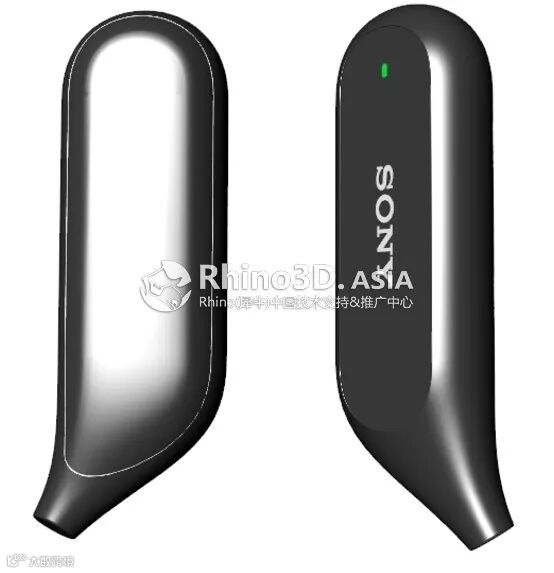
今天分享一个SONY的无线耳机,效果图如下;
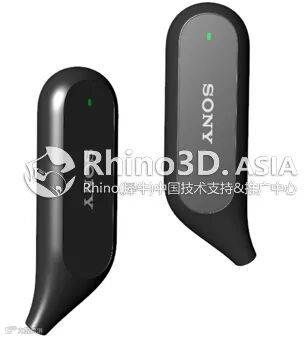
素材来源
闲话不多说,当我们看到产品时不要急于动手,先了解产品的体量,先规划好如何分面。规划好后再去做效率会高很多。
1. 整体形态分析
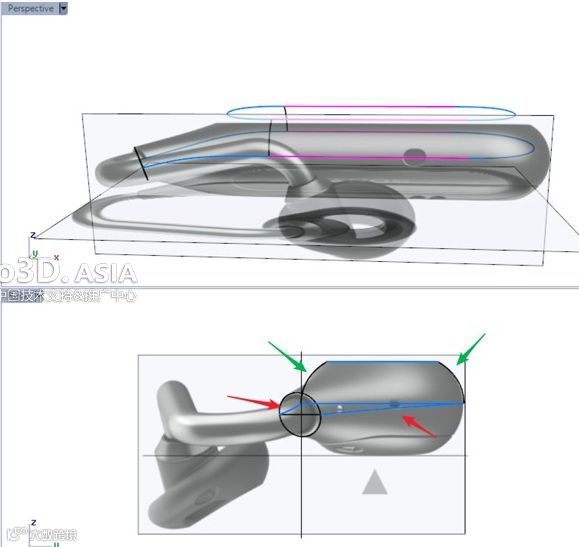
基本的产品尺寸和三视图已经准备好,先分析,从下图可以看出我的分面,由于形体只有下部分是不对称的,所以我们可以从对称的上半部分开始入手,可能有些人看到上面的半圆形就习惯性的画一个圆,然后切出半圆,但是你仔细看了之后上边的并不是纯半圆。(有兴趣的朋友自行对比)

然后下半部分由于是多边形,所以我拆分成4个四边面去完成这个区域,为什么要这么分?可以从下图中看出走势是趋同的,这样成面会比较容易接顺。
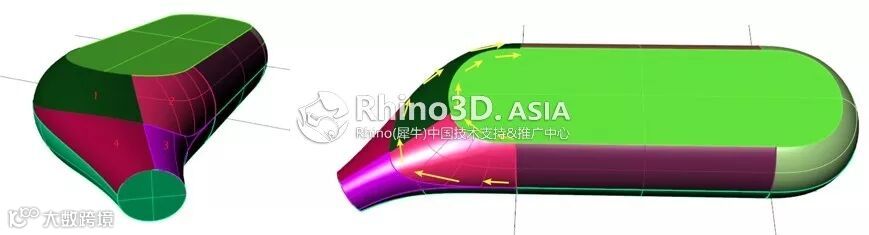
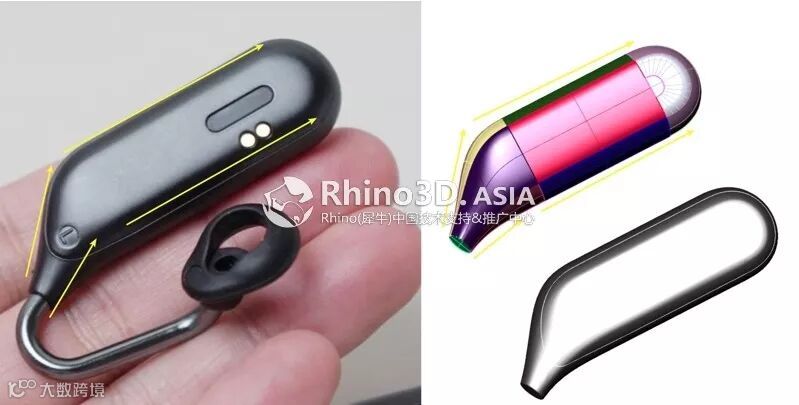
至于底部,可以看到里面和外面的走势都是一样的。所以分面可以根据外部的线条作为参考即可。到此分面的规划已初步完成,开始准备画线部分(很重要!!!)
温馨提示

点击下文中所列出的指令即可观看详细用法
2.画线部分
下面的4条直线基本可以一开始确定下来,然后类圆弧部分用BlendCrv可调式曲线混接指令混接即可(另一半用Mirror镜像指令生成另外一边)外部做法类似。
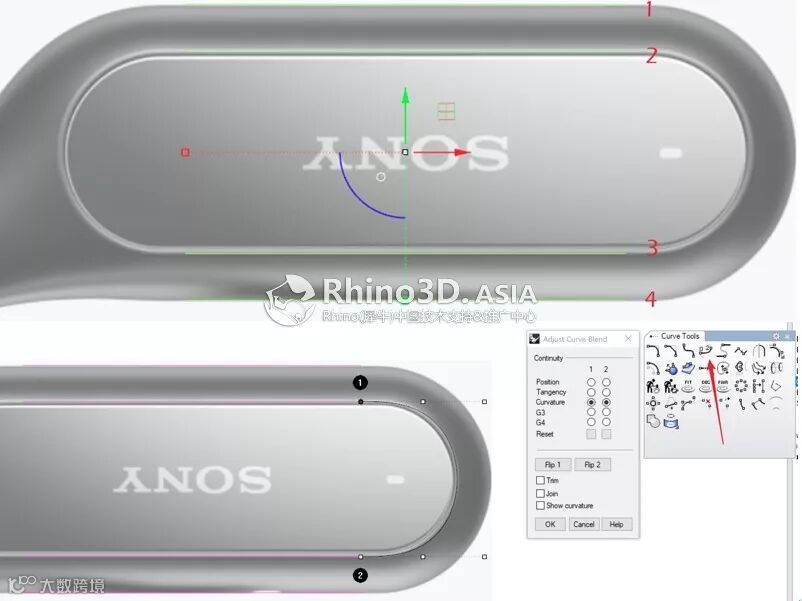
效果如下图,对齐其他视图
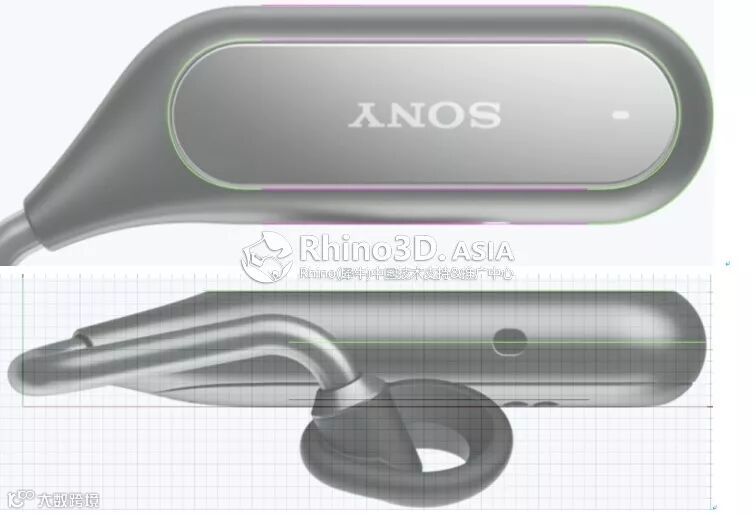
接下来定好右边的圆形孔部分(因为圆的位置固定,定下来后可以利用现有画出的线画出中间的转折部分)这部分需要仔细对齐其他视图,画好如下图。
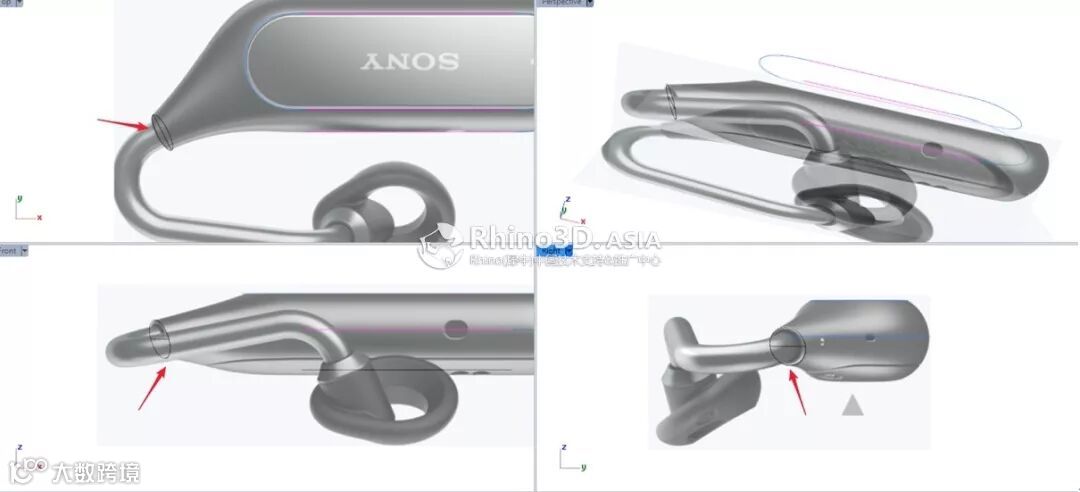
然后接着做中间过渡部分(红色箭头部分)
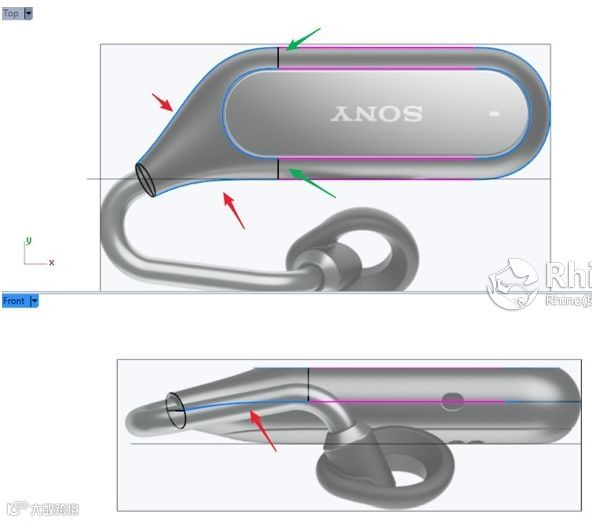
然后再画好侧面的截面线(绿色箭头部分)至此上半部分的线条已经布置完成。
3.生成曲面
使用Sweep2双轨扫掠指令生成曲面
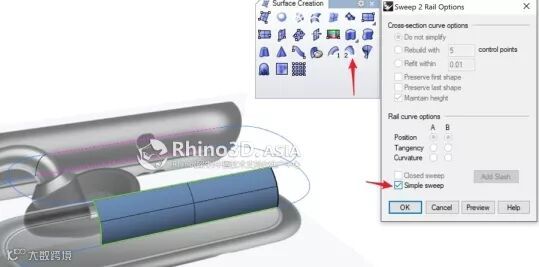
另一半镜像。然后再次双轨(勾选最简选项)
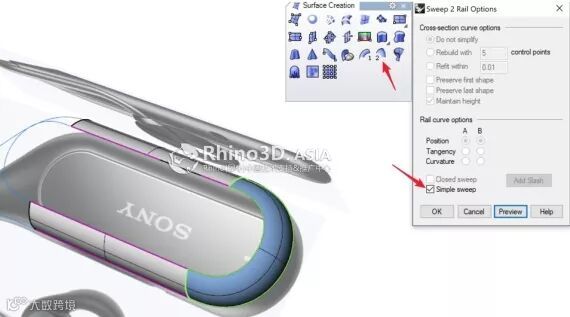
然后用PlanarSrf平面面指令生成下图所示的最上面平面部分。
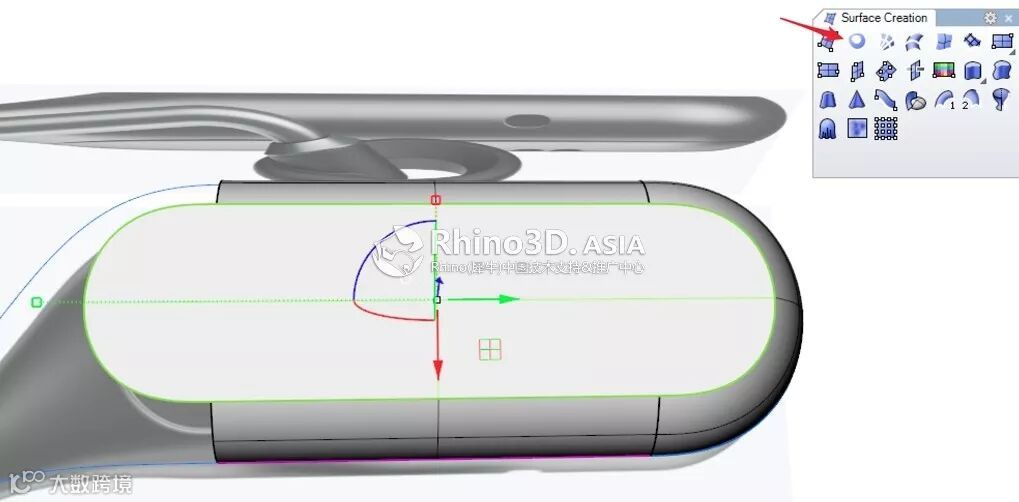
然后如下图镜像这两部分(注意镜像后要保持相切连续),可以在右视图中看出镜像后与参考图有些差距。
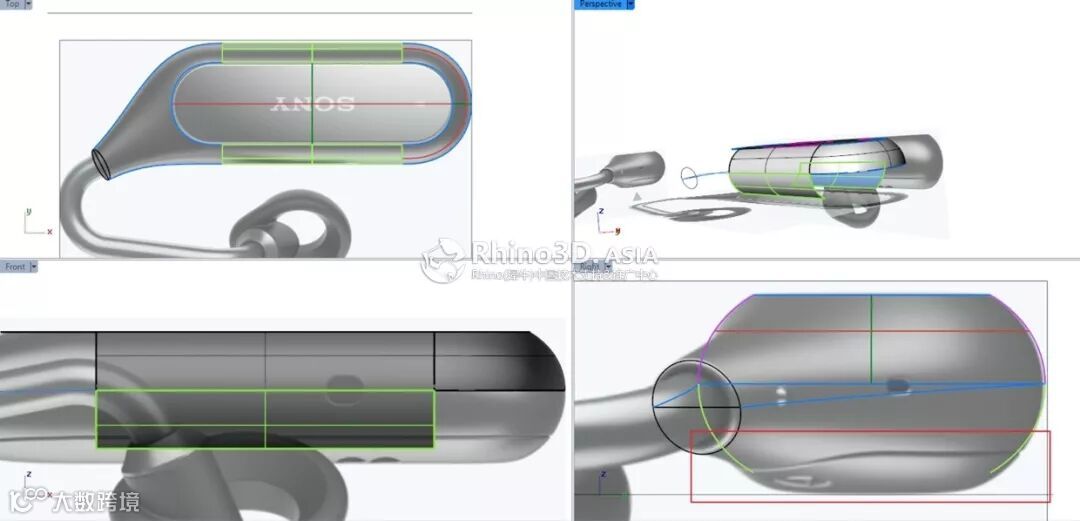
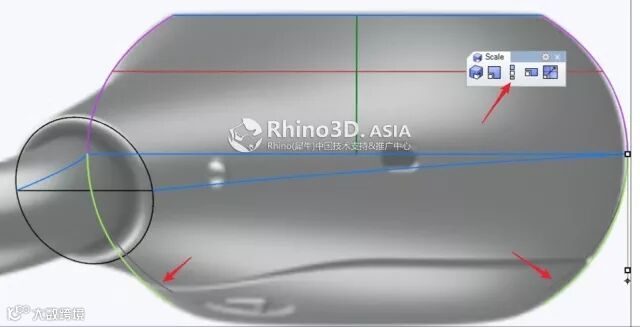
在右视图中用Scale1D单轴缩放指令对曲面进行调整(如下图所示即可)
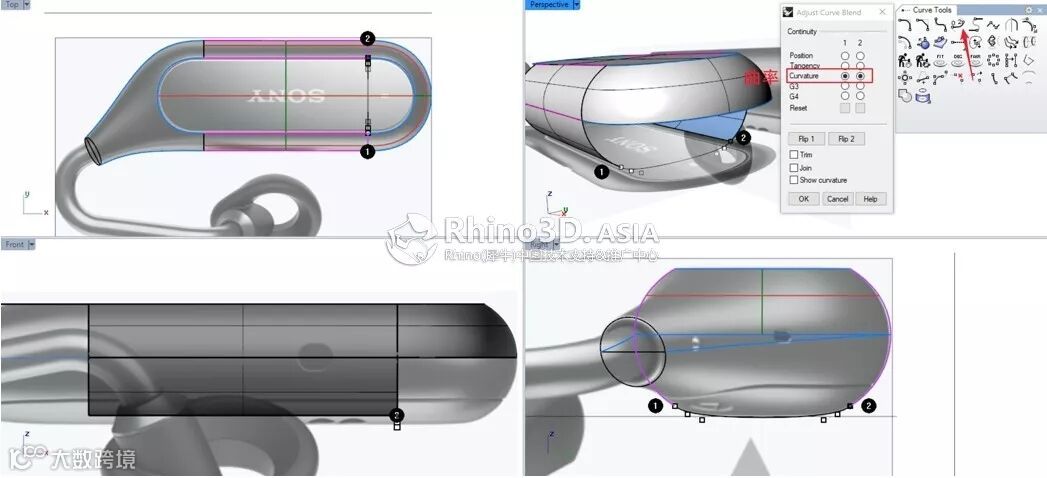
然后用可调式曲线混接指令做出中间转折部分(调整过程可以按住shift对称调整),效果如下图;
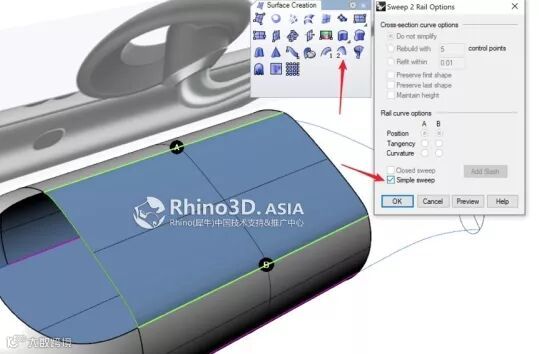
利用Sweep1单轨扫掠指令做出下图的这个部分,留意勾选最简扫掠选项
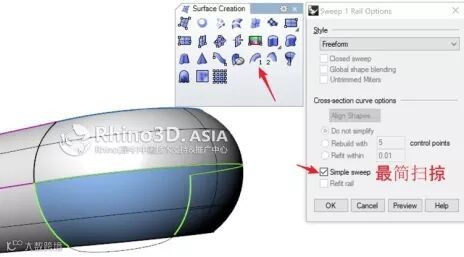
小贴士

以上Sweep1指令中的“最简扫掠”选项,在Rhino 6中已不再出现在指令面板中,而改为:只要满足最简扫掠条件即可生成最简曲面之结果。
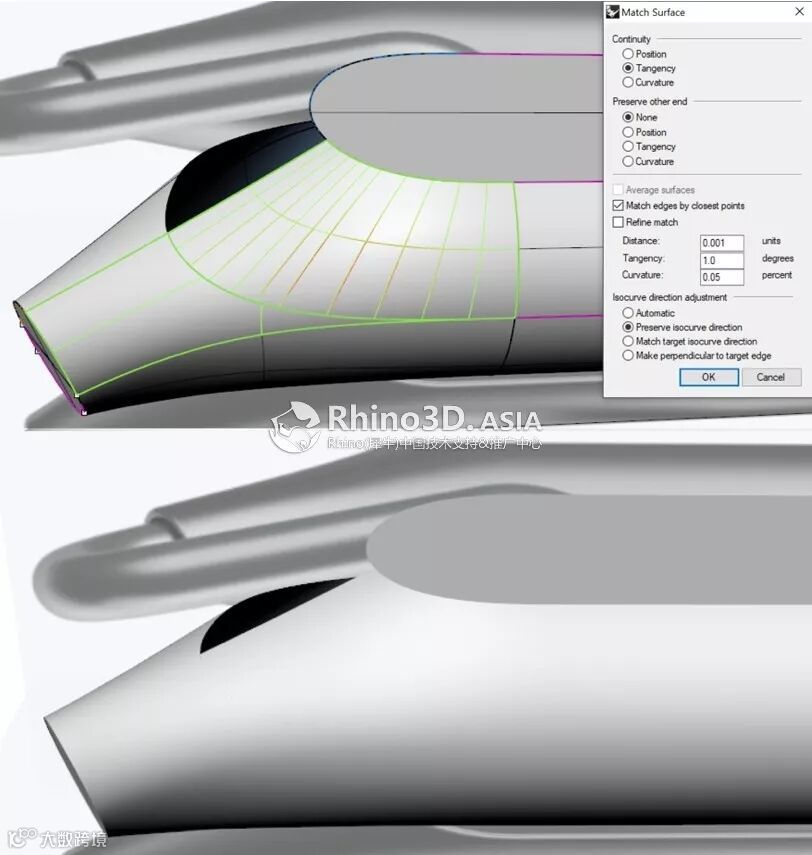
使用MatchSrf衔接曲面指令对下图曲面的两边侧进行衔接
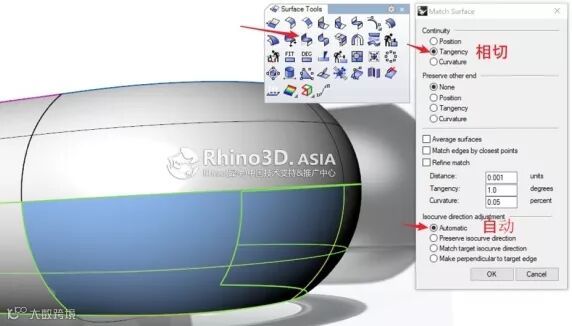
使用双轨扫掠生成下图所示的面
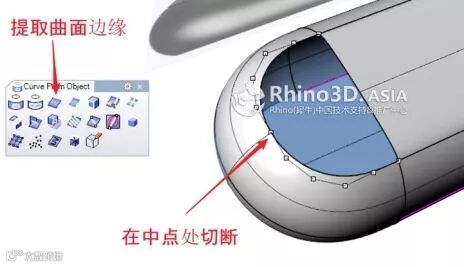
使用DupEdge复制边缘指令来提取如下图所示曲面上这边缘,并从中点处切断
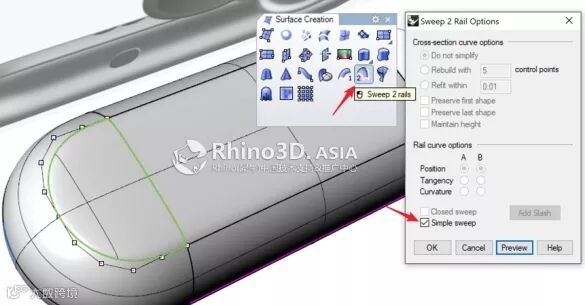
用双轨扫掠做出下图所示的面
下图所示,衔接A与B两个面
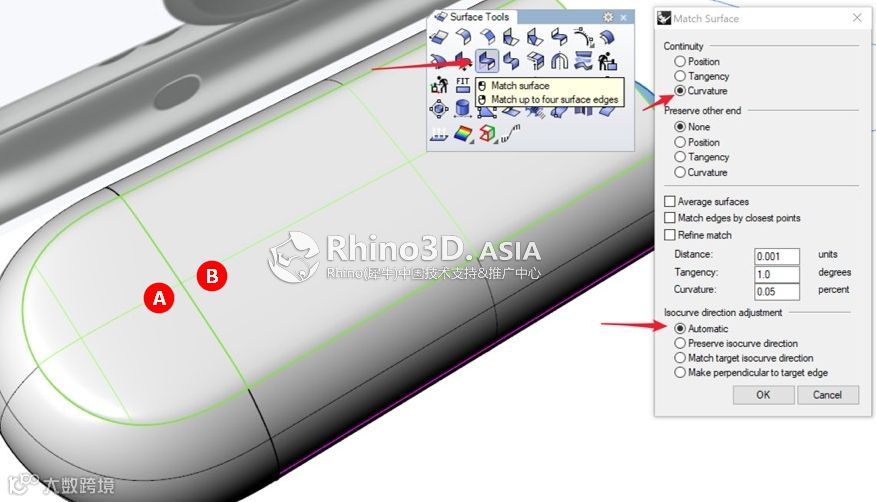
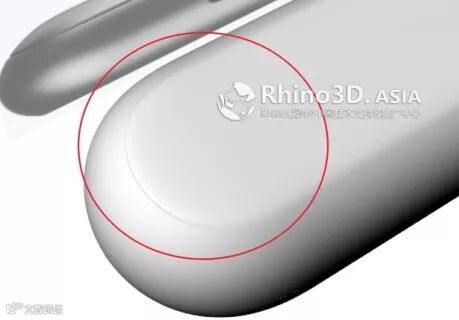
转换成渲染模式可以看到边缘部分的连续性不是很理想(下图红圈所示),所以考虑多做一个面
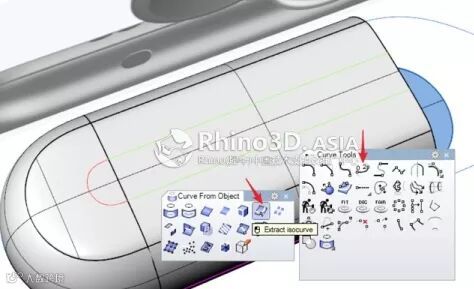
利用ExtractIsoCurve抽离结构线指令,按下图曲面上绿线位置提取结构线,镜像另一边曲线后再用可调式混接曲线做出下图红线。
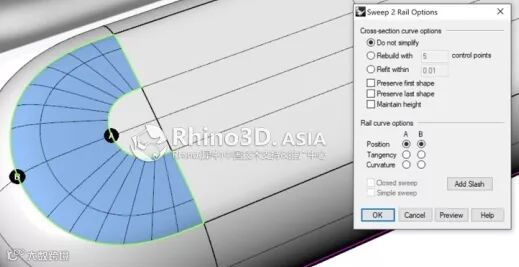
把原来不理想的部分切掉,再用双轨扫掠生成新的面
衔接曲面各边缘后,得到一个比之前更顺的效果,如下图
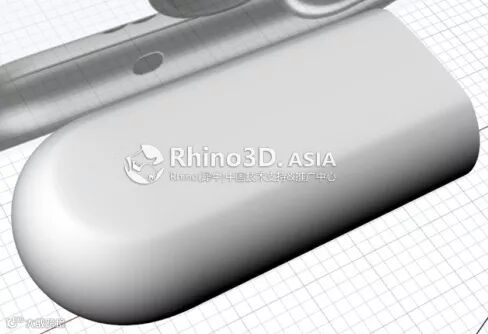
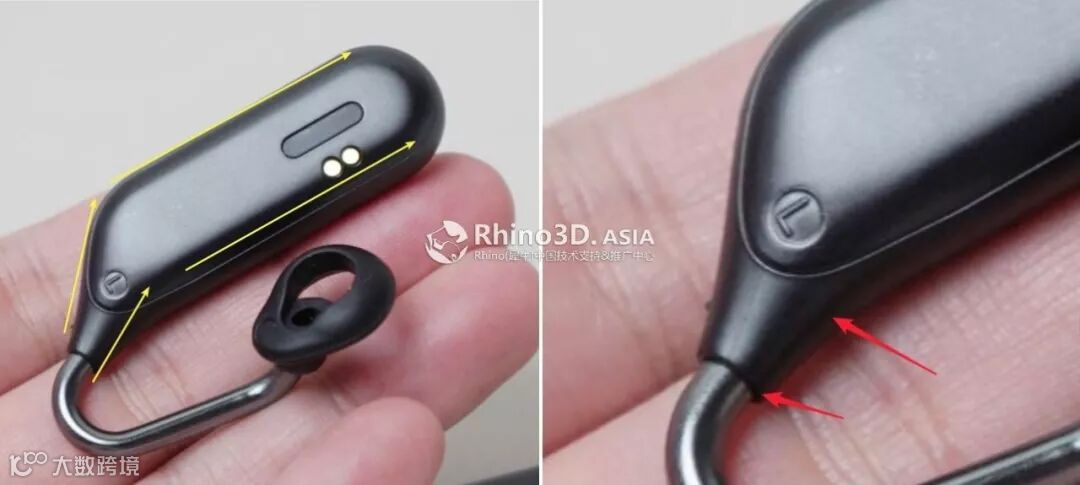
如下图所示,这不规则的部分,前面我们分析过背面的走势是类似的,根据图中的光影可以大致定在1/4圆弧的1/3处
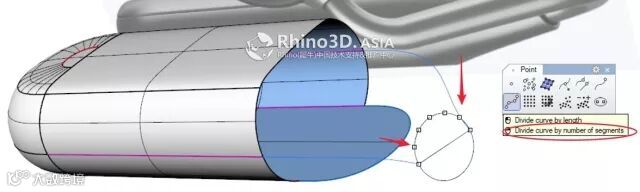
可以用Divide依线段数目分段曲线指令把背面的圆弧等为6份,如下图所示
根据点的位置和现有的线画出如下图的曲线,注意保持好曲线之间的连续性。
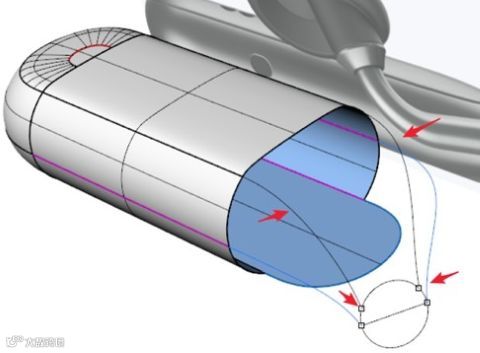
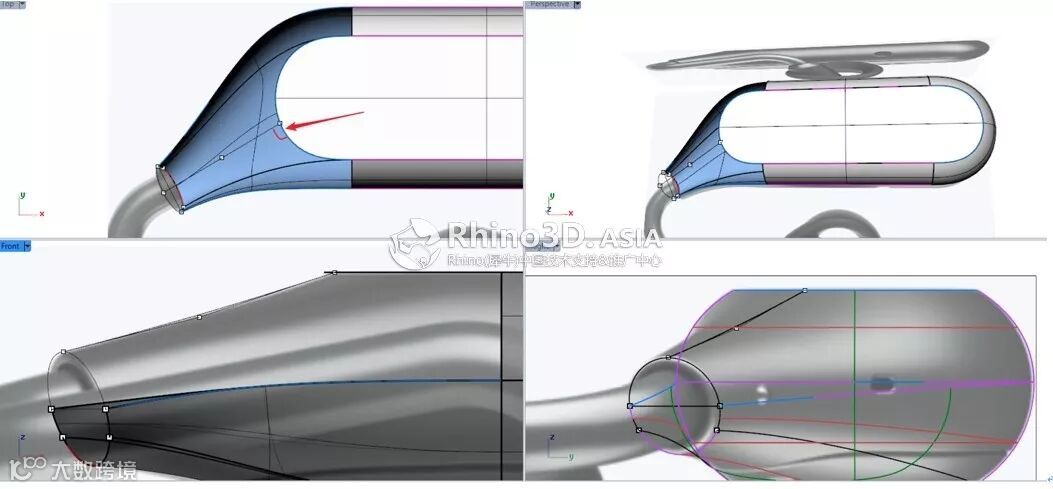
用EdgeSrf 指令以两条、三条或四条曲线建立曲面,然后根据各个视图调准形态
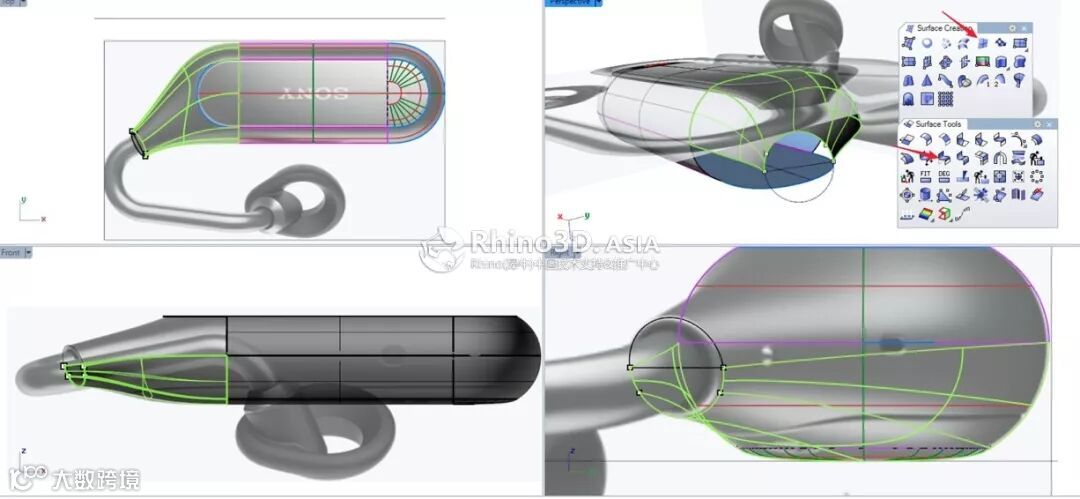
最后用曲面衔接工具衔接好 各曲面之间的连续性(这部分需要有点耐心去调整形态)
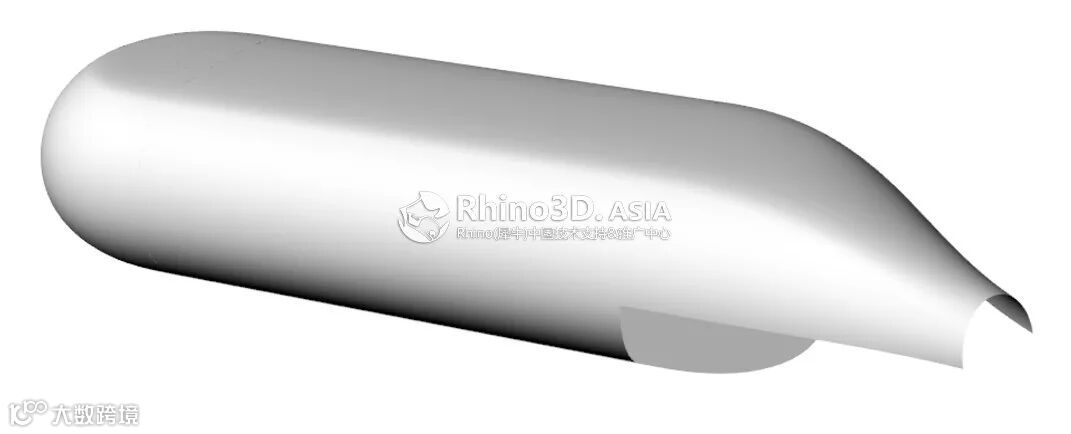
最后我们来解决上面的部分,以半圆的四分点为起点,画一条弧线(如下图所示)在top视图可以看出曲线之间的夹角最好是接近90度。这样后期成面不会扭。
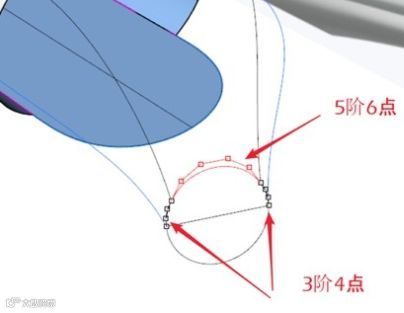
分割半圆,重建成5阶6点,用Match衔接曲线指令衔接好曲线之间的连续性
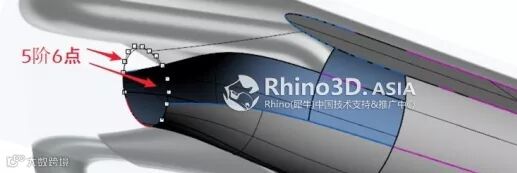
使用双轨扫掠生成曲面,可以发现曲面到了后面由于轨道的长度不一样,成面后有点挤而且不能勾选最简扫掠。
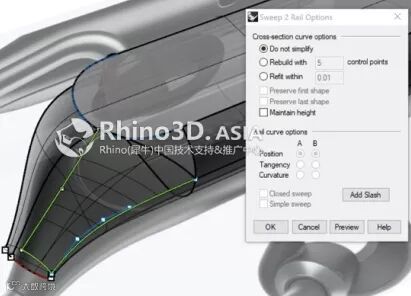
小贴士

以上Sweep2指令中的“最简扫掠”选项,在Rhino 6中已不再出现在指令面板中,而改为:只要满足最简扫掠条件即可生成最简曲面之结果。
4.顺接曲面
用ExtendDynamic延长曲线指令延长中间的曲线(这里我给了8mm)
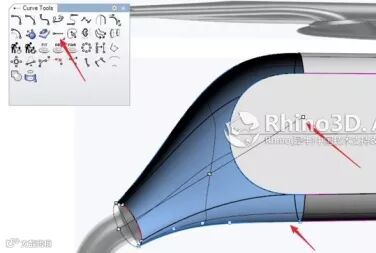
将中间曲线用ChangeDegree更改阶数指令,由2阶升到4阶,和蓝色的曲线保持属性一致,然后在做一次双轨,这次可以最简扫掠。另一边的做法类似。
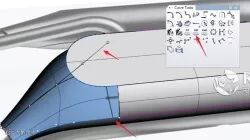
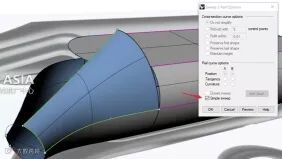
衔接好曲面
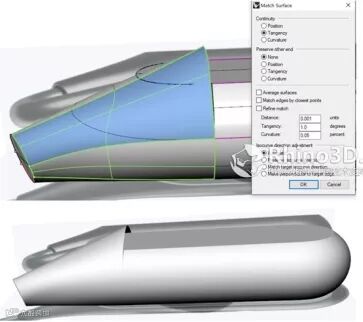
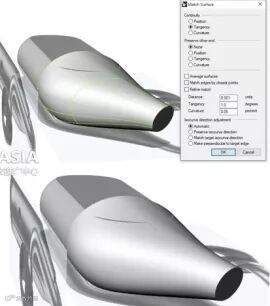
最后我们在侧视图画一条线(注意右边箭头与曲线的连续性),并掉部分曲面,如下图所示
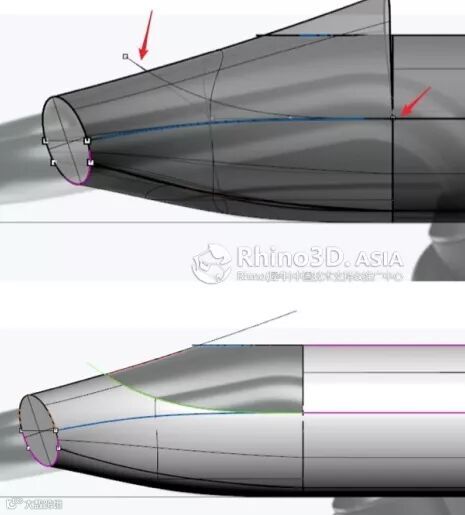
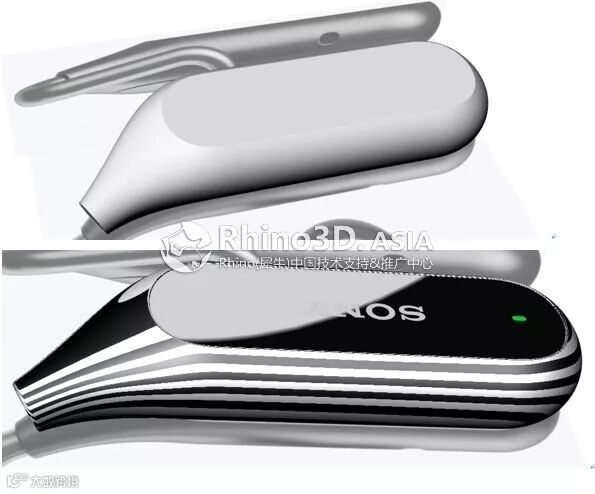
完成效果如下,剩下的细节自行完善。有兴趣的朋友可以动手试试,哈哈~
Rhino 6 离线帮助文件已推出!点击下图了解

欢迎分享本教学给您身边的朋友
Rhino原厂2018暑期面授高级课程
正在接受报名
上海课程仅剩少量名额,报名从速
Rhino原厂举办的2018年暑期面授高级课程正在招生,本课程面向建筑设计行业和产品、艺术设计行业。是Rhino原厂针对需要系统的学习曲面造型设计(Rhino)和 参数化设计(Grasshopper) 的人士开设的专业课程。


▲ 点击图片阅读各个课程详细介绍
Rhino原厂开设的课程一贯注重教学方法的正确性、内容的全面性和技巧的实用性。课程由 中国地区 Rhino原厂工程师 全程中文授课,并配备助教老师全程协助与指导确保最好的授课品质。
日程安排
上海
Rhino建筑
7/15-7/25
7/28-8/07
8/10-8/20
GH参数化
7/27-8/02
8/09-8/15
8/22-8/28
Rhino产品
7/13-7/26
---
---
原厂最新资讯与教学
扩展阅读
Rhino 6 新功能概述...
Rhino教育版的价值...
Rhino 6 的安装与授权
Rhino 6 试用版 下载 安装 授权 方法
Rhino原厂视频教学离线版正式发布...

关注Rhino原厂微信公众帐号获取更多资讯