作者:Simon
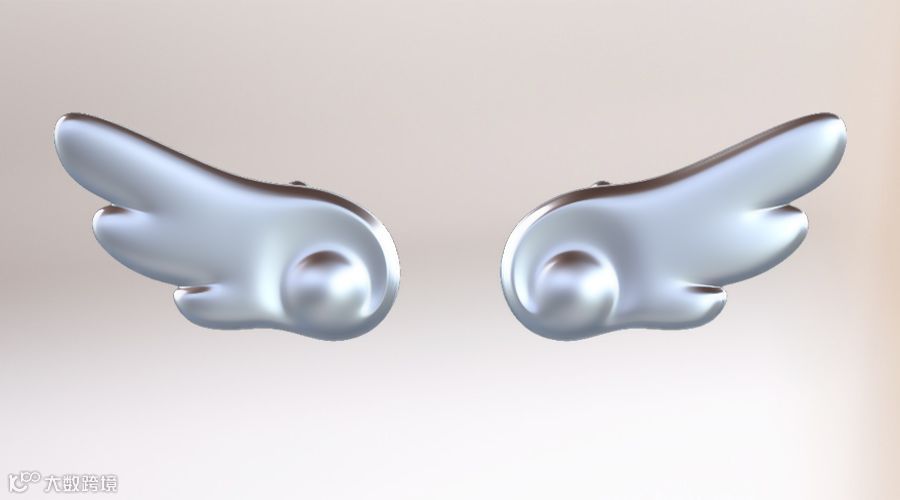
这是第四篇关于Rhino 6 的珠宝建模教学,利用Rhino的NURBS与细分曲面制作这对外形可爱的羽翼耳钉首饰
温馨提示

●本教学所用的 Rhino 6 版本:SR9

●点击文中的英文指令可查阅该指令的详细用法
第一步,绘制形体曲线
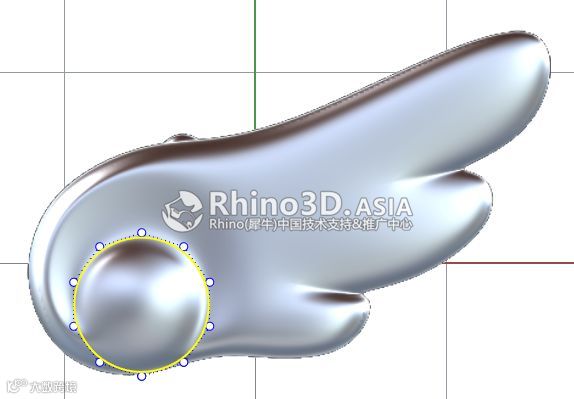
1.1 利用参考图,在前视图用“圆”指令Circle,以“可塑形的”选项,10个控制点绘制出第一个圆。
1.2 “控制点曲线”指令Curve,以3阶14个控制点来绘制以下这条轮廓曲线。
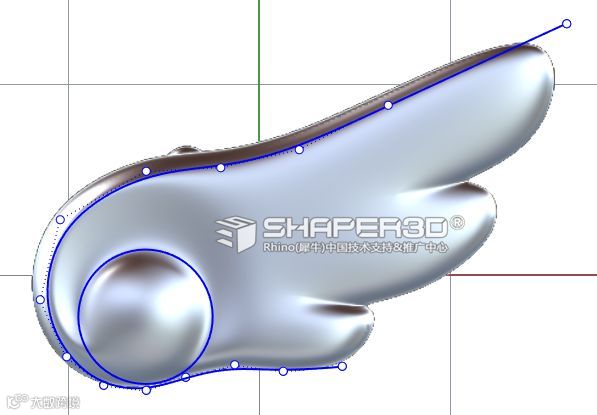
▲3阶14个控制点的轮廓曲线
1.3 继续使用控制点曲线绘制以下这条3阶9个控制点的造型特征曲线
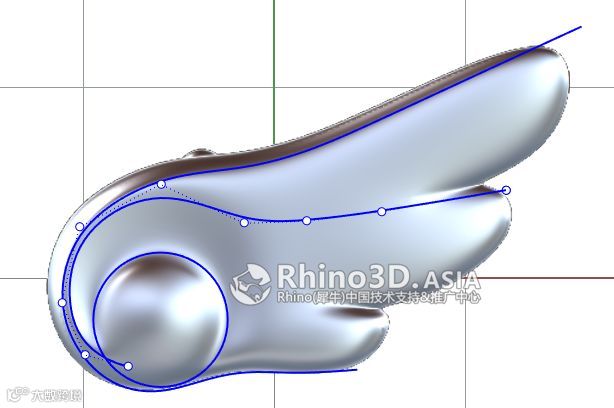
▲3阶9个控制点的特征曲线
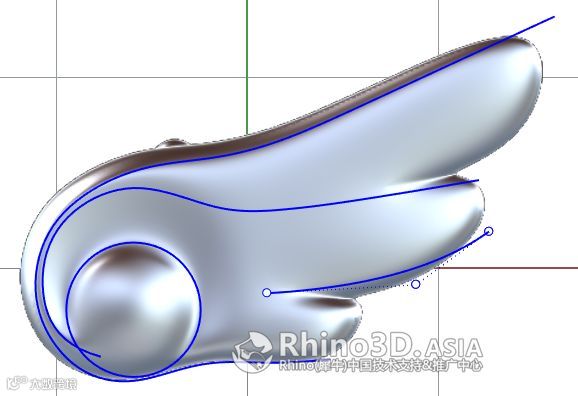
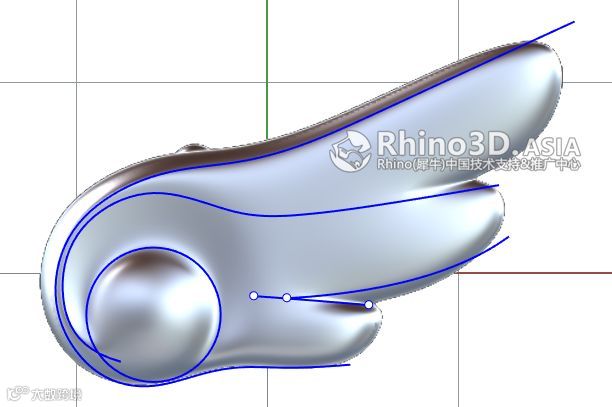
1.5 用圆指令再绘制出第二个圆,所用的选项设定与1.1相同;
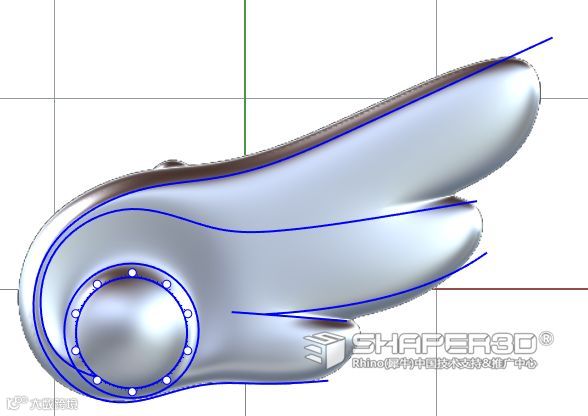
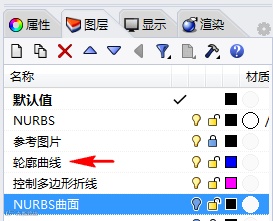
所有轮廓曲线绘制完成后,放置到一个图层进行管理,如下图所示:
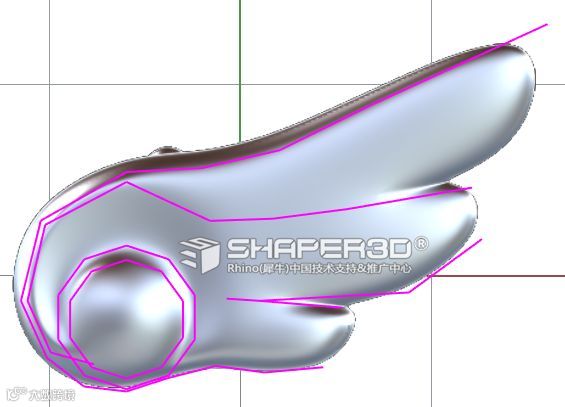
1.6 使用“以NURBS控制连线建议网格”指令ExtractControlPolygon 提取所以上建立的曲线控制线段。
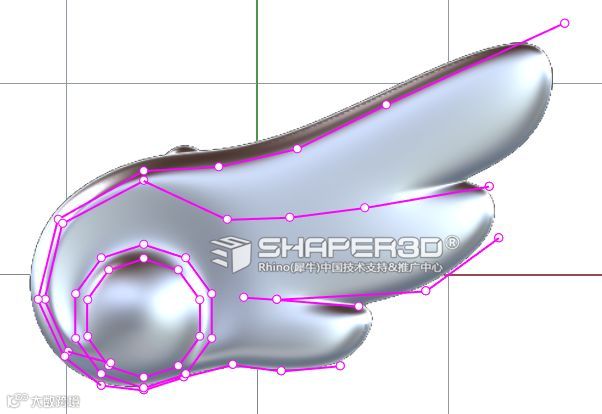
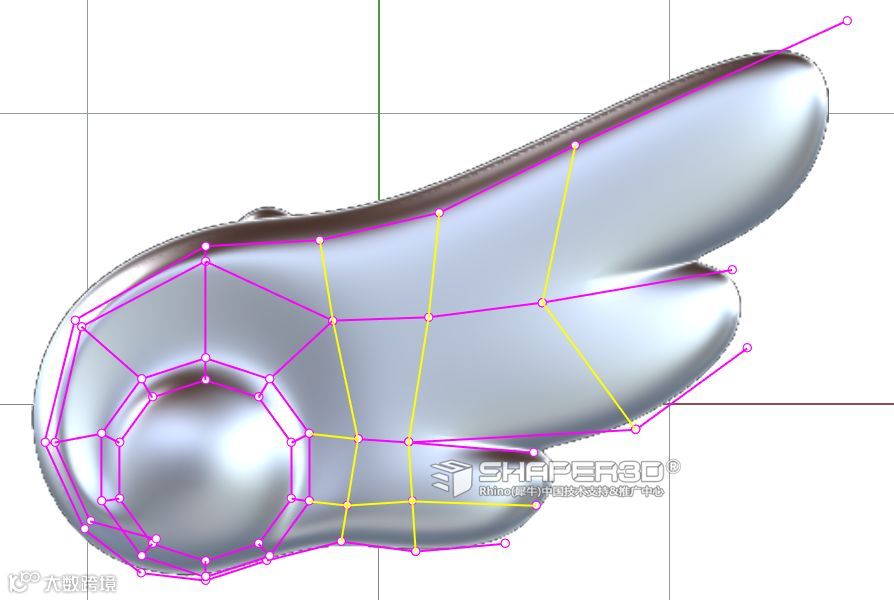
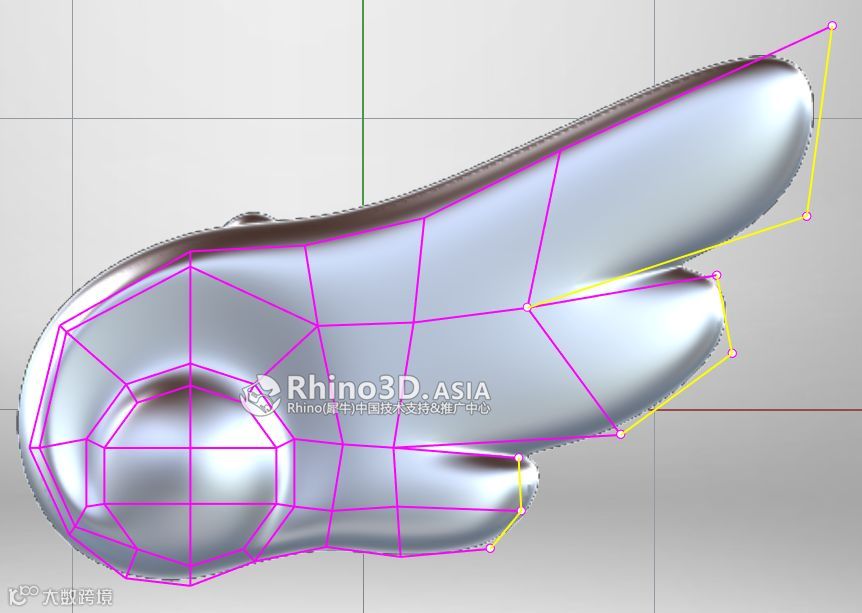
1.7 接下来以四边形原则来进行控制多边形线框搭建,为了方便观察,按F10键开启所有线段的控制点;使用“多重直线”指令Polyline,以捕捉控制点方式参考下图中黄线来绘制连线。
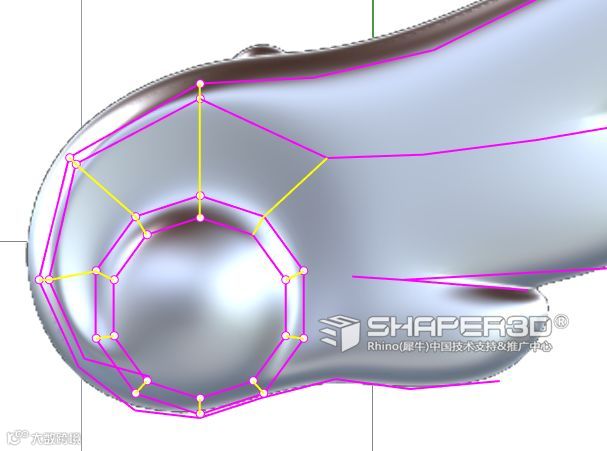
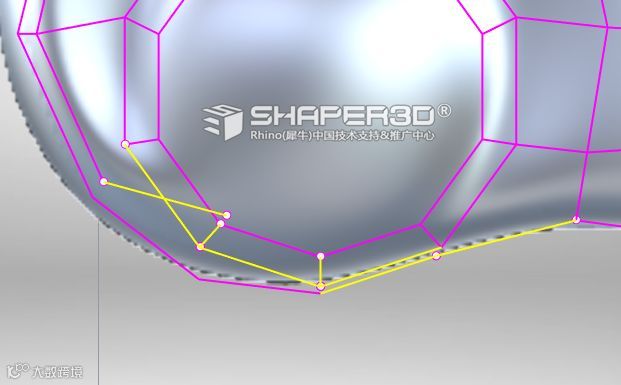
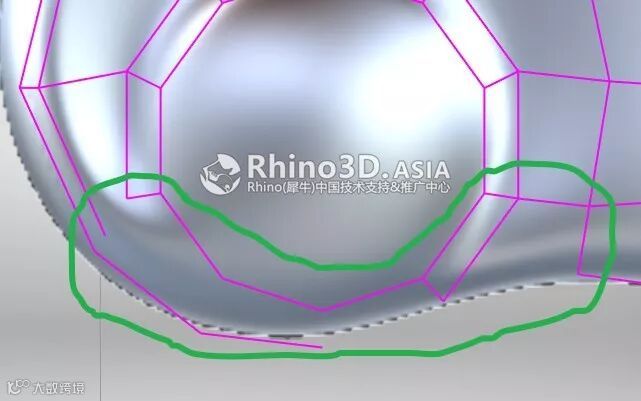
1.8 底部连接需要重要修整,先选取下图的这几段线,然后删除掉。
1.9 按下图黄线所示进行连接,并完成其余区域
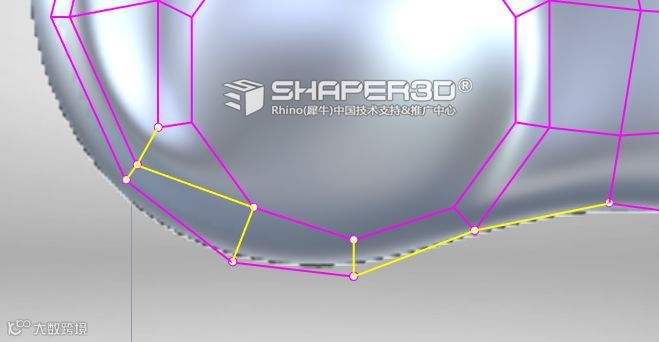
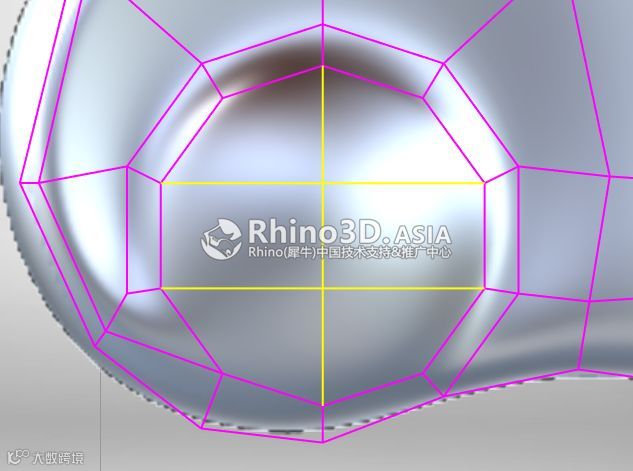
控制多边形线框完成后的效果
第二步:由控制多边形线框转成网格、细分面
2.1 全选线框,使用“炸开”指令Explode对线框进行炸开一次,然后再使用“物件交集”指令Intersect计算出物件间相交的点
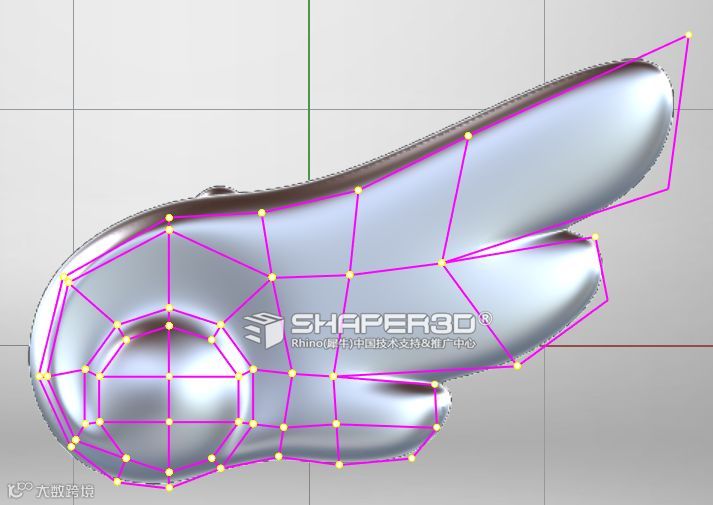
2.2 使用“分割”指令Split ,用这些点对线框进行分割处理,完成后再用“从3条或以上直线建立网格”指令MeshFromLines建立出网格
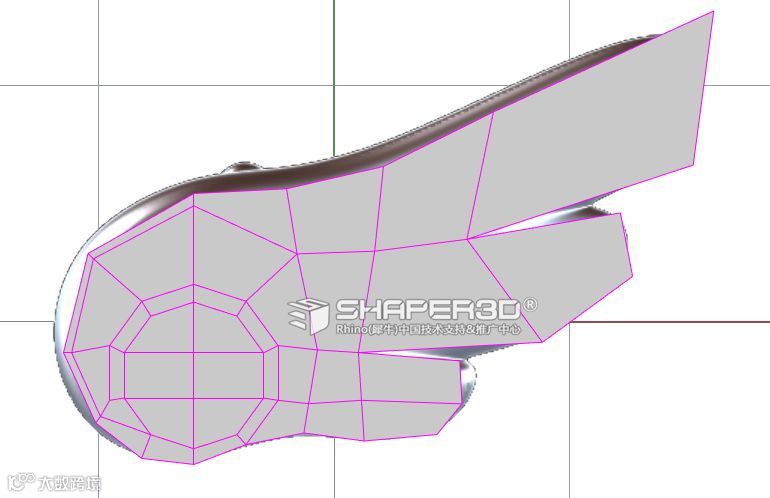
2.3 生成这张平面状的网格后,通过挤出网格的外边缘、调整控制点来初步塑形,看以下动图
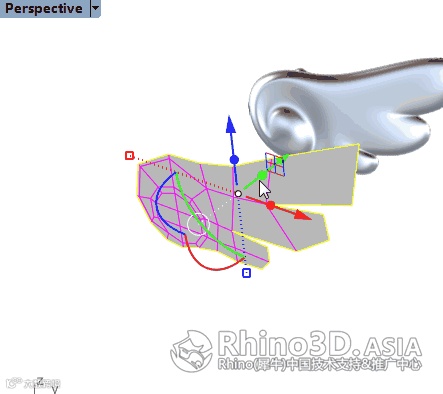
2.4 根据外形,继续对网格进行拉点调整,调整完成后在指令栏内键入“subdfrommesh”并回车,令网格转换成细分曲面,过程如以下动图所示:
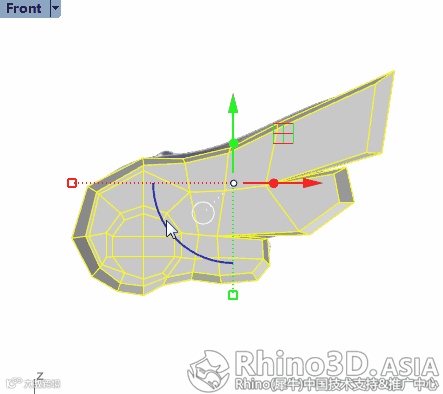
▲由网格转换后得到的细分曲面过程
第三步,由细分面转成NURBS曲面
3.1 选取细分曲面,使用“转换到NURBS”指令ToNurbsNURBS,可以点击选项中的“细分选项”(S), 切换曲面大小(S)=大 ,回车确定;

注:上述细分选项中的“切换曲面大小”中提供大、中、小 三项,其作用是影响转出的NURBS曲面spans数量,由少至多,可根据需要来进行切换
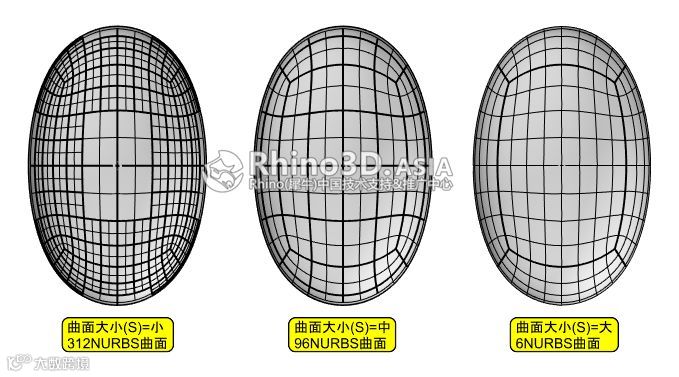
▲分别用大、中、小这三个选项转换NURBS曲面的数量差异
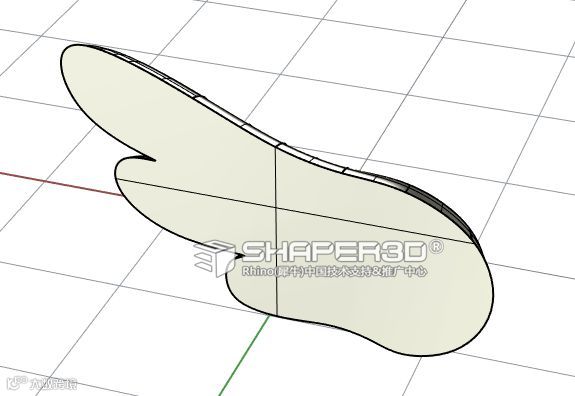
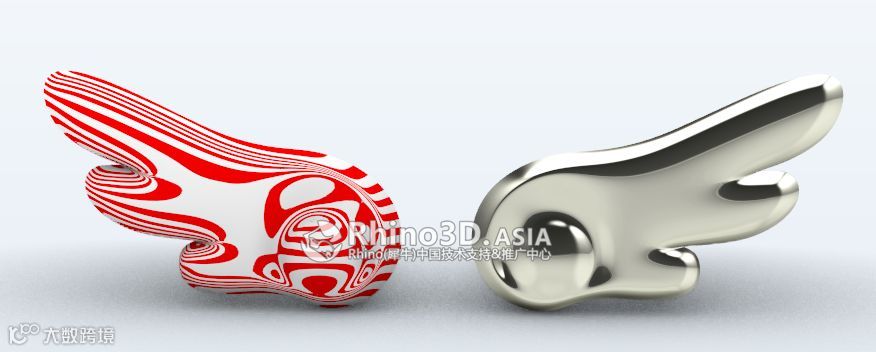
完成!
欢迎分享这篇文章给您身边的朋友
更多阅读
Rhino原厂 2018-2019冬季 面授课程正在招生
关于Rhino 6 简介及授权
Rhino 6 的安装说明
点击下方关键词,查看更多精选内容
(也可以在公众号后台回复哦)
Rhino6
教学
细分建模
离线课程
在线课程
教育版
在线Help
... ...

欢迎加入Rhino3D原厂课堂 ①
群号码:308638931

关注Rhino原厂微信公众帐号获取更多资讯