
作者:Jessesn
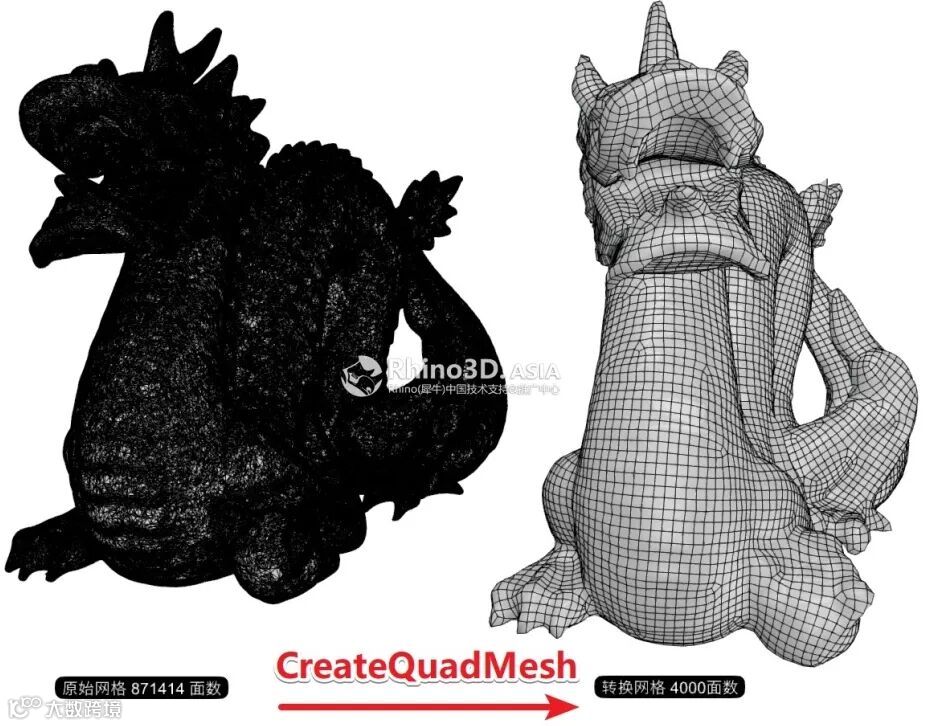
如果你需要用到4边网格, 你或许听说过 Instant Meshes与 Quadriflow 这两个开源项目
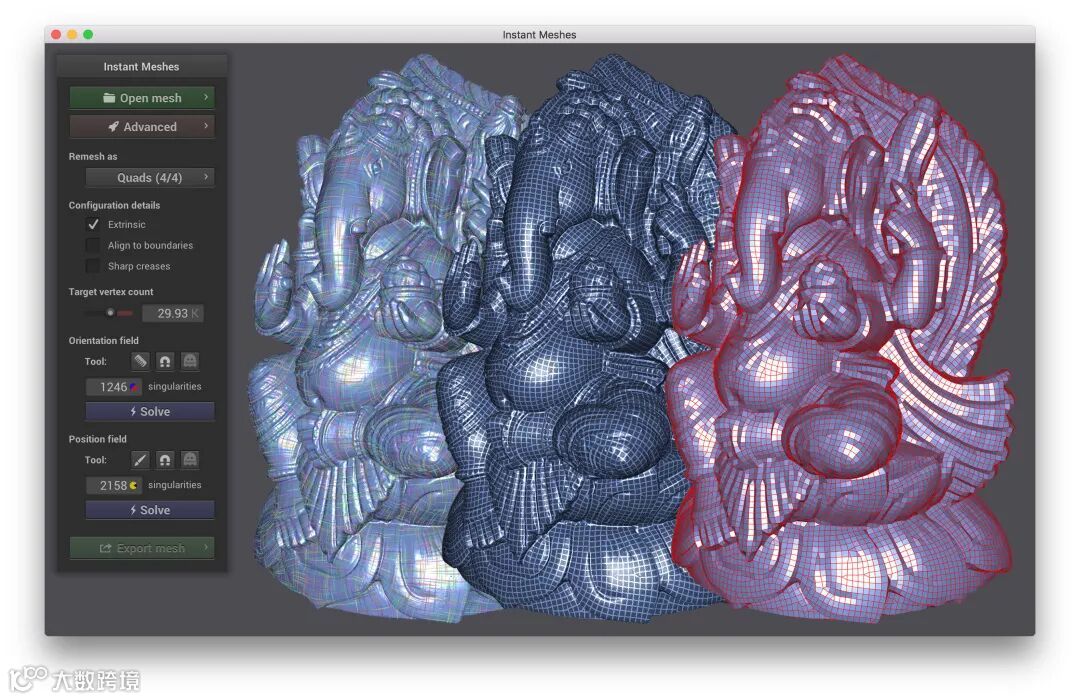
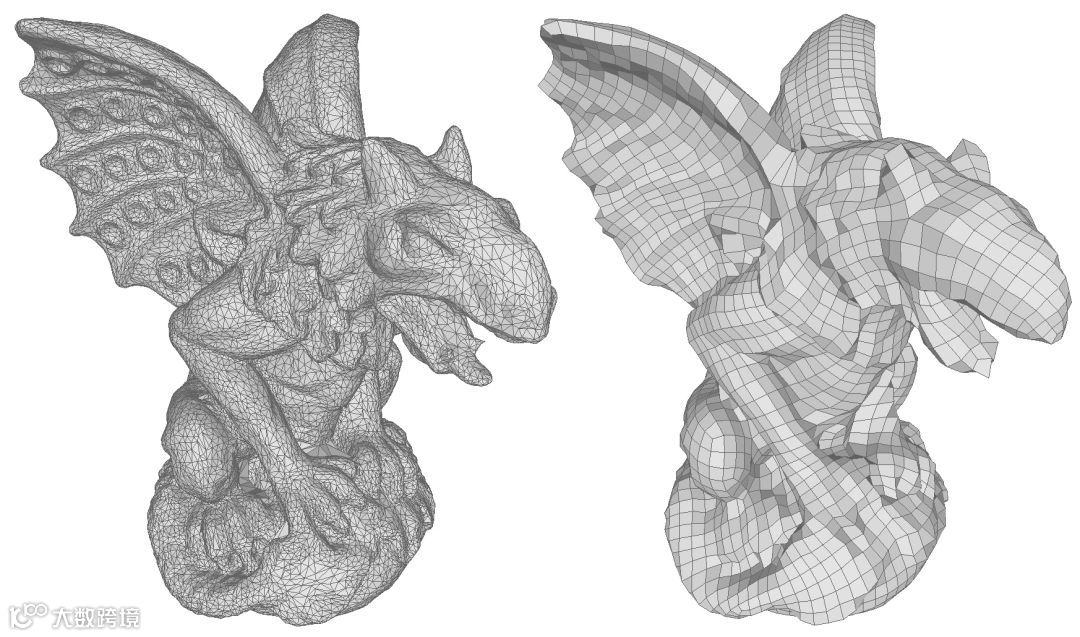
现在把它们整合为Rhino 6 一个免费插件
点一点,去下载
CreateQuadMesh
温馨提示...
1
需要 Rhino 6 SR10 或更新版本的支持,请点击这里查看更新。
2
3
所选用的网格必须为闭且有效。
如网格有异常需要修复,请观看这视频教学 。
安装与使用方法如下:
1.在food4rhino网站注册并登录,然后到该插件页面进行下载。

▲注意:Food4Rhino 需要先登陆才可以下载,如果你没有注册,请先注册(注册防灌水机制比较严格,验证过程请稍稍耐心一些)。
2.双击已经下载的 CreateQuadMesh.rhi 安装包,按照提示进行多次“下一步”确认安装即可。
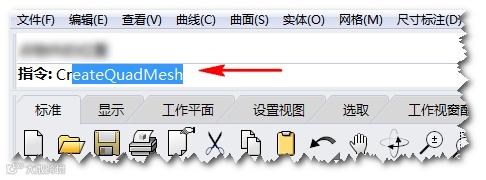
3.启动 Rhino 6, 在指令行输入 CreateQuadMesh 即可开始使用这个工具。
好了,插件装好了,那么它能做什么?如何使用呢?
利用CreateQuadMesh,可以在Rhino 6 中就可以调用上述 Instant Meshes与 Quadriflow 这两套工具来自动的创建4边形网格,对复杂的物件进行新的结构拓扑。
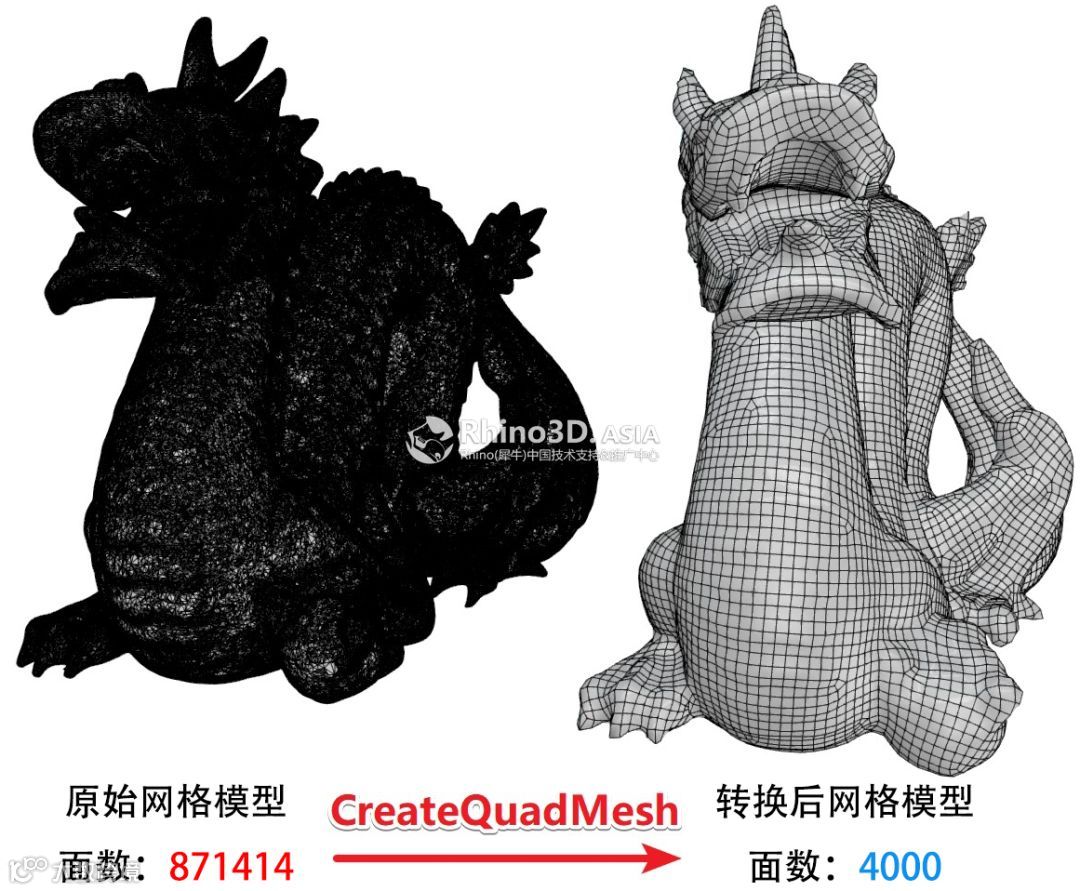
▲重拓扑后的网格面数得到优化
插件简单的使用示范
1.打开 Rhino 6,导入你要进行4边形网格转换的网格物件。
2.执行 CreateQuadMesh, 在弹出界面设置如下:
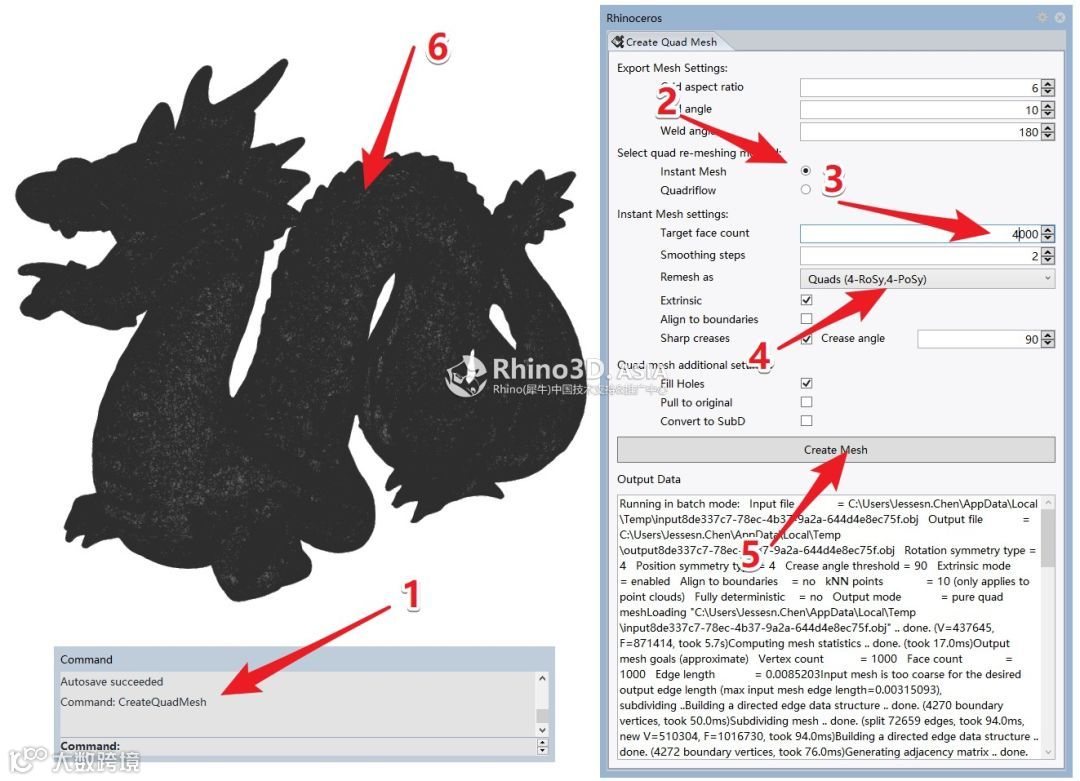
说明:
(1) 执行 CreateQuadMesh 指令
(2) 选择一种4边网格工具,例如这里选择 Instant Mesh
(3) 设置最终转换网格面数量,例如这里设置为 4000
(4) 选择一种输出方案,例如这里选择 Quad(4-RoSy, 4-PoSy)
(5) 点击 Create Mesh 按钮
(6) 点击上一步你准备转换的网格对象,按 Enter
3.这时候 Rhino 会在后台运行上一步中选择的 Instant Mesh工具,在后台转换4边网格,且会与原来的网格重合在一起
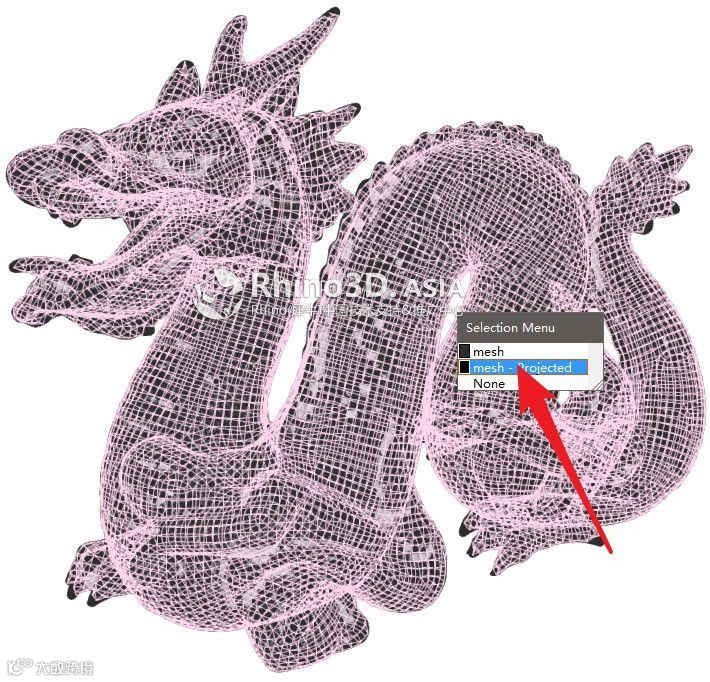
将其移开即可,如下图:
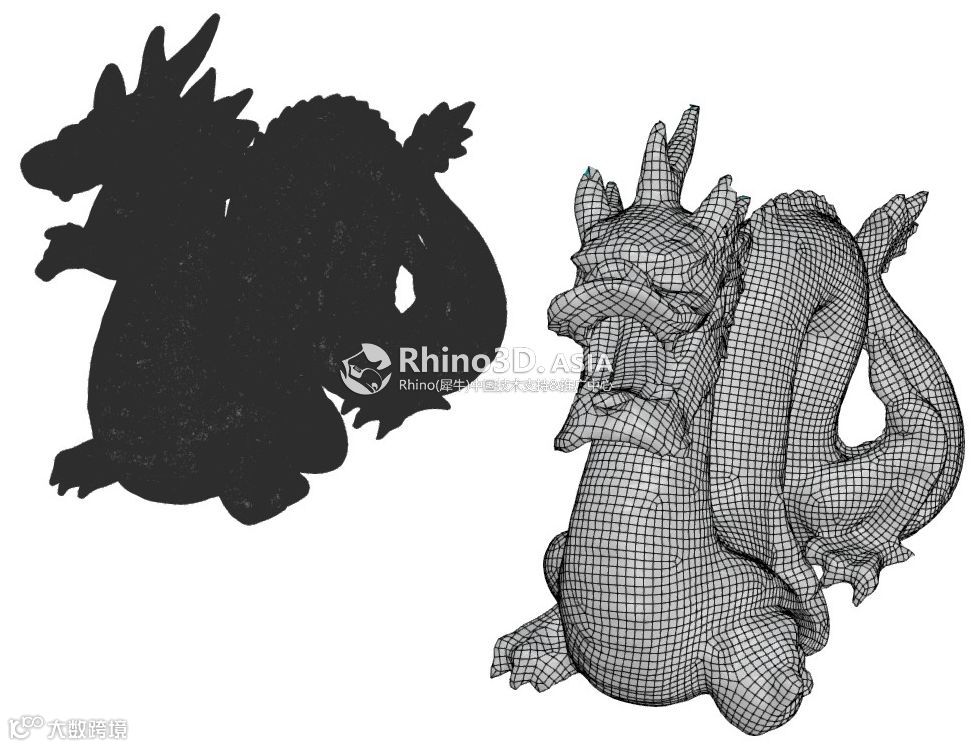
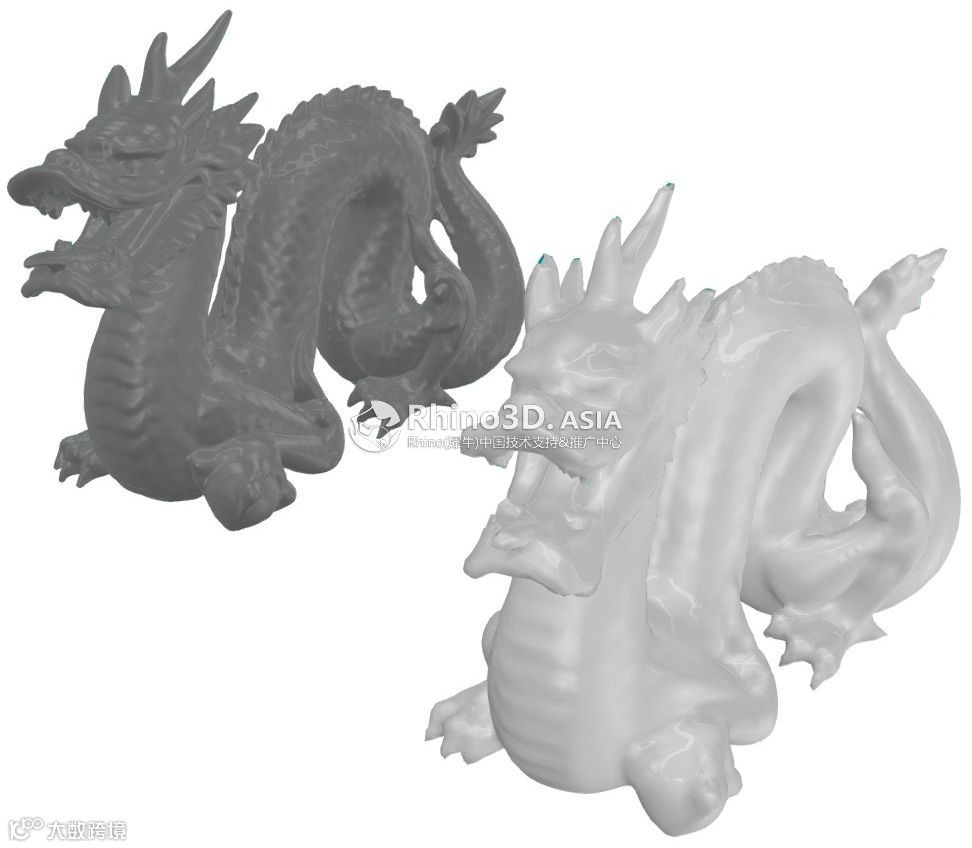
◀向左滑动图片
扩展应用
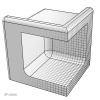
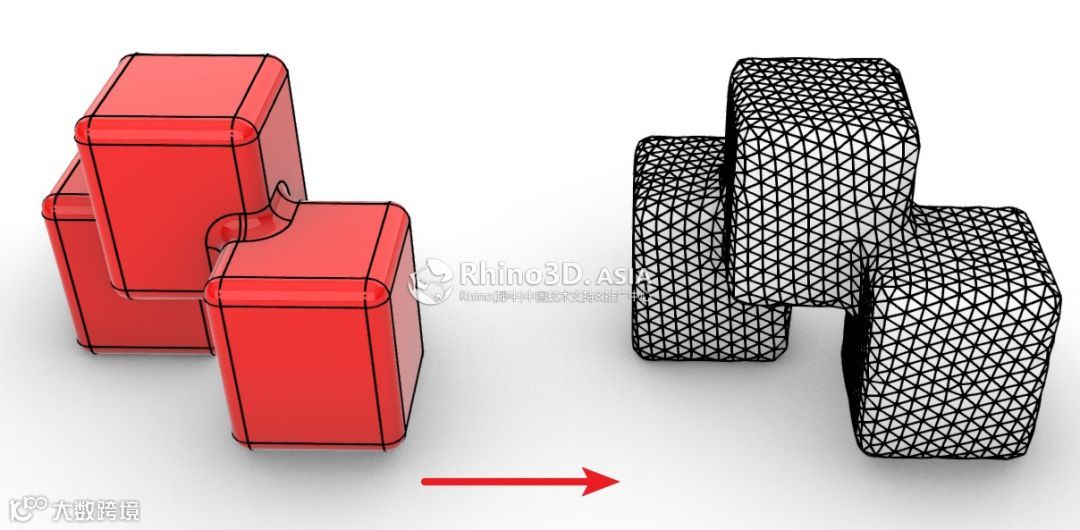
当然你还可以用来转换曲面为4边网格,例如你有设计这么一个简单的造型,你可以利用这个工具将其转换为比较均匀的4边网格
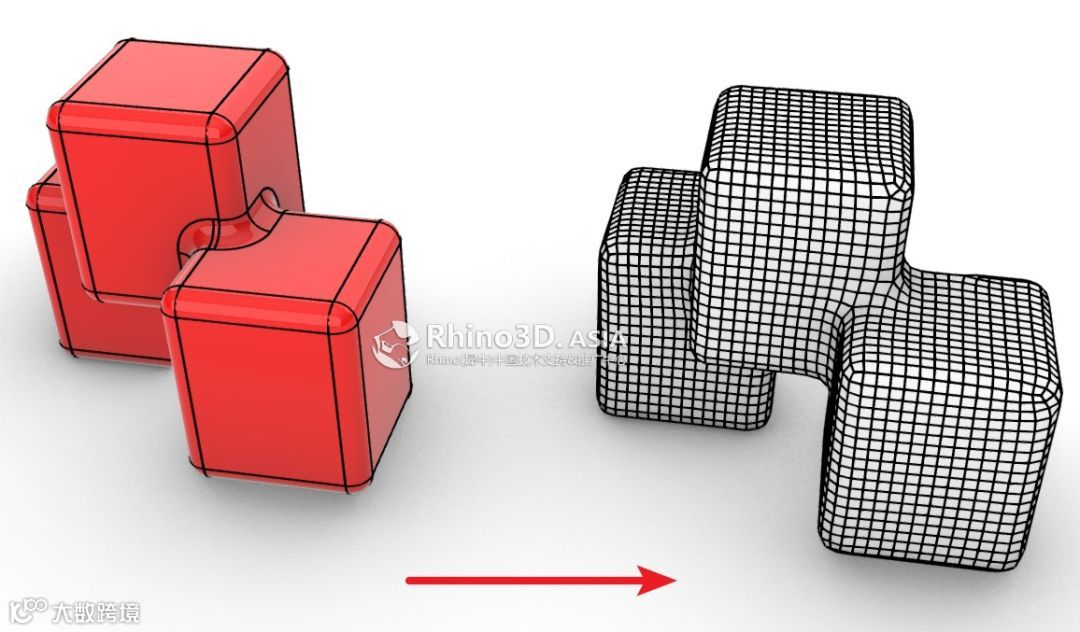
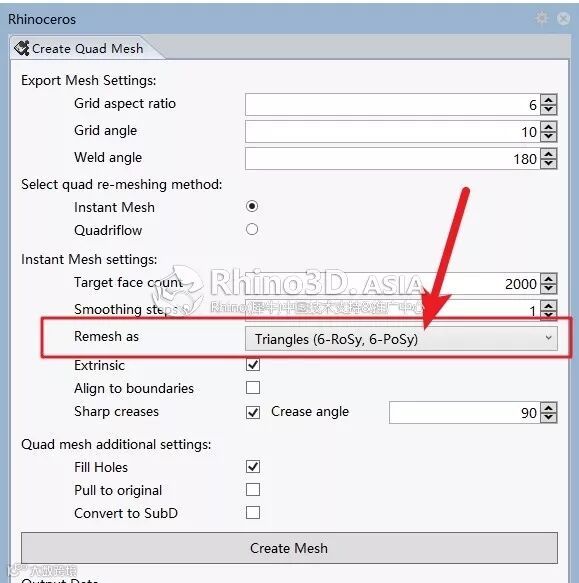
当然也支持转换为三角形,需要把转换方案设置为 Triangles(6-RoSy, 6-PoSy)
我相信你应该可以找到更多的应用,再配合其他的一些工具,可以获得更多意外收获,如果你有发现期待你在这里回帖分享。
如果你对这个小的工具有任何疑问、发现一些错误与异常,也烦请回帖告知我们,期待你的参与
欢迎分享这篇文章给您身边的朋友
更多信息


点击下方关键词,查看更多精选内容
(也可以在公众号后台回复哦)
Rhino6
教学
细分建模
离线课程
在线课程
教育版
在线Help
... ...

欢迎加入Rhino3D原厂课堂 ①
群号码:308638931


关注Rhino原厂微信公众帐号获取更多资讯