
编辑整理:Jessesn
我们很高兴的宣布 Rhino 6 for Mac 正式发布。第一个正式版本号为Rhino 6.16, 从此 Rhino 6 在 Windows 与 Mac 平台正式同步,后续 Rhino 6 我们会同步更新 Windows 与 Mac 平台的版本,包括我们持续开发中的 RhinoWIP项目。
重点提醒:所有购买过 Rhino 6 for Windows 的用户,你现在可以直接使用 Rhino 6 for Mac, 从现在开始 Rhino 6 以及未来更新版本的 Rhino 授权都可以在 Windows 与 Mac 平台通用。
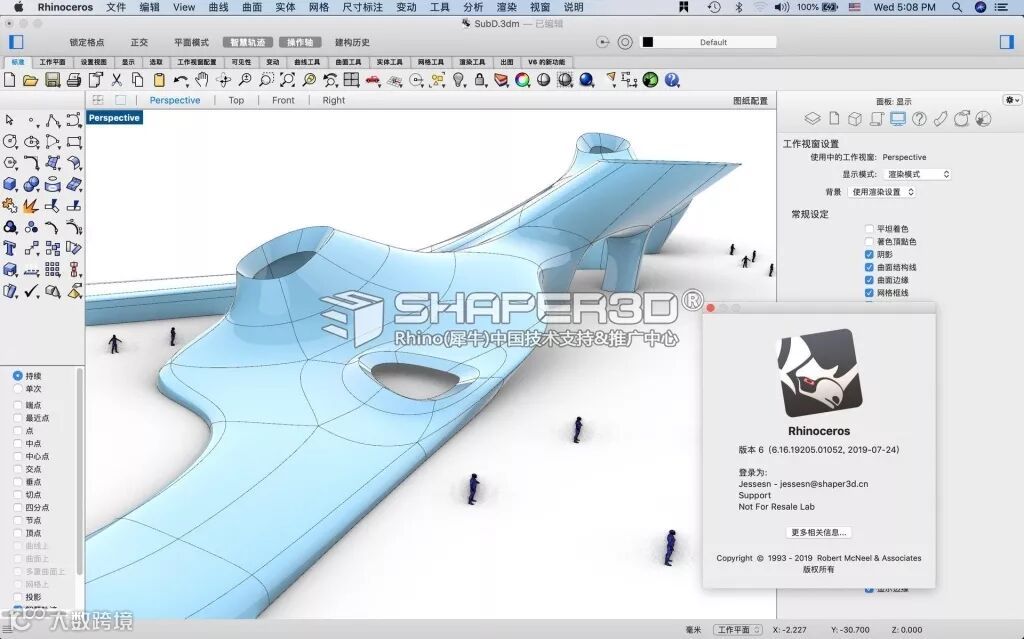
Rhino 6 for Mac 目前的功能几乎与 Windowns 版本无异,完全内置参数化设计工具 Grasshopper,直接支持 SubD等,下图是目前两个版本的功能对比图,更多详细请浏览这里...
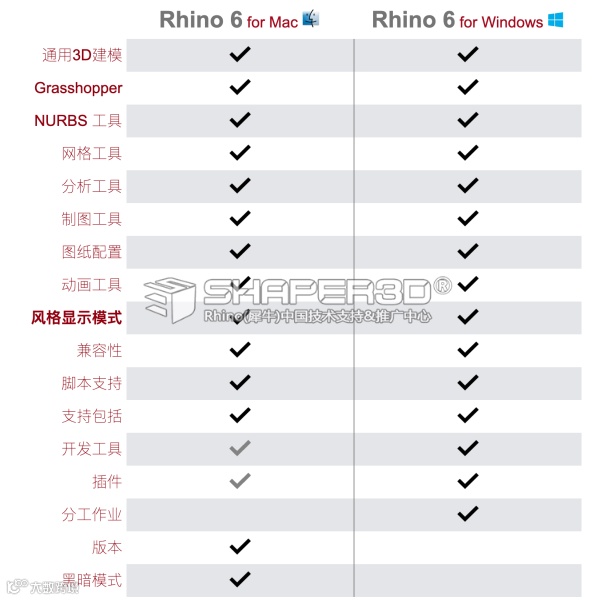
提醒:Mac 版本的 Rhino 6 并不包含 Windows 版本 Rhino 6 中的所有指令。
如果你是从未使用过 Rhino 的 Mac OS 用户, 请点击这里,开始体验 Rhino 6 for Mac...
如果你曾经使用过 Windows 版本的 Rhino,下面这些内容就是为你准备的,关于界面的一些轻微差异,主要是方便你能快速的跨平台。
系统设置与文件设置
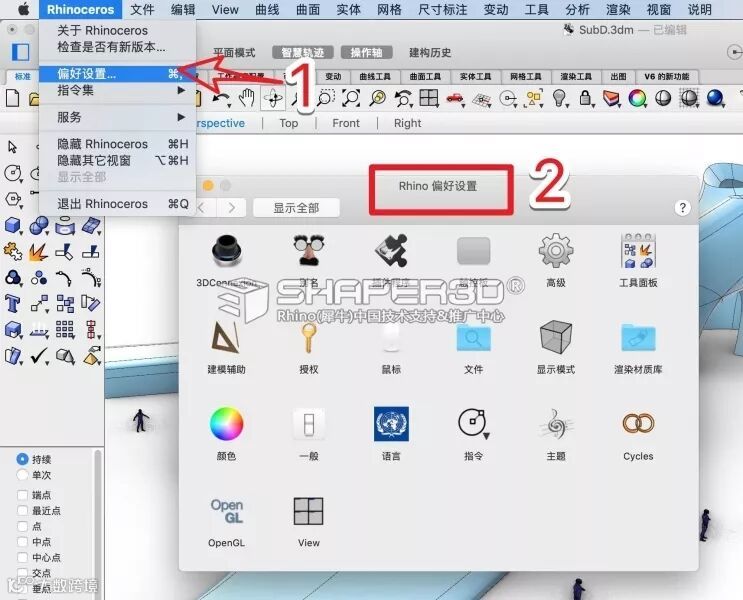
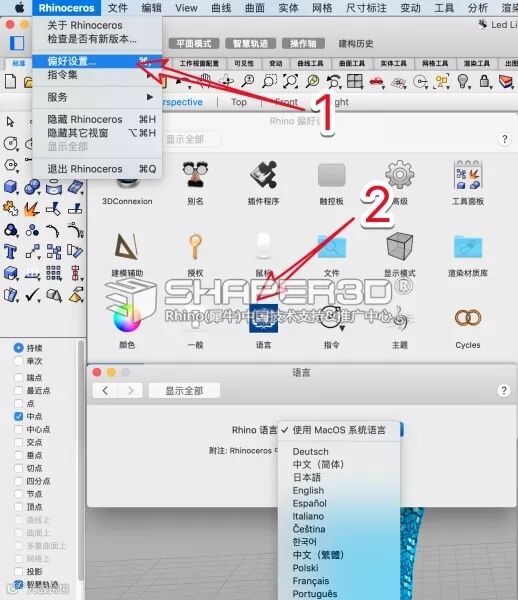
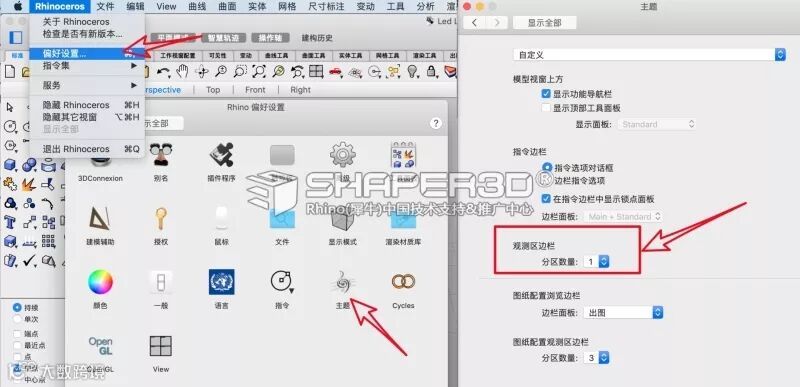
如果你需要设置 Rhino Options 请点击菜单 Rhinoceros > 偏好设置 , 在这里你可以找到所有 Rhino Options 的设置内容,包括快捷键 (别名)、语言、插件管理、颜色、显示模式....等,几乎和 Windows 版本一致,详情如下图所致;
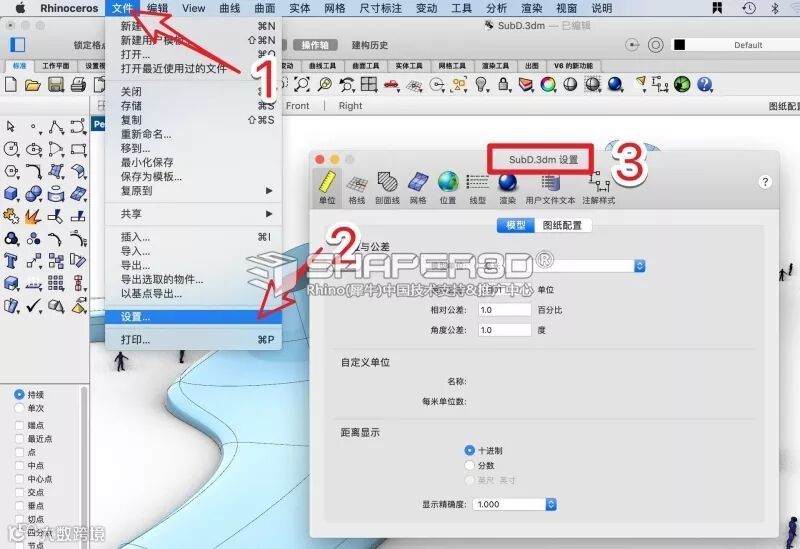
文件公差、显示网格、格线设置、标注样式等文件属性设置是放在 菜单 文件 > 设置 下面,同 Windows版本一样,所有文件属性相关的设置都是保存在当前的 Rhino 文件内。
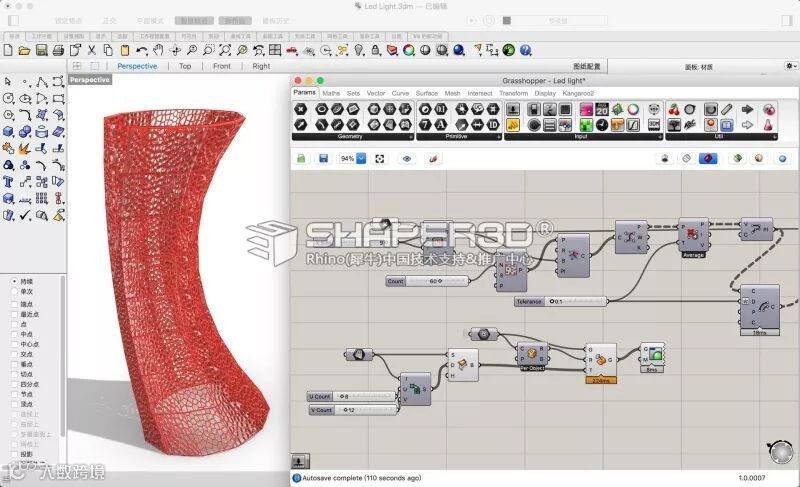
Grasshopper
目前内置 Grasshopper 1.0.0007, 功能完全与 Windows 的版本相同,包括内置的 Kangaroo2;
提醒:目前并不是所有的 Grasshopper 插件都有 Mac 版,如果你准备从 Food4rhino 网址下载插件请注意其是否能支持 Mac 版,如果支持都会有一个 Mac 的标示如下图所示;

界面差异
由于 Mac OS 开发框架与 Windows 不同,目前 Rhino 6 for Mac 与 Windows 的界面还是稍稍有一些差异,在未来的版本中我们会努力减少这种差异。
语言设置
Rhino 4开始正式支持原生简体中文版,最早的 Rhino 5 for Mac 也是原生支持简体中文。默认情况下 Rhino 6 for Mac 的语言同 Mac OS 系统显示语言设置,用户也可以单独设置显示语言,位于 Rhinocerose菜单>偏好设置>语言, 如下图所示;
提醒:修改 Rhino 的显示语言后不会立即生效,需要你手动重启 Rhino。
左右边栏
Mac 版提供两个左右边栏,且你可以在最顶部左右两边找到控制按钮,例如下面是关闭了所有边栏的效果,这样整个界面会非常简洁;
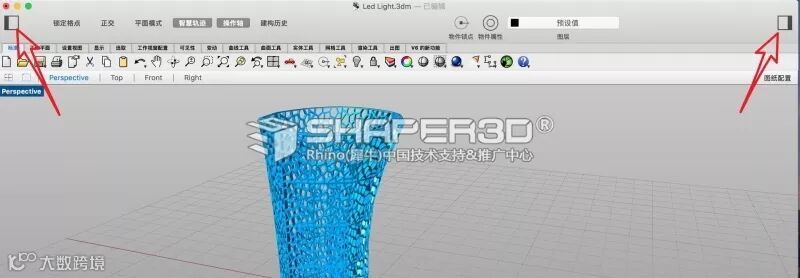
默认情况下两边的边栏都是处于开启状态,如下图所示:
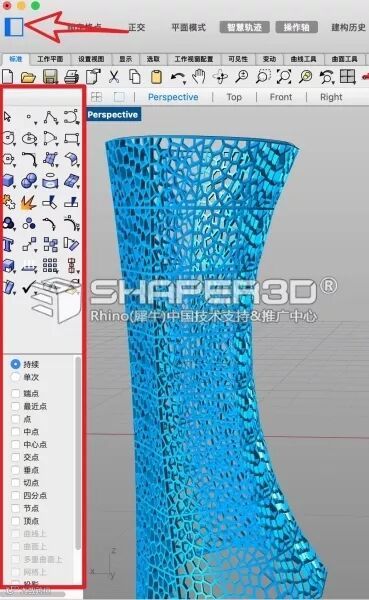
边栏是可以设置重叠边栏数量,位于 Rhinoceros>偏好设置>主题
建模辅助工具
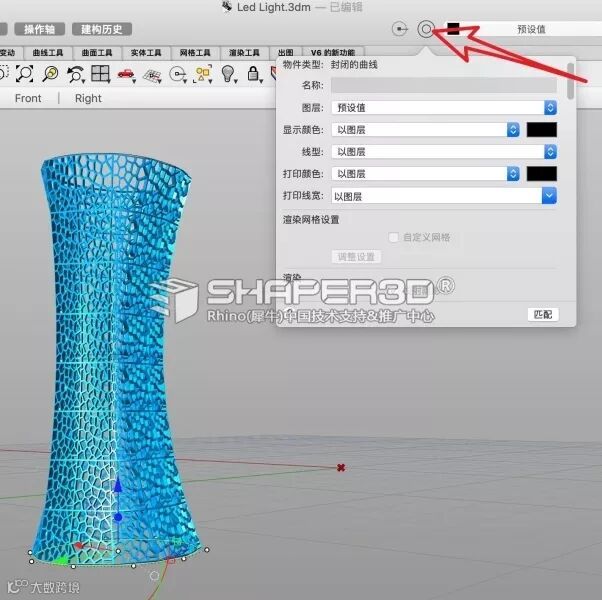
同 Windows 界面不太一样,默认情况下大部分的建模辅助工具都放置在顶部,这些辅助工具可以以 图标、文本或是混合方式来显示,你可以可以鼠标右键点击顶部来设置

例如当你选择一个物件,可以光标点击物件属性,快速查看其属性内容,当然你也可以敲入 What 指令来查看其详细内容。
指令行
Mac 版默认情况下指令行位于左侧边栏顶部,如下图所示:
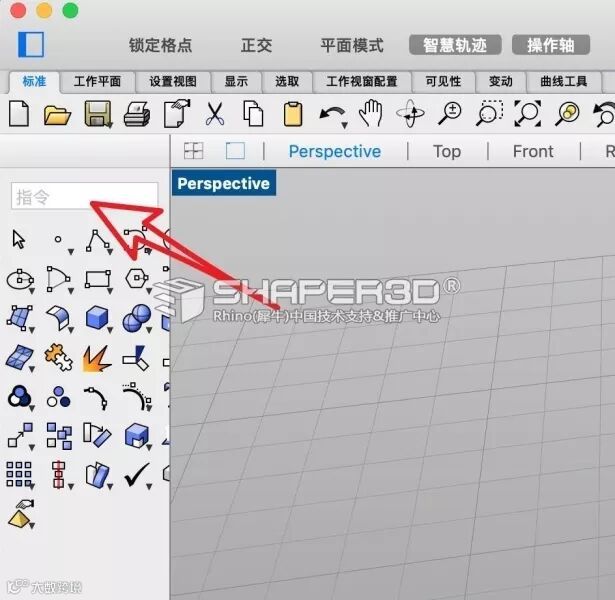
小编推荐使用自动悬浮的方式,当你敲指令的时候指令行自动浮出,结束后会自动隐藏;
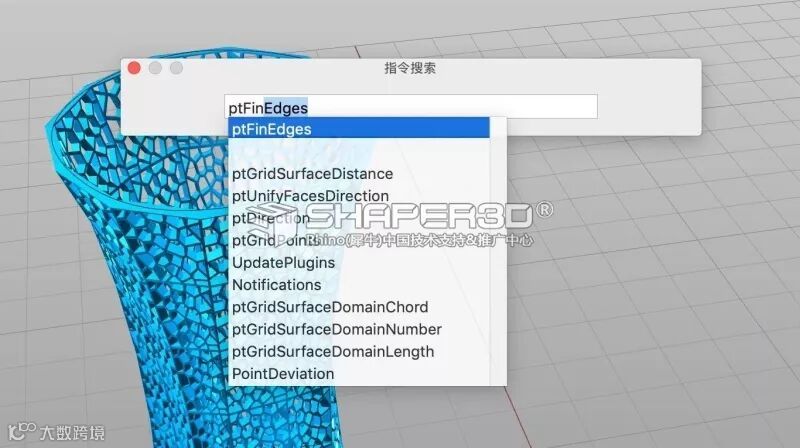
你需要设置一下,位于 Rhinoceros菜单>偏好设置>主题>指令边栏
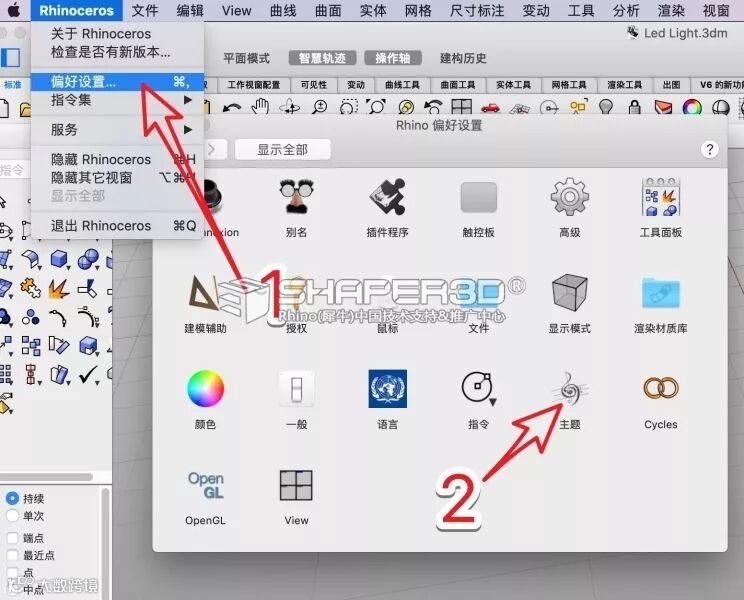
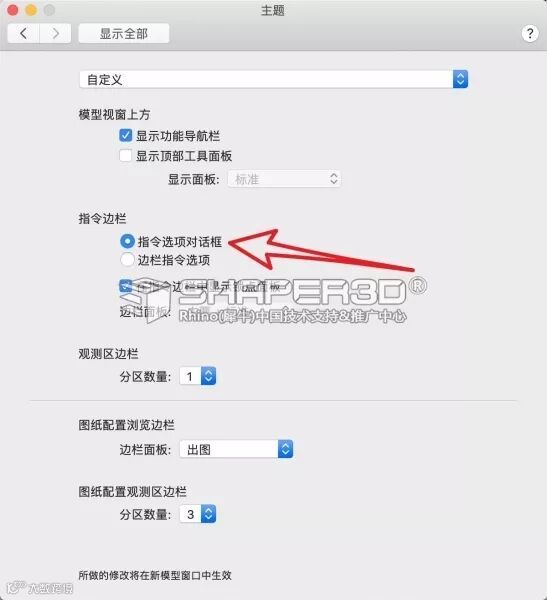
提醒:设置后需要重启Rhino才会起作用。
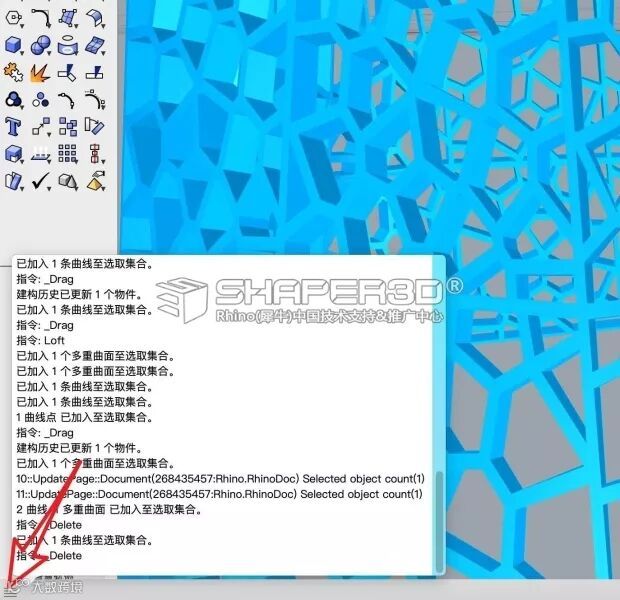
同 Windows版本一样,敲键盘 F2 (默认需要 fn+F2) 来查看指令历史之外,你还可以点击左下角的快捷按钮,查看当前文件的所有指令操作历史记录。
工具列
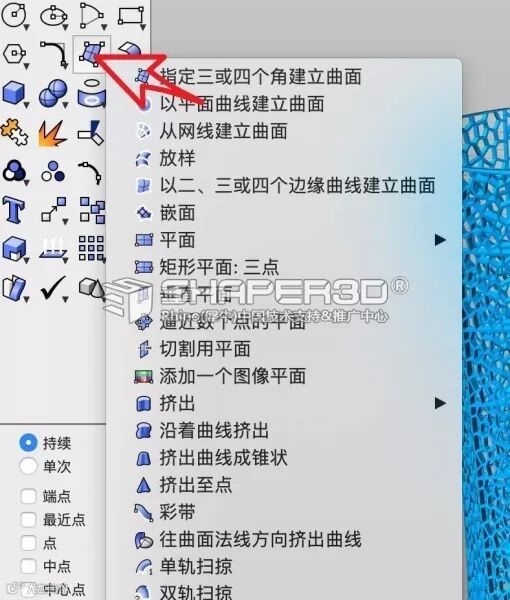
Mac 版的工具列与 Windows 使用基本相同,设置会稍稍有一些小的差异。例如长按鼠标左键可以调出次一级的工具列,显示为如下图的下拉样式;
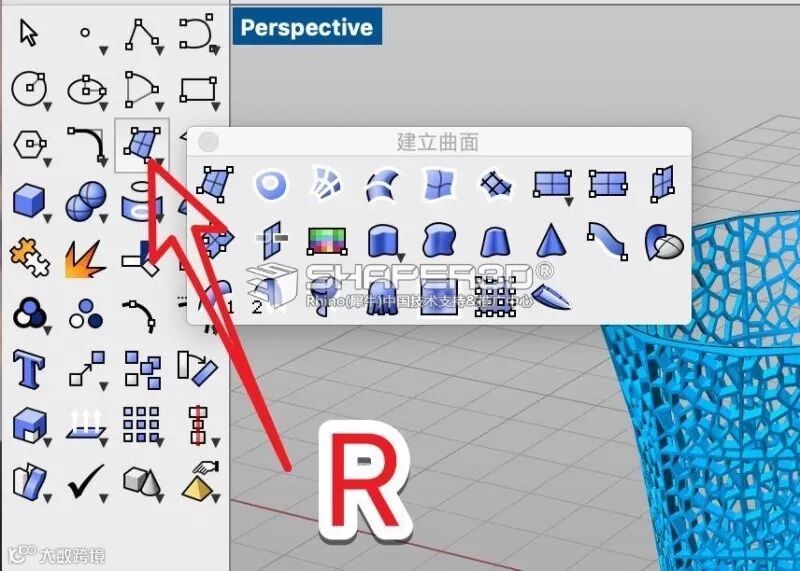
长按鼠标右键,可以调出如同Windows 版全图标的次级工具列;
工具列可以根据个人需要与喜好进行调整,位于 Rhinoceros菜单>偏好设置>指令 下,
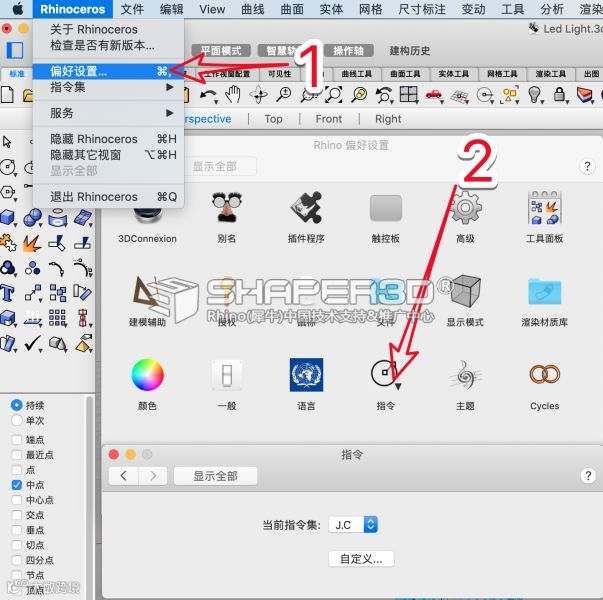
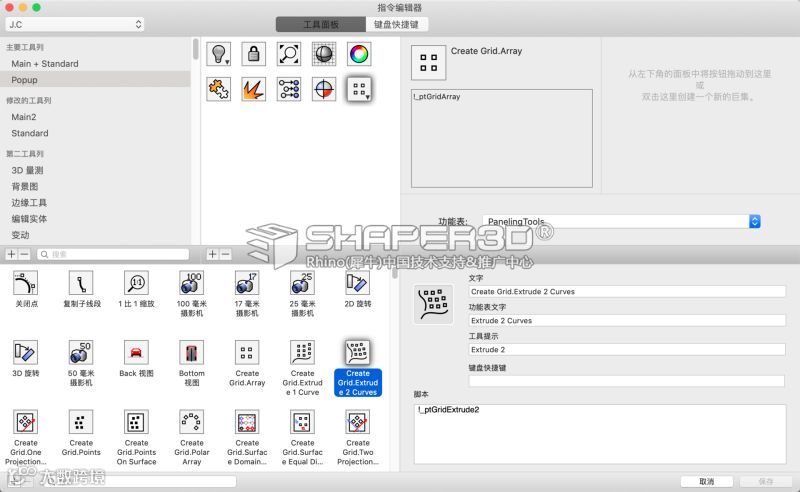
点击 自定义,这样可以根据自己的喜好来设置,例如下图是用来设置个人的鼠标中键弹出图标
鼠标中键
Windows 版的用户通常都会利用鼠标中键来提高效率,可以把自己使用频率高的图标加入鼠标中键 (操作如上图所示),但 Mac版默认情况下按鼠标中键的弹出菜单为下拉式;
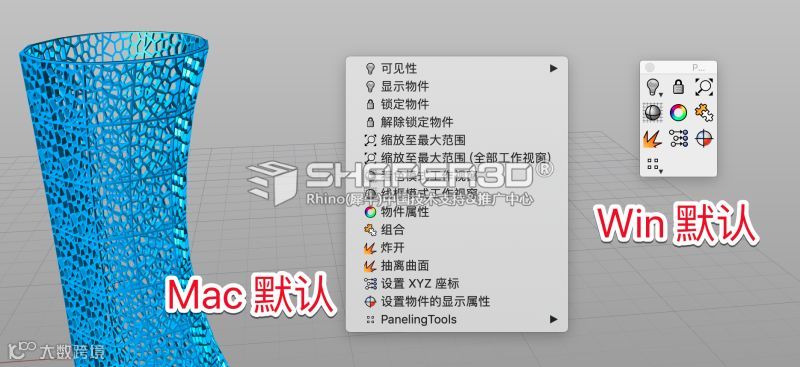
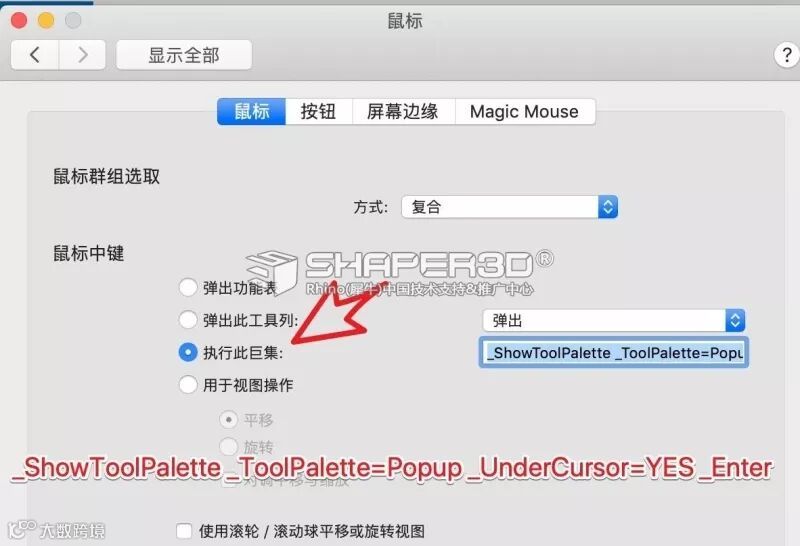
如果你需要设置为上图中右边所示 Windows 默认样式,你仅需要利用下面这一段 Macro 即可。
_ShowToolPalette_ToolPalette=Popup_UnderCursor=YES _Enter
进入 Rhinoceros 菜单>偏好设置>鼠标>鼠标中间,填入上面的 Macro 即可。
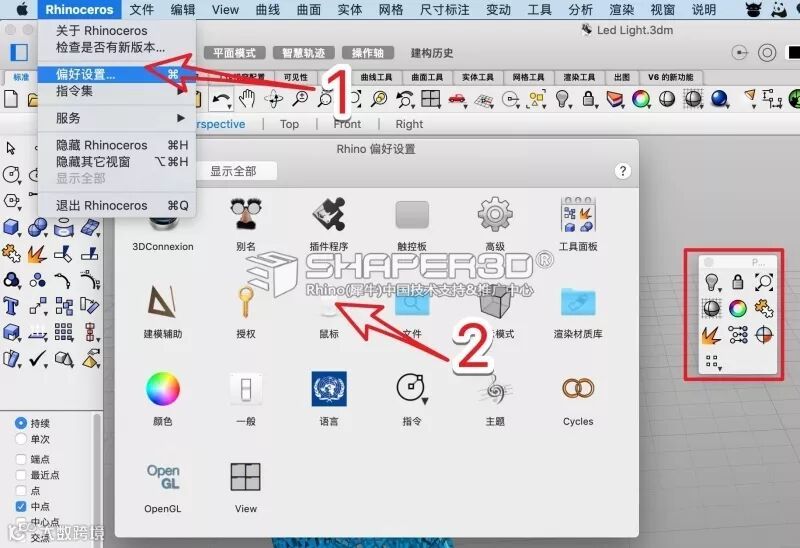
独特功能
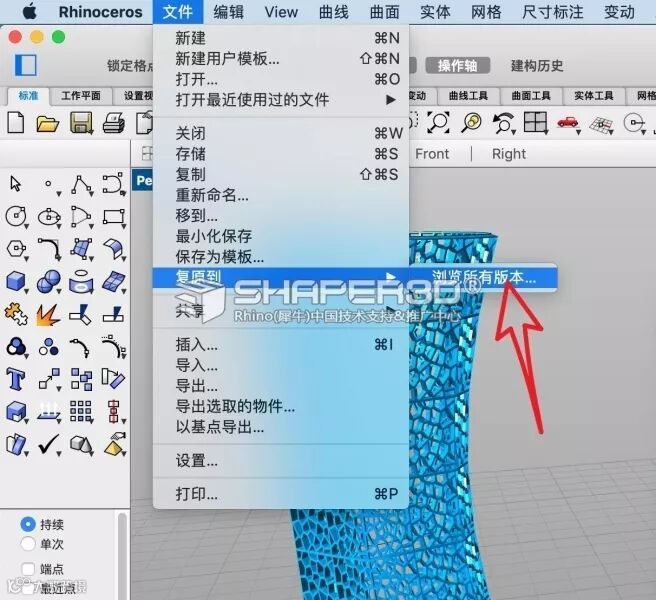
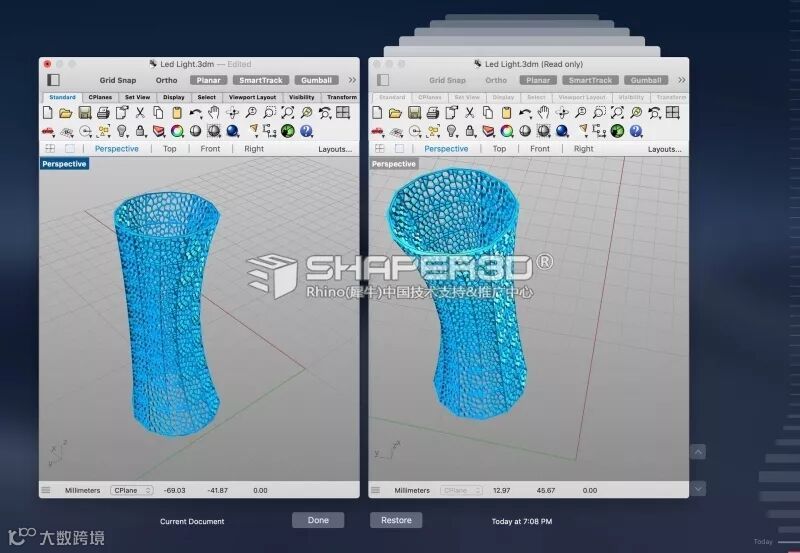
由于 Mac OS 的开发环境与架构与 Windows 不一样,我们的工程师也为大家准备了一些 Mac OS 的独有功能,使用 Mac OS 的用户应该对 时间机器 (Time Machine)并不陌生, Rhino Mac 提供了一个独特的模型版本保存功能,当前操作的模型如果你有保存多次或多个版本,你可以在 Rhinoceros菜单 > 复原到 > 浏览所有版本 下开启这个功能;
下载90天试用版
https://www.rhino3d.com/download/rhino-for-mac/6/evaluation
欢迎分享这篇文章给身边的朋友
往期文章
RhinoInside® 简介
Rhino 7 WIP 新指令-QuadRemesh
2019 Mac Pro 机身开孔建模

点击下方关键词,查看更多精选内容
(也可以在公众号后台回复哦)
Rhino6
教学
细分建模
离线课程
在线课程
教育版
面授课程
在线Help
gh案例
... ...

欢迎加入Rhino3D原厂课堂 ①
群号码:308638931


关注Rhino原厂微信公众帐号获取更多资讯