Rhino 7 细分建模入门教学 - Drift 长凳
作者:Simon
Rhino 原厂近期集中推送 Rhino 7 新功能和改进的分类介绍文章和视频,想及时收到相关资讯和购买软件优惠信息,请关注 Rhino 原厂微信服务号 Rhino3d 和 微信订阅号 Shaper3D
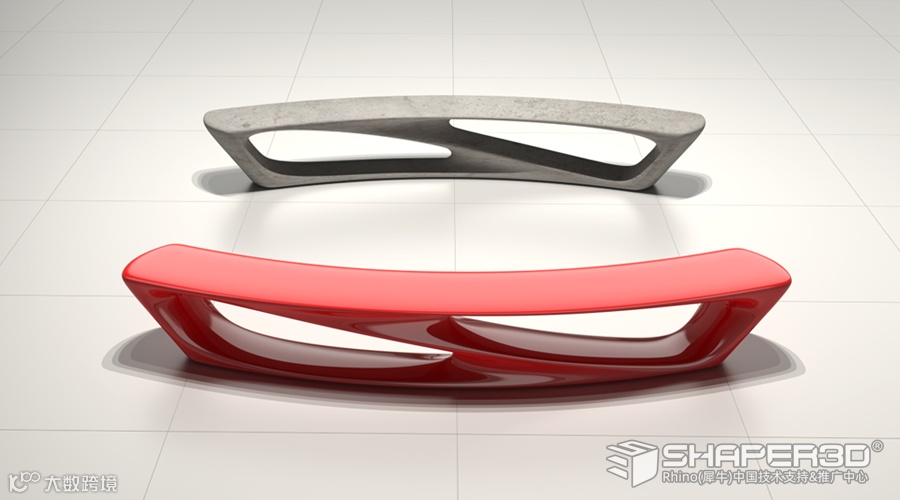
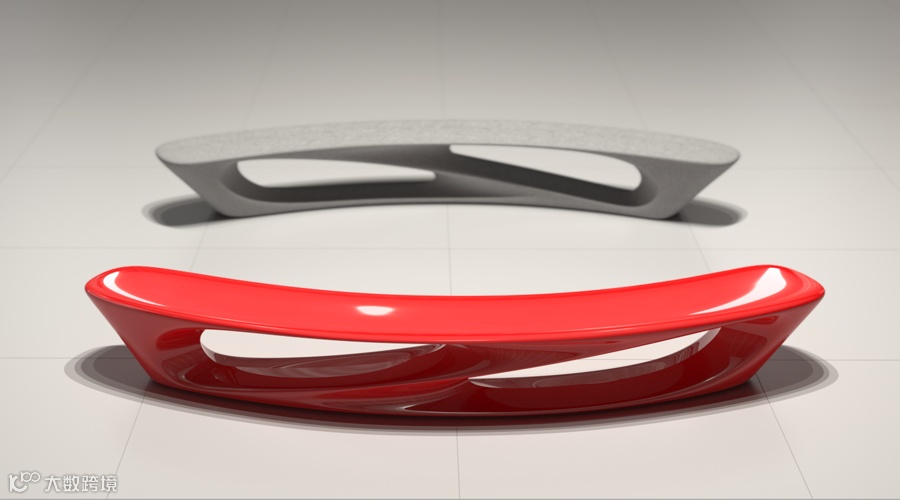
本期分享的案例是如下图所示的这把 Drift 长凳的 3D 建模流程,这把椅子由英国女建筑设计师 Amanda Levete 设计。

此设计灵感源自水中的浮木,把长凳想象成一片浮木,浮木在水面上轻轻向后漂移所产生的优美飘动的曲线交织出奇幻的空间形态,最终就有了 Drift 作品的产生。
Drift 流畅的有机体形态很适合使用 SubD 方式构建,我们将在Rhino 7 中使用以下工具来临摹 Drift 长凳。

建构基础形态
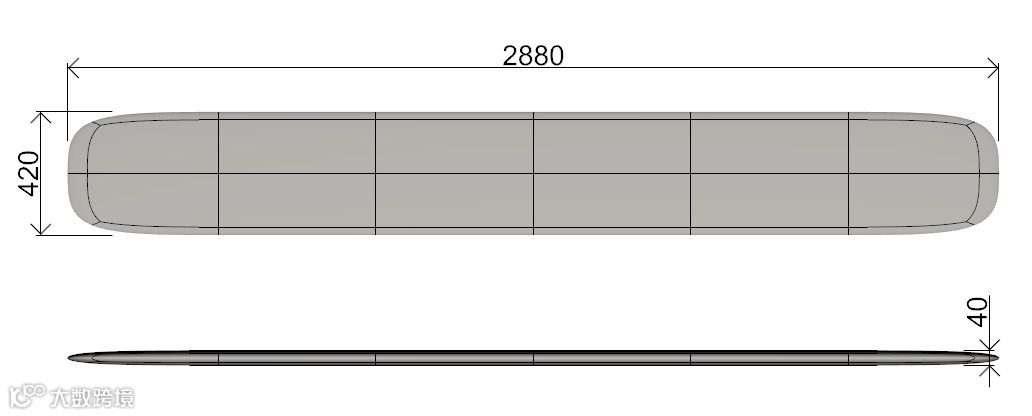
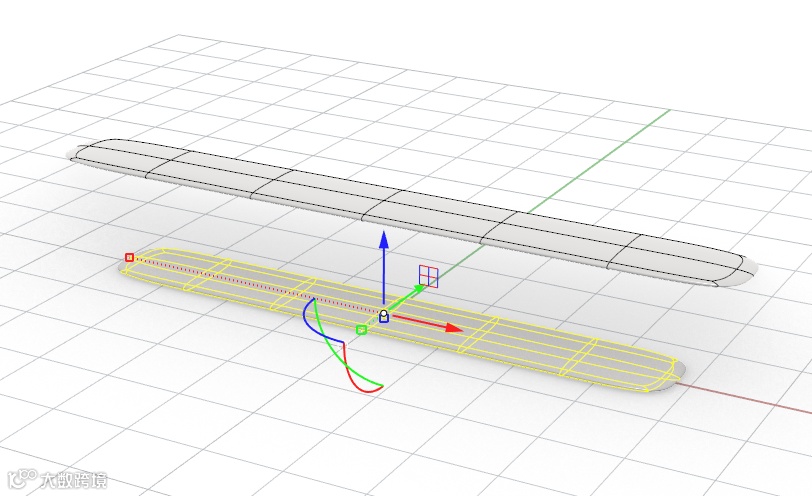
1.1 使用 SubDBox 指令,以X数量=6 Y数量=2 Z数量=2 生成长凳面,输入长、宽、高尺寸来建立细分方块,如图所示:
1.2 复制一份细分方块移至下方,通过单轴向内收缩,调整出如图所示结果:
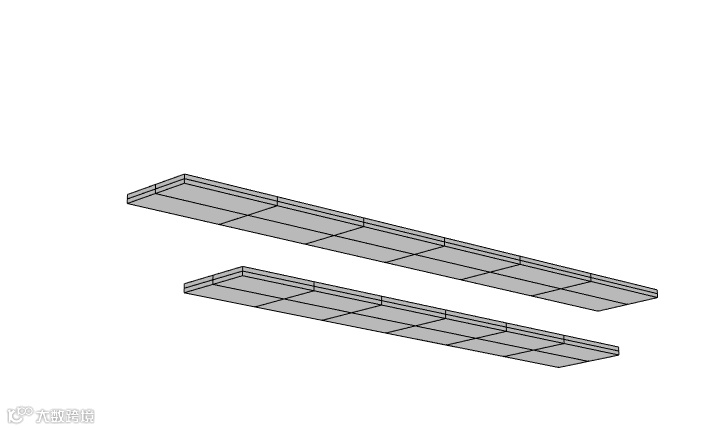
1.3 使用 Bridge 指令把上下两块方块连接一起,如图所示:
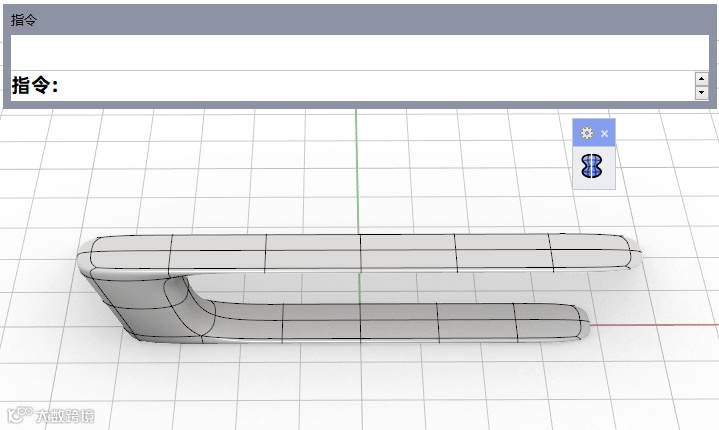
1.4 桥接后,模型的另一侧使用 Reflect 指令对称建立:
如果模型的中心正好在原点上,可点击 Reflect 指令选项内的 Y 轴来建立对称,如下图所示:
1.5 利用细分对称来调整形态,如图所示:
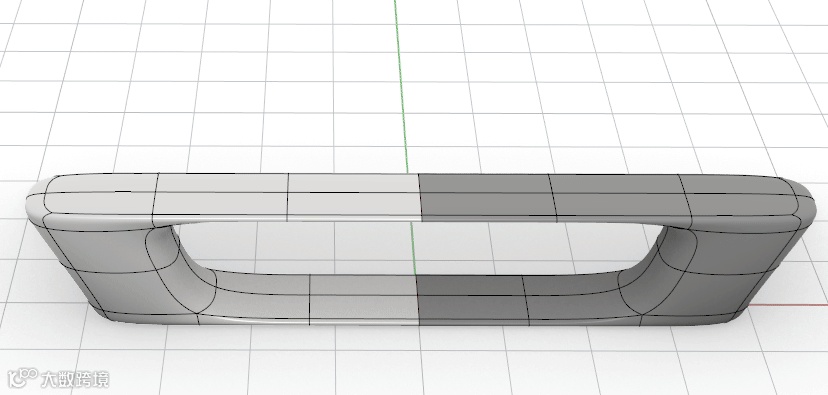
▲细分对称使调整模型事半功倍
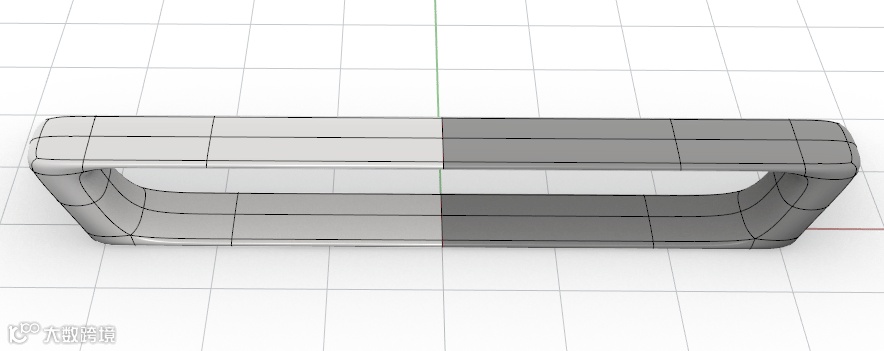
▲经过调整后的长凳
使用选项的 X 或 Y 轴进行设定后,如果我们移动模型的位置将会出现以下情况:
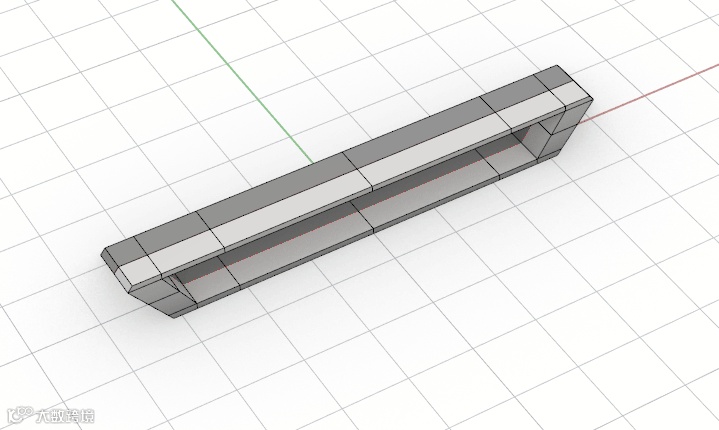
通常这结果不是我们想要的,可以按以下方法处理:
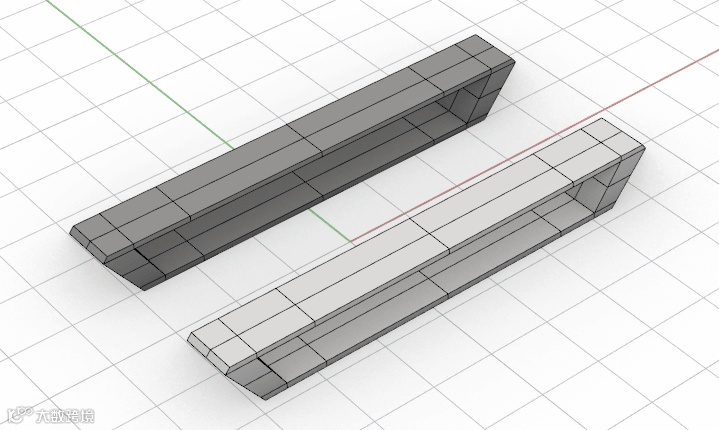
为了让建模更具灵活性,推荐以下这种手工指定细分对称轴的作业方式:
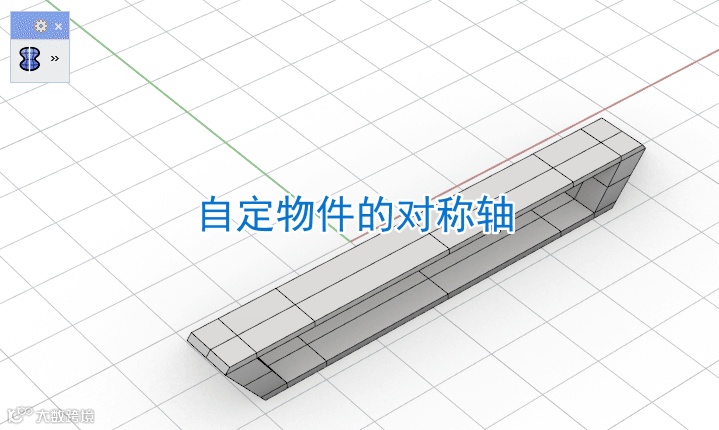
1.6 按以下方式使用桥接指令建立长凳的内部结构:
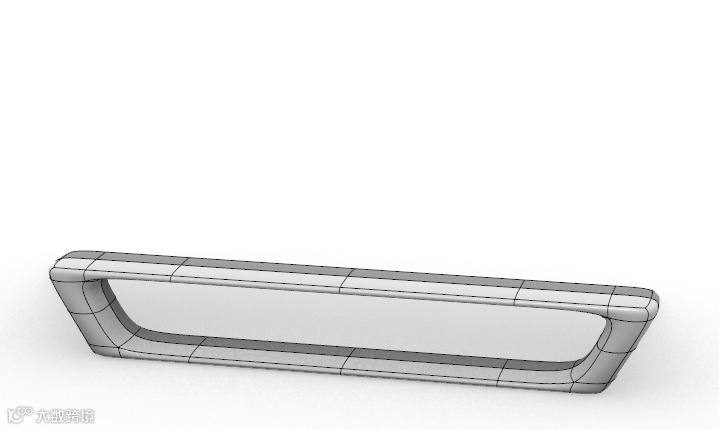
基础形态初调
2.1 在边选取模式下选取桥接中央的一圈边,使用操作轴单轴压缩调整外形,如下图所示::
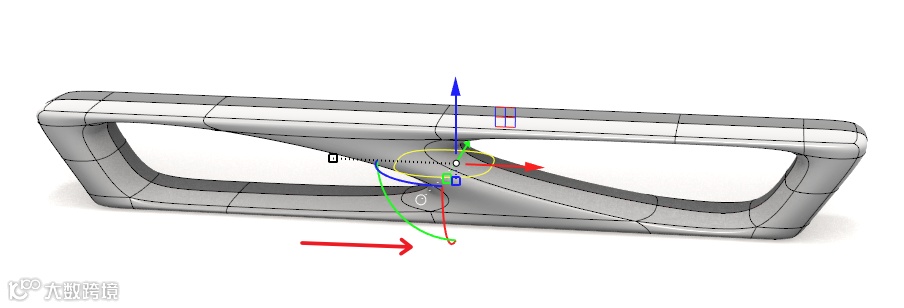
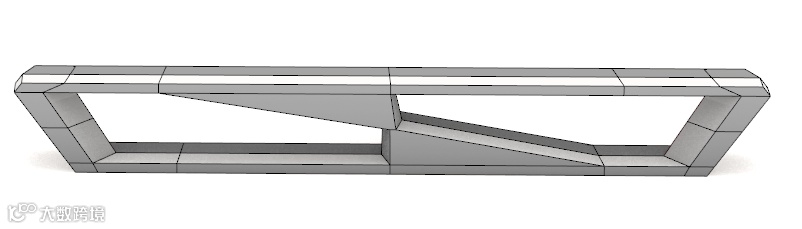
2.2 目前长凳的外形过于圆滑,需要通过 InsertEdge 指令以环形方向插入细分边来改变,见以下操作:
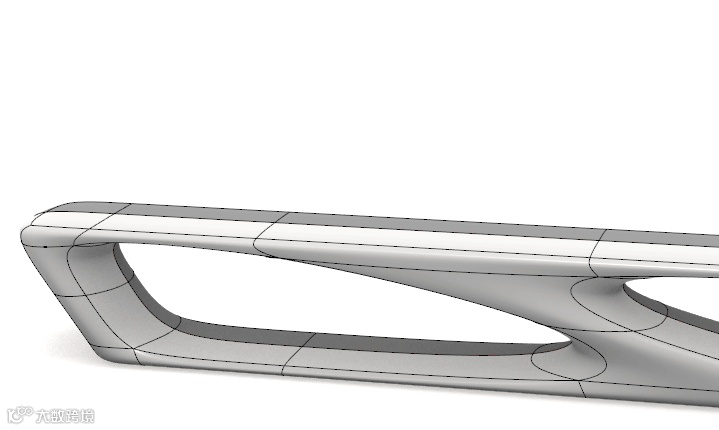
对两个内孔进行环形插入边后,长凳外形就变“硬朗”了。
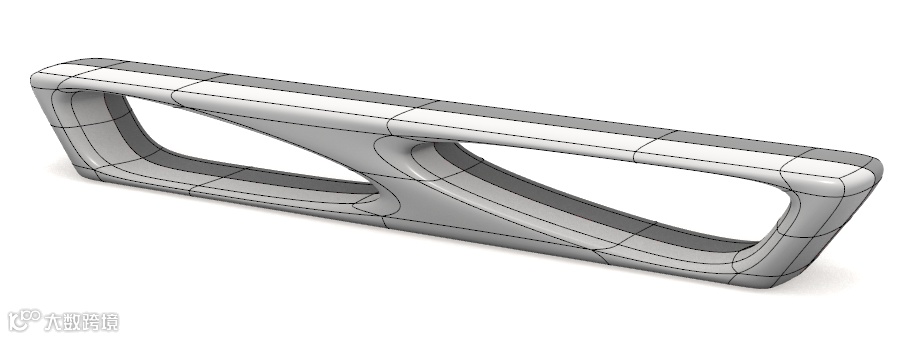
2.3 需要再调整边的位置时,可以使用 Slide 指令对边进行移动调整(下图使用偏移模式=比例进行滑动):
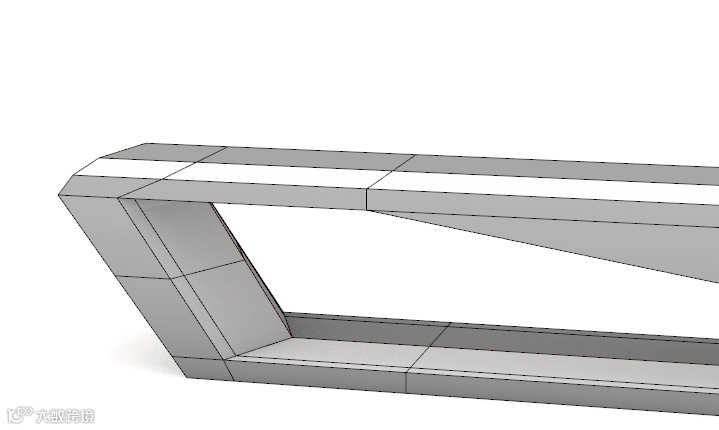
修改布线
经过初调完成了长凳的雏形,接着要对两个长孔间的区域进行调整,以符合 Drift 所表达的那种空间形态。
要塑造准确的外形,不能仅靠插入边这类较单一的作业方式,而是要通过修改细分模型的布线来实现。
3.1 按下图所示,选取边并删除,此处的形态随之发生了改变。
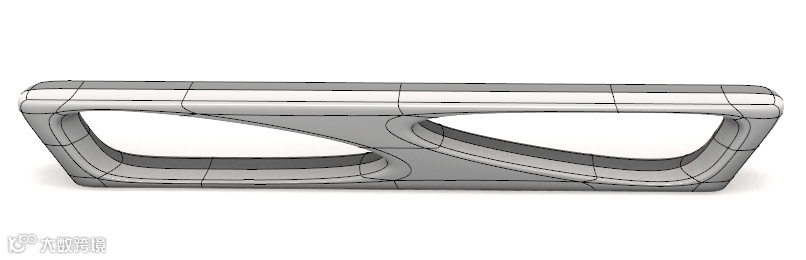
可以把模型想象成一座帐篷,而这两条边就像帐篷内的斜撑,当去掉斜撑后那处的篷布将会内塌,同理,删除模型此处的边,面也呈现出内陷效果,而这效果刚好符合 Drift 的形态。
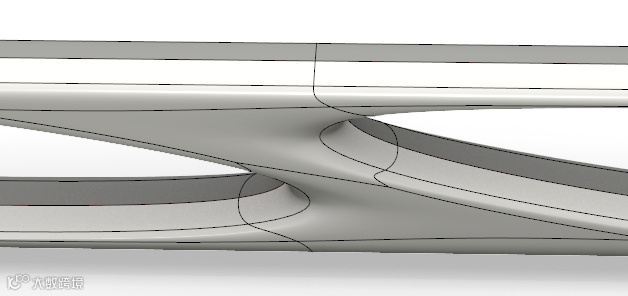
继续对这两块面进行细节加工,先对图示①面进行划分,这块面由6条边组成:
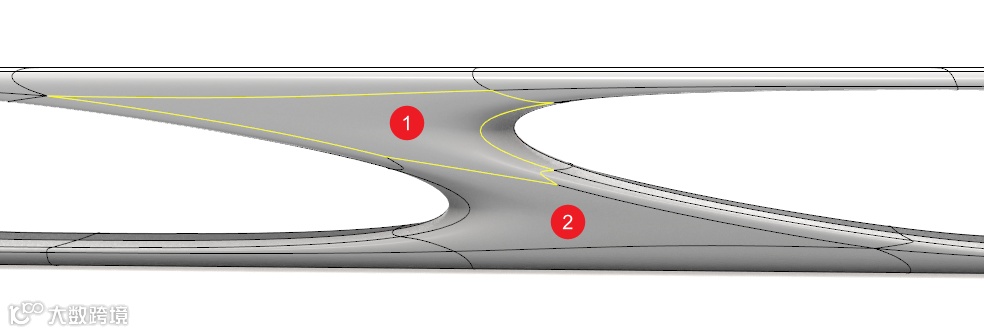
通过分析 Drift 形态和①面与周边的结构关系后,提供以下这个划分的顺序和方法(②面的划分方法相同):
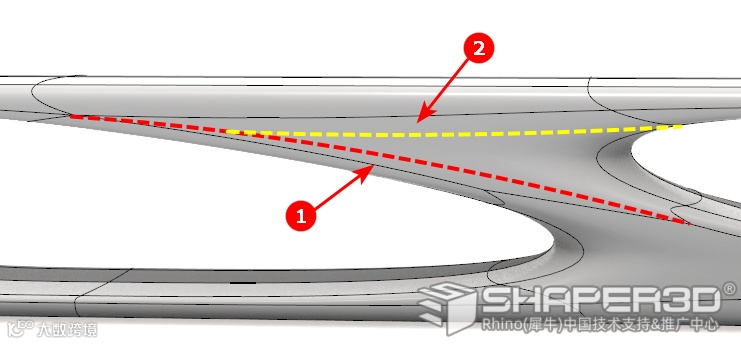
3.2 按上图所示顺序,使用 InsertPoint 指令插入点来布线,而插入点将在控制网格下进行,可是,在这样的网格上如何清楚找准连接点的位置呢?
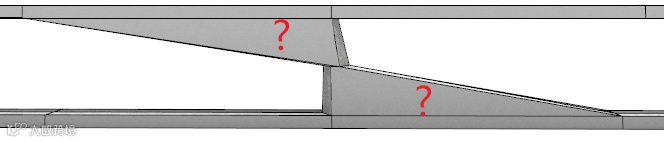
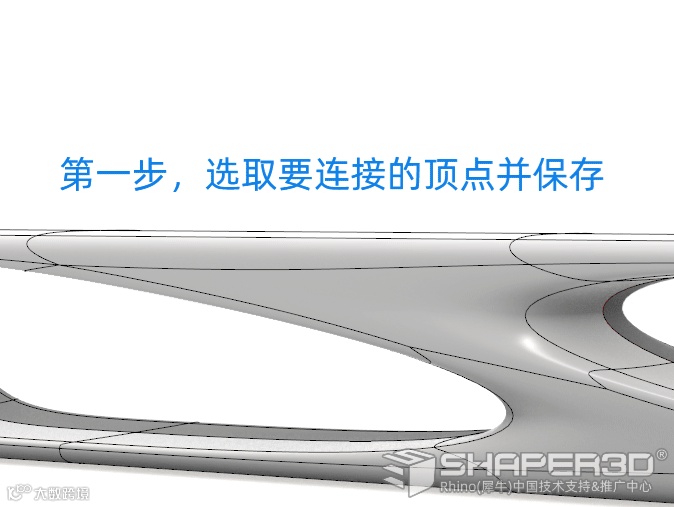
这样我们就能在控制网格下准确完成插入点了,操作过程见下图:
然后继续完成①②两张面的布线,如图所示:
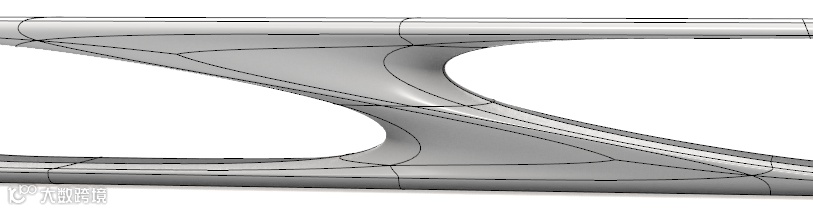
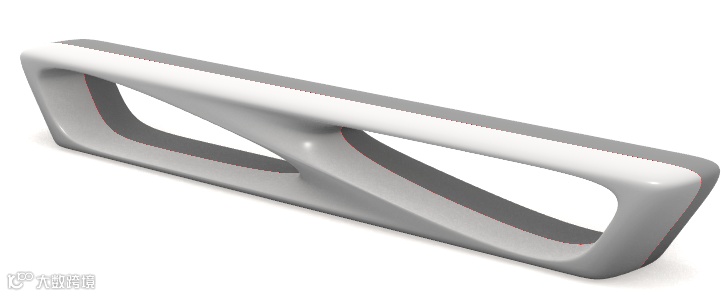
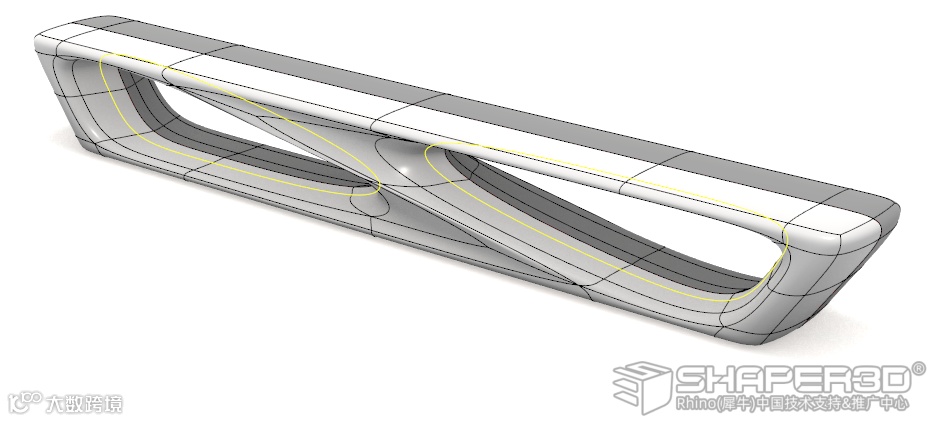
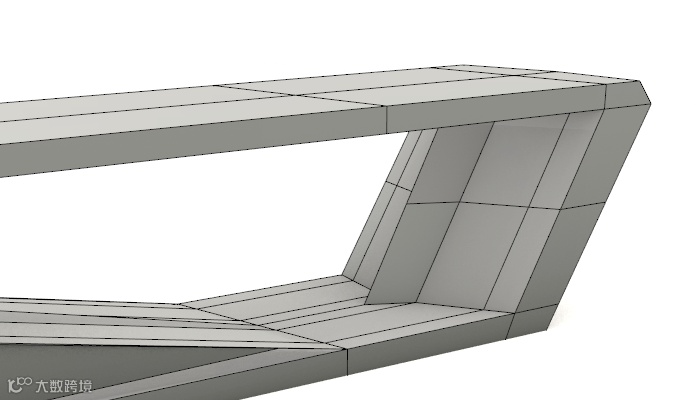
继续在孔中线的两侧插入边,通过手工拉点塑造细节,如下图所示:

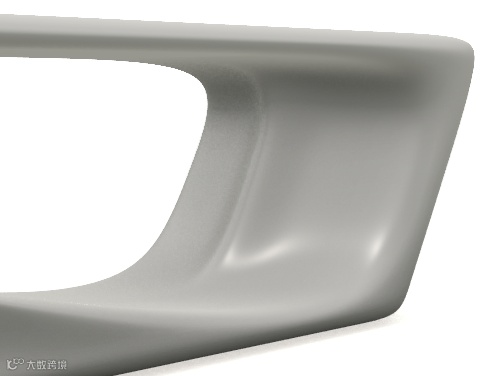
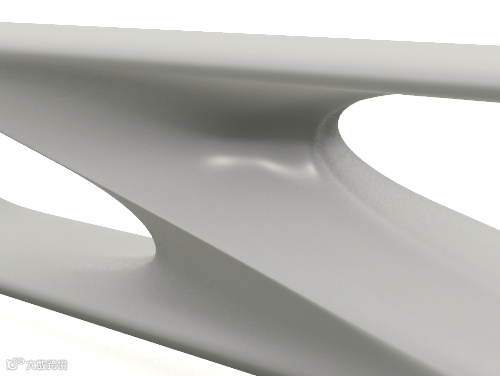
完成弯曲
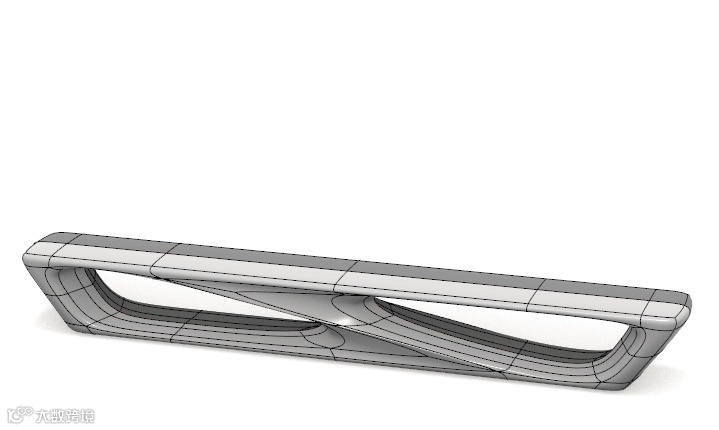
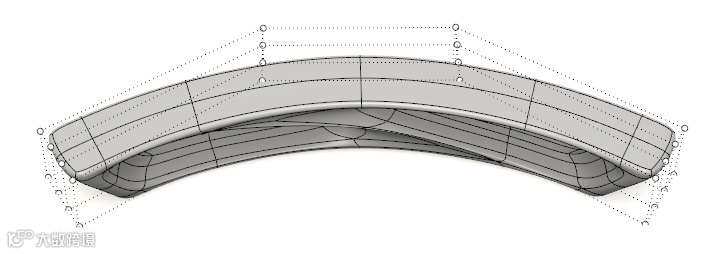
细节调整完成后,接下来对长凳进行弯曲处理,最终完成临摹 Drift.
使用 CageEdit 指令建立变形控制框,通过操作轴来弯曲和调整长凳的形状,过程见下图:
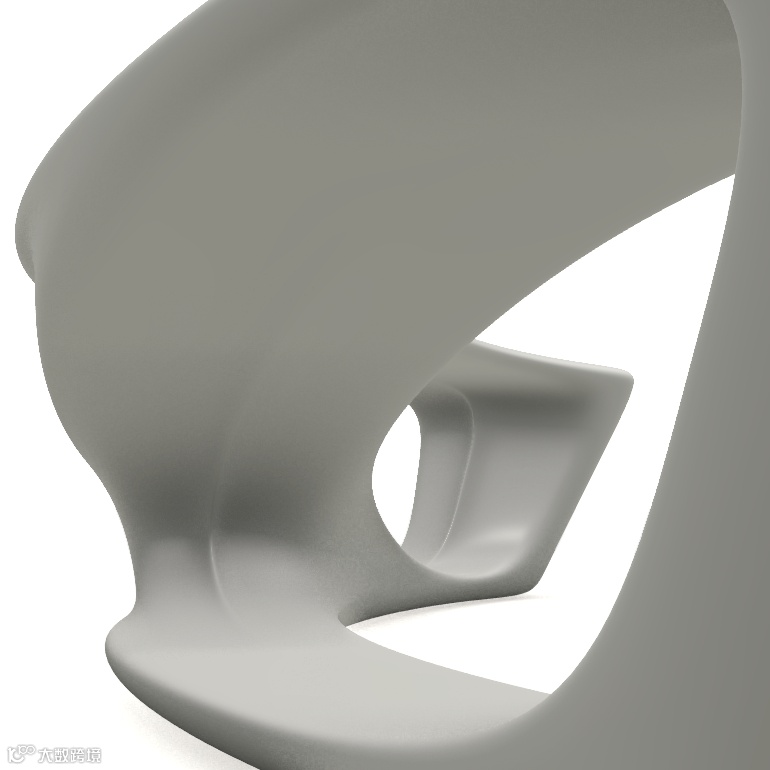
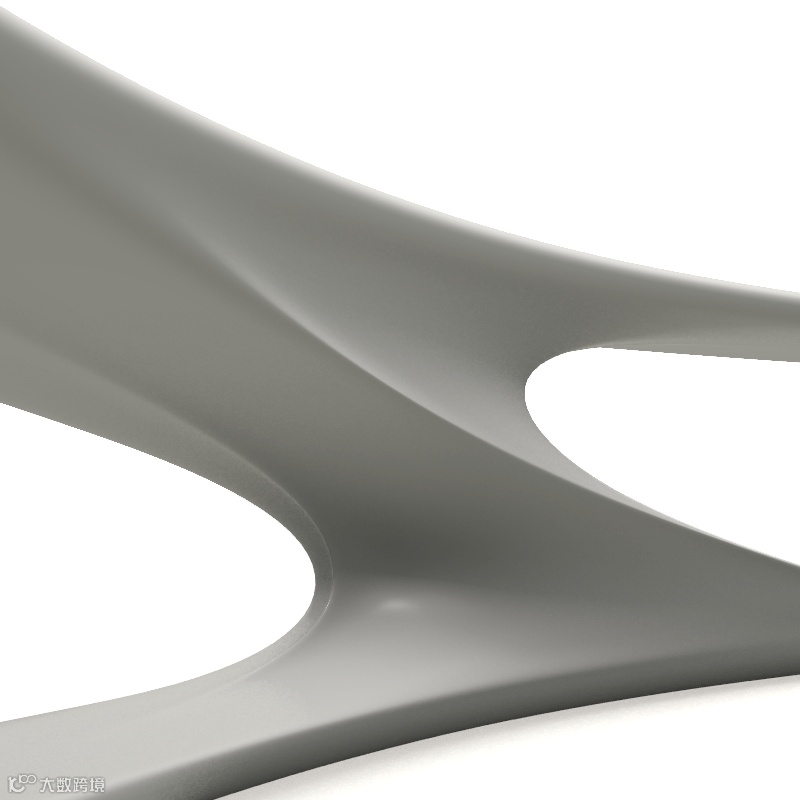
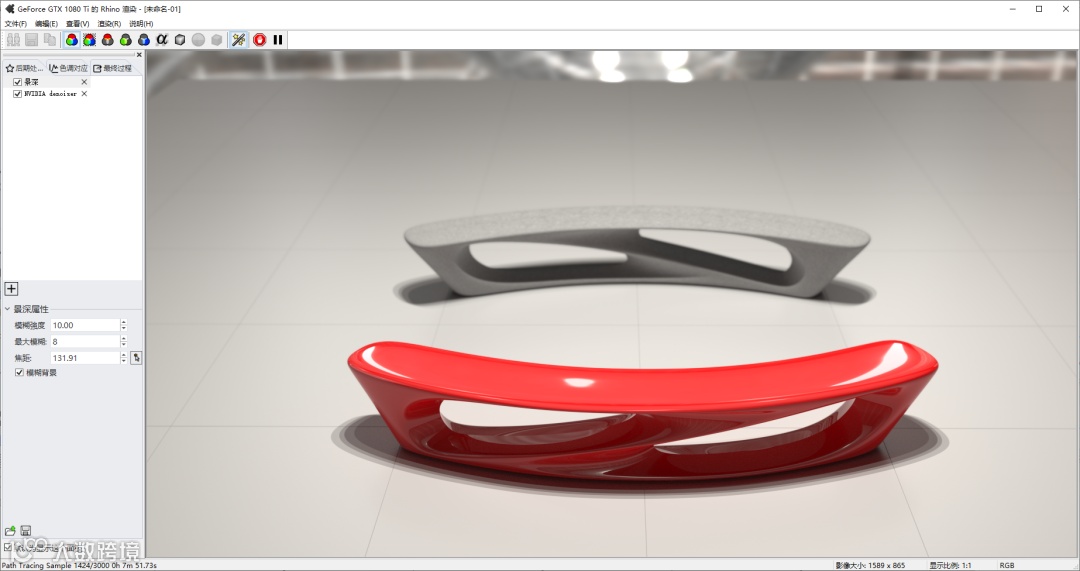
最后,赋予材质,布好灯光就可以快速渲染出图了:
如果你对 Rhino 细分建模感兴趣,可以点击这里查看细分建模专题汇总。
我们将在近期集中更新一波 Rhino 7 新功能和改进的分类介绍文章和视频,详情请关注我们官方公众号发布的内容!