
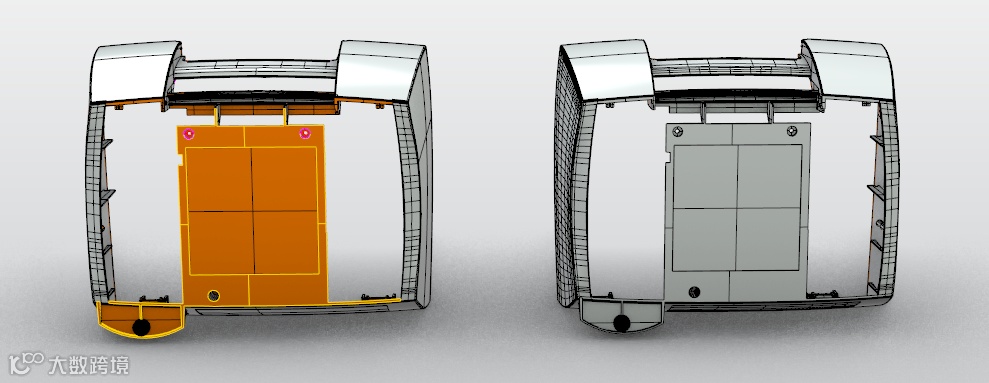
作者:Jessen
前言
本文将介绍如何使用Rhino协助修复有破面的模型,通过修复能让模型的质量达到模具、CNC加工等要求的同时保证形位公差需求。
大概过程分为以下几个步骤:
1. 新建Rhino文件,设置绝对公差值为数控加工所能接受的公差值。
2. 导入IGES或Step 文件,查找损坏对象,组合所有的曲面、查找外露边缘 。
3. 修补破面, 根据不同的破面对象进行修复。
4. 检查曲面的密封情况, 曲面全部封闭后以Step格式输出。
教学内容
导入模型及检查
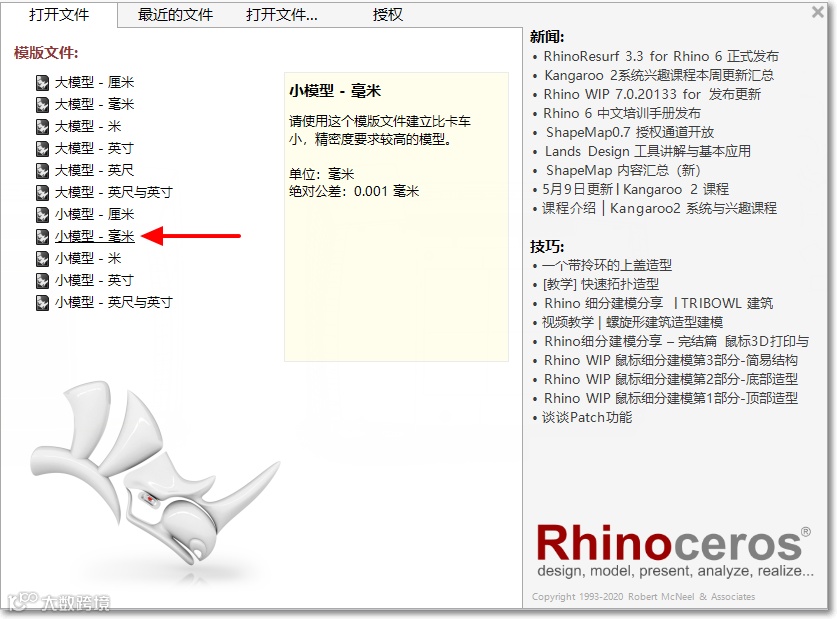
1. 启动Rhino,在启动界面内单击“打开文件”再点击选取“小模型-毫米” 范本文件。
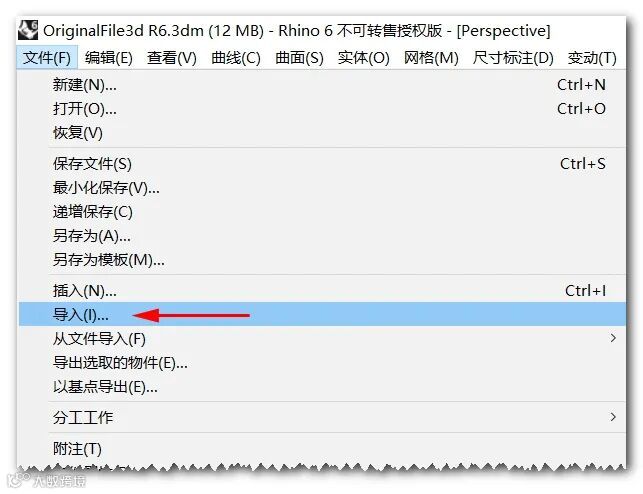
1.1 使用 Import 指令导入模型文件(常用格式如IGES 或STEP)
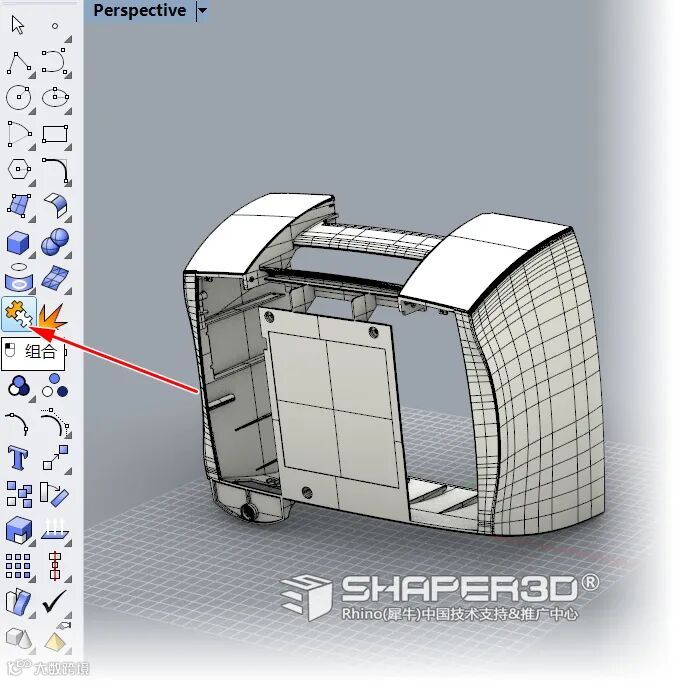
1.2 使用Join指令组合所有曲面 (如果为STEP 格式的文件,可以跳过此步骤)
1.3 使用 SelAll 指令检测目前模型中有多少对象,这样能确定有些部件由于间隙太大而不能与主件组合在一起。
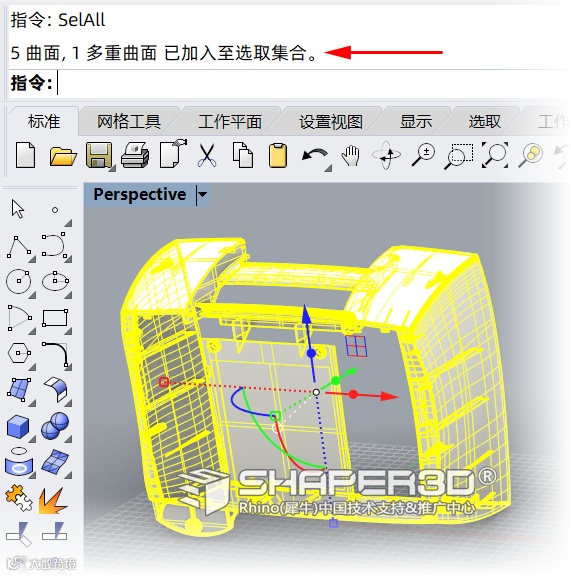
1.4 如果有其他零碎的小曲面与复合曲面需先隐藏,先对主体复合曲面的破面进行修复,选择所有多重曲面对象,然后执ShowEdge 指令,选择“外露边缘”选项,并注意指令提示栏所反馈的信息。
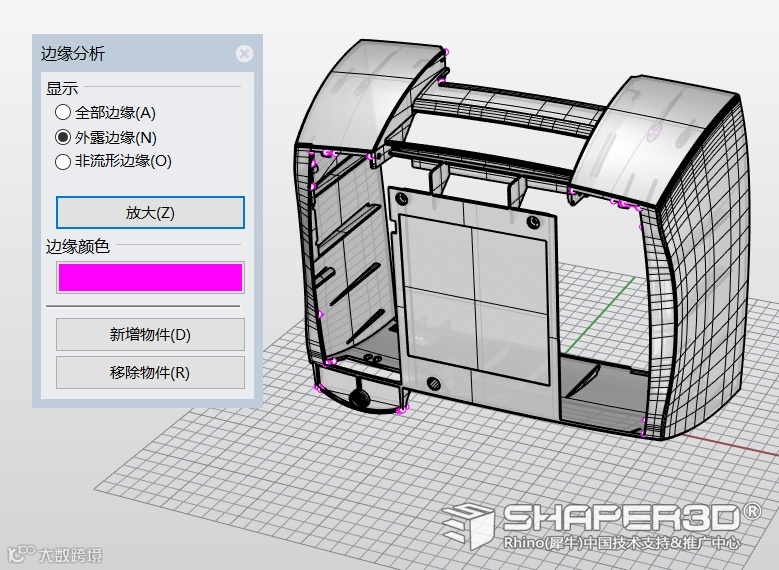
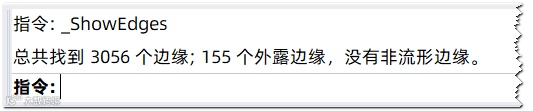
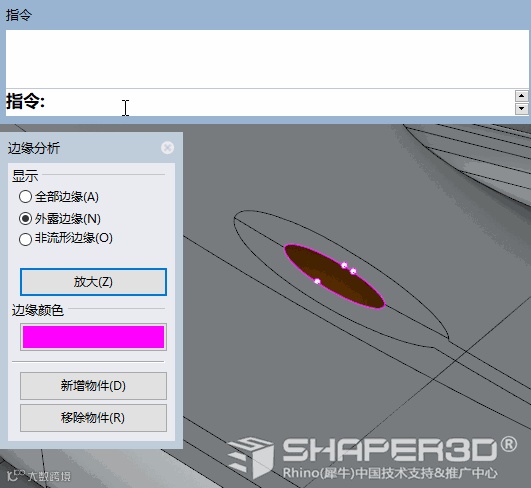
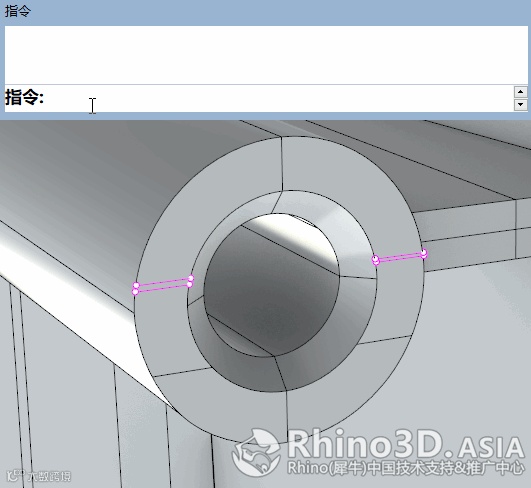
2.1 曲面内缘的一些缺口与破面,如下图中的这些地方,可以直接使用Untrim 指令修复,见下图。
2.2 平直面, 如下图的平直部位,先使用ExtractSrf 指令提取不要的曲面然后删除,然后使用PlanarSrf 指令选取边缘生成平面曲面,最后组合。
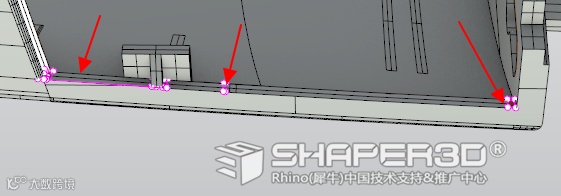
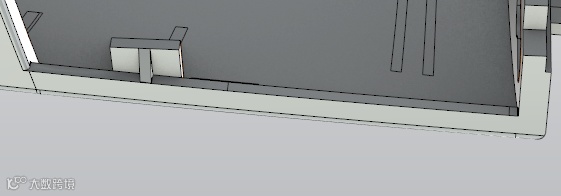
下图所示的缝隙看起来比较复杂,其实也只是一个较长距离的平直面,可按2.2所述的方法进行修整。
消除间隙
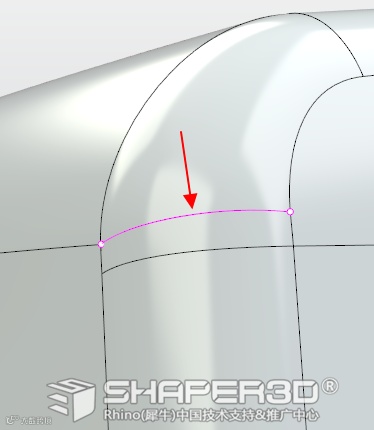
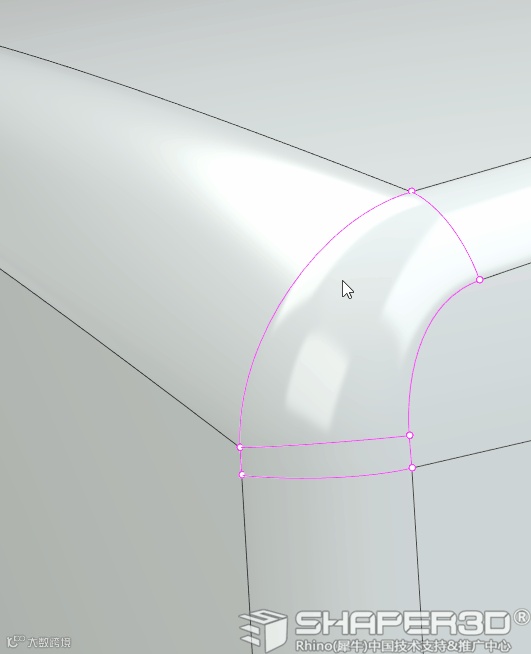
3.1 在CAD软件导R角指令会产生一些小的间隙,可以使用MatchSrf 指令进行衔接,如下图:
填补丢失的曲面
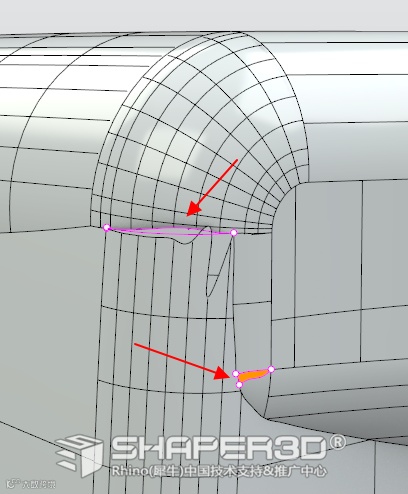
4.1 导入的3D模型经常会发生曲面“丢失”、扭曲变形等现象,如下图所示:
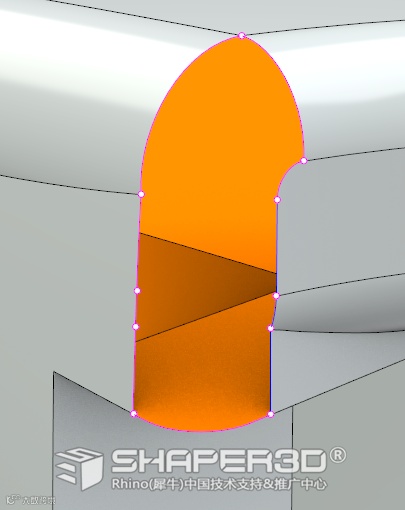
4.2 处理的方法是直接删除有问题的曲面,再依据边界条件来构建新曲面,需要注意新曲面与周边曲面的衔接关系。
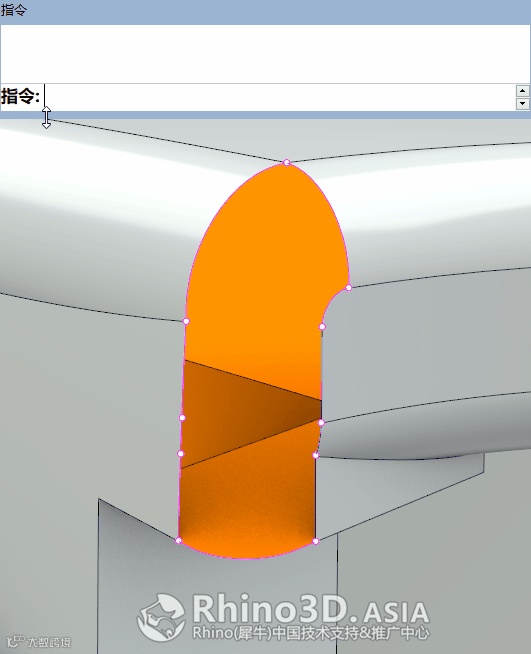
4.3 使用构建曲面的指令进行行实面,过程如下田图所示:
处理溢出的曲面
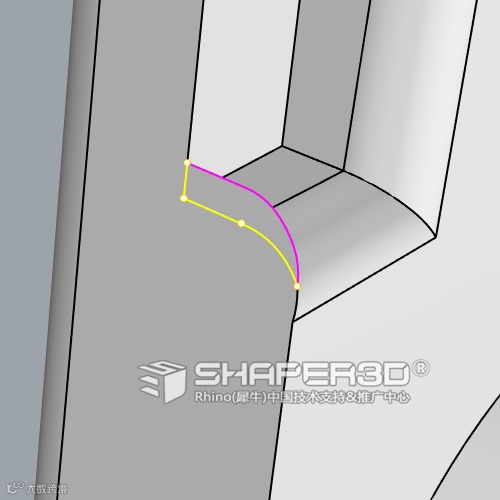
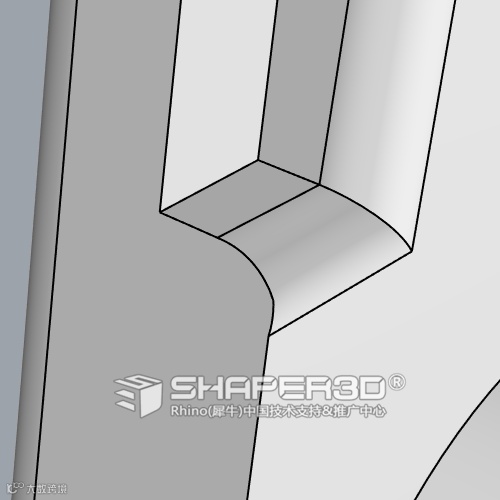
5.1如下图所示,处理这种多出来的曲面的方法是使用DupEdge 指令提取曲线,然后Trim 指令进行修剪即可

5.2 而下图这类导圆角失败的离散的曲面也是较为常见:
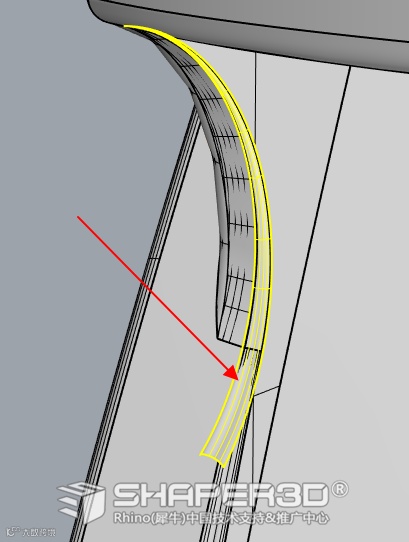
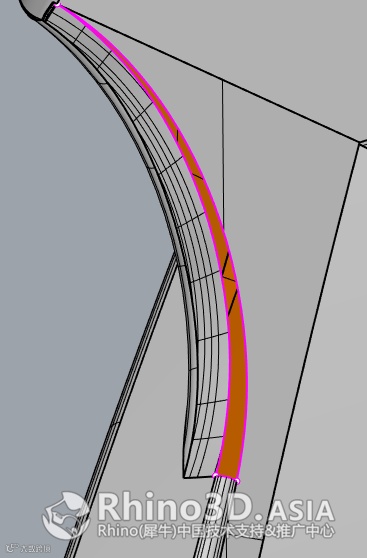
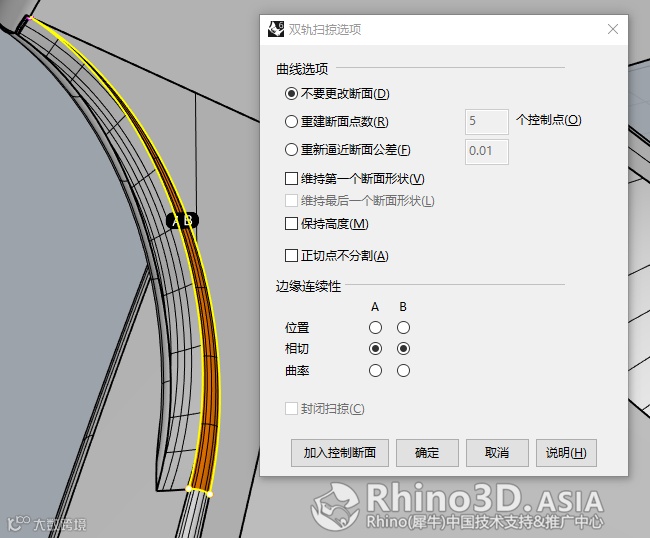
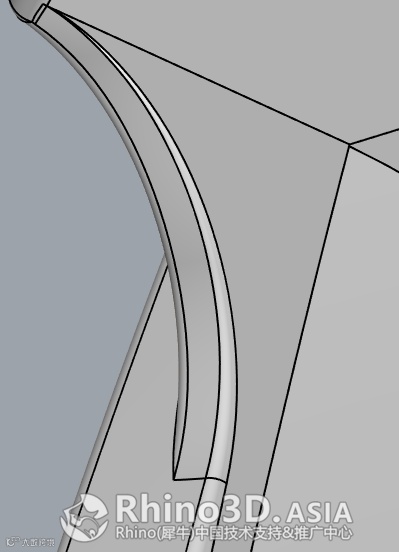
5.3 处理的方法是先删除这种离散的曲面,然后可以用如双轨扫掠、EdgeSrf 等指令来构建这处的曲面。
下期文章继续分享Rhino 中修复破面模型(下)的内容。





关注Rhino原厂微信公众号获取更多优质内容