Rhino.Inside®.Revit 中文手册 3-2:容器
为了方便中文用户更好地体验 Rhino.Inside®.Revit,我们在 Rhino3D 中文讨论区更新了 Rhino.Inside®.Revit 中文手册的相关内容,您可以浏览访问以下链接进行系统化学习:
Rhino.Inside®.Revit 中文手册 1 介绍了学习的必备内容;Rhino.Inside®.Revit 中文手册 2 主要介绍用来创建原生图元的 Grasshopper 专用运算器;本阶段更新的 Rhino.Inside®.Revit 中文手册 3 主要讲解文档、容器和设置。本节主要讲解 Rhino.Inside®.Revit 中的容器。
1.工作集
1.1
查询工作集
●
可以使用这里分享的 Document Worksets 运算器来查询当前文档下所有的有效工作集。

API
在 Revit 的 API 中使用 DB.Workset 来表达工作集, 每个 Revit 文档中的工作集都经由 DB.Document.GetWorksetTable() 所提供的一个 DB.WorksetTable 实例来管理。当然也可以使用 the DB.Workset.Create() 方式来创建一个新工作集,删除工作集比较复杂,当前工作集在删除之前需要移至另外的一个工作集。
1.2
查找指定工作集
●
我们提供的 Find Workset 运算器支持通过名字与编号的方式在当前文档中查找工作集。


1.3
读取工作集属性
●
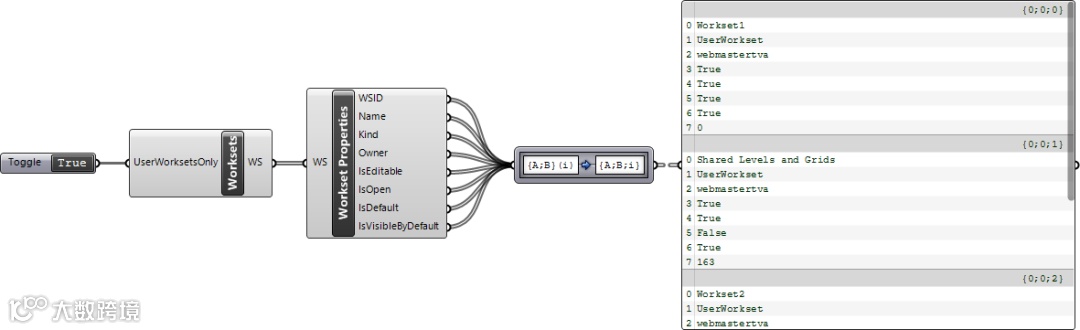
使用我们分享的 Workset Properties 运算器可以读取一个工作集的属性。
1.4
活动工作集
●
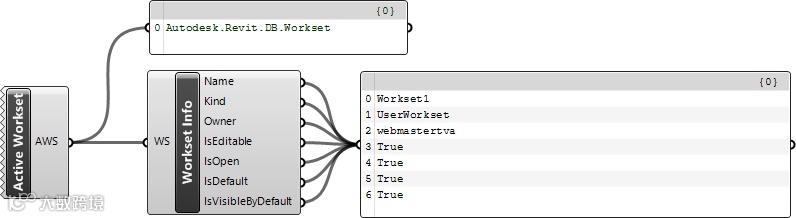
使用我们分享的 Active Workset 运算器可以查询当前文档中的起作用的工作集。
1.5
设置活动工作集
●
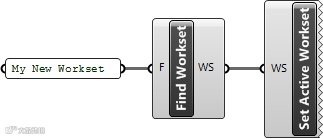
使用我们分享的 Set Active Workset 运算器可以设置当前文档中起作用的工作集。
1.6
创建工作集
●
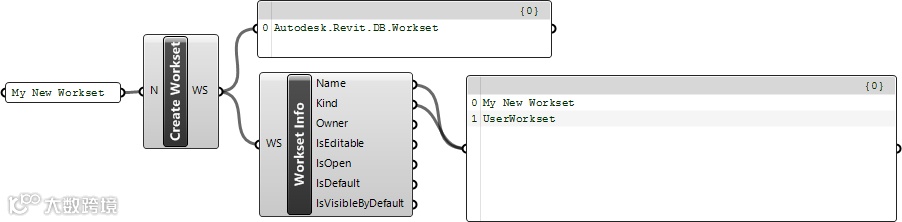
使用我们分享的 Create Workset 运算器可以在当前文档中创建一个新的工作集。
1.7
查找图元工作集
●
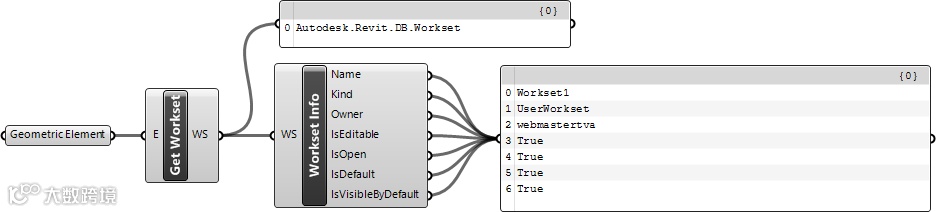
使用我们分享的 Get Workset 运算器,可以查找一个图元的工作集。
1.8
设置图元工作集
●
使用我们分享的 Set Workset 运算器来设置一个图元的工作集。

2.部件
2.1
查询部件
●
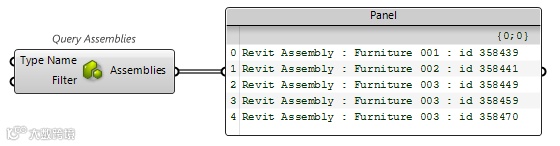
使用 Query Assemblies 运算器可以查询项目中的所有已有部件。
API
在 Revit 中部件使用 DB.AssemblyInstance 来表达。
2.2
查询指定部件
●
 Query Assemblies 运算器也可以根据指定名字来查找部件。

2.3
读取部件图元
●
使用 Assembly Members 运算器读取或设置部件图元。

2.4
创建一个部件
●
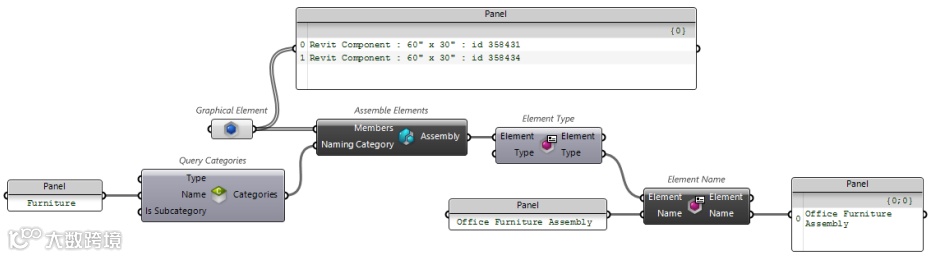
使用 Assemble Elements 运算器创建一个新的部件。
2.5
添加部件至项目
●
使用 Add Assembly 运算器可以在项目中根据指定位置添加部件。

2.6
拆卸部件
●
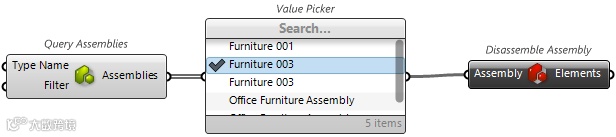
利用 Disassemble Assembly 运算器可以拆卸部件。
3.设计选项
3.1
查询设计选项
●
API
在 Revit API 中使用 DB.DesignOption 来表达设计选项
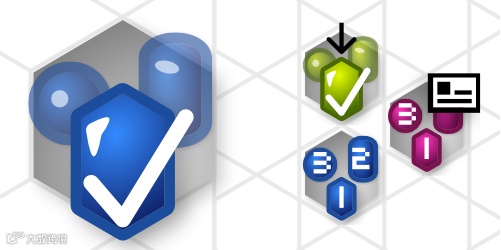
使用 Active Design Option 运算器在 Revit UI 中查找当前有用的设计选项。

 Design Option Identity 与
 Design Option Set Identity 运算器联合可以检查每个设计选项或设计选项设置的详细数据。


使用 Query Design Option Sets 与
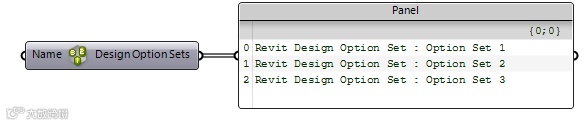
 Query Design Options 来查询一个文档中所有的 设计选项 与 设计选项设置。

API
设计选项设置对象是一个简单的 DB.Element ,因为 Revit API 中对设计选项的支持非常有限。
3.2
收集设计选项图元
●
将设计选项链接至 Design Option Filter 来收集一个给定设计选项的所有图元。

3.3
删除设计选项
●
4.模型组(群组)
4.1
群组图元
●
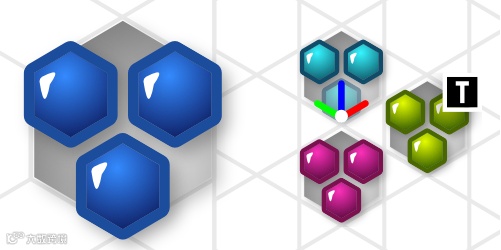
使用 Group Member 运算器可以群组模型中的图元。
4.2
创建模型组类型
●
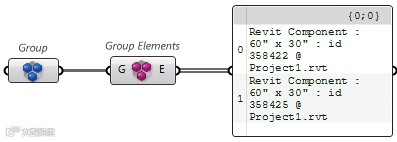
使用 Create Group Type 运算器可以创建一个新的模型组类型。

4.3
查询模型组类型
●
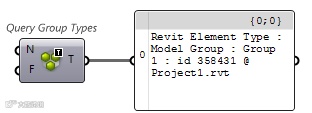
使用 Query Group Types 运算器可以查询项目中的所有已经存在的模型组类型。
4.4
增加模型组
●
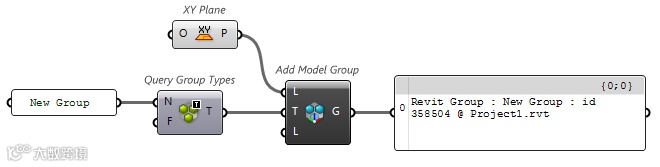
使用 Add Model Group 运算器可以新增一个模型组至项目。
5.阶段

5.1
查询阶段
●
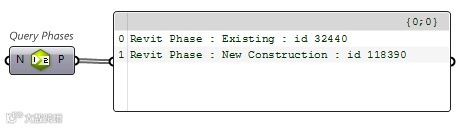
使用 Query Phases 可以查询一个项目的所有阶段。
~更多精彩文章请您持续关注 Rhino 原厂服务号 Rhino3d 和微信订阅号 Shaper3D 所推送的相关内容~

近期 Rhino.Inside.Revit更新介绍系列
请点击图片或扫描图中二维码了解详情


Rhino原厂
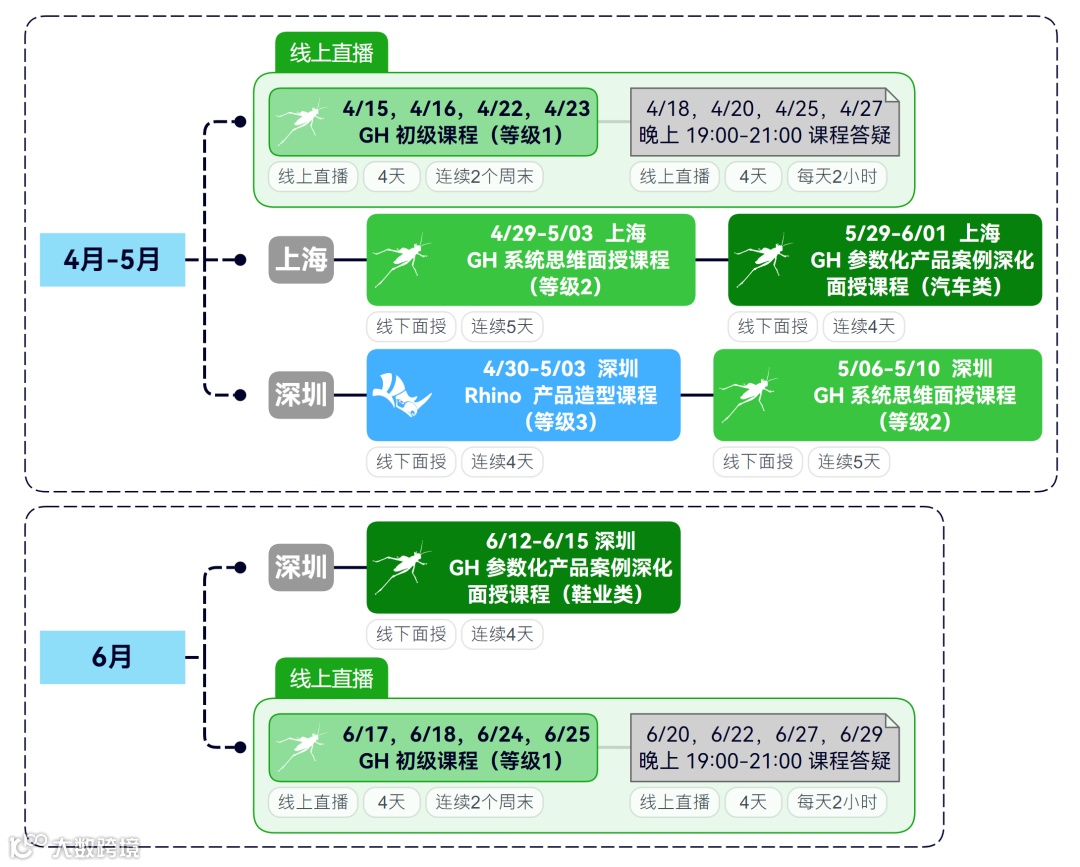
近期面授课程安排
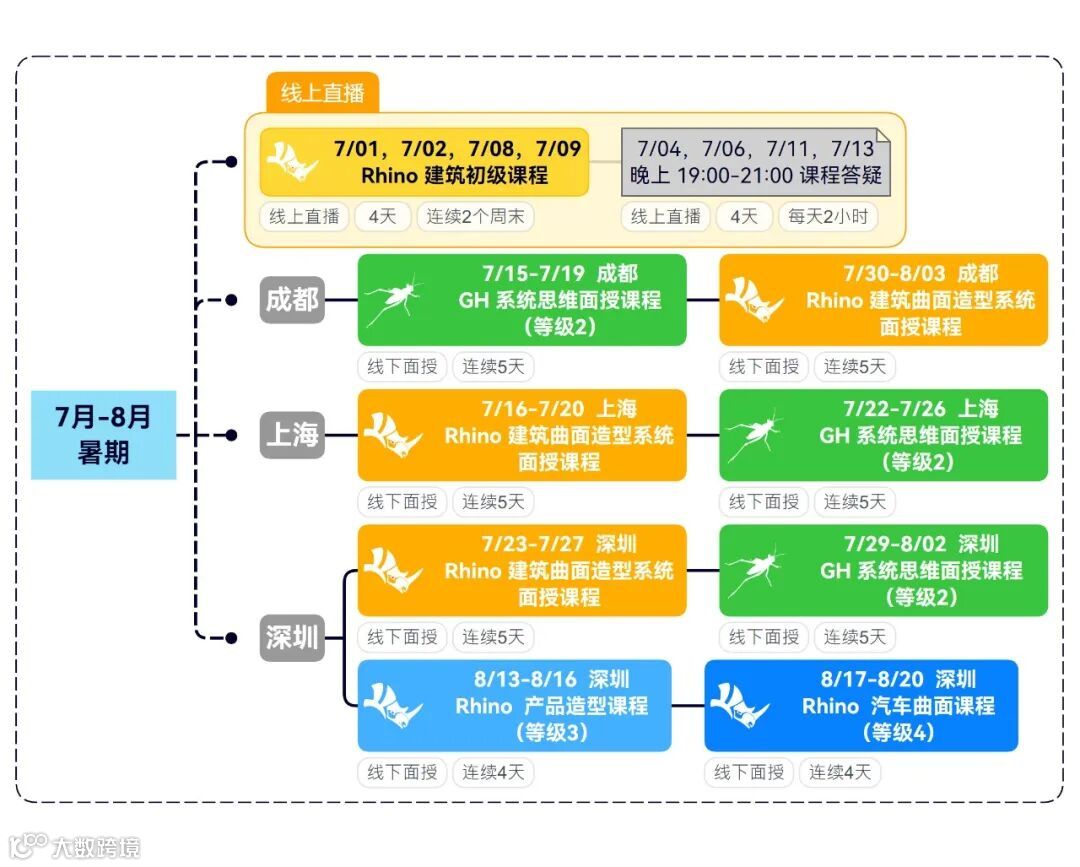
← 左右滑动,查看更多 →
详细排程及课程介绍请点击下图进入
近期文章




关注Rhino原厂微信公众号获取更多优质内容