
在 Revit 中可以利用 Rhino.Inside®.Revit所提供的 Grasshopper 专用运算器,来创建原生的 Revit 图元,包括墙体、幕墙、网格线、空间图元、楼层、楼板、屋顶、开口件、楼梯、扶手...等一些列的原生物件。在本系列教学中都将会详细讲解如何利用 Rhino.Inside®.Revit 来创建这些 Revit 原生图元,本章主要介绍空间图元(房间、面积与空间等)工作流程。
这是 Rhino.Inside®.Revit 中文手册101 (请在电脑端浏览访问本页面,以获得更佳的阅读体验)教学的延续部分,如果你对 Rhino.Inside®.Revit 还没有任何概念,请前往前面的章节了解相关介绍...
Spatial Elements空间图元
API
在 Revit API 中使用 DB.SpatialElement 来表示,它也可以用于创建自定义空间类,例如 Rooms (DB.Architecture.Room)、Spaces (DB.Mechanical.Space) 与 Areas (DB.Area) 等,DB.Space 可以被 HVAC Zones (DB.Mechanical.Zone) 所群组。
01
查询空间图元
●
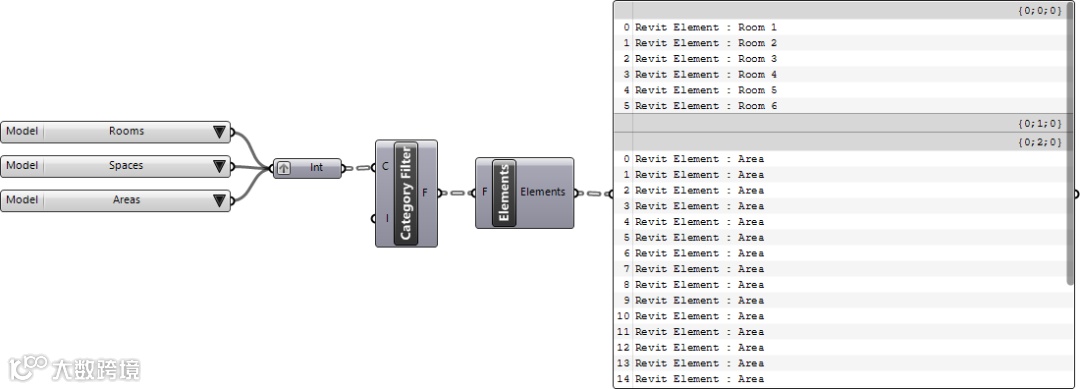
可以使用 Category 运算器组合 Category Filter 对指定的空间图元进行筛选。
02
查询分割线
●
分享一组 Grasshopper 脚本文件以方便大家查找空间元件(例如房间、区域和空间)的分割线,这组脚本会帮助筛选类列表下的空间分割线,利用 CategoryFilter +
 QueryElements运算器从模型中抓取、输出分割线。

⚠ 下载后放置至 Grasshopper User Objects folder 下,可以在 Revit > Custom Panel 中找到。
03
查询区域计划
●
区域计划是所有区域图元的容器, 每个区域计划都包含多个区域图元,托管在不同的级楼层上。区域平面图与一个楼层(和其他的平面图一样)或一个指定的区域计划直接关联,这就是为何您总会在区域计划名称后面的括号中看到区域平面名称,例如 我的区域计划(总建筑)。
使用这里分享的 Get Area Schemes 运算器来查询可用的区域计划,请注意区域计划是多个图元。您可以使用 Element Name 来获取这些图元的名称。
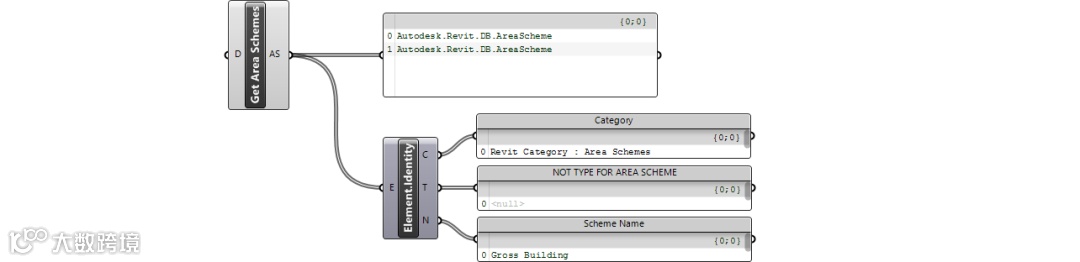
如上图获取到区域计划中图元的名字,也可以利用他们的名字来过滤区域计划。
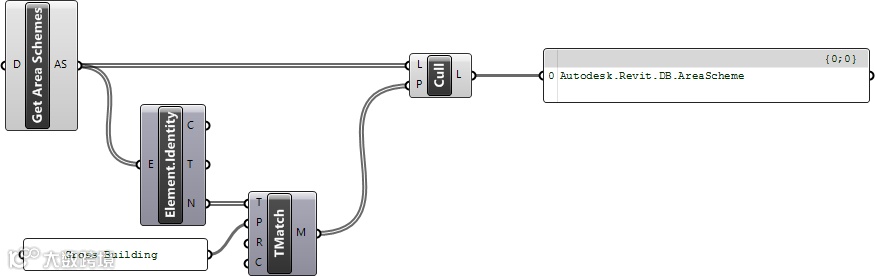
⚠ 下载后放置至 Grasshopper User Objects folder 下,可以在 Revit > Custom Panel 中找到。
04
查询HVAC区域
●
HVAZ 区域可以和其他的图元一样被查询。

05
分析空间图元
●
这里分享 Analyse Spatial Element 运算器的使用,它可以用来查询空间图元的常用属性。
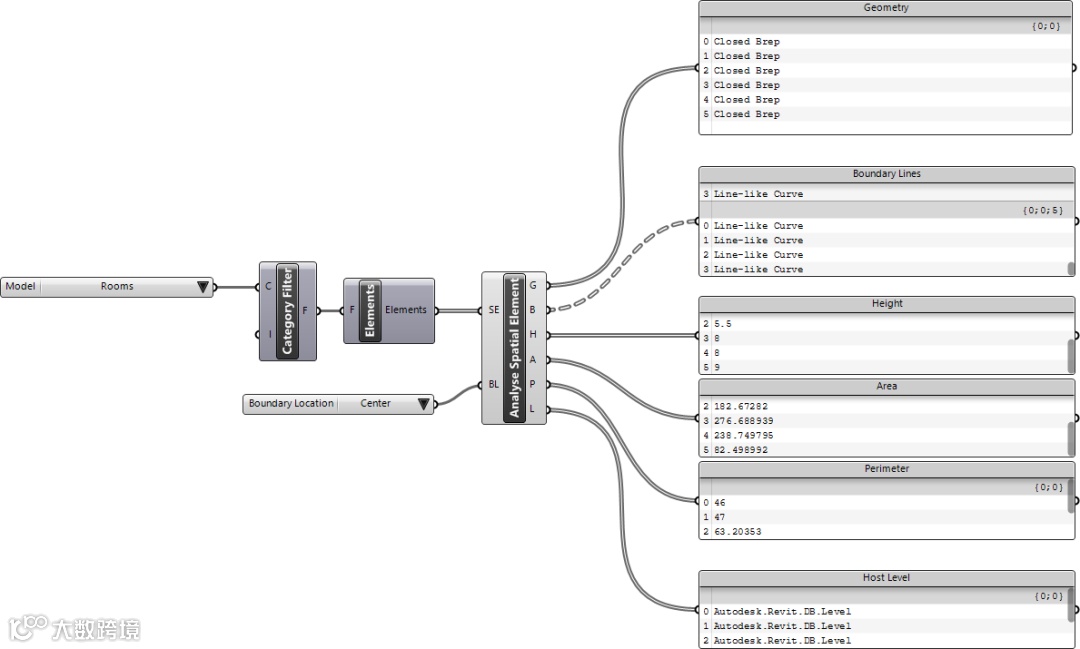
⚠下载后放置至 Grasshopper User Objects folder 下,可以在 Revit > Custom Panel 中找到。
06
使用楼层筛选空间图元
●
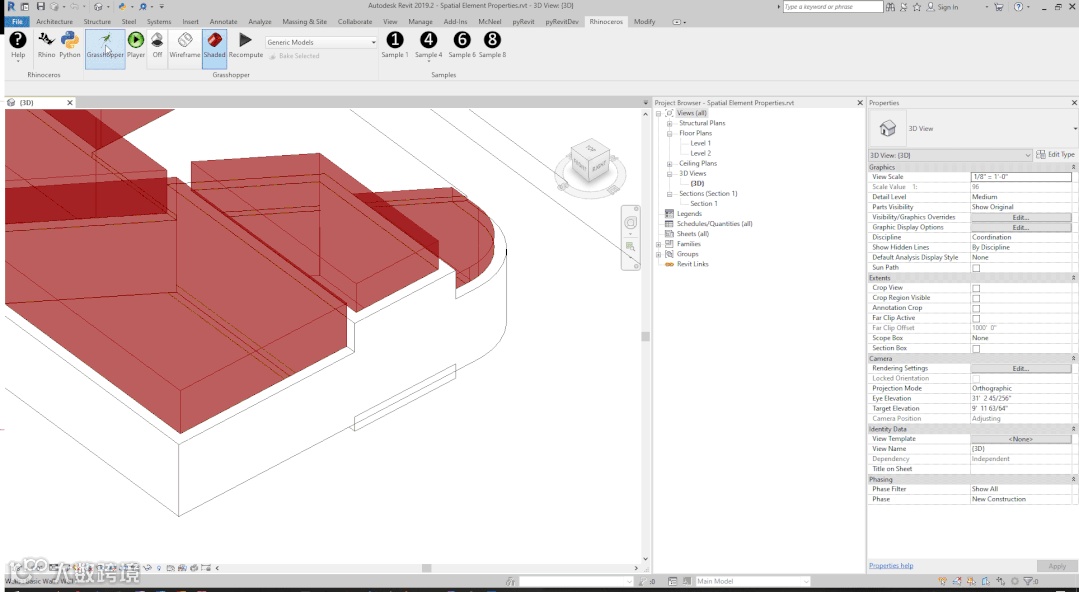
如果要准确地获取空间图元的几何元件,需要搭配 Analyse Spatial Element(上面已经分享)与 Boundary Location 来实现。

⚠下载后放置至 Grasshopper User Objects folder 下,可以在 Revit > Custom Panel 中找到。
请确保在 Revit 模型的‘面积与体积计算’配置下选中 ‘面积和体积’,否则房间几何无法正确地与顶部和底部绑定。
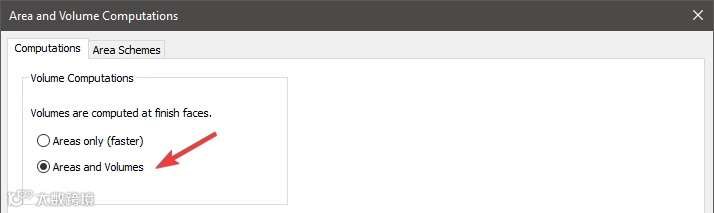
这里示范一个获取房间几何的作业流程。
07
空间元件容器化
●
有时候需要将空间元件当作空间容器来处理,例如使用一个单一的曲面将两个容器彼此分开,这样就不至于在提取空间图元几何时得到两个重叠的表面。
这是一个从空间元件提取几何的范例,每一个空间都是封闭的几何,例如下图中的橙色与浅灰色的方块表示两个独立的空间图元。
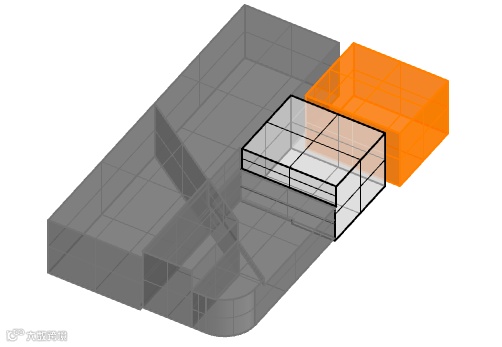
使用 NonManifold Merrge 运算器(下面的分享可以下载),您可以将上图中的几何物件合并为一个带有单面分割容器的单一的 Brep,如下图所示,使用红色曲面来分割橙色与浅灰色的容器。
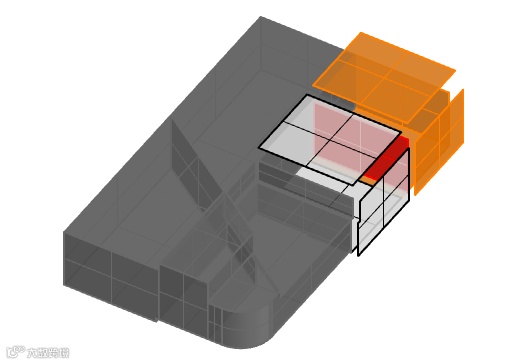
为了确保能使用空间容器抓取中心位置,请提取几何图像后使用 NonMainfold Merge 运算器来进行合并。
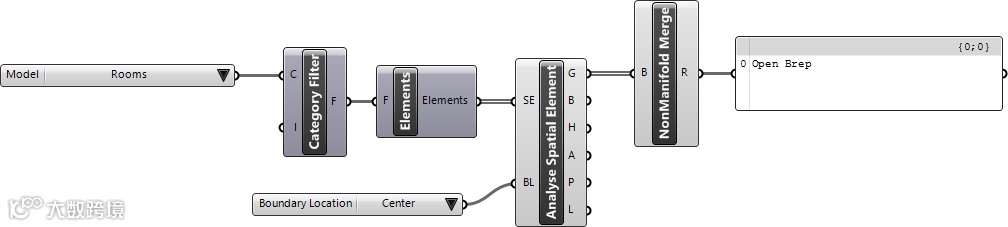
⚠下载后放置至 Grasshopper User Objects folder 下,可以在 Revit > Custom Panel 中找到。
08
分析面积区域计划
●
可以使用下面分享的 Analyse Area Scheme 运算器来分享面积区域计划图元。
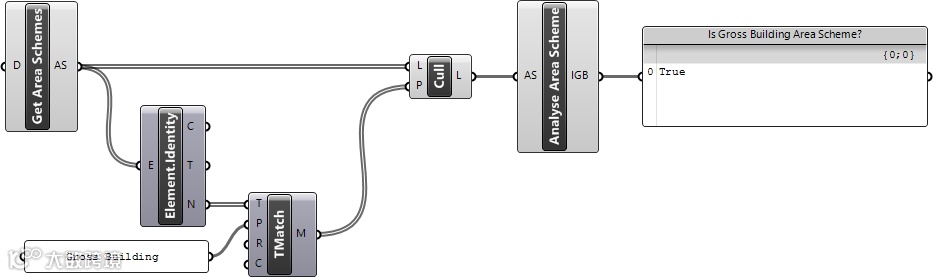
⚠下载后放置至 Grasshopper User Objects folder 下,可以在 Revit > Custom Panel 中找到。
09
分析面积
●
可以使用下面分享的 Analyse Area 运算器来分析面积图元。

⚠下载后放置至 Grasshopper User Objects folder 下,可以在 Revit > Custom Panel 中找到。
10
创建分割线 - 面积边框线
●
使用下面分享的 CreateAreaBoundaries 运算器来创建面积边框线,请注意这个运算器需要输入一个面积平面图与线。
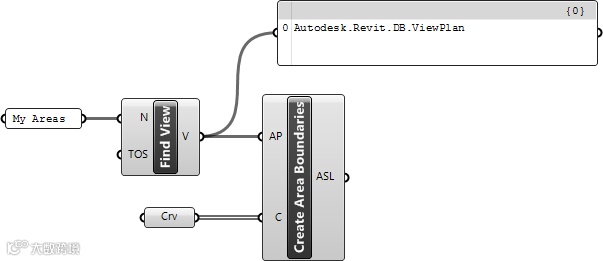
⚠下载后放置至 Grasshopper User Objects folder 下,可以在 Revit > Custom Panel 中找到。
~本次更新结束,更多精彩文章请您持续关注 Rhino 原厂服务号 Rhino3d 和微信订阅号 Shaper3D 所推送的相关内容~

近期 Rhino.Inside.Revit更新介绍系列
请点击图片或扫描图中二维码了解详情


Rhino原厂近期面授课程
Rhino原厂定期在中国开设高级面授课程,面向需要系统和深入掌握Rhino曲面造型和Grasshopper参数化设计的用户开设的全日制课程。课程注重系统性、理解性,并侧重技巧和实用性经验的传授,课程主要面向建筑设计行业和产品艺术设计行业。
点击下方图片可了解近期开设的面授课程






关注Rhino原厂微信公众号获取更多优质内容