Rhino 原厂近期集中推送 Rhino 8 新功能和改进的分类介绍文章和视频,想及时收到相关资讯和购买软件优惠信息,请持续关注 Rhino 原厂微信服务号 Rhino3d 和 微信订阅号 Shaper3D .
Rhino 8 在2023年11月28日正式发布了!
Rhino 8 新增了很多实用工具,并对原有功能进行了加强。我们将这些更新点整理成图文,方便大家查阅。
Rhino 8 统一了 Windows 版和 MAC 版的 UI,大部分的设置方法都是相同的,只是界面上稍有差异,几乎可以无缝衔接两个平台的使用习惯。
本期我们以 Win 版为例详细介绍下 Rhino 8 的 UI,这部分内容比较琐碎,所以我们汇集成了一篇文章。内容包括:
1. 切换颜色主题与自定义
2. 全新的窗口布局管理 (WindowLayout)
3. 容器管理 (Containers)
4. 工具列 (Toolbar)
5. 其他 UI 改进项
1. 切换颜色主题与自定义
以 Windows 版为例,当你第一次启动 Rhino 8 后,会看到软件的配色是浅色的,也可能是深色的,这取决于你的操作系统的主题设置。
你可以为 Rhino 选择一个颜色方案来覆盖系统设置。
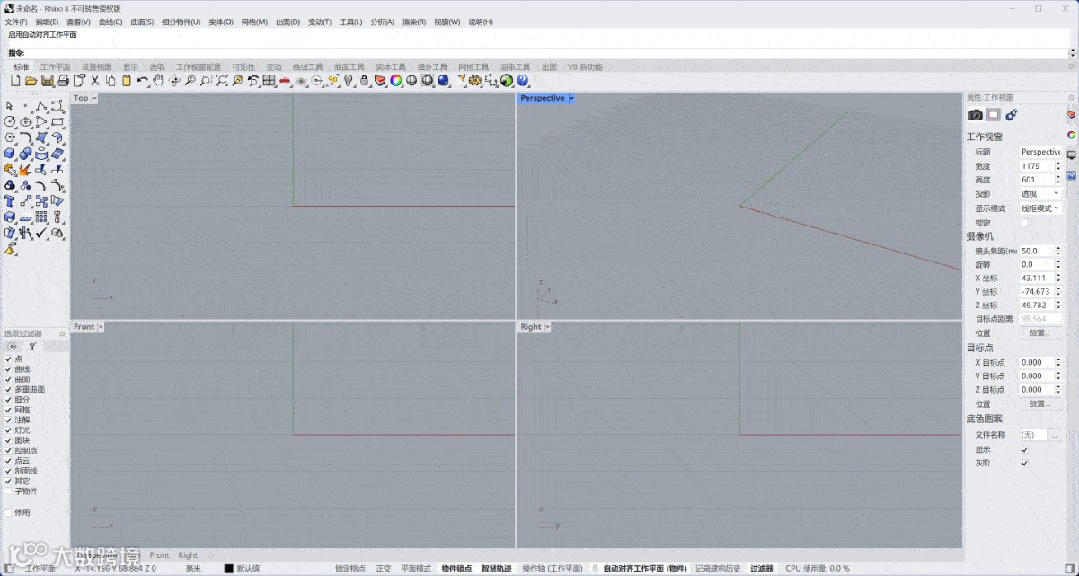
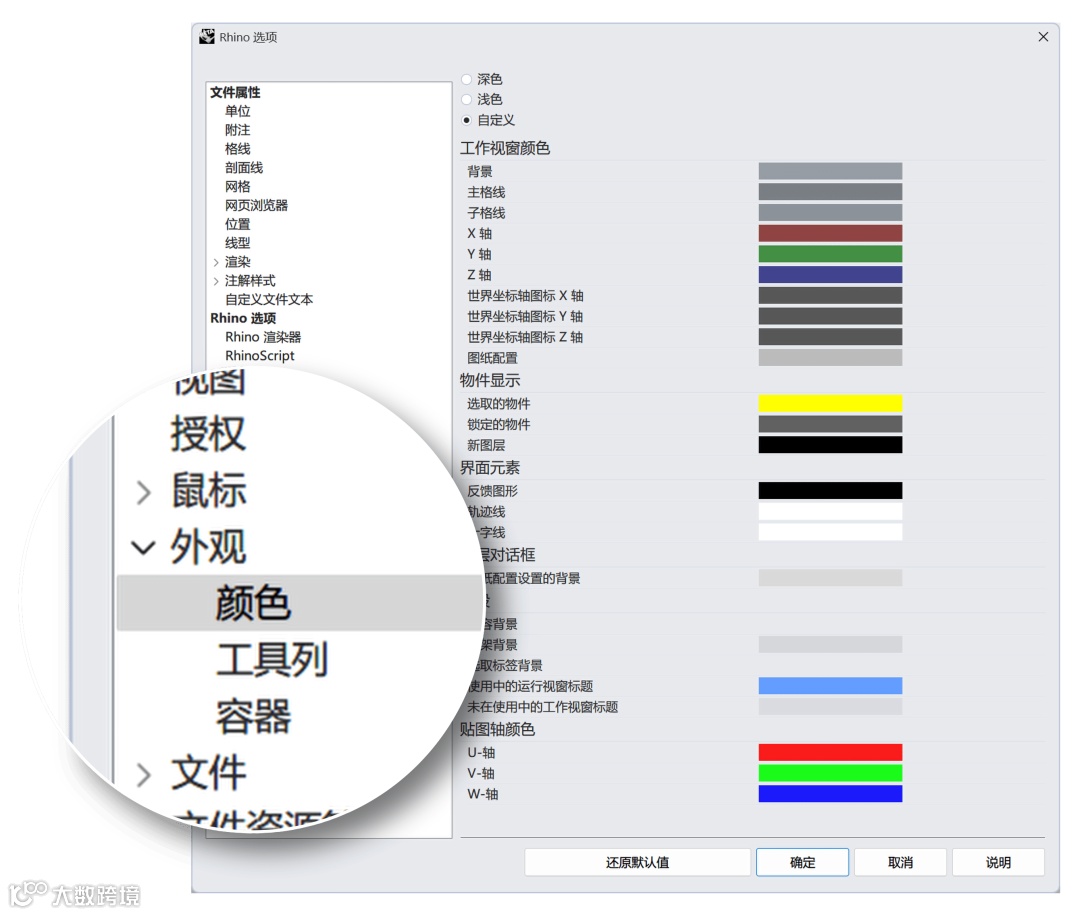
请前往 ⚙选项 > 外观 > 颜色 设置面板来切换主题。
提醒:
1. 切换完主题后,界面上某些位置的颜色没有更新,需要重启 Rhino 才会生效,这是有待优化的地方。
2. 请不要导入 Rhino 7 的选项设置,不同版本间的设置并不通用。
如果你想DIY,可以将主题切换到自定义,做更多的设置。
目前在这个界面上提供给我们的自定义内容太少了,只能简单的对界面布局颜色做更改,这对喜欢折腾的视觉党是不够用的。
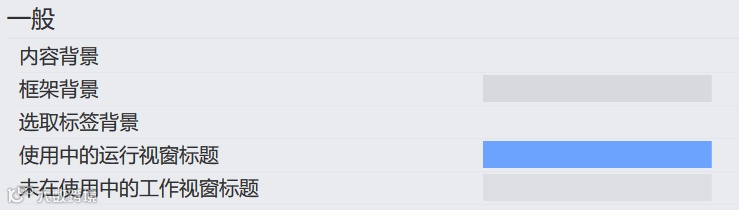
💡 我们可以在 Rhino 提供的高级设置面板中对需要更改的项目做进一步调整。
请前往 ⚙选项 > 高级 面板来操作。
TIPS:
你也可以直接在指令区输入 EditOptions ,调出独立的高级设置面板,这...的确很高级。
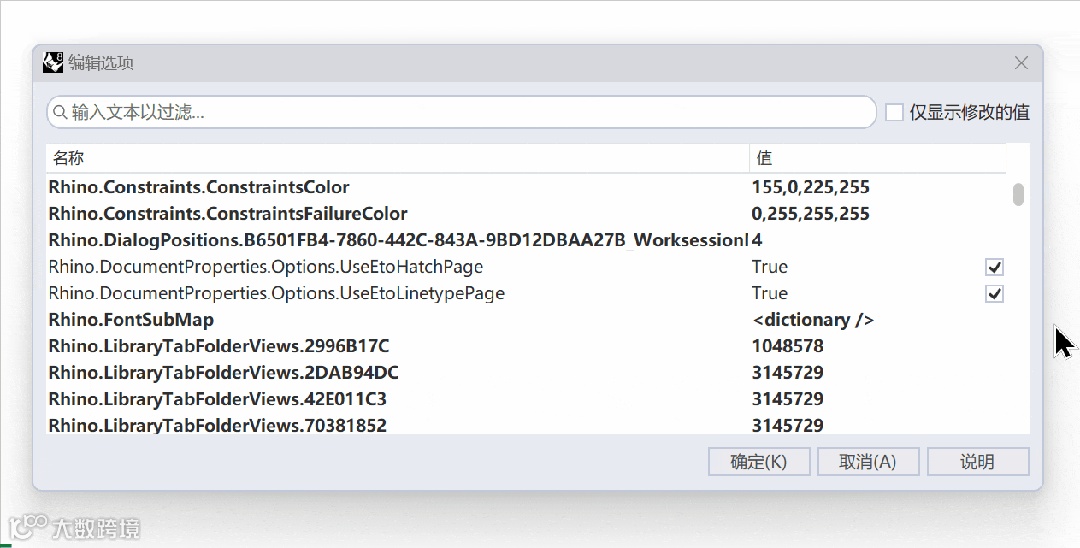
高级设置中列出了 Rhino 中所有选项设置,包括一些没有在选项面板中显示的设置。
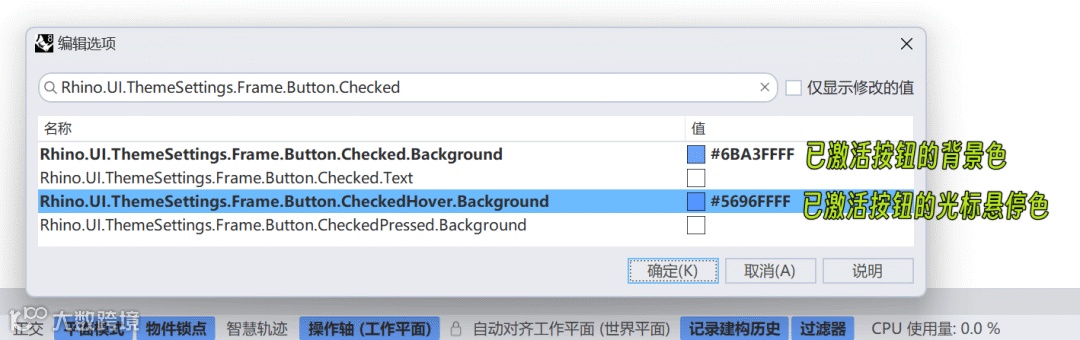
我们整理了一些与UI颜色相关的设置项,例如:
1) 状态栏按钮的底色与光标悬停色
过滤词:
Rhino.UI.ThemeSettings.Frame.Button.Checked.Background
Rhino.UI.ThemeSettings.Frame.Button.CheckedHover.Background
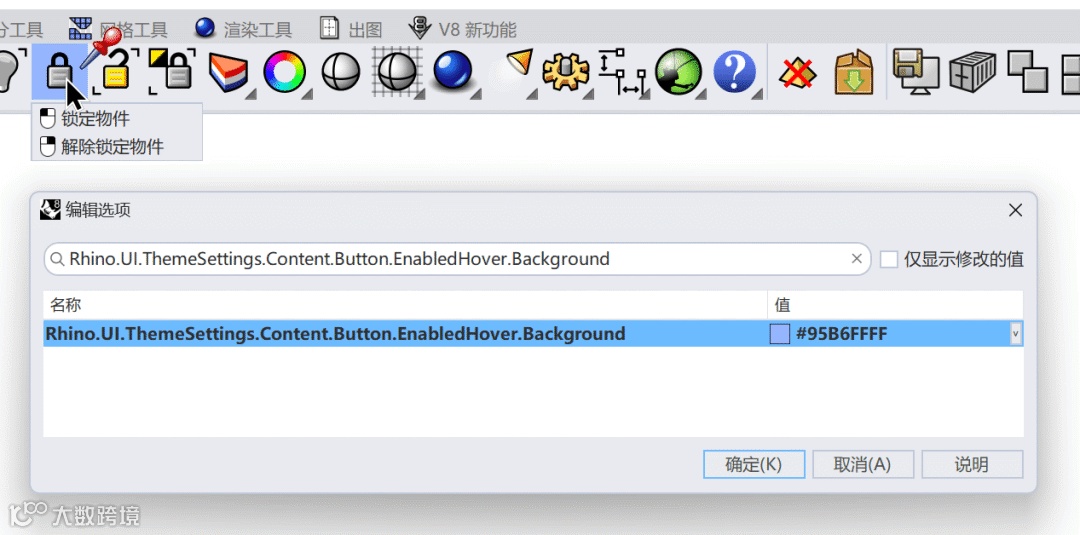
2) 按钮的悬停底色
过滤词:
Rhino.UI.ThemeSettings.Content.Button.EnabledHover.Background
3) 更多颜色设置
过滤词:
Rhino.UI.ThemeSettings
高级设置下的内容多到劝退,目前也没有每一项的具体说明,喜欢折腾的同学可以输入过滤词自己摸索。
温馨提示:
经过我的测试,我发现这些高级选项的颜色更改后,有可能会恢复成初始颜色,但我目前没有排查出原因...
2. 全新的窗口布局管理
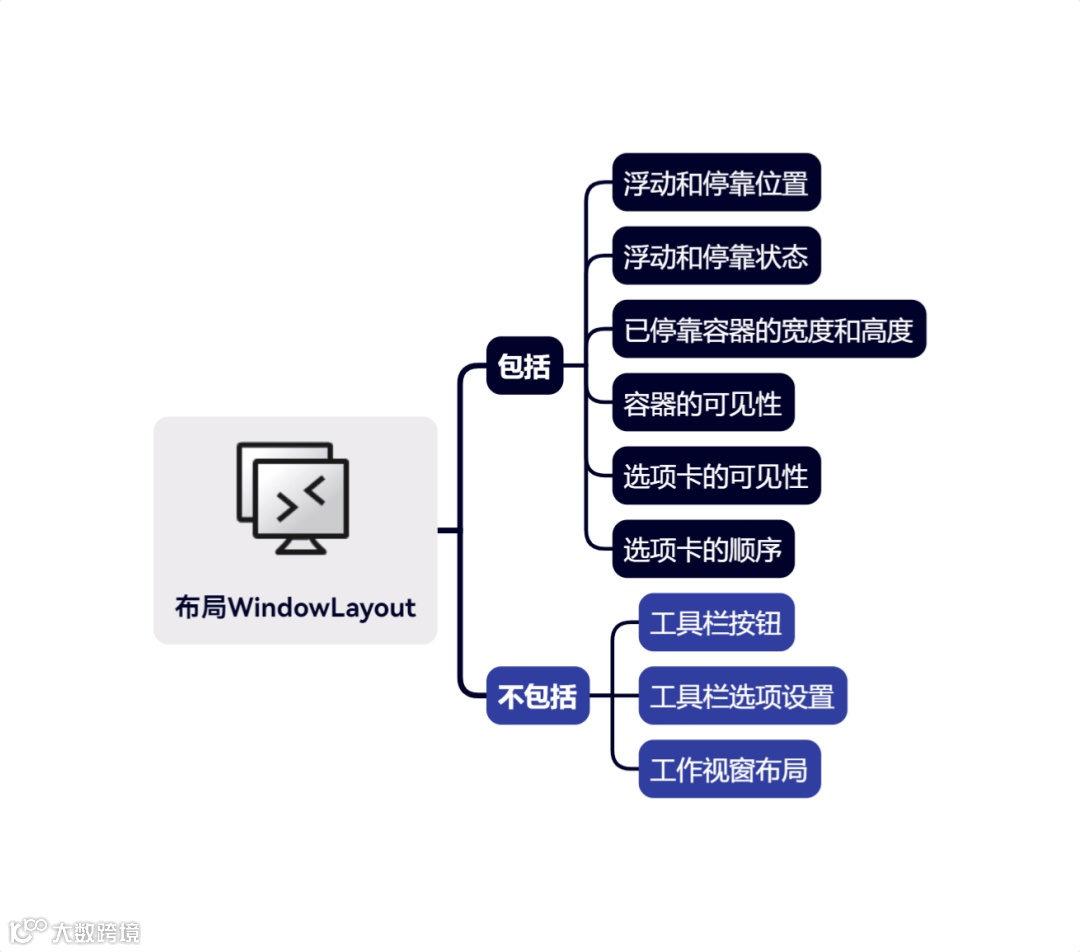
Rhino 8 的 UI(用户界面)定制更加灵活,现在可以使用窗口布局来调整指定的任务界面、保存或恢复用户界面等等。布局配置还可以导出和导入,方便备份配置数据和多设备之间的同步。
新的布局解决了以前 Rhino 界面布局经常被打乱的痛点,Rhino 8 能够记住窗体位置和大小,可确保工具列和面板维持在你原来放置的位置。
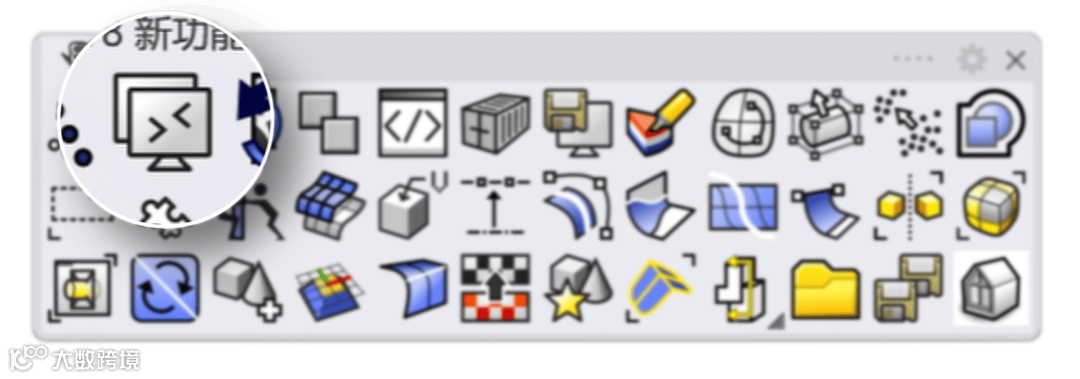
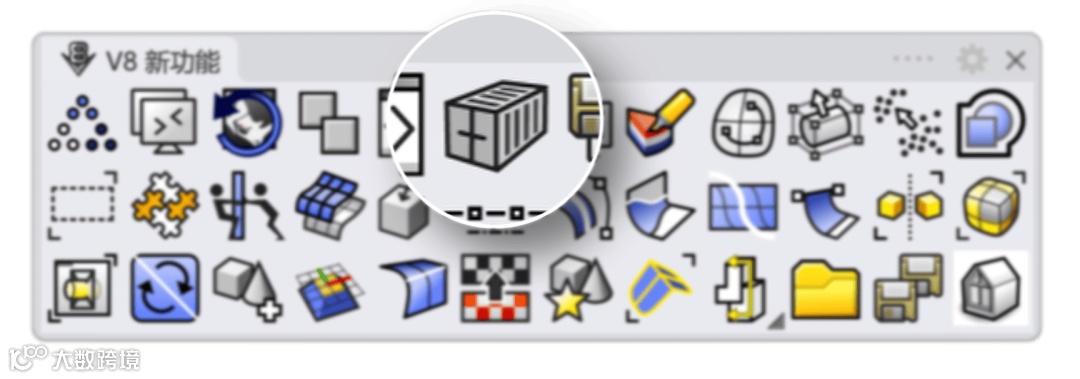
请点击菜单 视窗 > 视窗布局 > 管理视窗布局 或者在 Rhino 8 新功能工具列内点击 图标,也可以直接运行 指令 WindowLayout 调出这个面板。
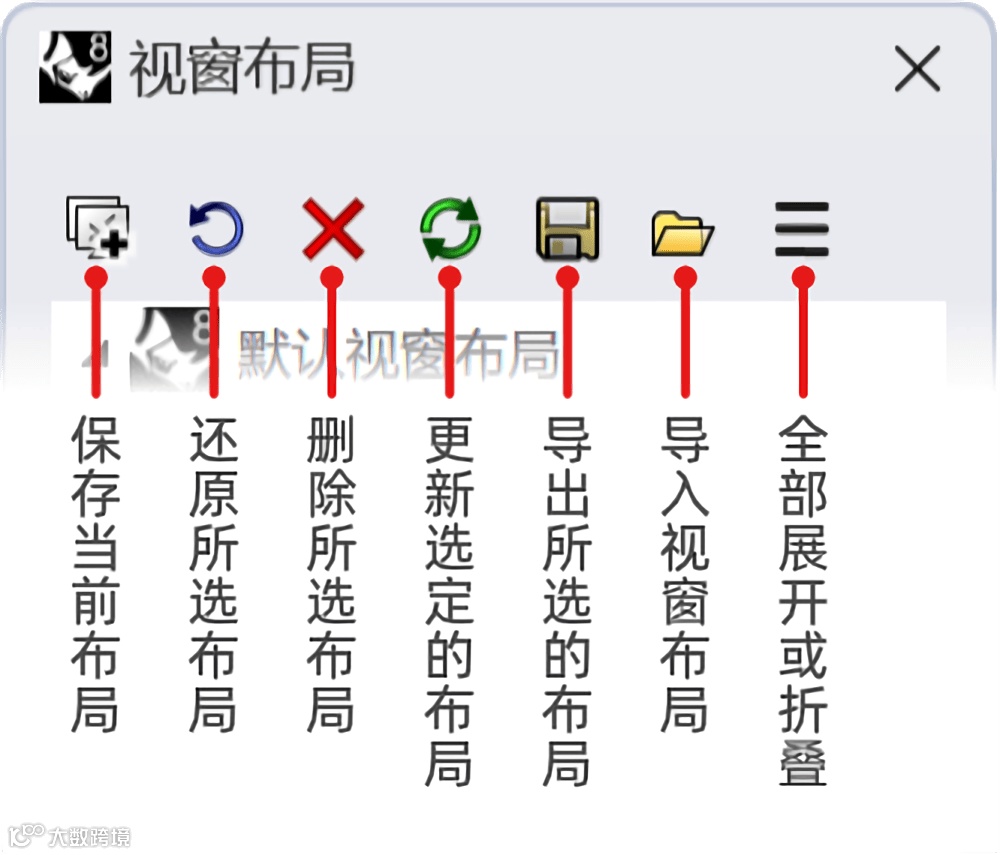
通过双击布局名称即可快速切换不同应用场景下的布局。
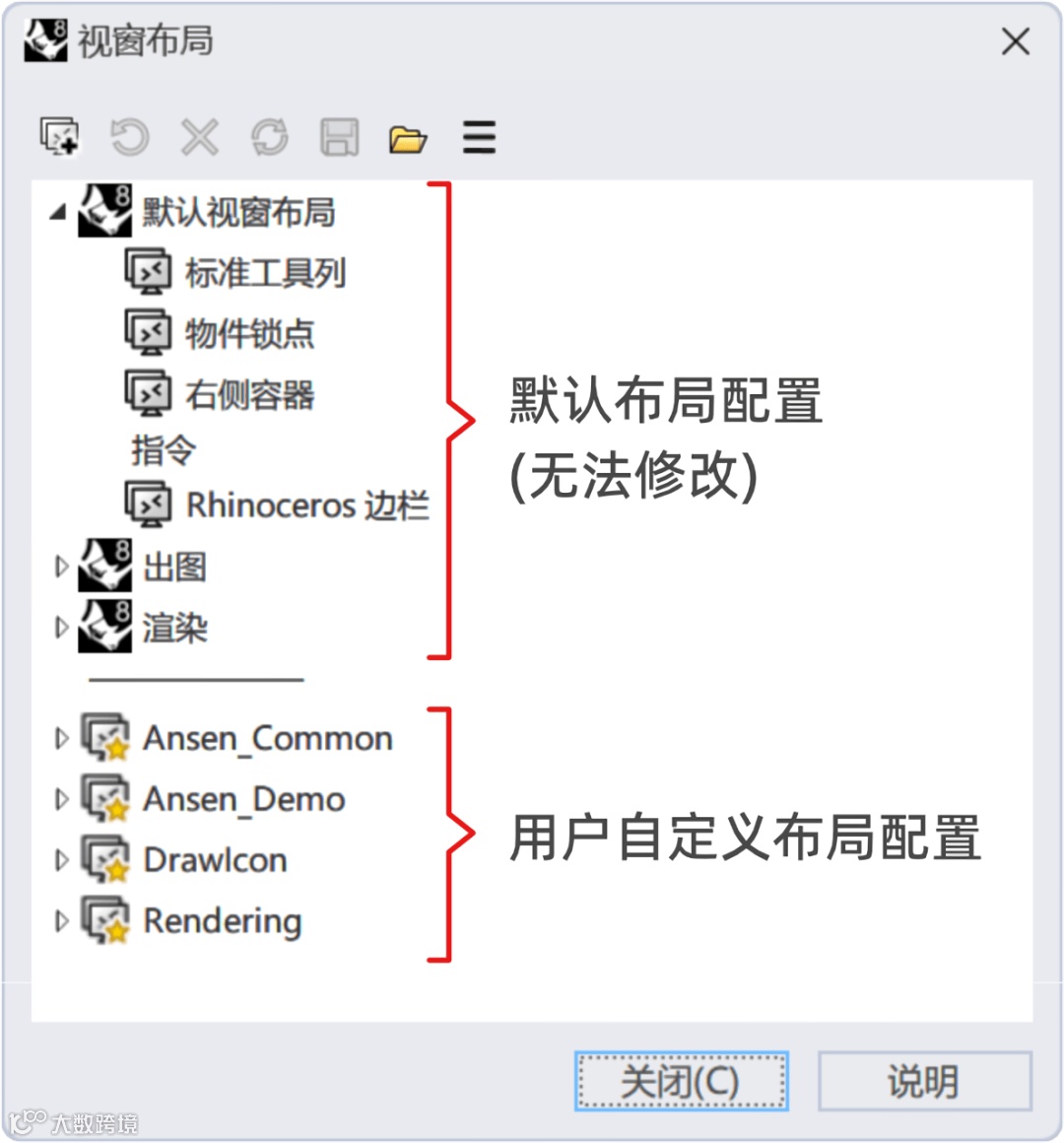
提醒:
布局并不能记录所有的窗口信息,比如按钮的大小,按钮的布局,建模视窗的布局(大小,数量,名称等等)
更多关于布局管理器的介绍请查阅 Rhino 8 在线帮助文档。
3. 容器管理
我们之前有分享一篇文章详细介绍过 Rhino 7 的工具列配置。
相关链接:
Rhino 8 重写了工具列系统,并且引入了容器的概念。对于老用户来讲,这个管理方式既熟悉又陌生,因此在介绍容器之前,我们要先来搞清楚容器与工具列之间的关系。
每一个工具列文件(后缀名为.rui)可以看作是一个个独立的大工具箱,每个工具箱又摆放了各种不同的小盒子(工具列),每个盒子中又装了不同的工具(按钮)。
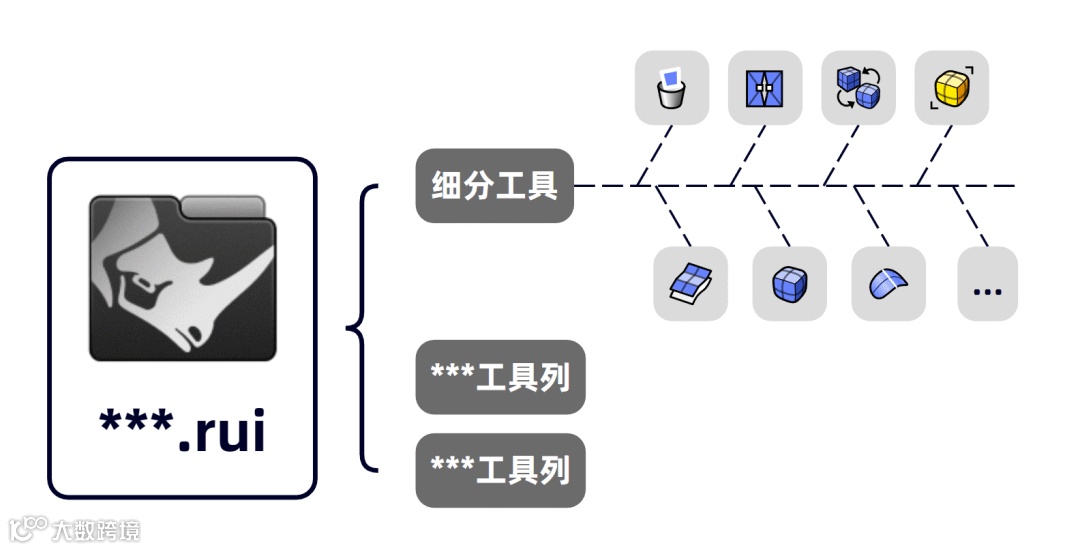
容器就相当于货架,将不同工具箱中的小盒子(工具列)拿出来摆放到一个个货架上供我们使用,在 Rhino 中是以选项卡的方式来管理的。
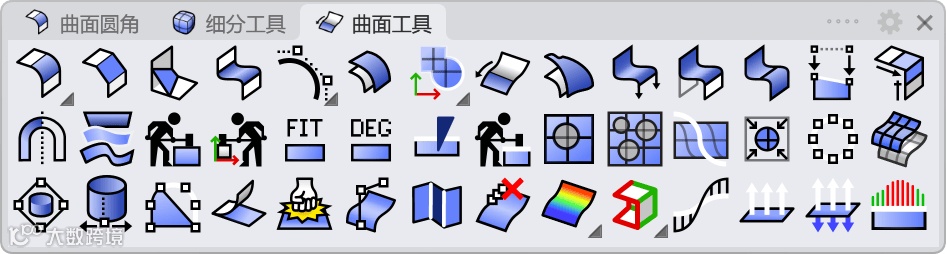
▲ 容器和之前的工具列群组外观接近
容器的功能比之前的工具列群组更为灵活和强大,它可以将工具列和面板混搭在一起使用,我们还可以将同一个工具列或面板添加进不同的容器共享使用。
请点击菜单 视窗 > 容器 > 管理容器 或者在 Rhino 8 新功能工具列内点击  图标,也可以直接运行指令 Containers 调出这个面板。
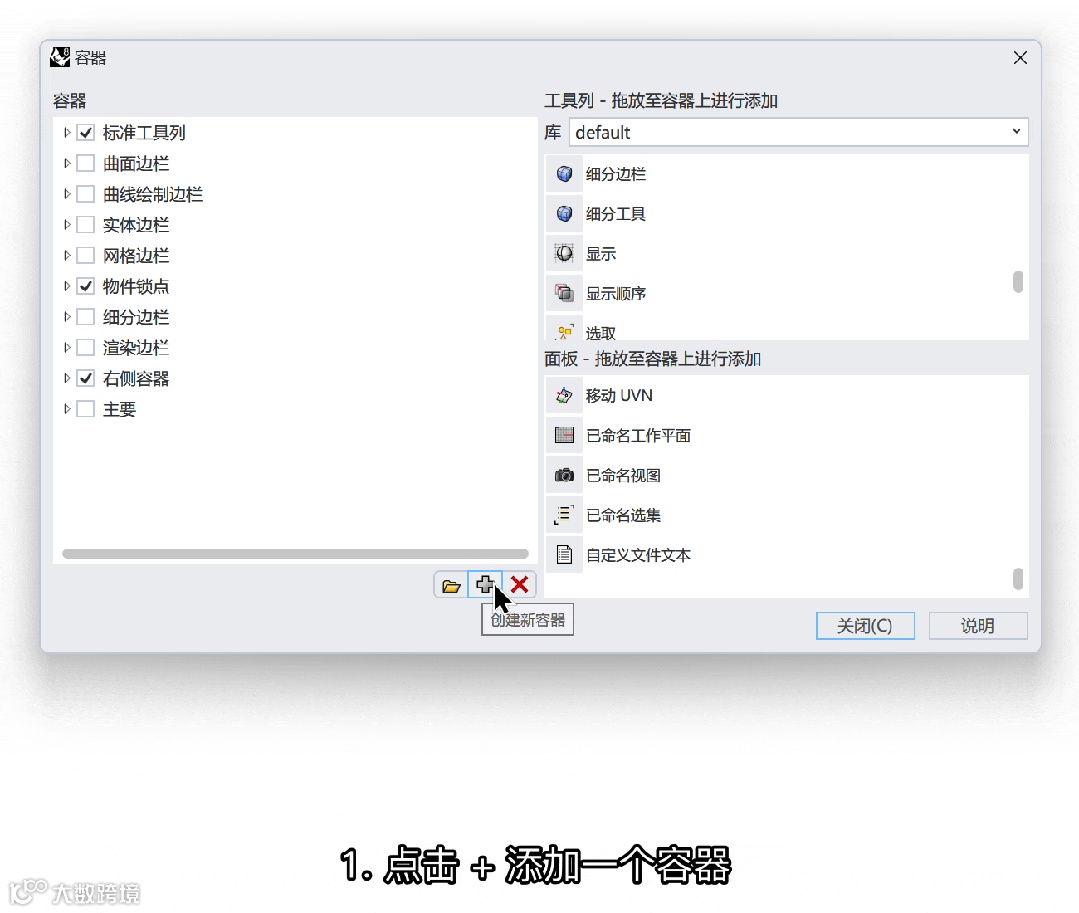
容器也可以导出和导入,方便分享给其他人使用。
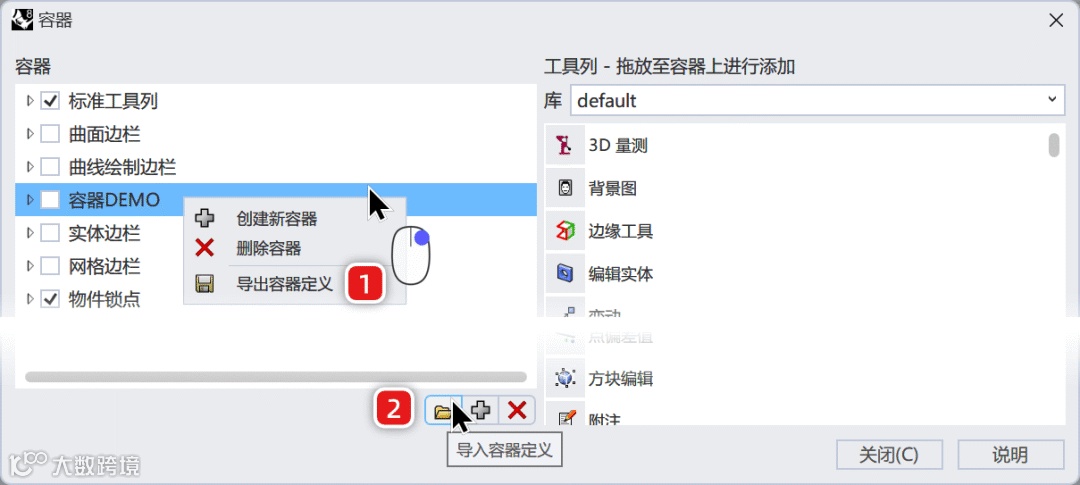
▲ 容器的导出与导入
更多关于容器的介绍请查阅 Rhino 8 在线帮助文档。
4. 工具列
前面已经提到,Rhino 8 重写了工具列系统,并且通过容器来管理工具列与面板,所以工具列的配置方法和以往有很大的区别。
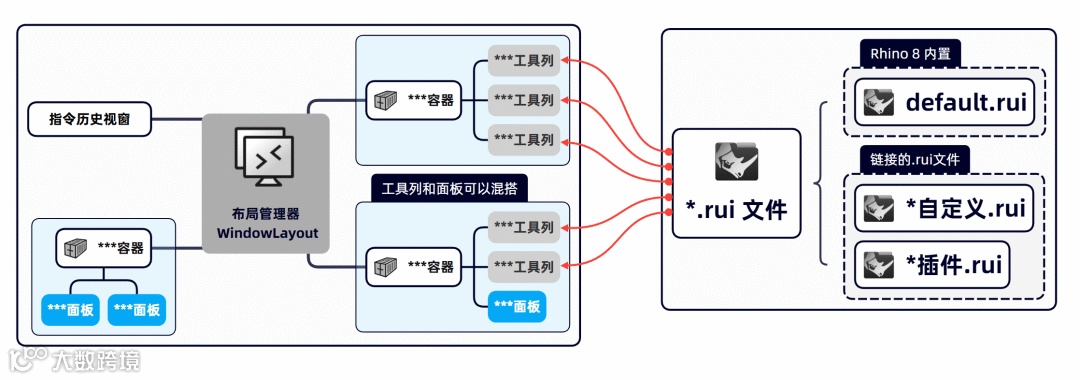
▲ 布局管理器 / 容器 / 工具列 / *.rui 文件 关系图
接下来详细介绍工具列的相关细节:
4.1 Rhino 8 使用矢量图标
Rhino 8的图标使用 SVG(可伸缩矢量图形/Scalable Vector Graphics)图像 ,图标大小也不再局限于3种尺寸规格。通过滑块就可以轻松调整图标大小,以适配不同分辨率的显示屏。
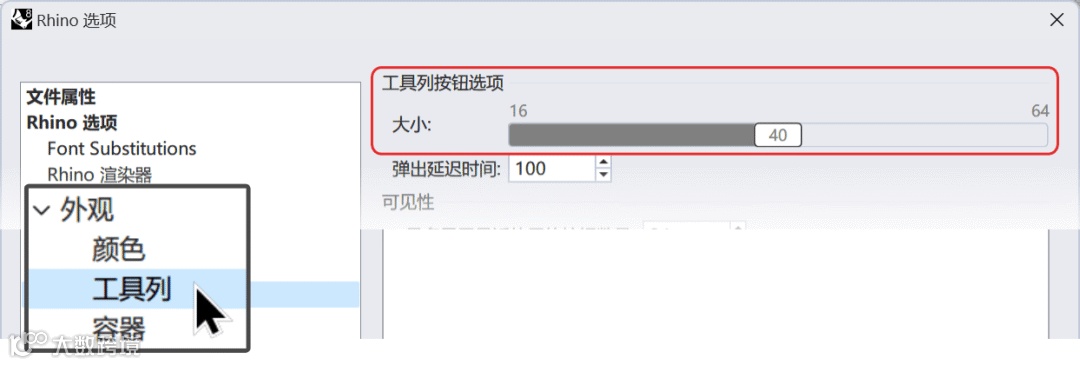
▲ 通过滑块调整按钮大小
编辑图标的方法和之前的版本类似,但是需要注意的是 Rhino 8 从外部导入图标仅支持 SVG 格式,你可以在平面矢量软件中制作,也可以直接使用 Rhino 来绘制。
相关链接:
4.2 Rhino 8 的中键配置方法
配置中键的流程分两步:
配置好要弹出的工具列或容器;
设置鼠标中键的弹出工具列。
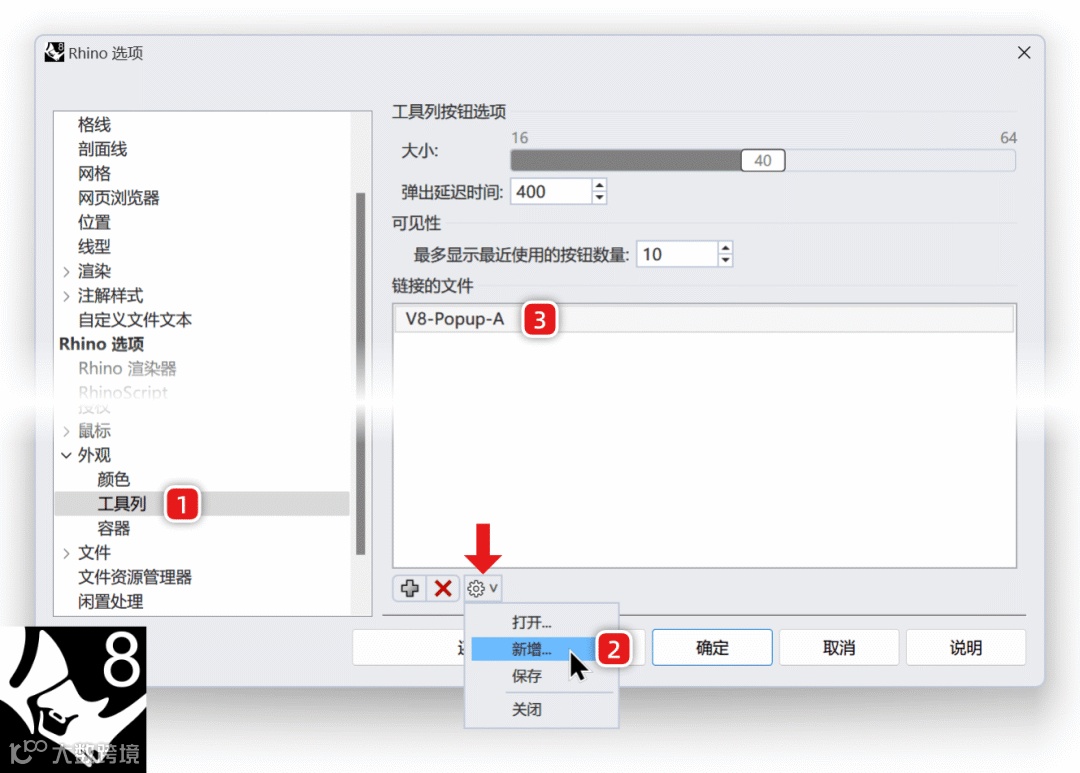
我们可以直接将 Rhino 7 的工具列链接进来指定给鼠标中键的弹出动作。但是 V7 的按钮还是位图,所以当图标放大时会发虚,如果不在意可以继续使用。不同版本的软件公用一套中键后期维护会比较混乱,我们比较建议为 Rhino 8 单独配置一套崭新的中键。
首先,新增一个 *.rui 文件,命名为自己熟悉的名字。
接着在新增加的 *.rui 文件中新增中键工具列。
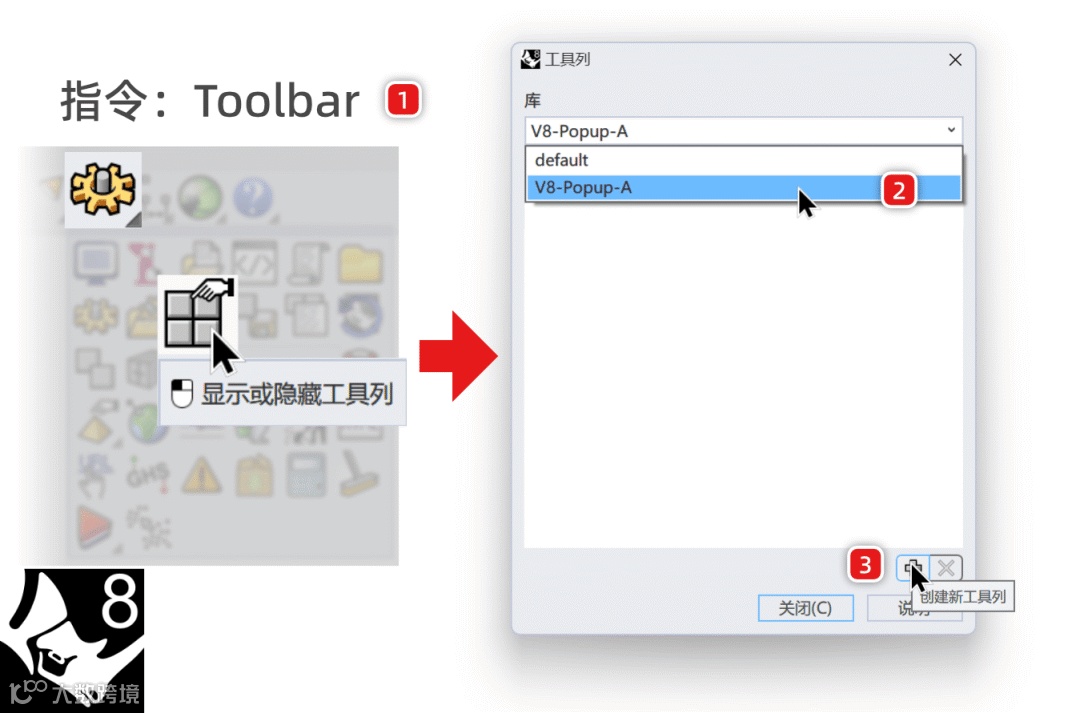
选择要添加到中键的按钮,可以按住 CTRL 多选,至少需要放入一个按钮。
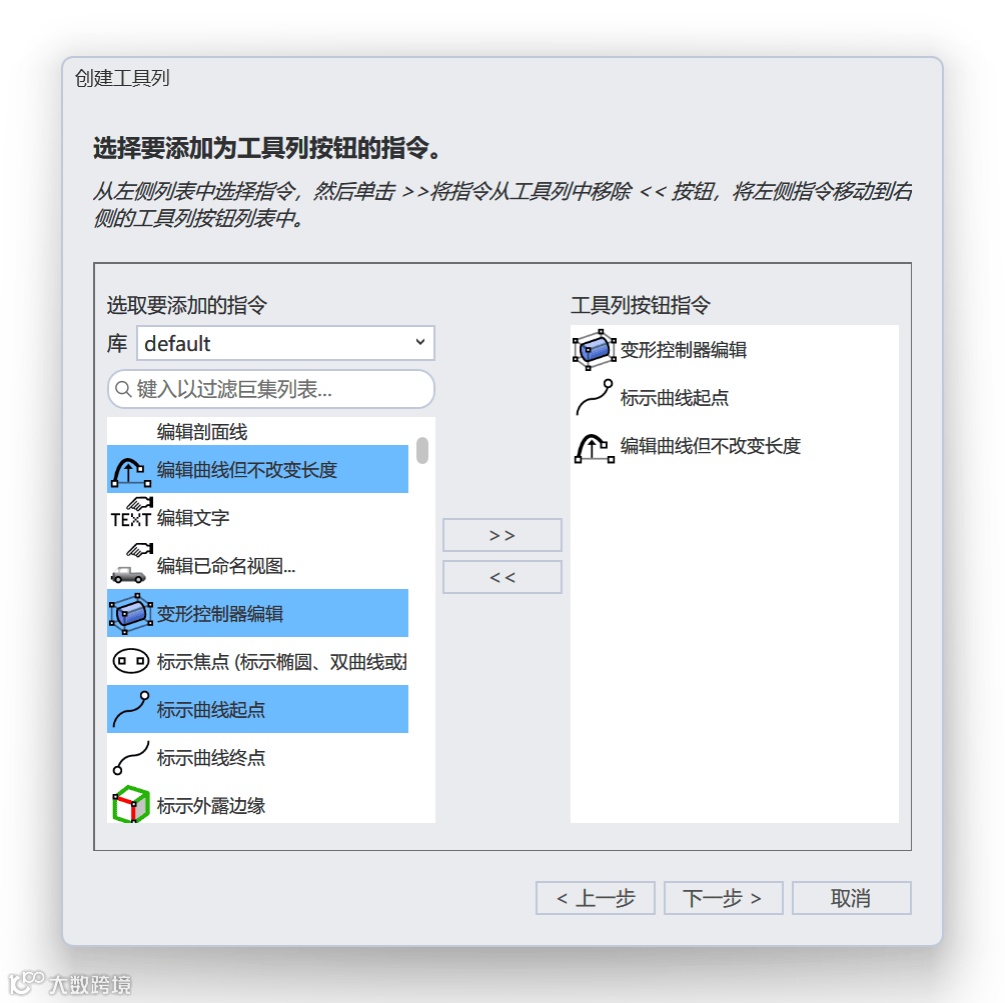
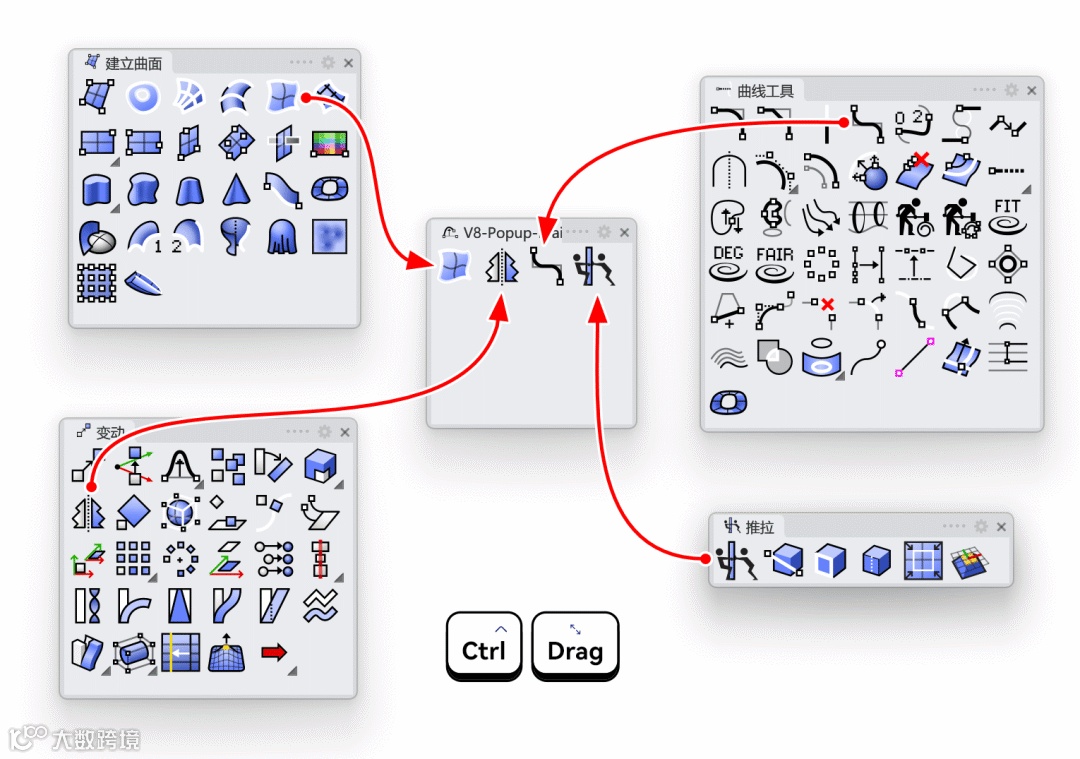
按住 CRTL 和 鼠标左键 将需要的按钮拖入中键工具列中。
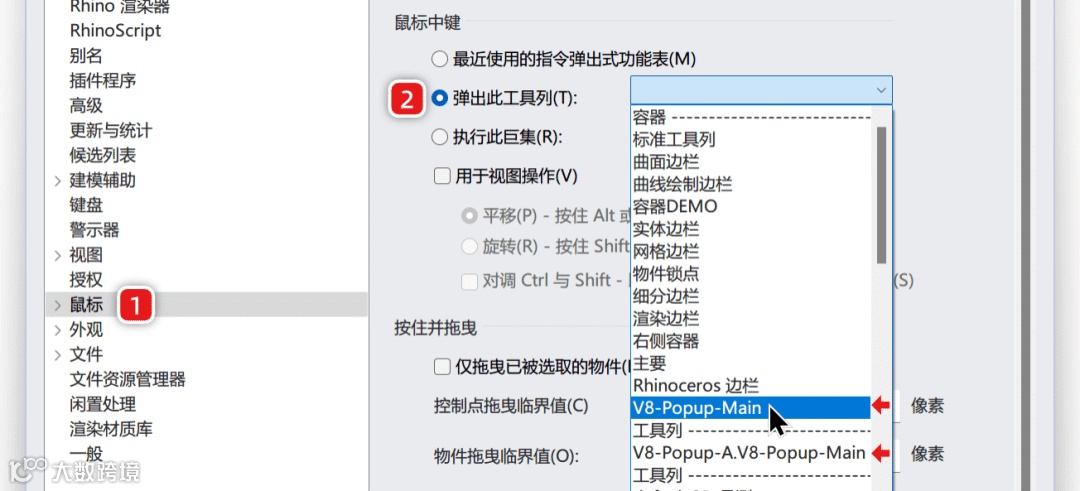
最后,进入 Rhino 8 选项 > 鼠标 > 鼠标中键 > 弹出此工具列,选择刚刚建立的中键,你会看到列表中会显示一个容器和一个工具列,建议选择容器。
只需要花亿点时间,就能配置出属于自己使用习惯的弹出工具箱。你也可以按照这个方法将该容器导出 *.rhc 文件,分享给其他人使用。
更多调整细节和 Rhino 7 是类似的,这里不再赘述,可以参考下面的文章。
相关链接:
一篇文章带你搞懂 Rhino 7 的工具列配置
💡 新的中键形态(实验中的功能)
Rhino 8 的中键弹出可以切换为 ⌜热盒⌟(饼状工具箱) ,这在其他的一些建模软件中很常见,符合偏肌肉记忆的盲操习惯。
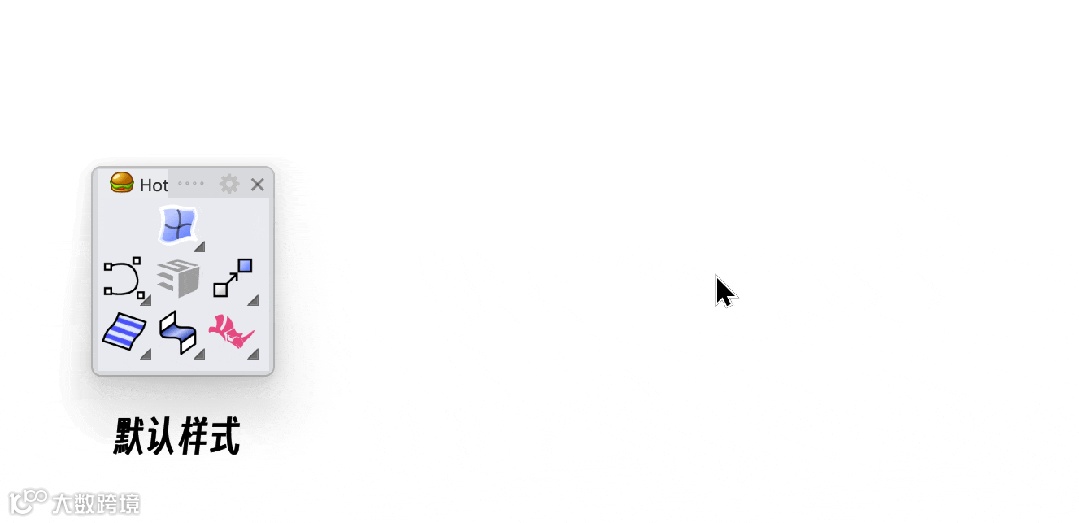
这个功能默认是关闭的,我们需要在高级设置中将它启用。
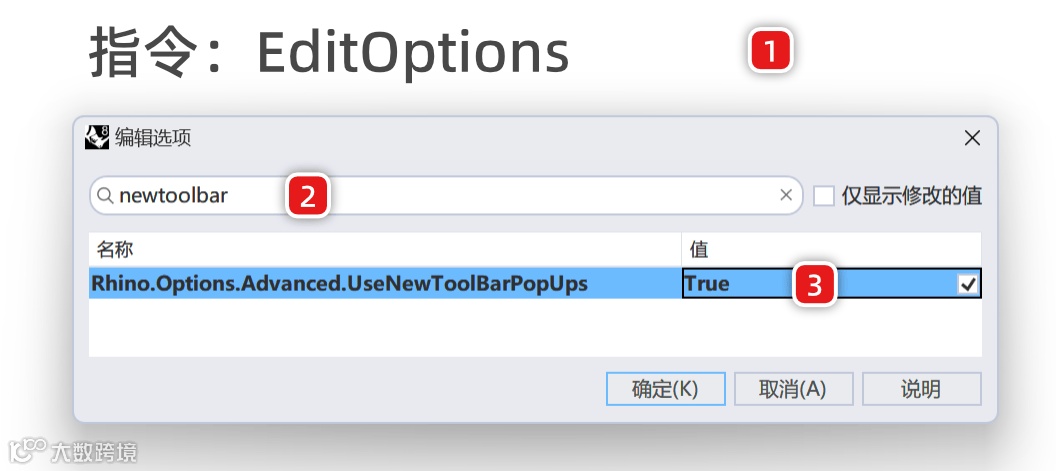
同时你也会看到在工具列设置面板上会多出一个专门调整 ⌜热盒⌟ 图标大小的滑块。
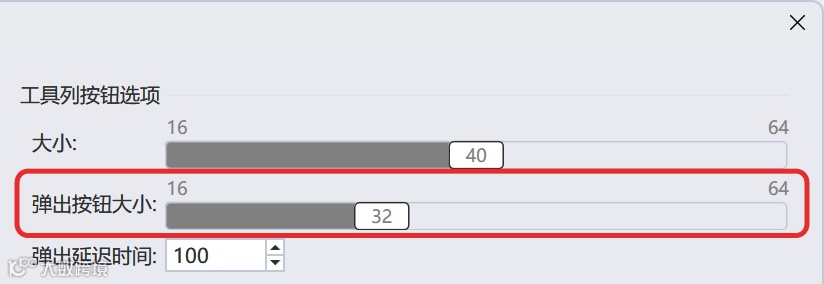
经过我的测试,这种形态在使用过程中容易造成误触,需要把你的中键按钮排序配置的恰到好处才行,但毕竟还是实验中的功能,拿出来给各位做个⌜灰度测试⌟,有兴趣的同学可以自己去体验下。
更多关于工具列的介绍请查阅 Rhino 8 在线帮助文档。
4.3 V8 与 V7 工具列相关设置项 对照
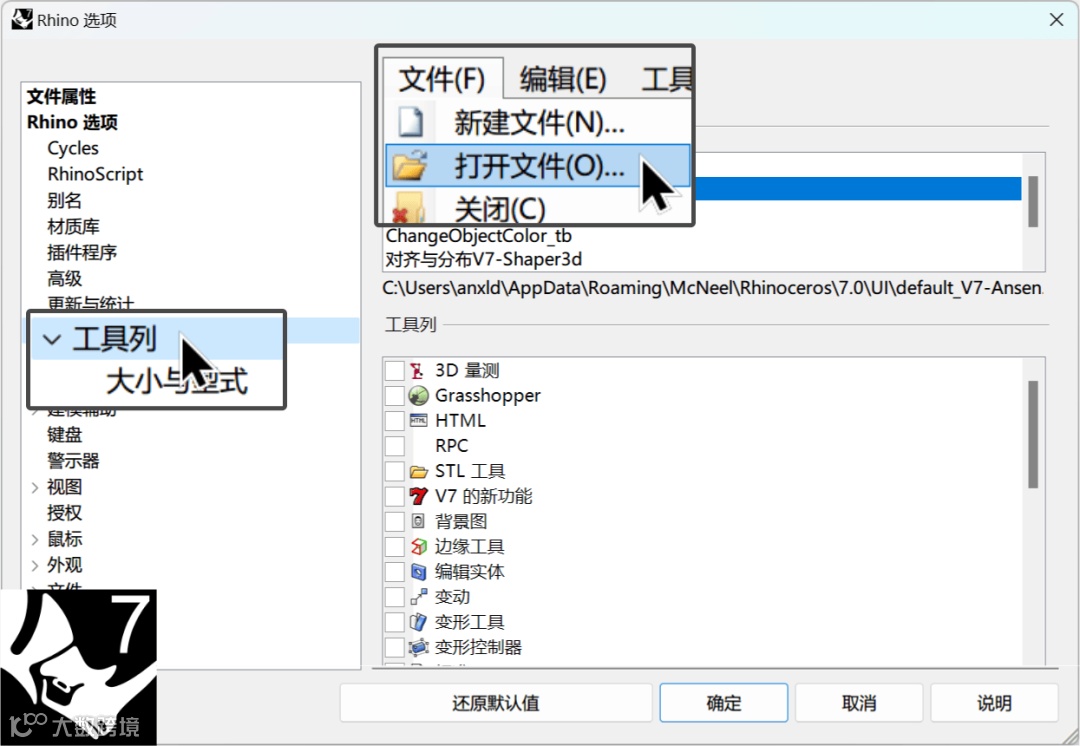
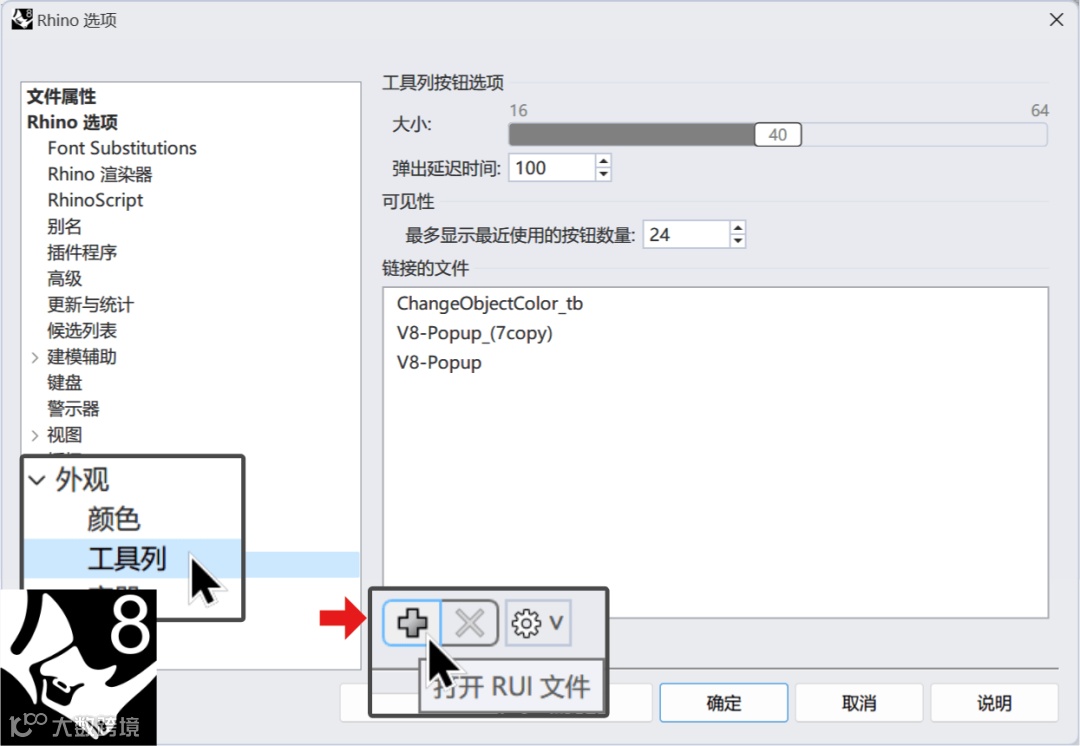
▲ Rhino 7 与 Rhino 8 打开 .RUI 文件 差异
Rhino 8 默认的工具列文件 default.rui 已经被内置到软件中,不再是单独的文件,对默认工具列所做的更改会存储在关联的 xml 文件中,路径为:
如果你希望一键还原工具列为默认,可以使用 Rhino 8 新增的 重置 Rhino 功能,运行指令 Reset 即可调出。
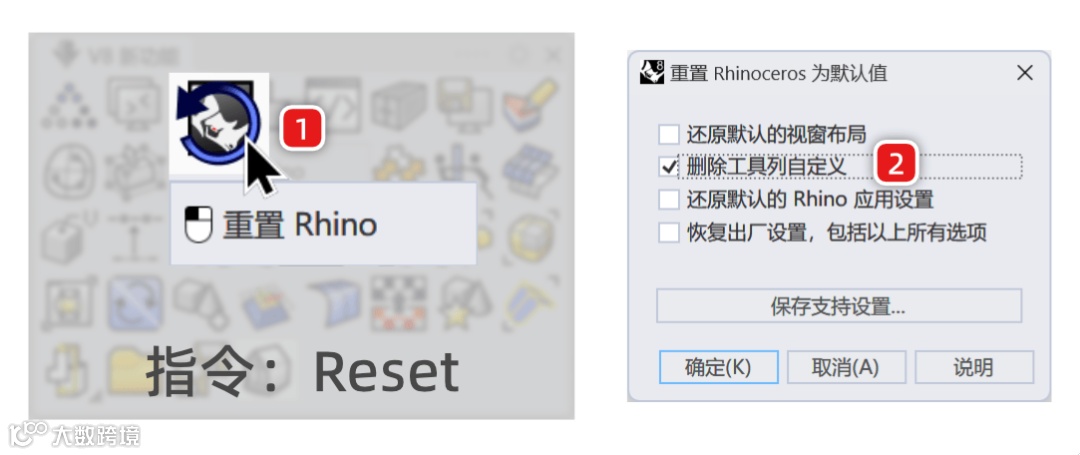
特别提醒!!!
如果链接的工具列文件 (*.rui) 被编辑过,也会产生对应的 xml 文件。这个删除工具列自定义会还原所有的工具列为初始状态,如果你不希望链接的工具列被还原,需要对其做一次保存,这样你做的更改就会被内置进对应的 *.rui 文件中。
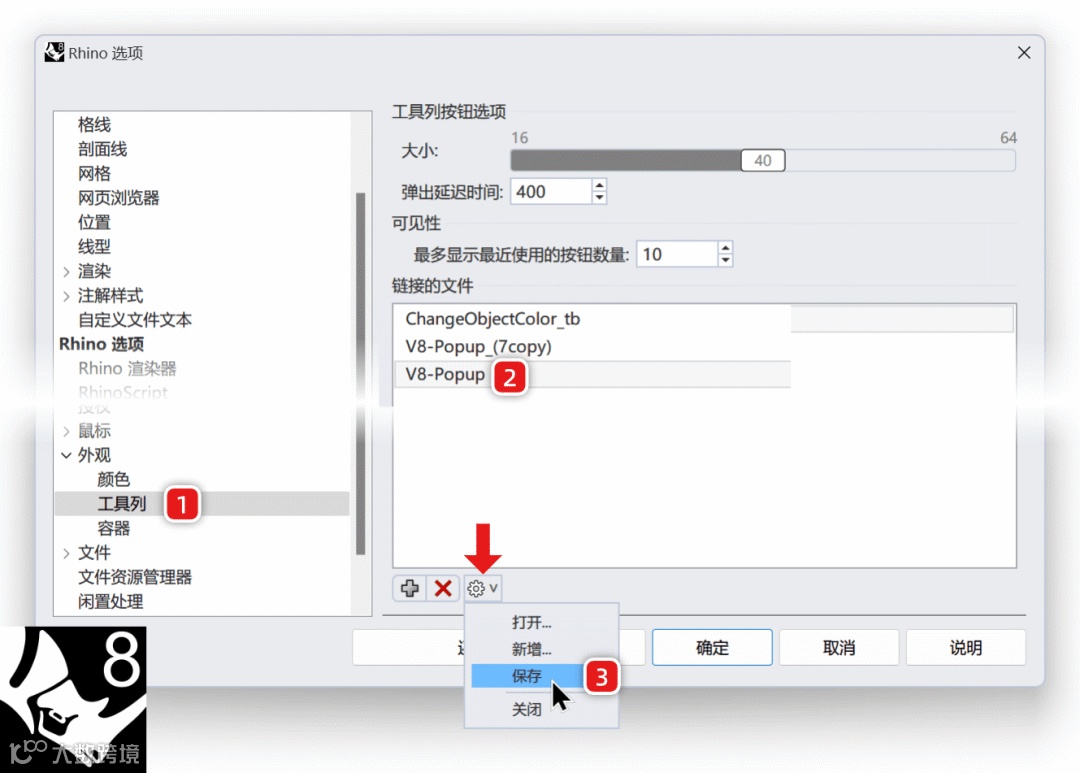
我在前面也提到,配置鼠标中键工具列时建议新建一个单独的 *.rui 文件,配置后记得保存一次,这样即便做还原,也不会被误伤。
Reset 功能的更多说明请查阅 Rhino 8 在线帮助文档。
Rhino 8 工具列其他设置变化:
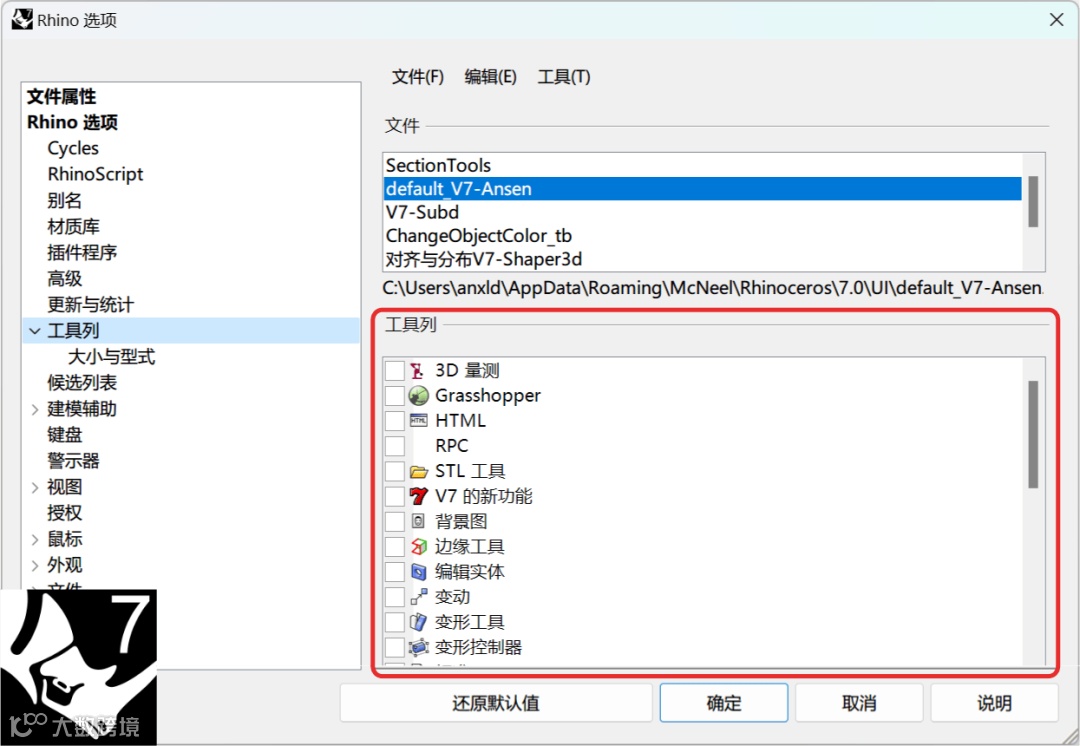
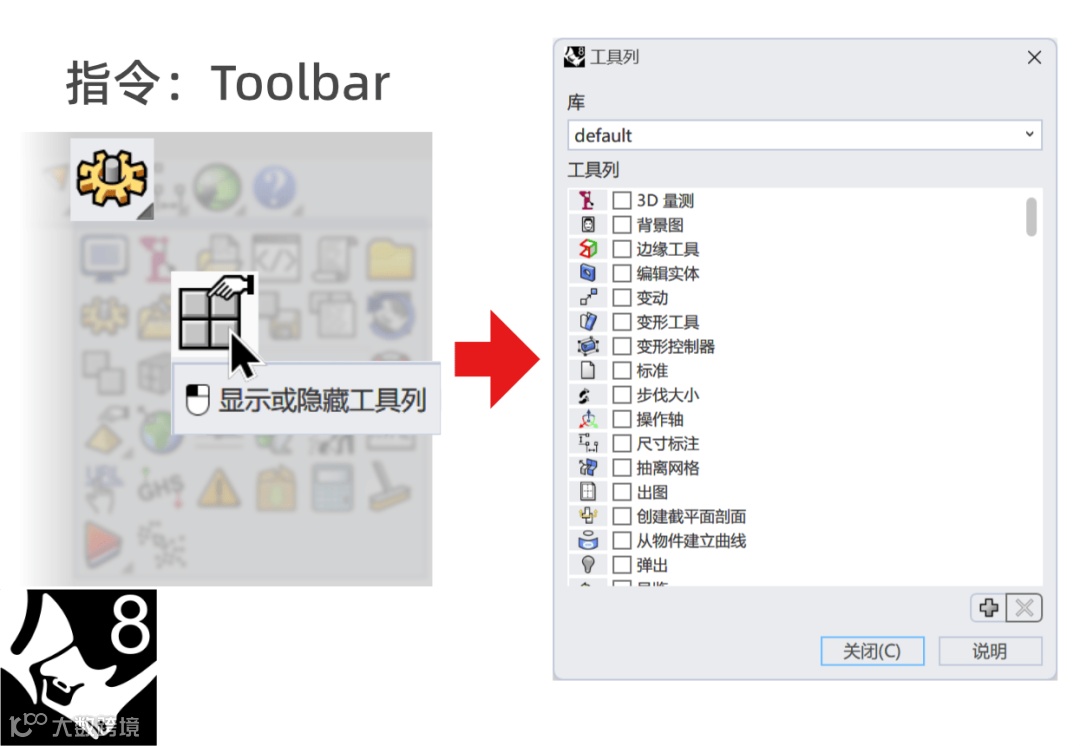
▲ Rhino 7 与 Rhino 8 显示或隐藏工具列 差异
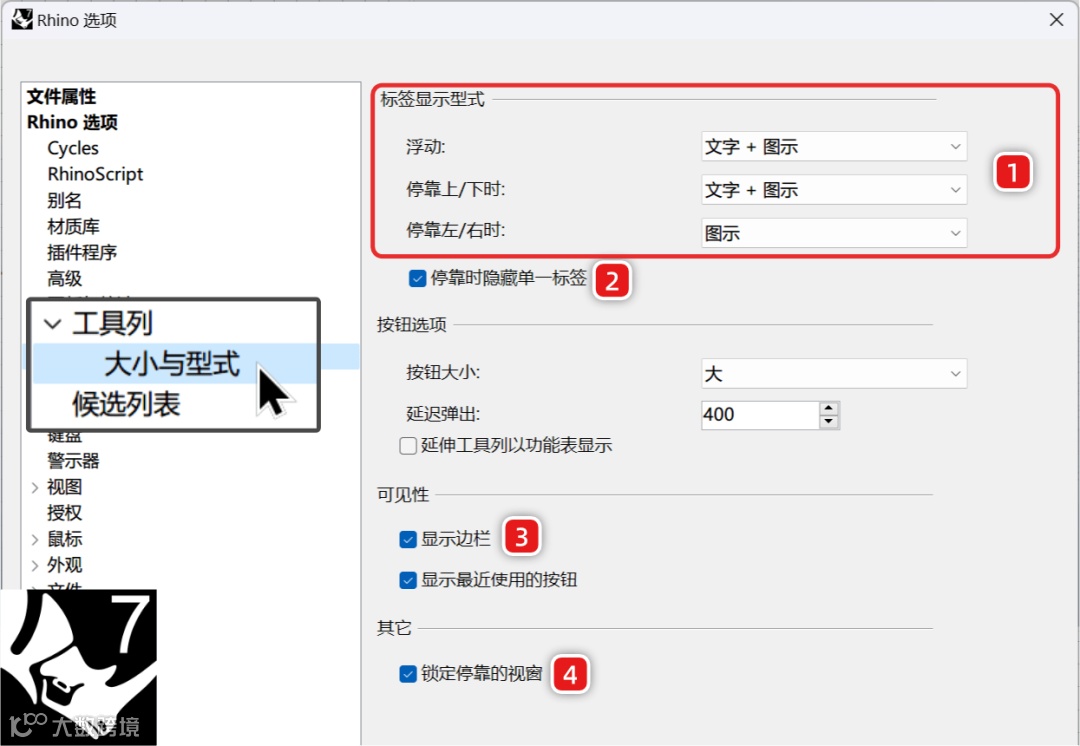
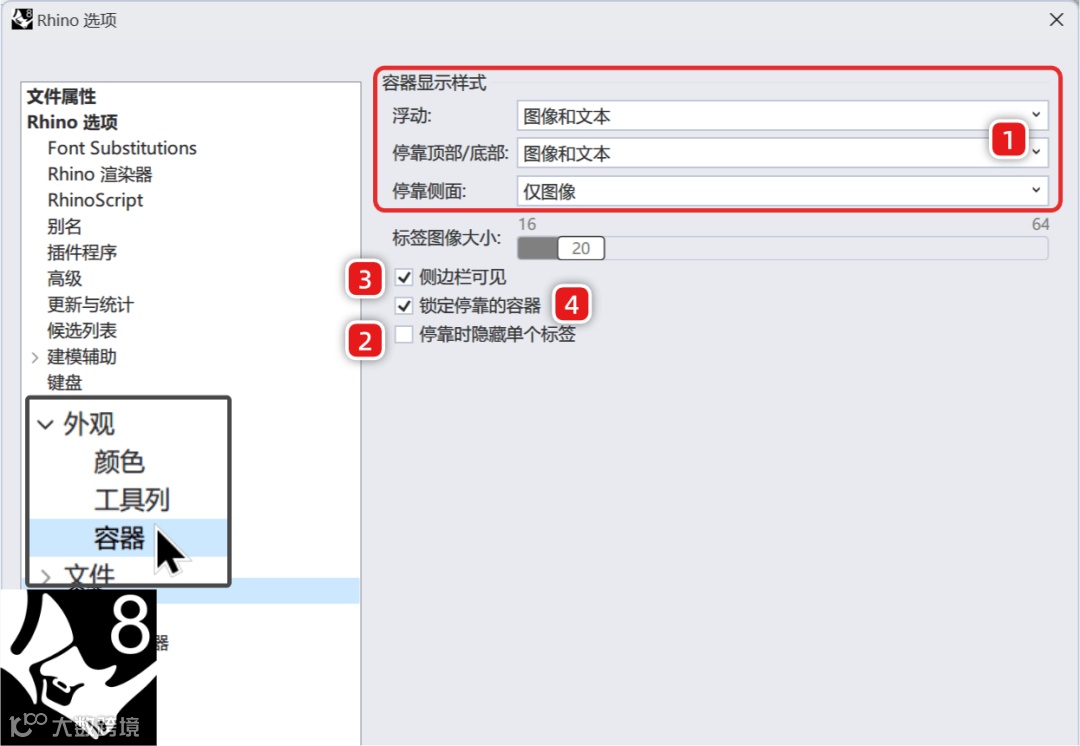
▲ Rhino 7 与 Rhino 8 标签样式设置 差异
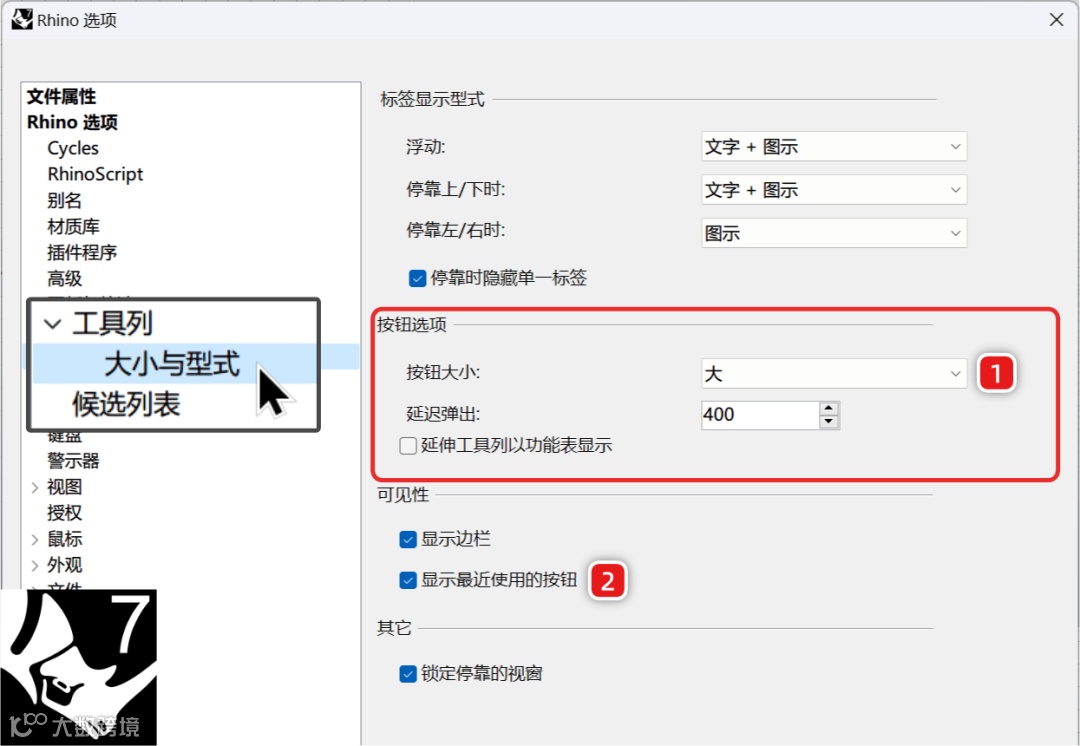
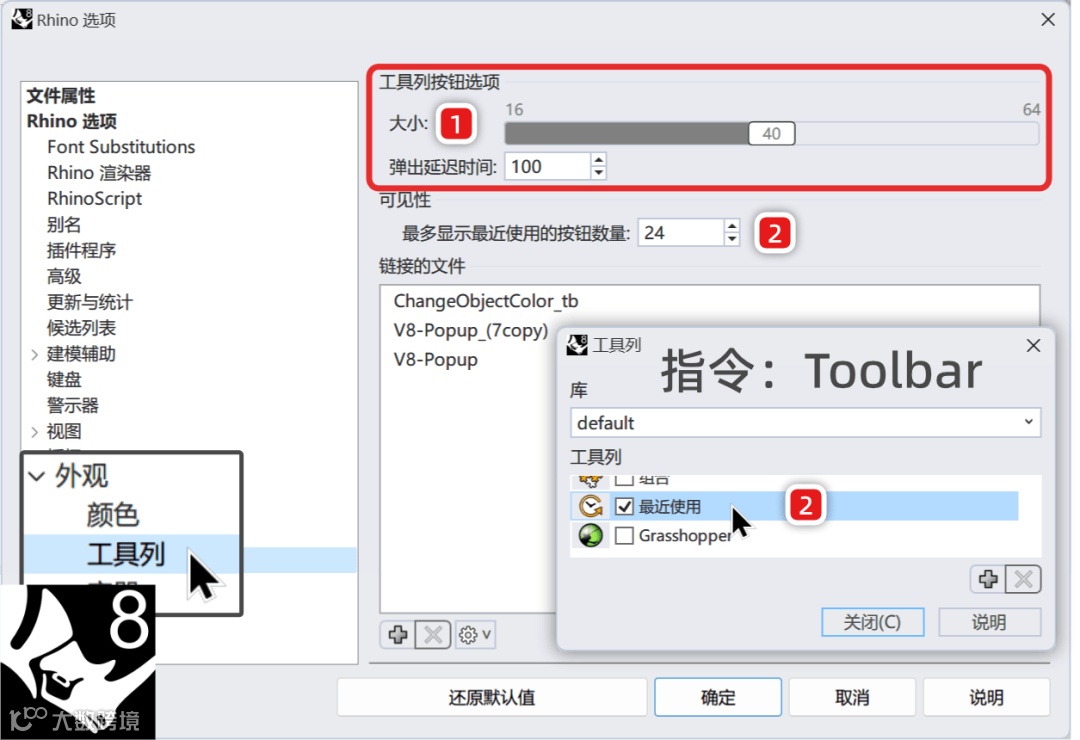
▲ Rhino 7 与 Rhino 8 调整按钮大小 差异
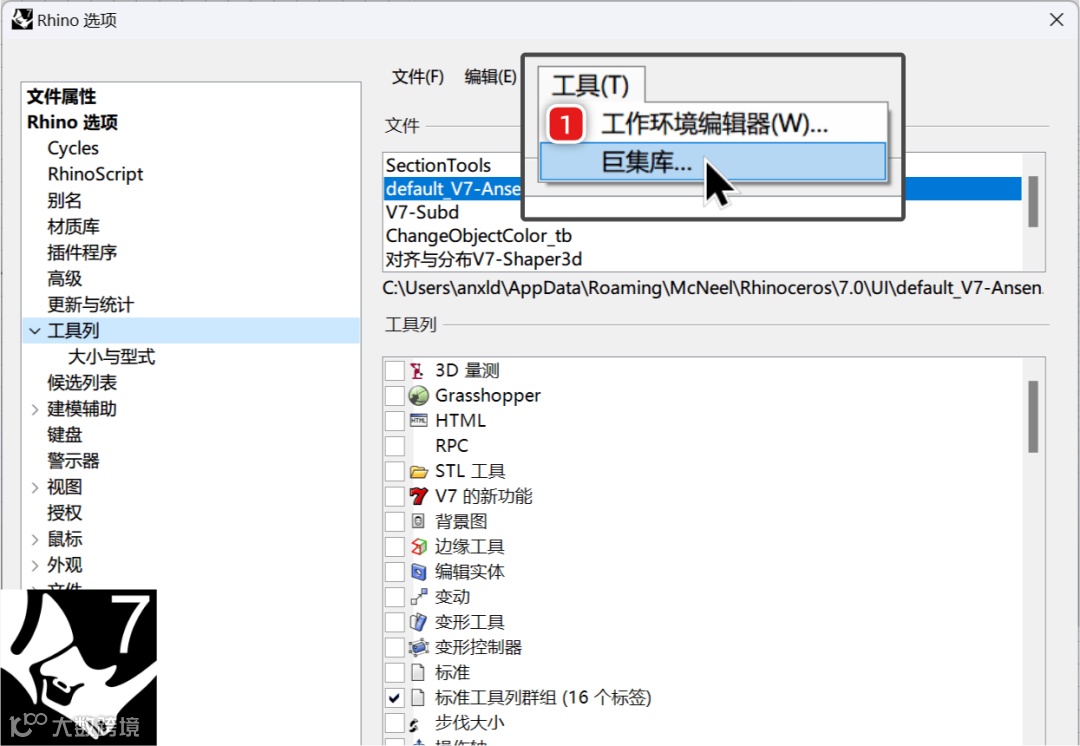
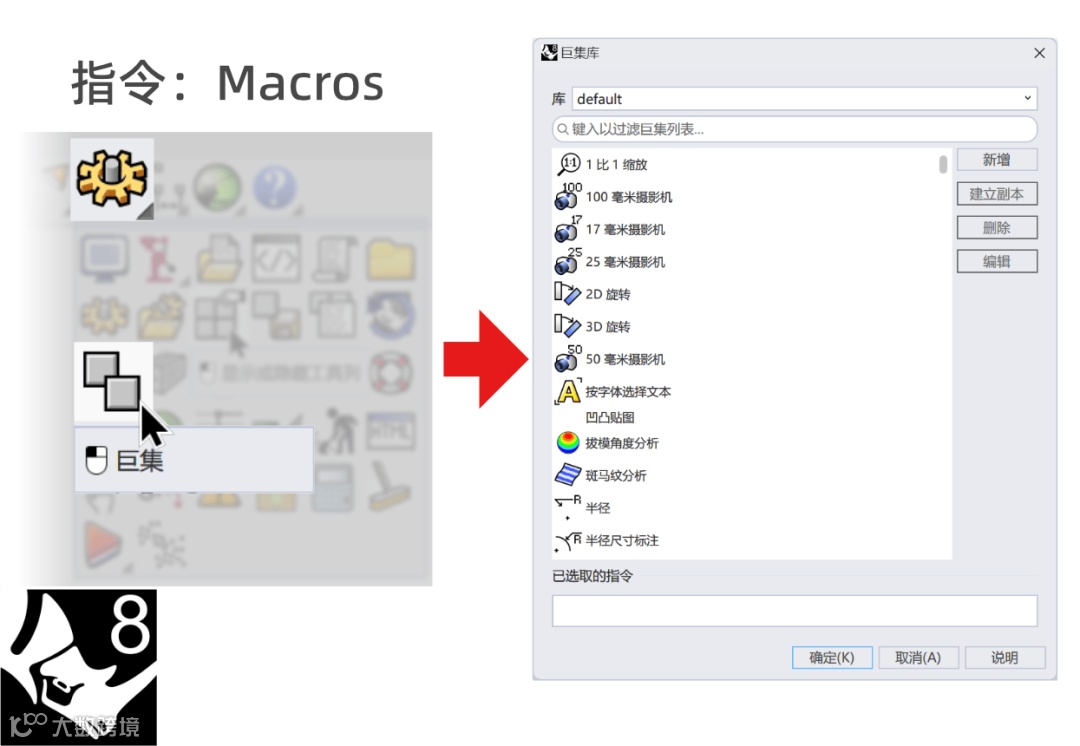
▲ Rhino 7 与 Rhino 8 配置巨集库 差异
还有很多细节变化这里不再展开说明。
5. 其他 UI 改进项
快速隐藏/显示边栏
这个原本是 MAC 版的 Rhino 上才有的功能,现在 Windows 版也有了,只需要单击界面下方角落处的这两个小图标,就可以快速隐藏/显示边栏。
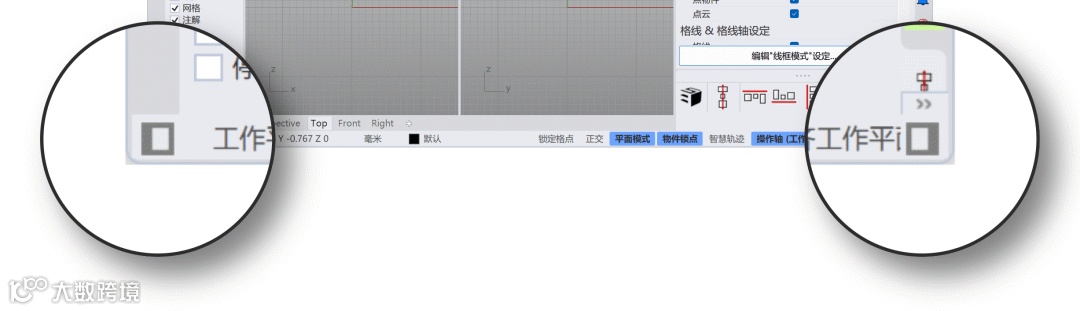
这两个小按钮也有对应的指令:
TIPS:
输入指令 TestToggleTopSidebar 可切换顶部的边栏(包括指令窗口和工具列)的隐藏/显示,指令 TestToggleBottomSidebar 对应的底部边栏。虽然这两个是实验指令,但使用起来没问题 ~
如果把上面的几个指令串成 Macro,我们可以通过快捷键实现同时隐藏/显示上、左、右边栏,如果要使用边栏的某个功能,只需要鼠标去点那个缩略图就可以即时调出。
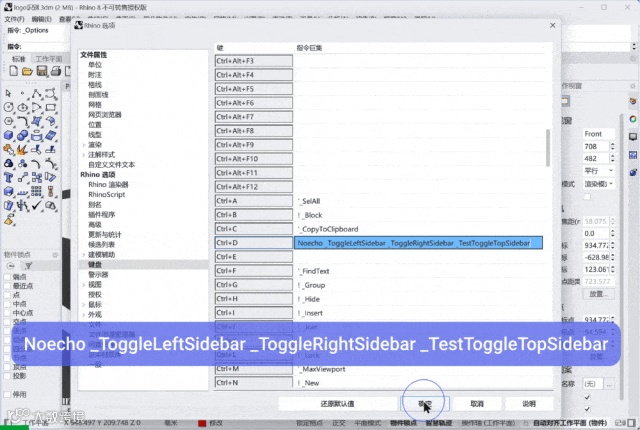
▲ 通过快捷键实现同时隐藏/显示上、左、右边栏
最后再提醒一下,顶部的菜单栏和底部的状态栏不属于边栏,没办法通过上述的方法隐藏或显示,之前如果要实现全屏我们是通过指令 Fullscreen 来切换的,在 Rhino 8 中这个指令依然可以使用,不过我注意到再次使用这个指令还原视窗后,原本固定好的容器位置都会乱掉...
以外轮廓的方式来高亮显示选中物件
Rhino 8 新增了一种以外轮廓的方式来高亮显示选中物件的模式,使用户可以进一步自定义和调整高亮显示的效果。通过这种方式,用户可以更加清晰地看到自己所选中的物件,方便用户在编辑和调整模型时进行准确的操作。可以进入 "高级设置" 面板开启。
过滤词:Silhouette
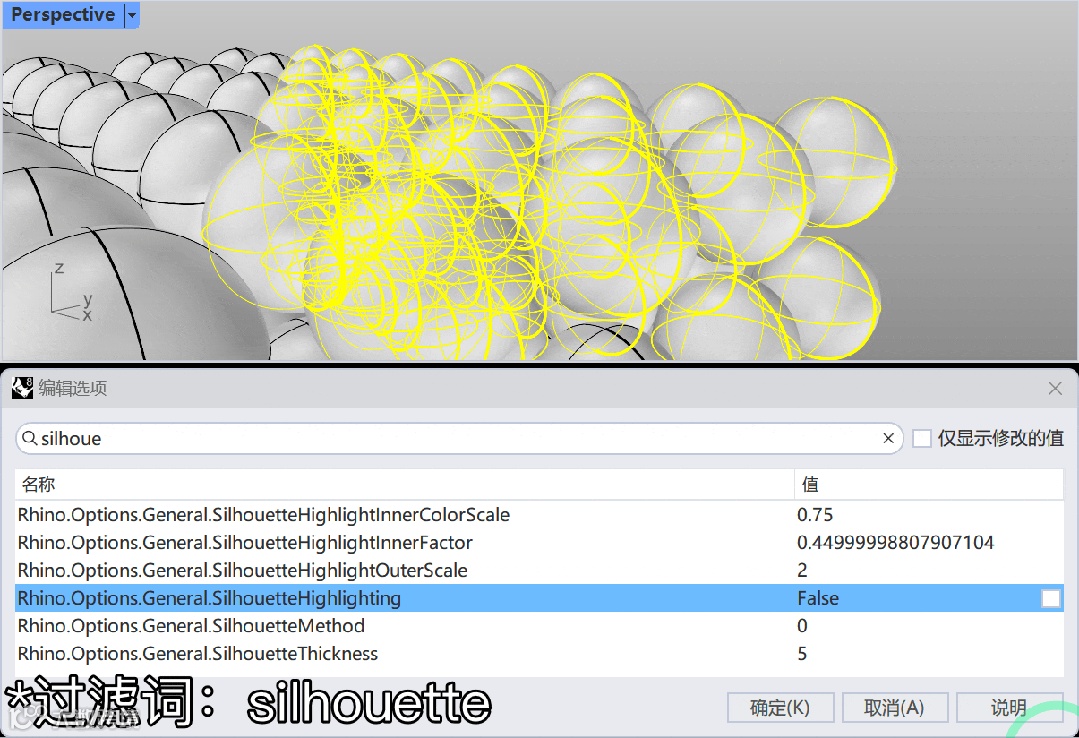
▲ 切换选中物件高亮显示的模式
以上就是我们总结出的 Rhino 8 与 UI 相关的内容,还有一些细节的地方等待大家去探索,本篇内容已经发布在 Rhino3D 中文讨论区,通过目录查询相关内容体验更佳,欢迎大家查阅和补充。
Rhino 8 商业升级版
促销优惠期
• 可以从任意旧版本升级
• 授权永久有效
• 包含修正版免费更新
• 多种授权模式任意切换
|
版本 |
价格 |
备注 |
|
商业版 |
8200 |
含税 |
|
商业升级版 |
4800 |
含税 |
|
商业升级版(促销期) |
3500 |
含税 |
促销期将于 2024年2月27日 结束
2023冬季培训课程
Rhino原厂2023冬季培训课程正在招生,如果您希望系统和深入地掌握 Rhino 曲面造型 及 Grasshopper 参数化设计的知识可以报名参加。原厂教学注重对学员能力的培养,强化对知识点的深度理解的系统性学习,并侧重设计行业实用性解决方案的经验介绍。课程面向建筑设计、产品设计、艺术设计等相关行业。
请点击下方图片了解课程详细介绍
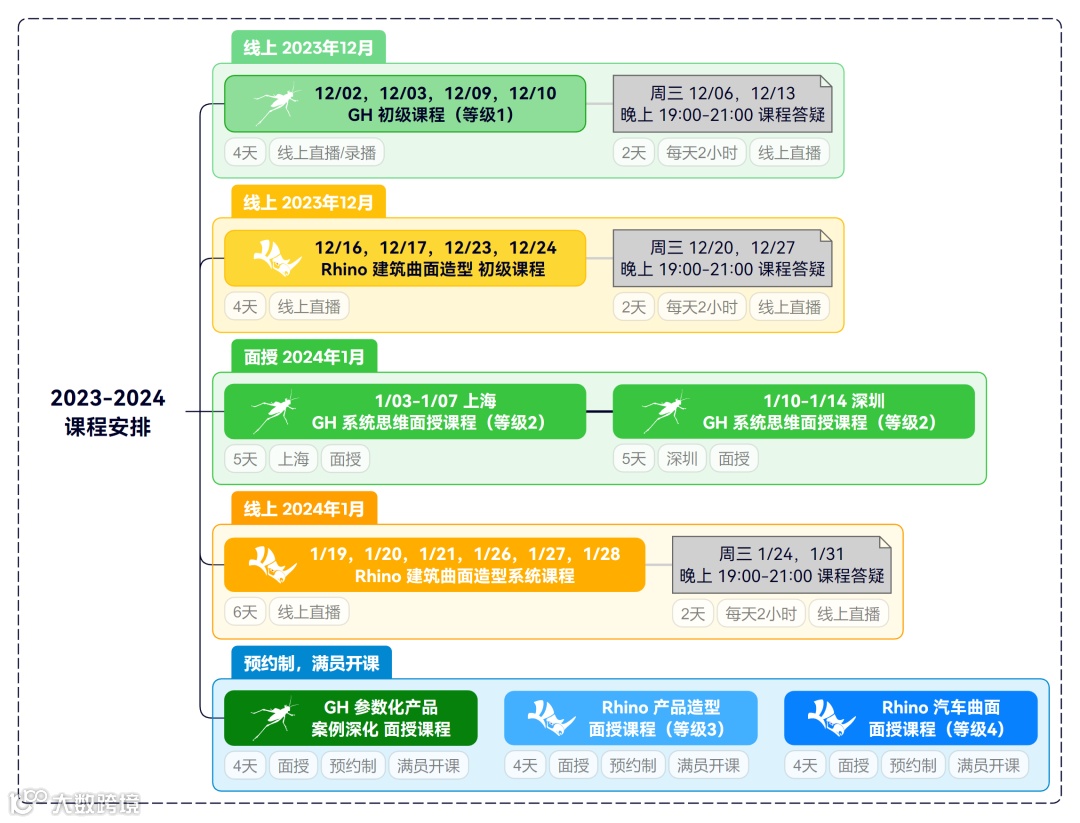
🔗 https://www.rhino3d.com.cn/artc/





关注Rhino原厂微信公众号获取更多优质内容