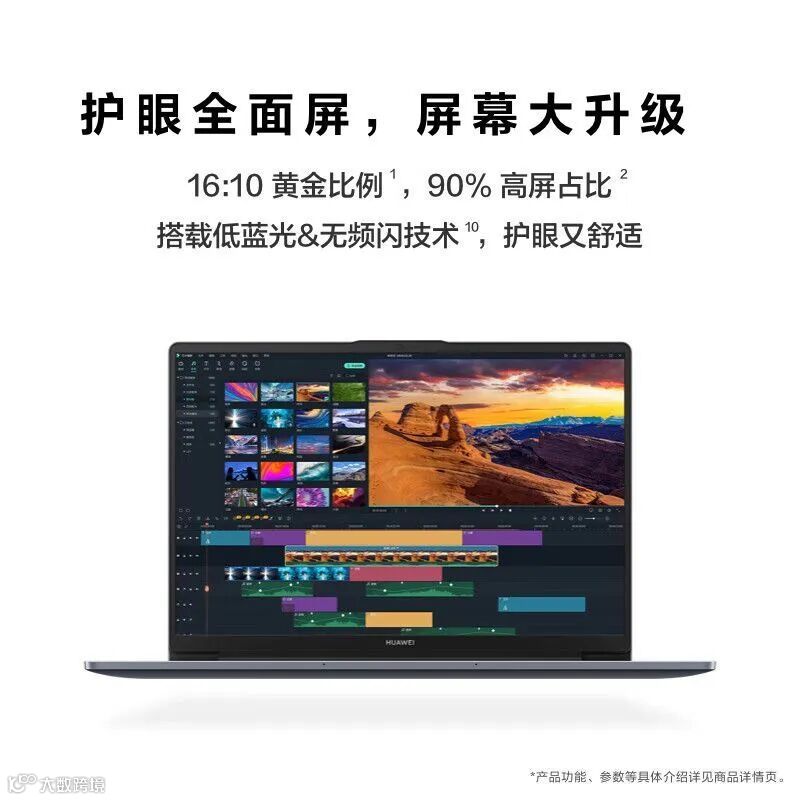
如何调整电脑屏幕的亮度和对比度以保护视力?
长时间盯着电脑屏幕可能导致眼睛疲劳、干涩甚至视力下降,因此合理调整屏幕亮度和对比度至关重要。以下是科学的调整方法,涵盖不同环境、显示类型及操作系统下的优化方案。
一、亮度和对比度的基本调整原则
1. 亮度的标准设定
- 室内光线充足时(如办公室、白天):亮度40%-70%
- 过亮(>80%)会导致眩光,增加眼睛疲劳。
- 过暗(<30%)会让瞳孔过度放大,长时间易疲劳。
- 夜间或昏暗环境:亮度20%-40%,并启用暖色温模式(减少蓝光)。
✅ 快速测试方法:
打开一张纯白色背景(如Word文档),若屏幕像“一盏灯”刺眼,则亮度过高;若显得灰暗费力,则亮度过低。
2. 对比度的合理范围
- 普通使用(文字/办公):对比度60%-80%
- 过高(>90%)会使黑白对比太强烈,增加眼睛负担。
- 过低(<50%)会导致文字模糊,需更用力聚焦。
- 影音娱乐(视频/游戏):可适当提高至70%-90%,但避免长时间使用。
⚠ 注意:不同屏幕类型(LCD/OLED)的默认对比度差异较大,需结合实际显示效果调整。
二、不同环境下的优化策略
1. 白天强光环境
- 问题:阳光或灯光反射导致屏幕反光,被迫提高亮度。
- 解决方案:
- 使用防眩光膜或调整屏幕角度避开直射光。
- 开启自动亮度调节(支持该功能的设备)。
2. 夜间/低光环境
- 问题:屏幕亮度过高与黑暗环境反差大,刺激瞳孔。
- 解决方案:
- 启用夜览模式或低蓝光模式(如Windows“夜间模式”、macOS“夜览”)。
- 使用第三方软件(如f.lux)动态调节色温至暖黄色。
三、操作系统具体设置方法
Windows系统
- 亮度调节:
- 快捷键:
Win + A→ 快速调节亮度滑块。 - 手动设置:
设置 > 系统 > 显示。
- 快捷键:
- 对比度调节:
设置 > 轻松使用 > 高对比度(适用于特殊需求,普通用户慎用)。- 显卡控制面板(如NVIDIA/AMD)中调整数字振动或色彩饱和度。
- 护眼模式:
夜间模式(设置开启时间,减少蓝光)。
macOS系统
- 亮度调节:
- 快捷键:
F1/F2或控制中心 > 显示器。
- 快捷键:
- 夜览模式:
系统偏好设置 > 显示器 > 夜览,可自定义色温强度。
外接显示器
- 通过显示器物理按键进入OSD菜单,调整:
- 亮度(通常标注为“Brightness”)。
- 对比度(“Contrast”)。
- 伽马值(Gamma,建议保持默认2.2)。
四、针对不同屏幕类型的特殊调整
1. LCD屏幕
- 特点:依赖背光,对比度较低(通常1000:1)。
- 优化建议:
- 避免亮度调至最高(加速背光老化)。
- 对比度可稍高(70%-80%)以提升清晰度。
2. OLED屏幕
- 特点:自发光、无限对比度,但易烧屏。
- 优化建议:
- 亮度控制在50%以下(高亮度加速像素衰减)。
- 启用“像素偏移”功能(部分高端型号支持)。
3. 电竞高刷屏
- 特点:高刷新率(144Hz+),需平衡流畅度与护眼。
- 优化建议:
- 游戏时开启“动态对比度”(避免静态高亮度)。
- 日常使用降低至60Hz以减少功耗和发热。
五、额外护眼技巧
1. 20-20-20法则
每20分钟看20英尺(约6米)外的物体20秒,缓解睫状肌紧张。
2. 环境光匹配
屏幕亮度应与周围环境光一致(可用手机测光APP检测,理想值≈300-500 lux)。
3. 使用人工泪液
长时间盯屏易导致干眼症,可搭配无防腐剂人工泪液保湿。
六、常见问题解答
Q1:为什么调低亮度后屏幕发灰?
- 可能是对比度过低,尝试提高对比度至70%以上。
- 检查显卡驱动是否正常(如NVIDIA控制面板中的“动态范围”设为“完全”)。
Q2:防蓝光模式真的有用吗?
- 短期:减少蓝光可缓解眼疲劳,但效果因人而异。
- 长期:更建议控制用眼时间+环境光优化。
Q3:屏幕频闪如何检测?
- 用手机相机对准屏幕,若出现波纹则存在PWM调光(低亮度下更明显),建议选择DC调光显示器。
结语
调整屏幕亮度和对比度并非“一劳永逸”,需根据环境光、使用时长和屏幕类型动态优化。结合护眼习惯(如定时休息、环境光协调),才能最大程度保护视力。
你的眼睛,值得更舒适的观看体验!

电脑使用手册公众号内所有内容,未经书面授权,任何单位及个人不得转载在各个公众平台账号内。我方保留追究相关行为主体法律责任的权利。