


首先看下最后的界面预览:
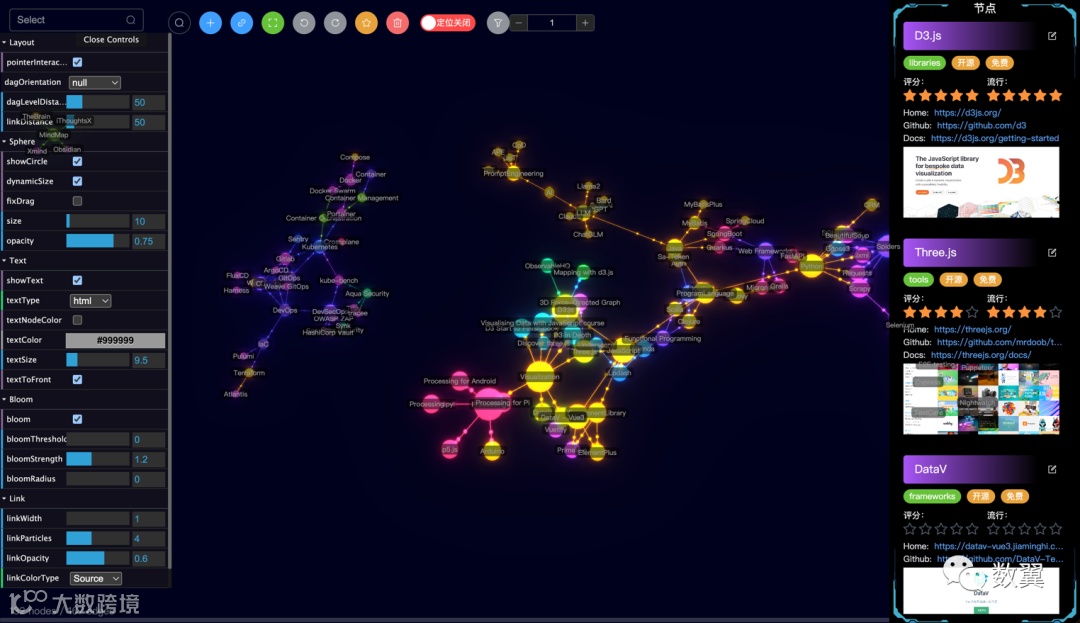
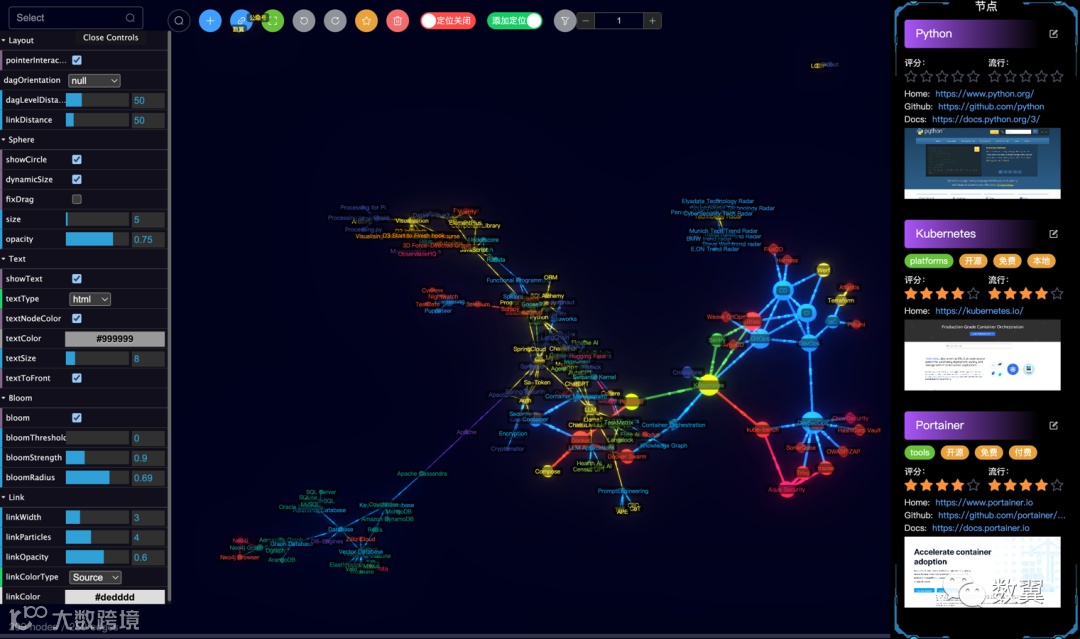
节点详情
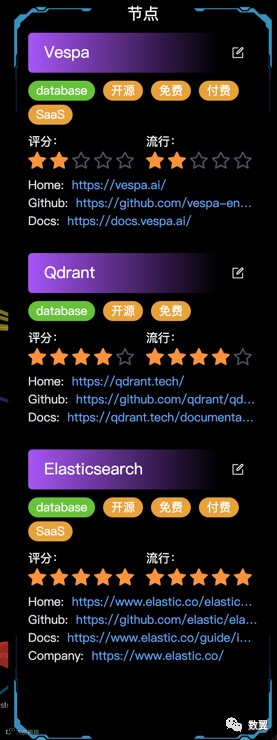
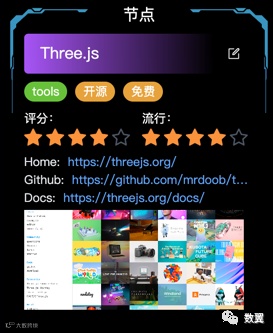
之前一直忘了一件事情,就是知识节点上定义了很多东西但是在图谱上看不到。加一个点击节点显示详情的功能。
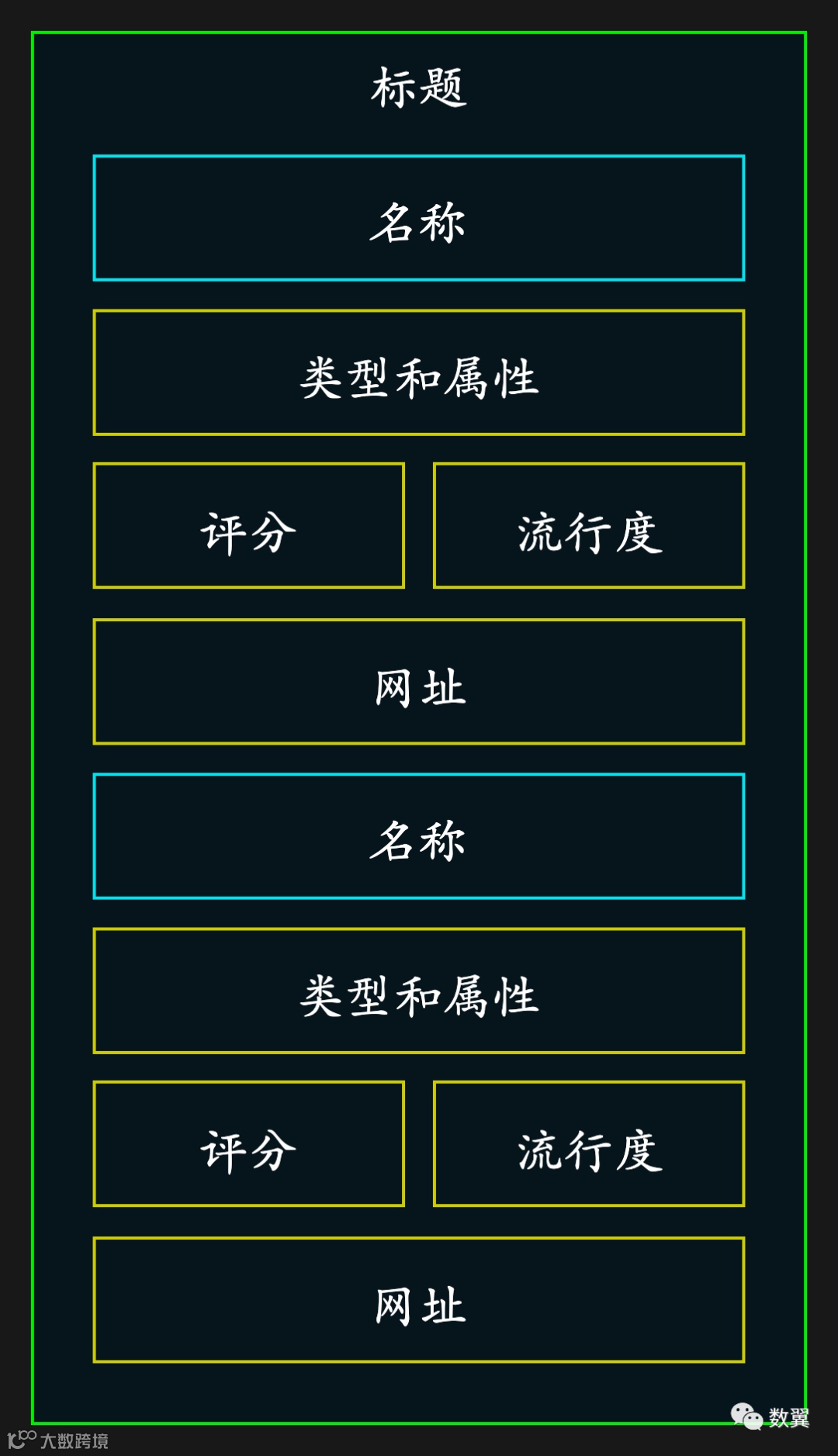
想详情显示一下主要的东西就行,大致如下:
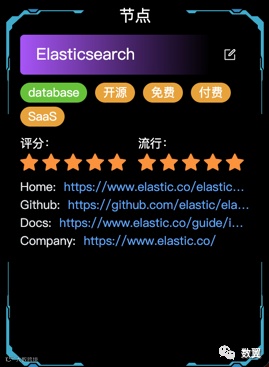
实现一下 UI,调整下样式:
顺便实现下按着 Shift 多选的功能,:
网页快照
相比于看摘要,有时候我更喜欢欣赏哪些设计精美的主页。当不想打开主页的时候如果能直接看到网页快照截图就好了。
我们使用 Selenium 这个自动化测试工具来进行页面截图,然后把图片存储在分布式存储服务 Minio 上, 程序访问的时候从 Minio 上获取图片内容展示。
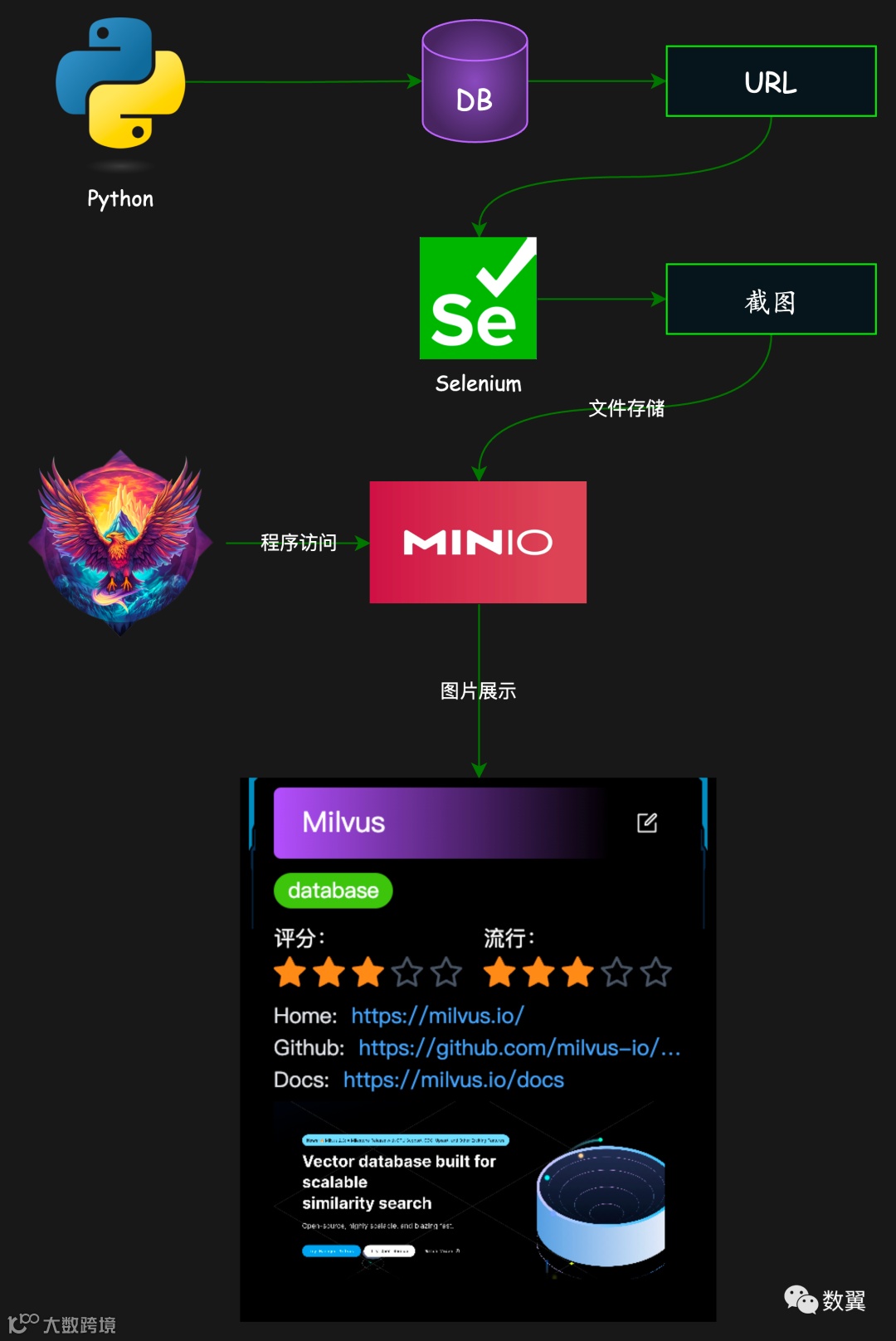
使用 Selenium 截图很简单,如果要固定的大小可以使用 set_window_size 函数。
driver = webdriver.Chrome()
driver.get(url)
driver.set_window_size(width, height)
driver.save_screenshot(filepath)
然后把图片上传到 Minio 服务器:
client = Minio(
    endpoint,
    access_key="MyPlAfOBM",
    secret_key="4RLA4T1jz7cO1i",
    secure=False,
)
client.fput_object(bucket, object_name, file_path, )
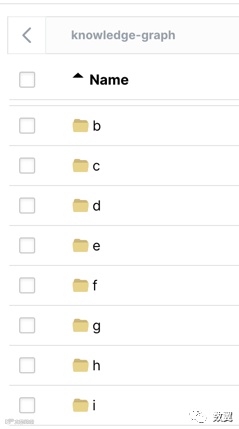
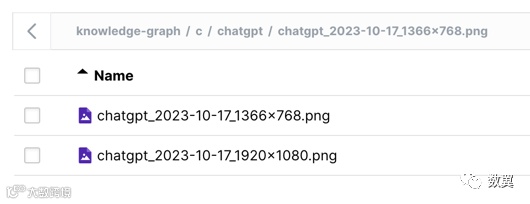
我直接用知识节点的名字做 Minio 的文件夹名字,为了避免根目录文件夹太多,我用首字母先分了一层文件夹:
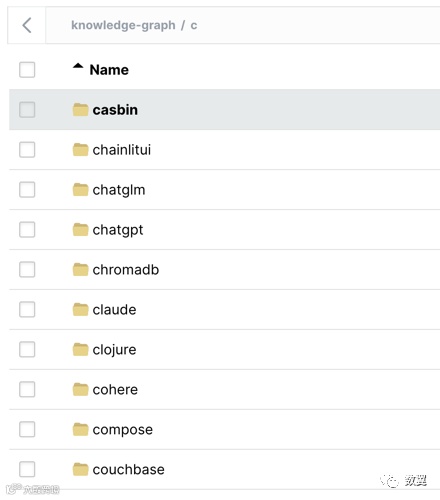
第二级目录放了知识节点文件夹:
最后放了两个分辨率的截图文件:
{
    "Version": "2012-10-17",
    "Statement": [{
      "Action": [
        "s3:GetObject"
      ],
      "Effect": "Allow",
      "Principal": {
        "AWS": ["*"]
      },
      "Resource": [
        "arn:aws:s3:::knowledge-graph/*"
      ],
      "Sid": ""
    }]
}
如果知识节点维护了主页,那么把主页的截图保存然后显示在详情里面:
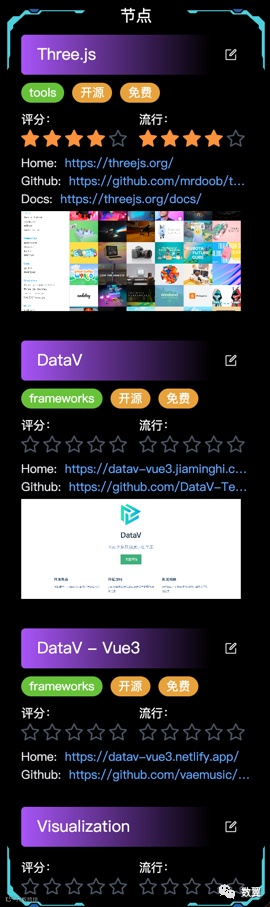
多个知识节点带着图片的预览:
编辑
同时还在详情标题的右边加了个编辑按钮,方便快速编辑:
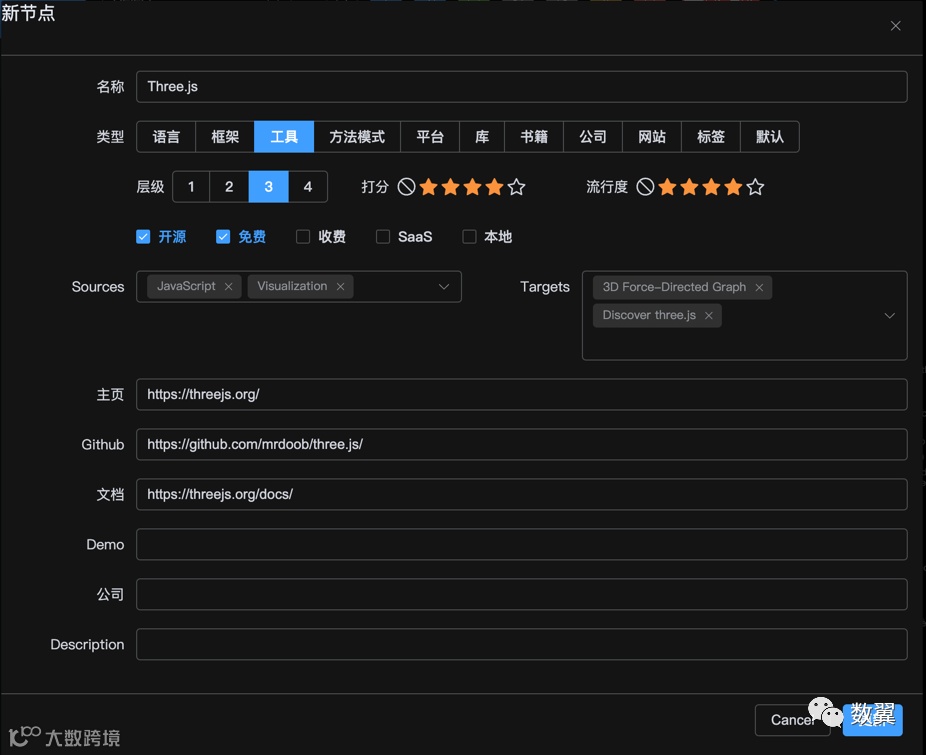
点击弹窗可以进行快速的修改:
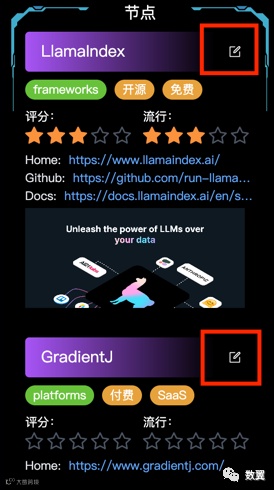
修改的弹窗和新增的表单一样:
更多布局
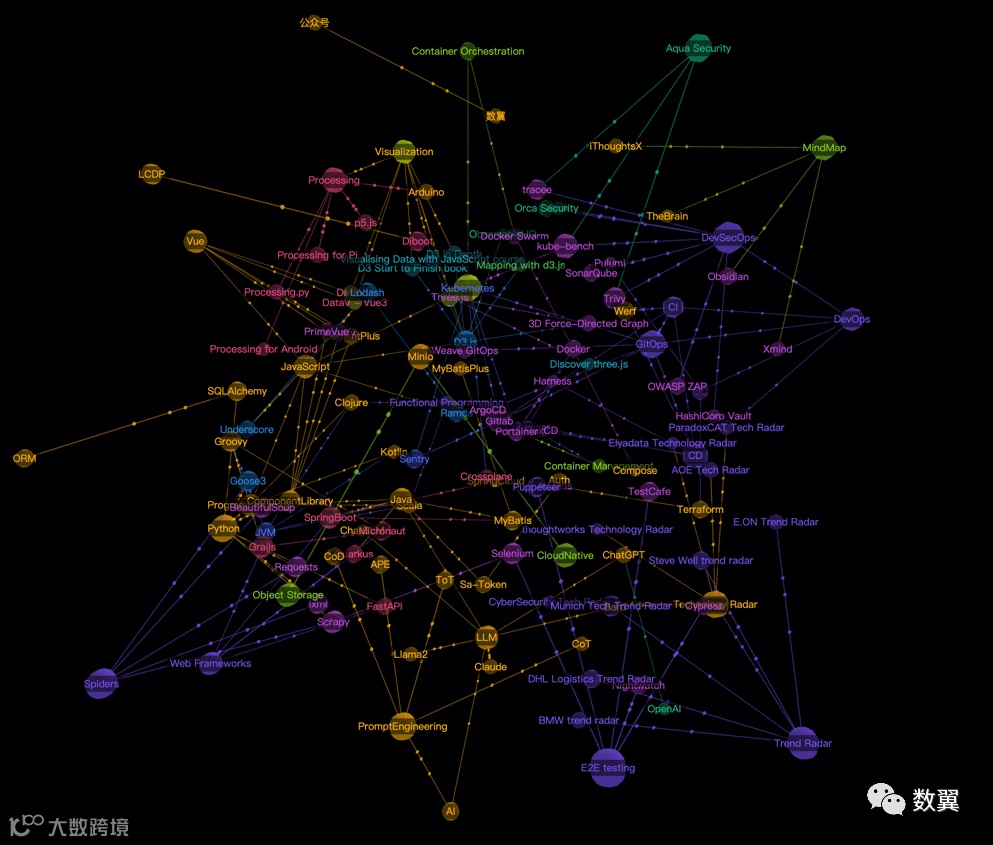
最后看到框架作者的 Example 里面有一个 tree 布局的,我们也跟着实现一下。
不过由于数据问题,显示出来比较杂乱。

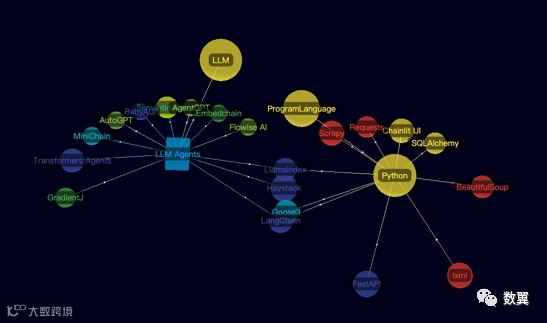
换另外一组数据效果明显一些:
在仅查看文本和仅查看节点的时候,有不同的视觉效果哦。
仅查看文本,:
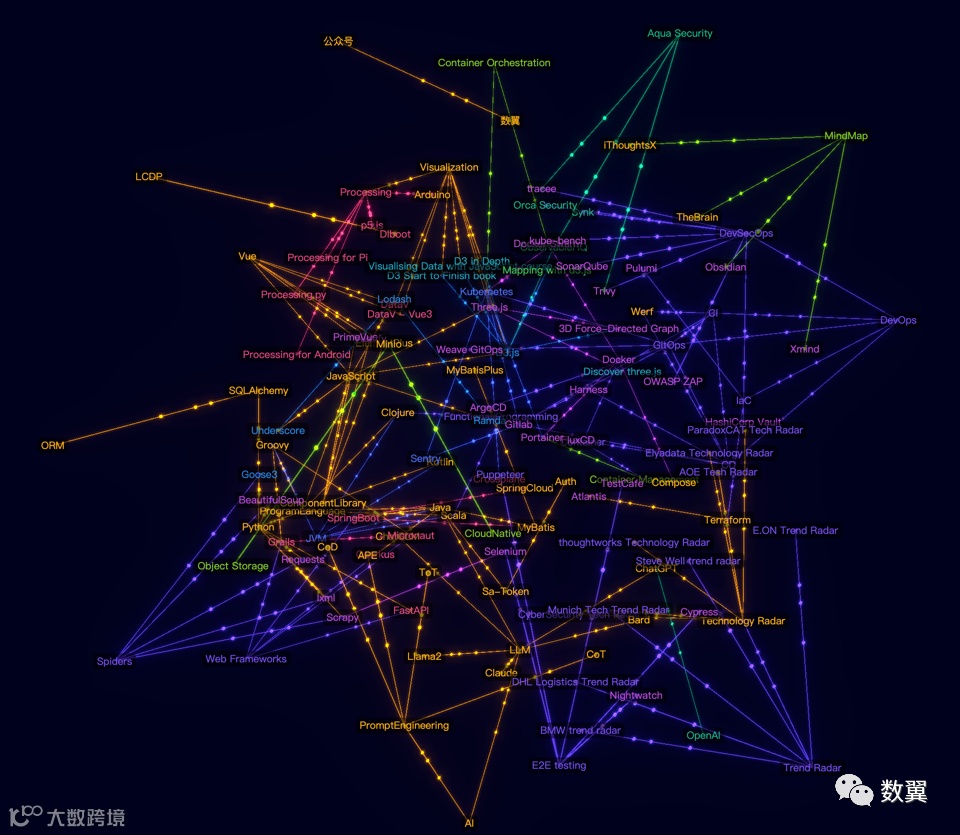
查看节点:

最后看个布局切换的视频。
--- END ---