


灵感
昨天刷抖音,看到有人推荐 AI 资源站,AI 工具导航资源站在去年 5、6月份 的时候特别火爆,再次看到历史感。
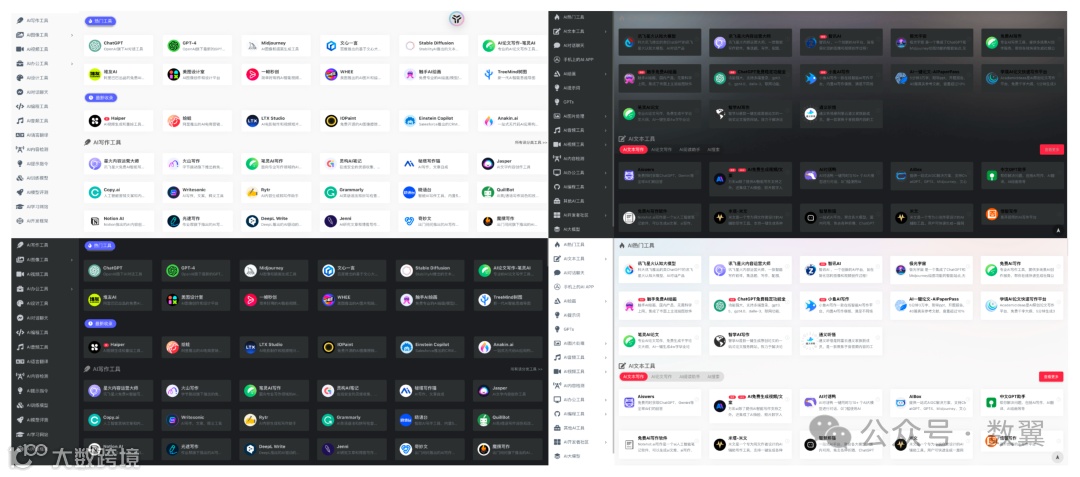
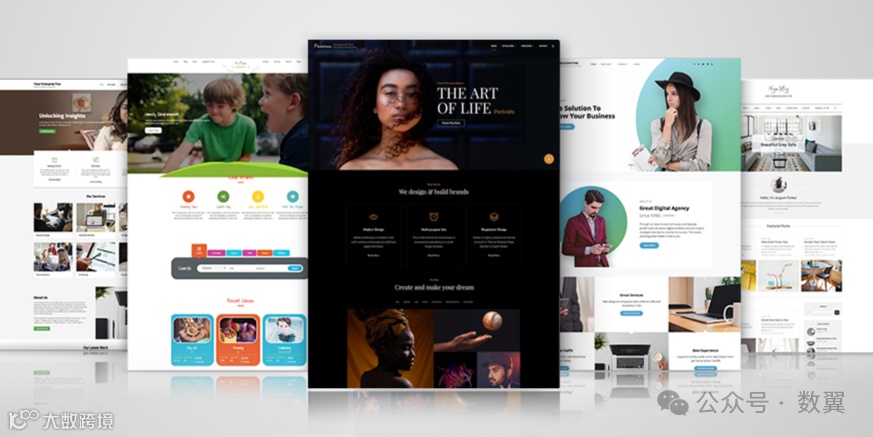
一般大家都是使用 CMS 工具(比如WordPress)搭建一个网站,把流行的工具丢上去。 既能自己备忘,又方便他人。
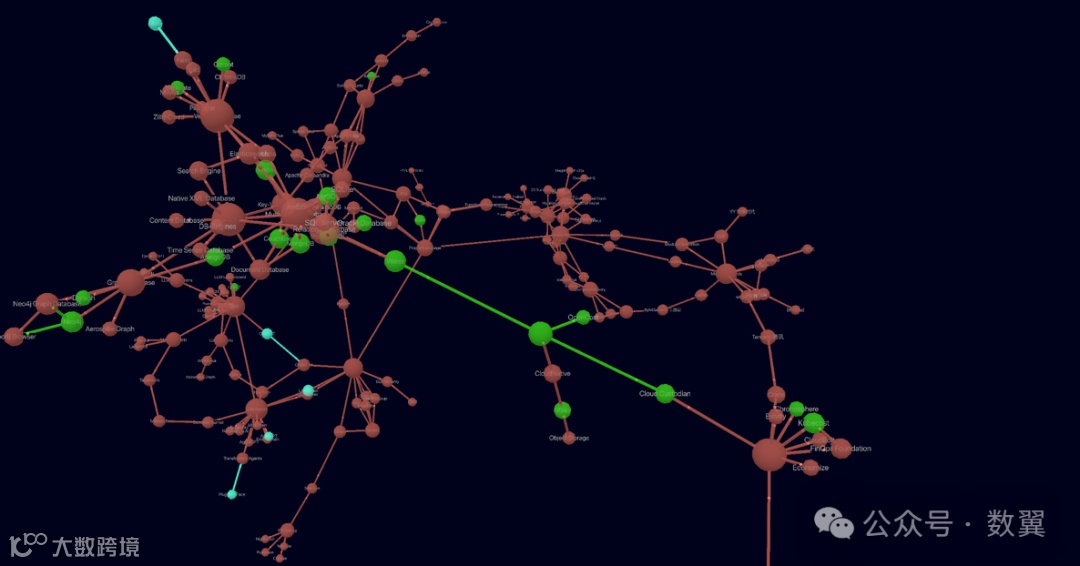
然后我就想到知识图谱工具,无论在 2D、3D 还是 网站类型的图谱呈现,我们再使用的时候脑子里面想的都是知识库图、节点、联系等等。 不免有点儿累,不如浏览普通网站那么轻松。何不如把两者工具结合起来,对特定结构的知识图书节点进行导航。
设计
接下来我们设计一下 UI。
整体布局
用最经典的三分法,把页面分成三部分:
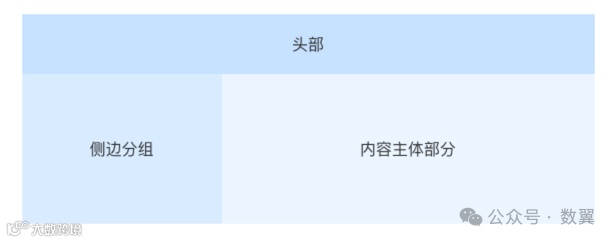
实现的话 CSS 都不用写,直接去 Element Plus 文档上拷贝一个 Demo。
• Element Plus 文档:https://element-plus.org/zh-CN/component/container.html[1]
头部
头部咱们也简单一点,加一个Logo得了。

为了清楚点区分三部分,加个背景图,给头部加一个小阴影样式 shadow。

侧边分组
应为个人图谱数据比较多,我们侧边分组用知识图谱的标签 Label 来分组,
我当前只有这么几个分组:
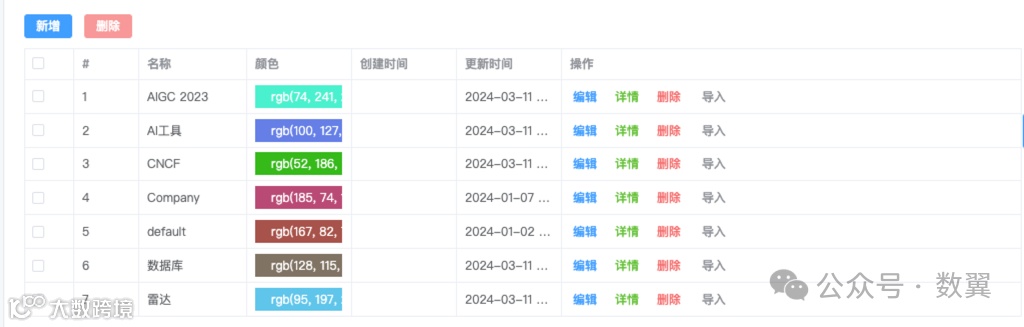
放在界面上的效果:

这里还是使用 Element Plus 的菜单组件 Demo 代码修改。
内容
节点 Logo
为了让其更美观,节点Logo是少不了的,如果都是文本,肯定不好看。
比如这样,我们很难有浏览的兴致:
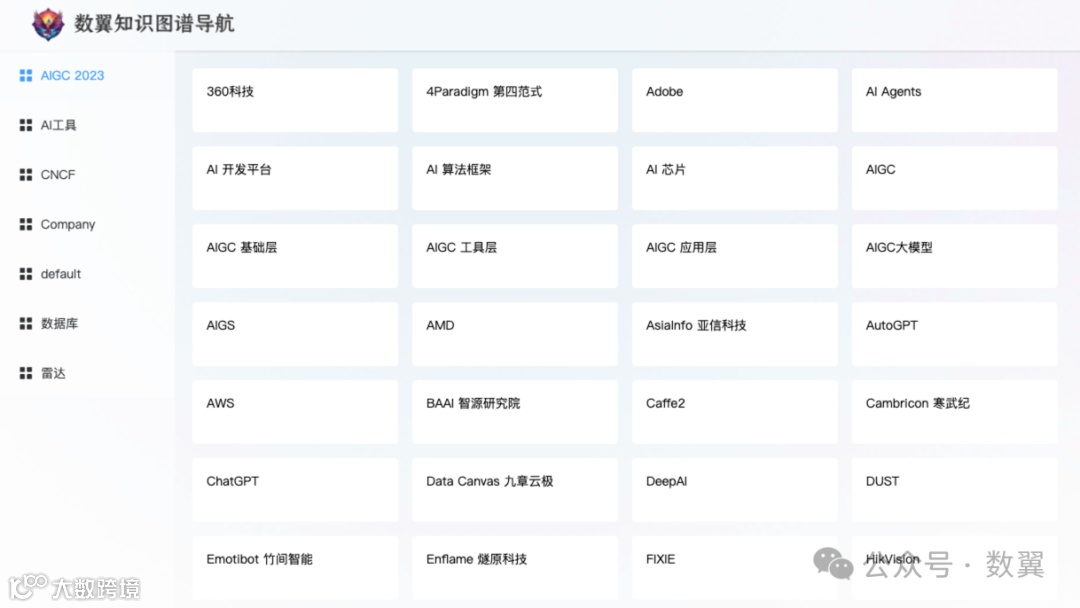
下面我们就给相关节点都增加 Logo 数据,首先在系统里面增加对应的字段存储,考虑到Logo有不同的版式 (比如横版、竖版、黑色、白色等),我们用五个位置存储五个Logo图片备用。
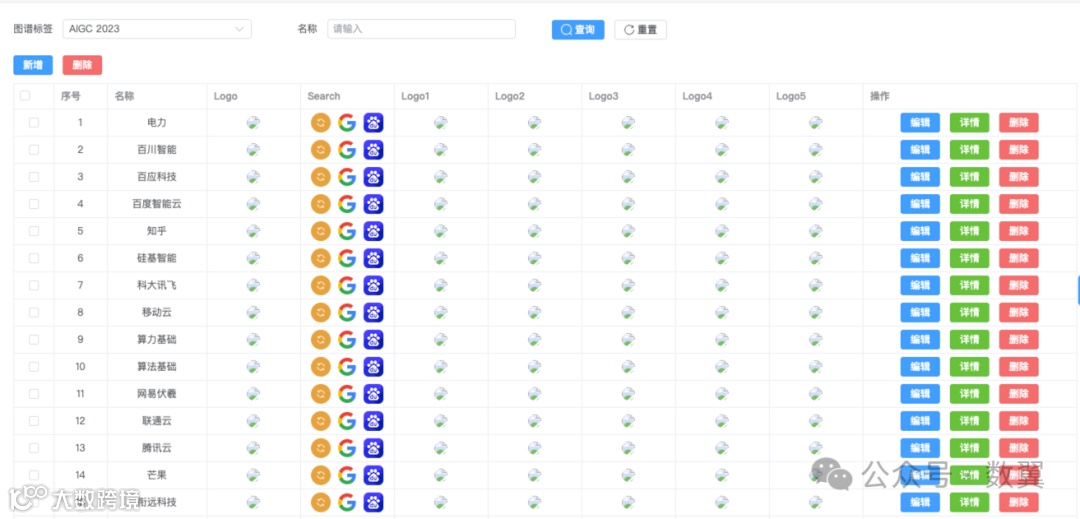
为了方便查找图表,我们放了两个搜索引擎的超链接,点击即可搜搜对应的Logo图片:
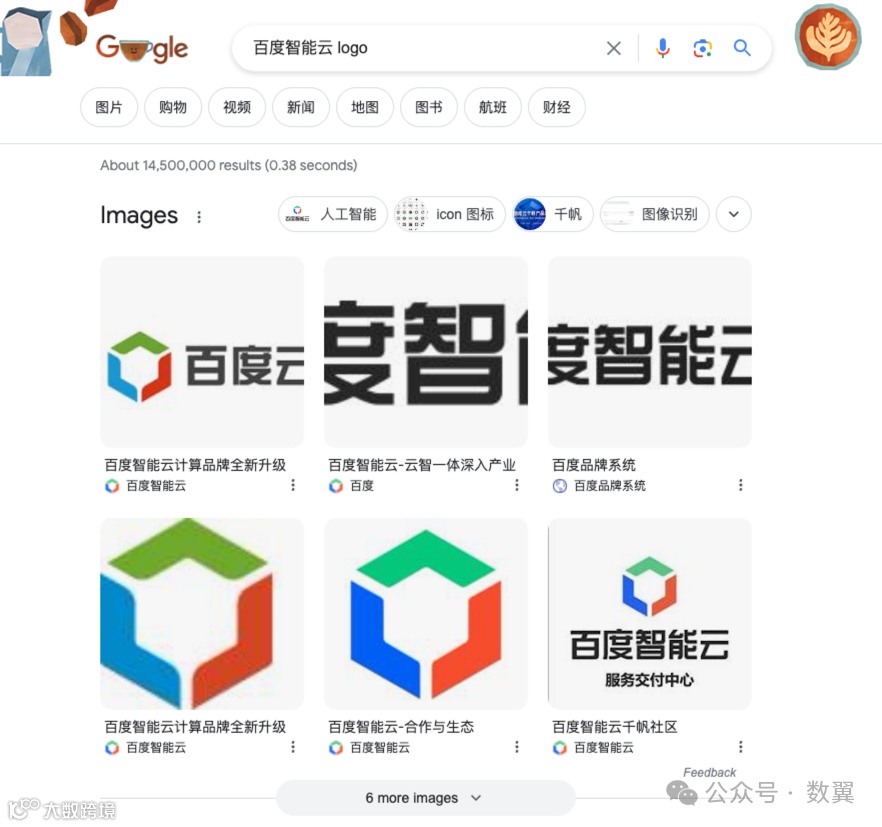
一般前几个图片就能满足我们的需求。
经过漫长的等待,看到 Logo 都更新了,当然其中不免有一些奇奇怪怪的东西(暂时先不管)。
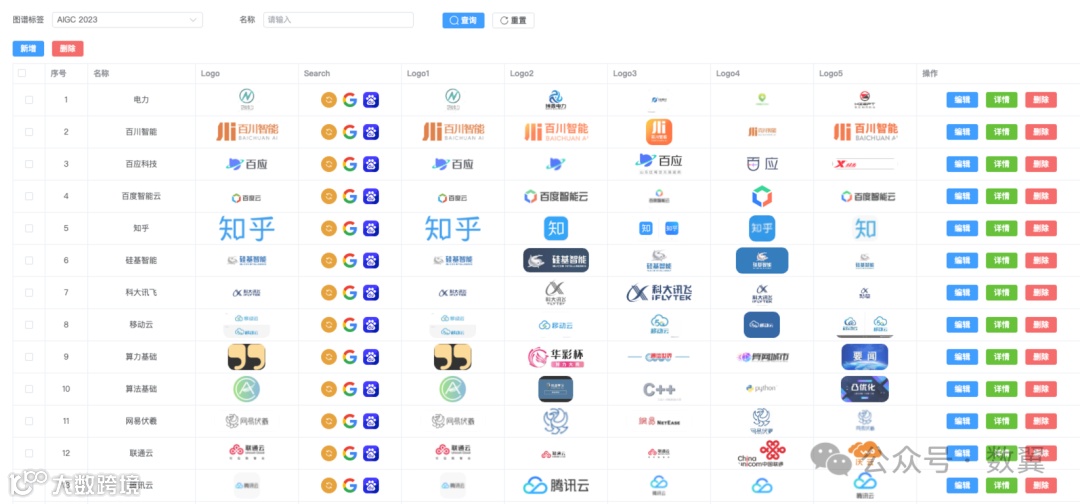
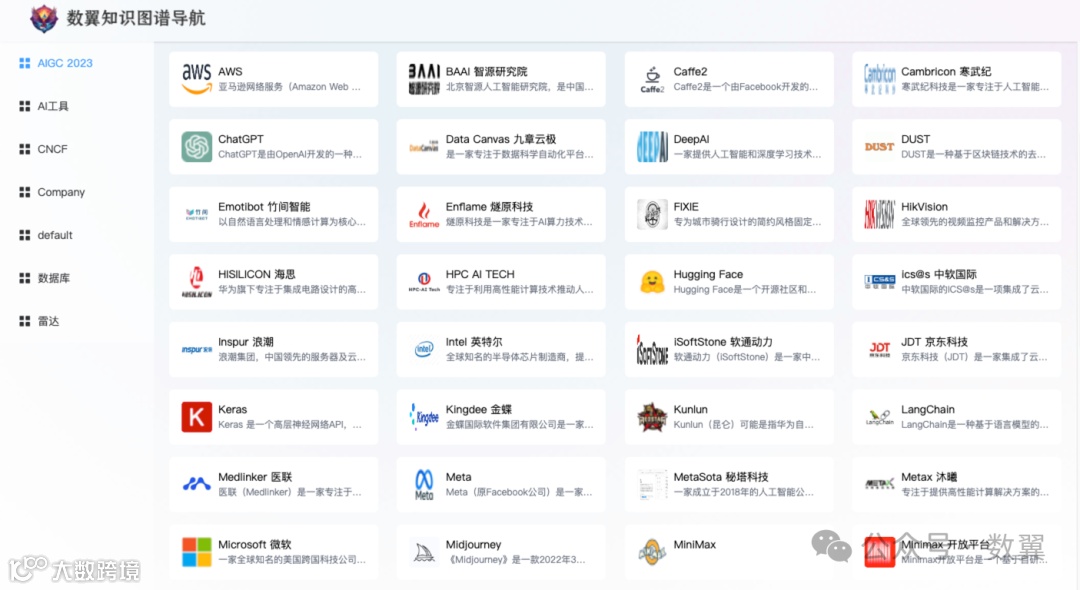
我们把图片和简介给放到界面上,每个节点用 Flex 布局一下。
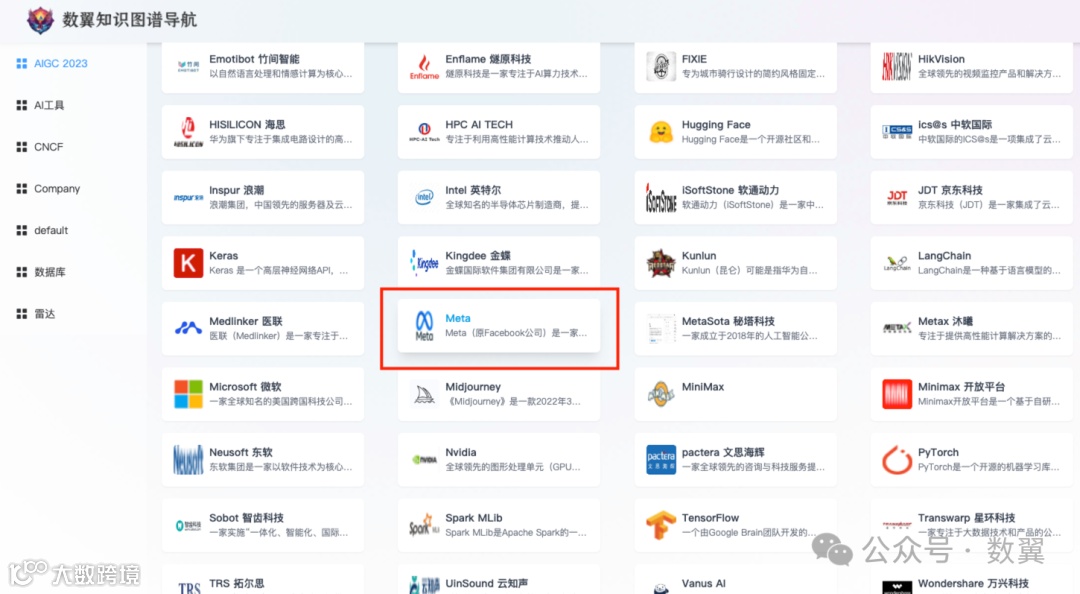
鼠标悬浮的时候,增加一个浮动阴影效果,点击即可打开对应网站。
总结
我们把还是图谱作为数据组织的方式,用工具导航的页面作为数据展示的方式,实现了今天的扩展。 同时用到了知识节点的许多属性:
• 名称
• Logo图片
• 介绍
• 主页地址(用于跳转)
引用链接
[1]: https://element-plus.org/zh-CN/component/container.html
--- END ---