


最近做资料的时候,遇到了一些架构图适配的问题,比如从深色到浅色,手动调整费时费事,这时候可以让 AI 做牛马的牛马。
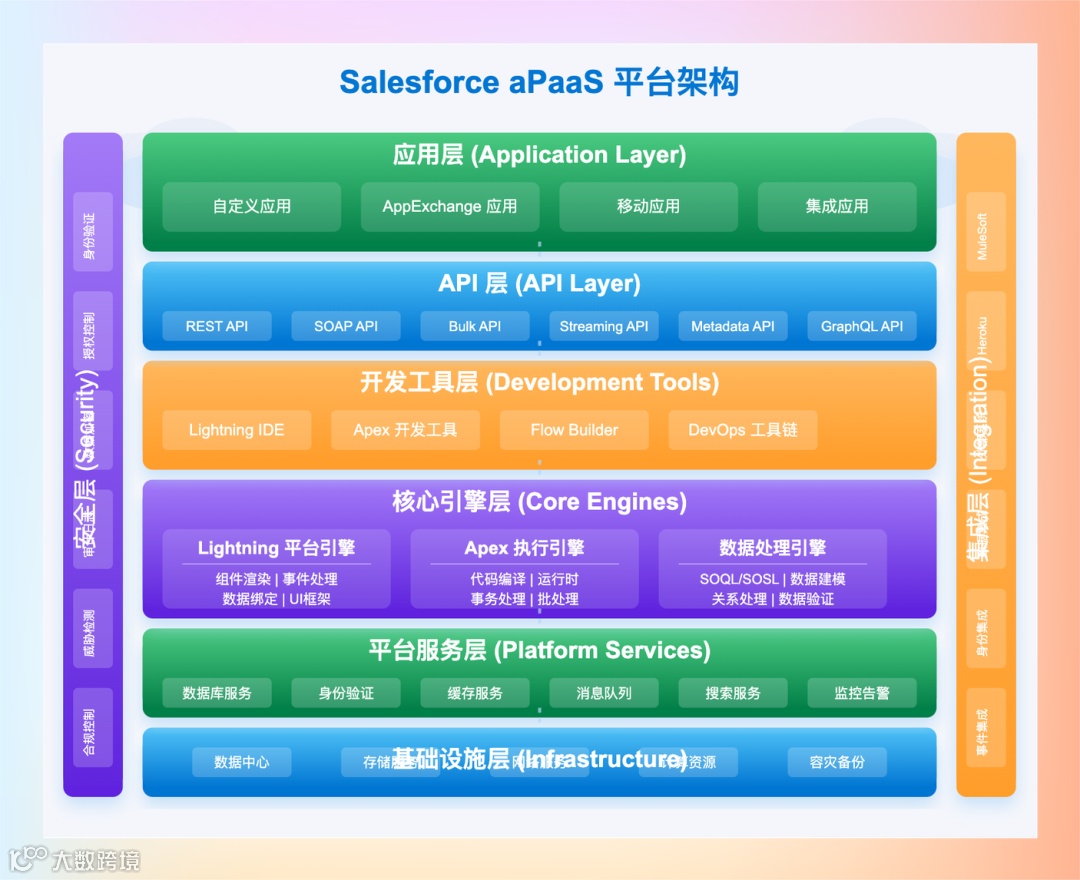
我们先随便找一张架构图做示例,找不到可以让 AI 帮你生成,比如我让 AI 生成的 某软件公司的系统架构图。
-
• 创建并打开文件 架构图.txt -
• 拷贝生成的 SVG ,保存文件 -
• 重命名 架构图.txt为架构图.svg -
• 架构图.svg就是图片格式了
如何修改图片
如果 AI 生成的图片大部分都没问题,有一些局部的小瑕疵,比如上图的最左和最右的标题与内容重叠了,一般我们有两种方案:
让 AI 修改
第一个:让 AI 继续修改,比如:
因为复杂SVG图的生成时间很长,我们提示词尽量把问题描述清楚,不然改的不理想还要重新来过。
当然简单图的话我们就可以随意提示,比如:
甚至是:
我很多时候都是用最简单的方法说,改的好坏「看运气」。
手动修改
因为 SVG 图输出耗时很长,很多时候「人工智能」反而不如人工的效率高,这时候我们可以 用图片编辑工具(比如 Adobe、Sketch等)打开 SVG 图片,直接修改更快捷(1分钟 vs 10 分钟+不确定性)。
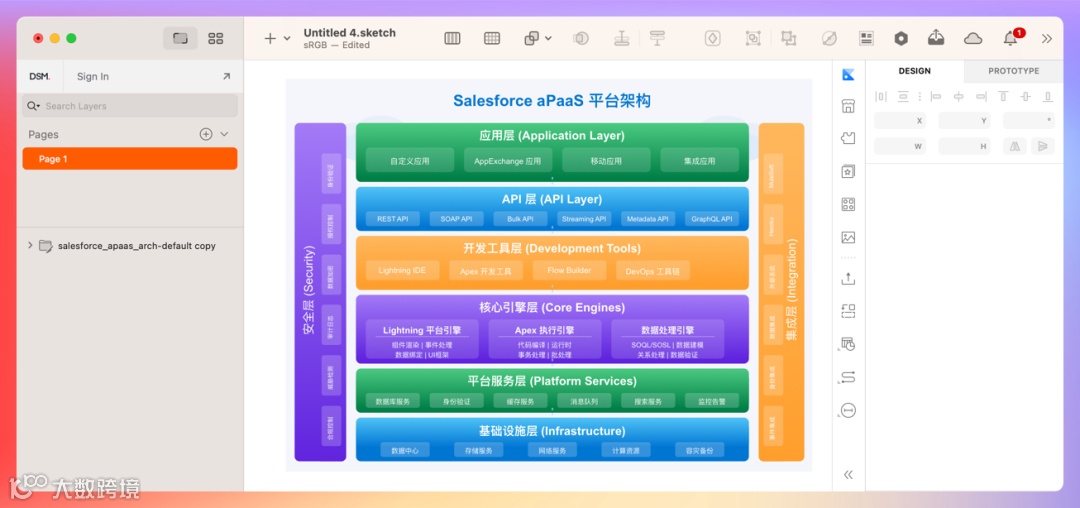
修改后再导出 SVG 即可。
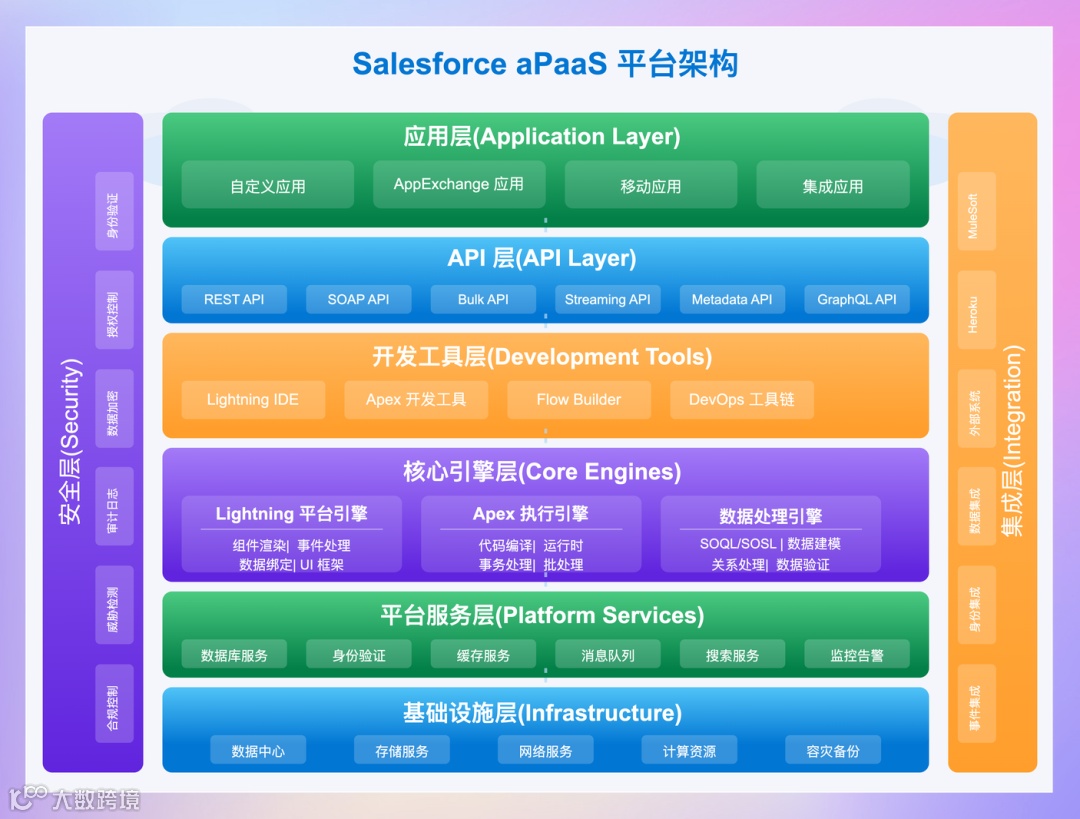
修改样式
现代的 AI 修改 SVG 的时候,基本不会破坏架构图结构和内容,可以精准的修改。
我们后面演示直接使用第一版错误的图片(内容有重叠)。
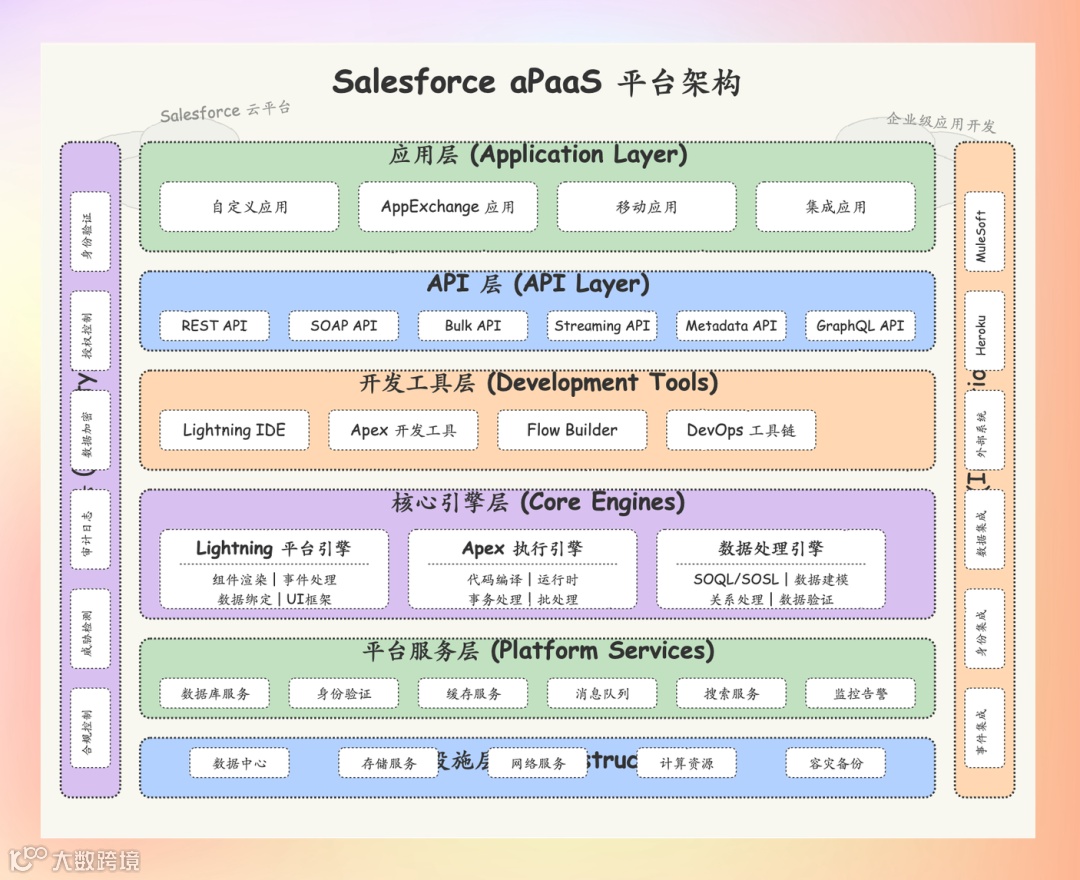
手绘风格
一张手绘风格的架构图,就新鲜出炉了,架构图的内容精准保留了下来,包括几个标题重复的问题。
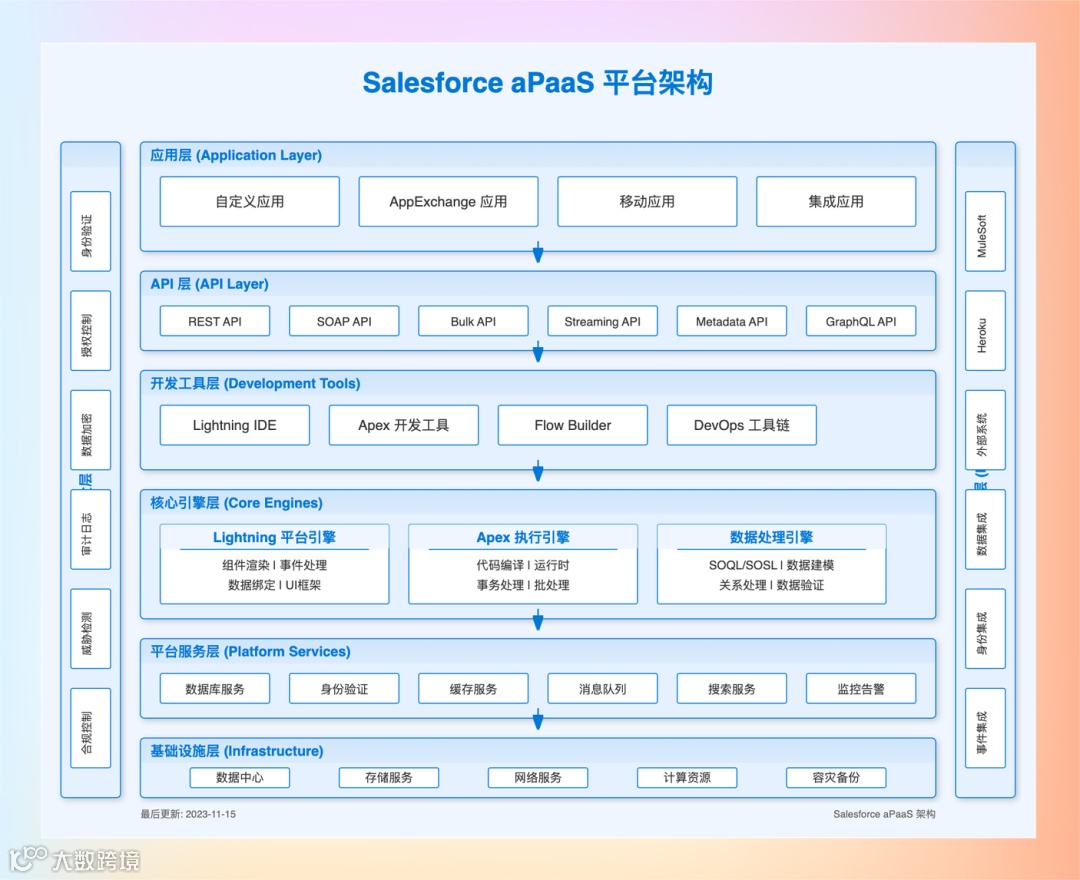
微软云风格
蓝色风格图片基本满足需求。
阿里云风格
我们再试试阿里云的:
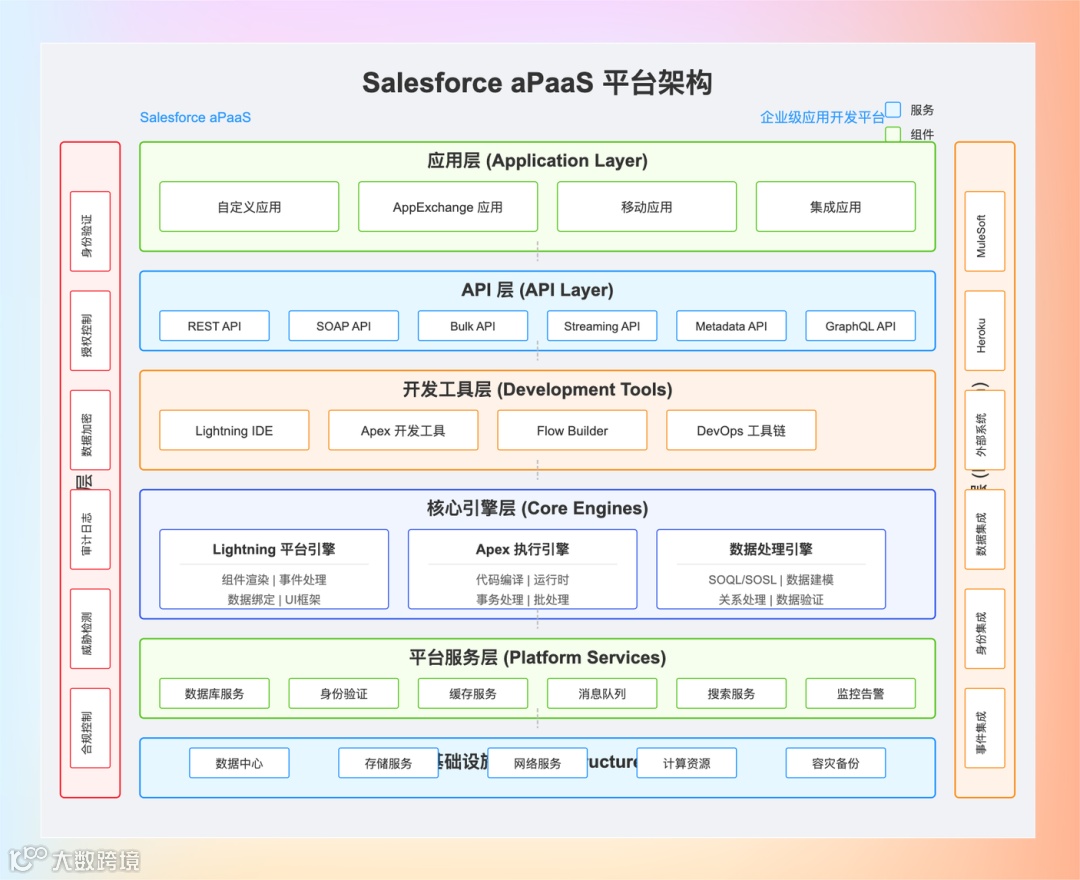
效果并不和我们想象中的一样,我们网上随意搜一个阿里云的架构图让它参考这个风格:
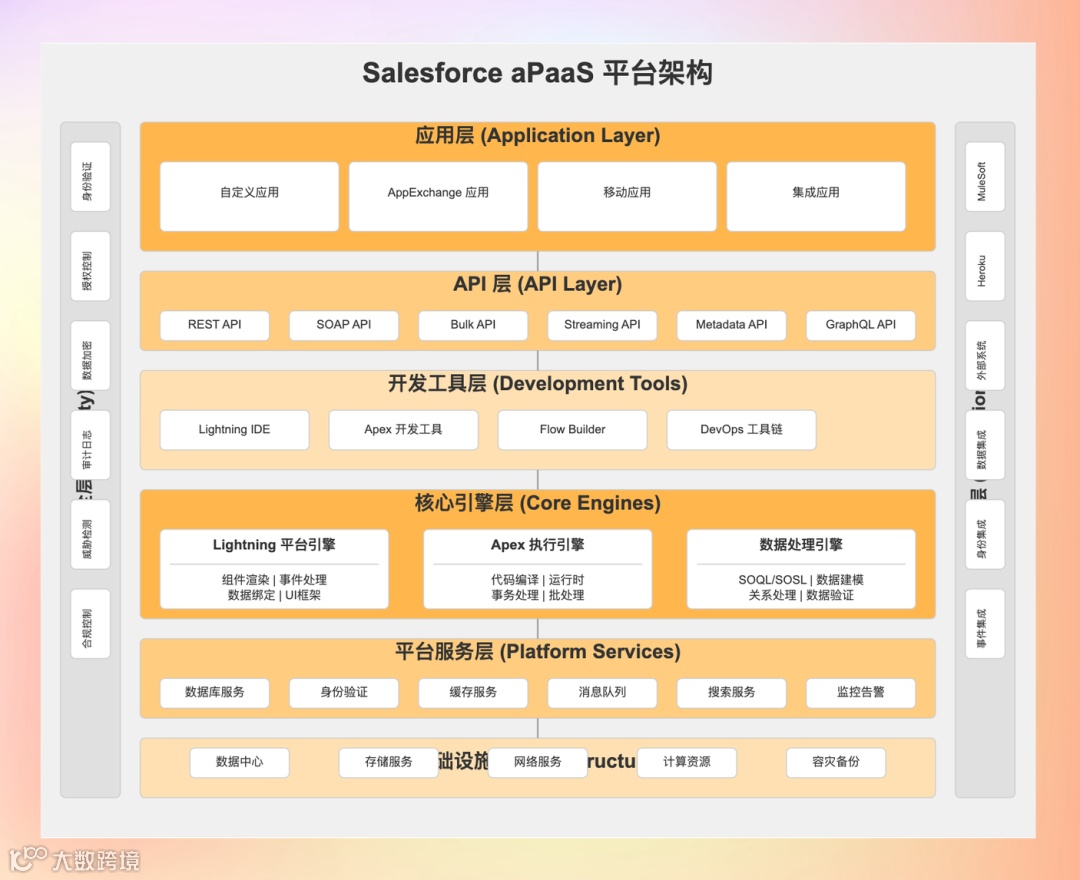
这次效果基本可以了。
当然你还可以用深色风格,
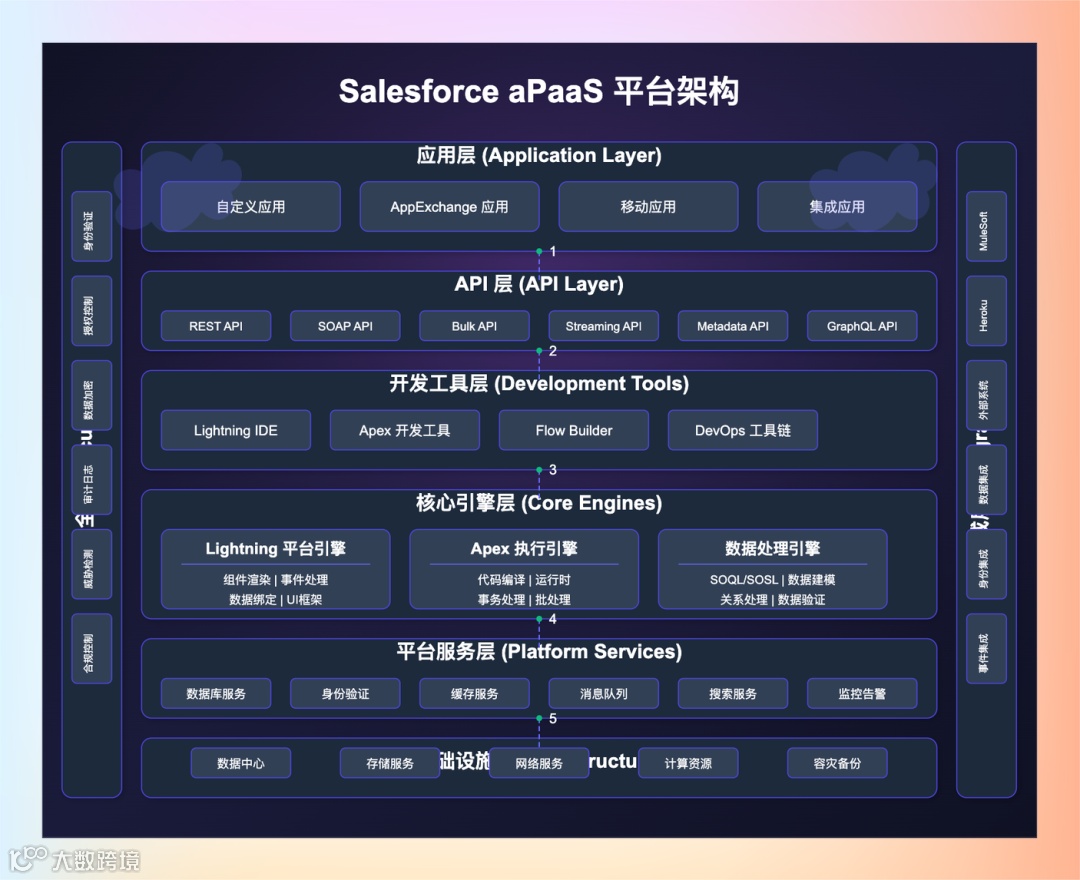
或者赛博朋克风格:
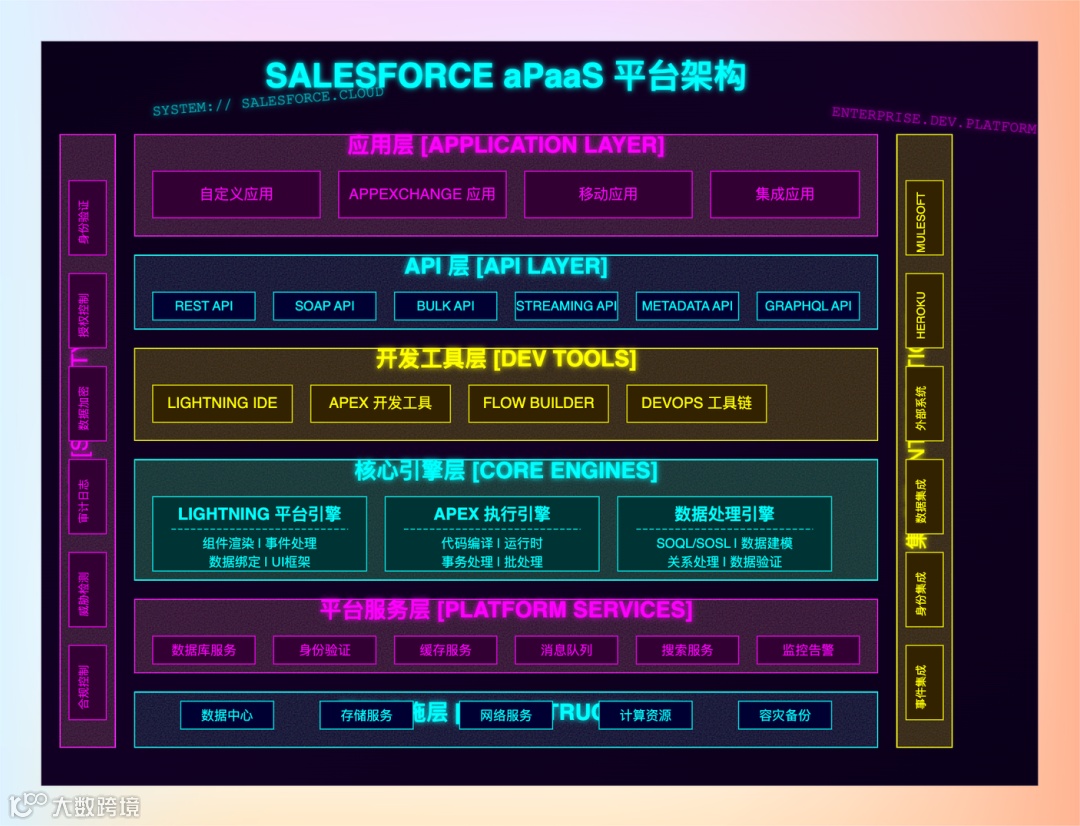
进阶:标准化
为了更好的标准化,我们还可以把我们喜欢的风格给标准化,之后用AI绘图的时候都用这种风格。
标准化也有两种方案:提示词和样例。
提示词标准化
我们可以为每种风格设置一个设计规范,放到用户提示词里面,或者创建一个智能体放到系统提示词里面。 好处是很容易维护和重用。
比如赛博朋克风格我们可以整理如下提示词:
### 赛博朋克风格
1. 深色背景与霓虹色彩 :使用深蓝色到紫色的渐变背景,搭配霓虹青色、洋红色和黄色作为主要色调
2. 霓虹灯效果 :文字和边框应用发光滤镜,模拟霓虹灯效果
3. 数字噪点和扫描线 :添加数字噪点和扫描线效果,增强科技感和复古未来感
4. 几何锐角设计 :所有组件都采用了直角设计,没有圆角,呈现出锐利的科技感
5. 技术字体 :使用 'Orbitron' 和 'Courier New' 等科技感字体
6. 编码风格的文本 :使用全大写字母和方括号标记,如 [SECURITY] 、 [API LAYER] 等
### 色彩方案
- 青色 (#00ffff) :用于基础设施层、API层和核心引擎层的文字和边框
- 洋红色 (#ff00ff) :用于应用层、平台服务层和安全层的文字和边框
- 黄色 (#ffff00) :用于开发工具层和集成层的文字和边框
- 深色背景 :深蓝色 (#0a001a, #120024) 渐变作为整体背景
### 特殊效果
- 霓虹发光效果(neon-glow-cyan、neon-glow-magenta、neon-glow-yellow)
- 数字噪点效果(digital-noise)
- 扫描线效果(scanlines)
- 编码风格的装饰文本(如 SYSTEM:// SALESFORCE.CLOUD )
又比如手绘风格的设计规范:
### 颜色方案
- 背景色 :浅米色 #f8f8f0
- 主要文本 :深灰色 #333333
- 装饰文本 :中灰色 #666666
### 层级背景色
- 浅绿色 #c1e1c1
- 浅蓝色 #b3d1ff
- 浅紫色 #d8c1f0
- 浅橙色 #ffd8b3
### 组件颜色
- 组件背景 :白色 #ffffff
- 组件边框 :深灰色 #333333
### 装饰元素
- 云朵填充 :浅灰色 #e6e6e6
- 云朵边框 :中灰色 #999999
- 连接线 :中灰色 #666666
## 3. 字体规范
### 字体族
- 主要字体 : Comic Sans MS, cursive (手写风格字体)
### 字体大小
- 主标题 :32px,粗体
- 层级标题 :24px,粗体
- 大型组件标题 :18px,粗体
- 中型组件标题 :16px
- 小型组件文本 :14px
- 垂直文本 :12px
- 装饰文本 :16px
## 4. 形状与边框
### 层级容器
- 形状 :圆角矩形
- 圆角半径 :10px
- 边框宽度 :2px
- 边框样式 :虚线 stroke-dasharray="2"
- 边框连接 :圆角 stroke-linejoin="round"
### 组件形状
- 大型组件 :圆角矩形,圆角半径 8px
- 中型组件 :圆角矩形,圆角半径 5px
- 小型组件 :圆角矩形,圆角半径 5px
### 边框样式
- 组件边框宽度 :1px
- 组件边框样式 :虚线 stroke-dasharray="2"
- 内部分隔线 :1px 宽度,虚线 stroke-dasharray="2"
使用样例标准化
提示词来进行风格标准化也有一定的缺点,比如复杂图形有的时候风格并不一定统一。 而且用到特殊效果的时候每次输出的SVG样式代码也并不完全一致。
此时我们可以用更复杂的方法来解决这个问题,就是给出设计样例。
使用如下样例进行SVG架构图绘制:

- 层级容器

<rectx="100"y="600"width="800"height="80"rx="10"fill="#c1e1c1"stroke="#333333"
stroke-width="2"stroke-dasharray="2"stroke-linejoin="round"/>
<textx="500"y="620"font-size="24"font-family="Comic Sans MS, cursive"fill="#333333"
text-anchor="middle"font-weight="bold">层级名称</text>

- 组件

<rectx="120"y="640"width="110"height="30"rx="5"fill="#ffffff"stroke="#333333"
stroke-width="1"stroke-dasharray="2"/>
<textx="175"y="660"font-size="14"font-family="Comic Sans MS, cursive"fill="#333333"
text-anchor="middle">组件名称</text>

- 垂直文本

<textx="50"y="420"font-size="24"font-family="Comic Sans MS, cursive"fill="#333333"
text-anchor="middle"transform="rotate(-90, 50, 420)">垂直层级名称</text>

- 连接线

<linex1="500"y1="200"x2="500"y2="220"stroke="#666666"stroke-width="2"
stroke-dasharray="5,5"filter="url(#pencil)"/>
这样的好处是可以最大限度的对齐设计规范,坏处就是不好维护。比较适合有严格设计要求且有大批量绘图需求的场景。 不然你整理设计规范的时间,人家早就画完下班了。
使用样例约束还有一种方案就是使用样例文件,你直接把你的 设计规范.svg 丢给 AI 让 AI 参考你的设计稿进行绘图。 如果你的设计规范 注释 比较好,也会有很强的一致性。
最后
最后想说的是,架构图和样式只是快速表达的一种方式,如果非必要,还是以简单直观为主,没必要花费太多时间在样式上。