


今天介绍如何基于 多维表格和N8N 打造自己的任务管理流程和自动化进行周报编写发送的下半部分。。
内容包含:
-
• 飞书多维表格权限配置 -
• 周任务表格数据查询 -
• 周任务表格数据复制
飞书权限
很多人在自动化操作飞书的时候都出现各种错误,常见的是权限错误。
比如我们用 n8n 飞书节点操作周任务表格的时候,复制、新增、修改的时候如果权限配置不正确会返回 403 的错误。
{ "code": 91403, "msg": "Forbidden", "data": {} }这个是因为我们的应用没有操作飞书文档的权限,参考下面文档进行配置:
-
• 如何为应用开通云文档相关资源的权限[1]
文档比较复杂,我简单展示下流程。
飞书文档权限无法直接分配给应用,需要借助群聊来实现。 首先我们找一个群聊,添加机器人,
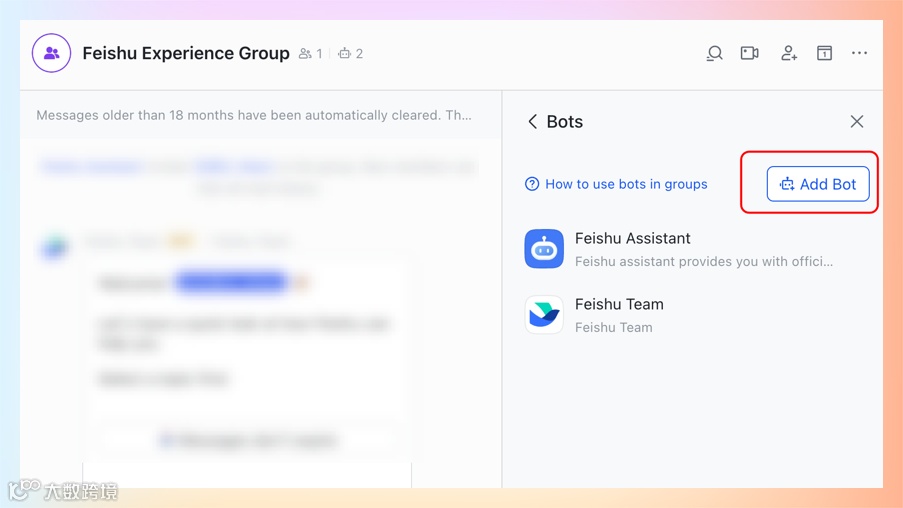
添加的时候选择你创建的飞书应用,比如我们的「N8n 自动化」应用:
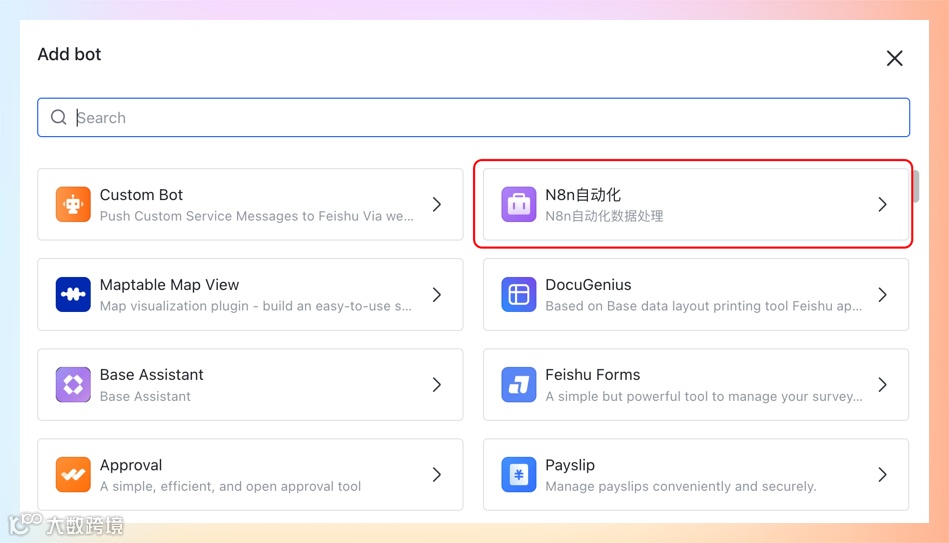
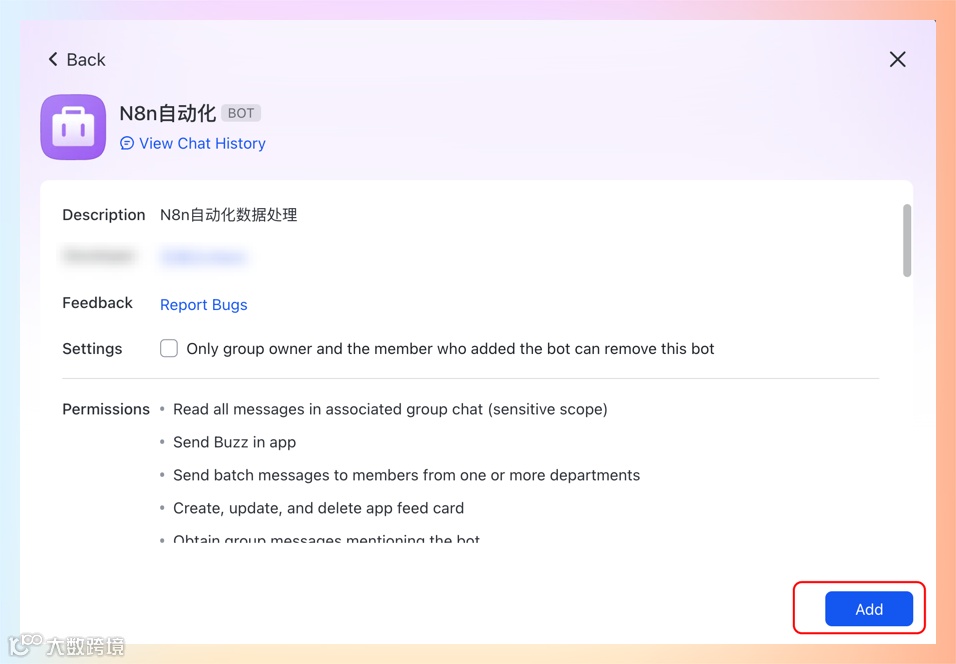
点击确认添加,把应用加入群聊。
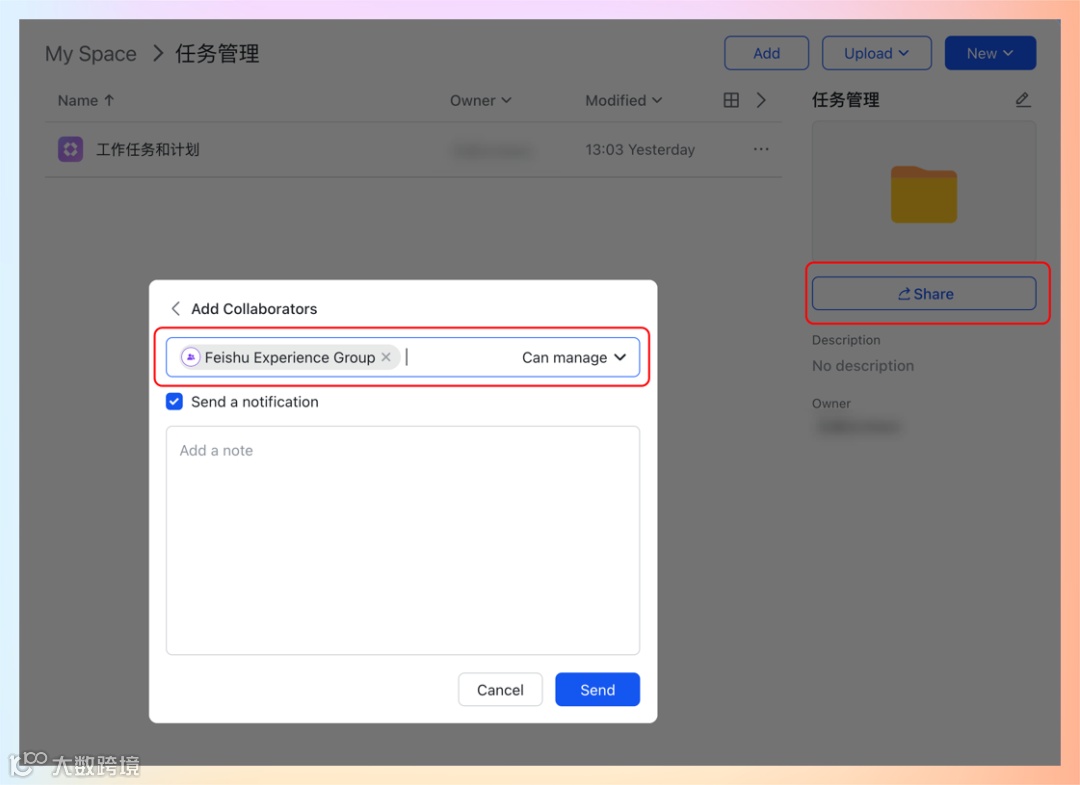
然后打开飞书文档(文档或者文件夹都可), 我这里期望文件夹下的所有文件都给应用分配权限。
找到我的「任务管理」文件夹,将文件夹分享给刚刚群聊,并勾选相应的权限:
复制表格
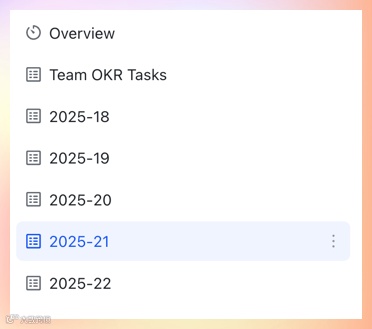
前文提到,我们的任务管理模式每周进行归档和复盘,这就需要每周都有一份任务数据。
复制数据一般有两种方式,
-
• 复制一个文档 -
• 在同一个文档里面复制一个数据表
前者每个文档内容较少,多周任务管理方式不方便,我们使用第二种方案,在一个多表表格里面每周一个数据表来管理任务。
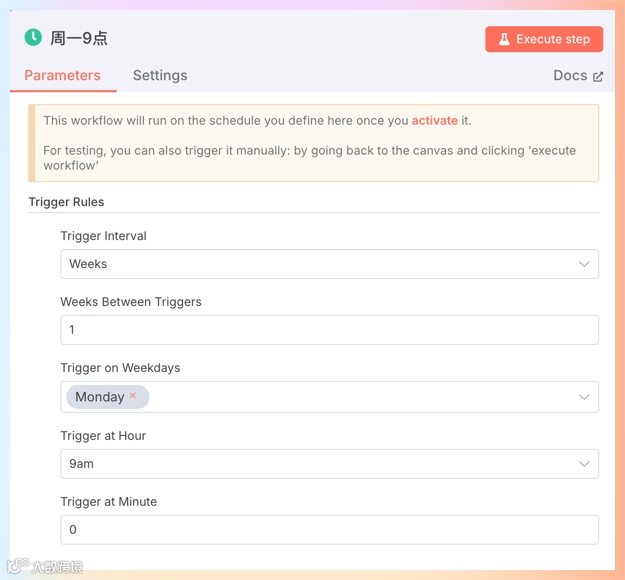
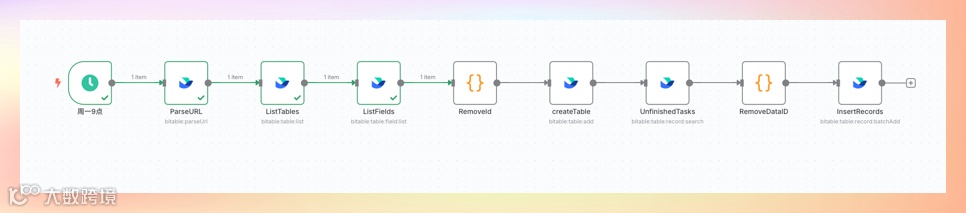
进入到我们的 n8n 流程,新建一个 Schedule Trigger,选择每周一 9:00 执行:
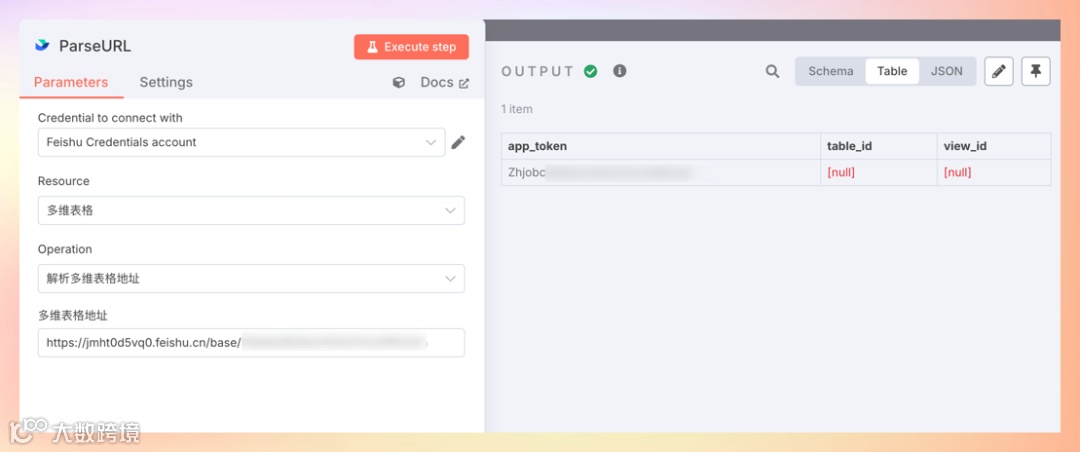
添加飞书节点,解析多维表格地址,获取多维表格应用 Token:
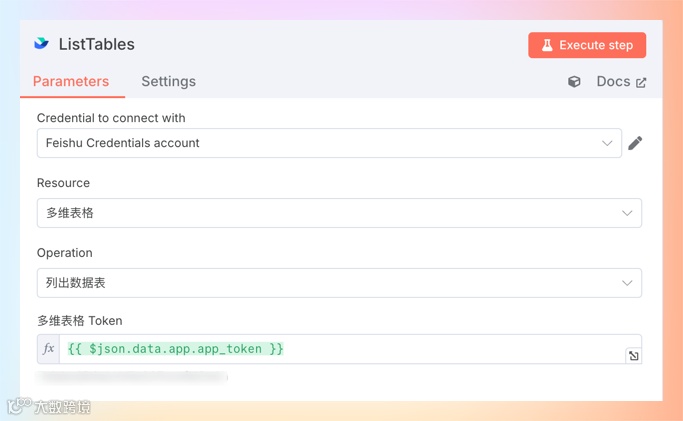
然后列出数据表:
由于飞书开放平台没有复制数据表的 API,我们然后按照原字段创建一个数据表,
创建数据表的接口如下:
{
    "table":{
        "default_view_name":"默认的表格视图",
        "fields":[
            {
                "field_name":"索引字段",
                "type":1
            },
            {
                "field_name":"单选",
                "property":{
                    "options":[
    ...
字段的定义还是比较复杂的,如果最初的表格不是用 API 创建的,我们可以查询出字段数据,
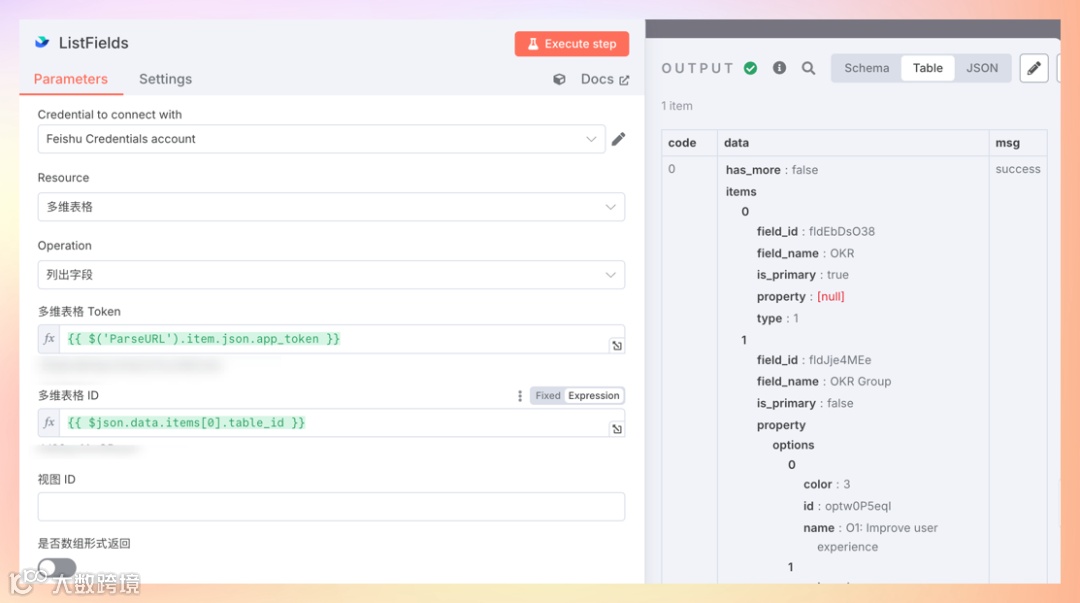
注意字段中有很多 field_id 这样的值,但是这些 id 在创建新表格的时候是不需要的。
添加 Code 节点,移除不需要的 ID:
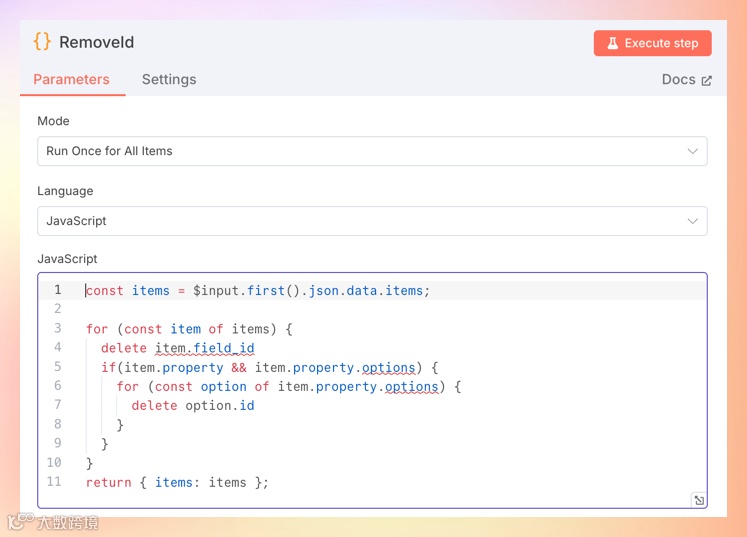
JavaScript 代码如果不会写我们可以问 DeepSeek(我的代码也是用 DeepSeek 生成修改的)。
接下来增加 新增数据表 节点:
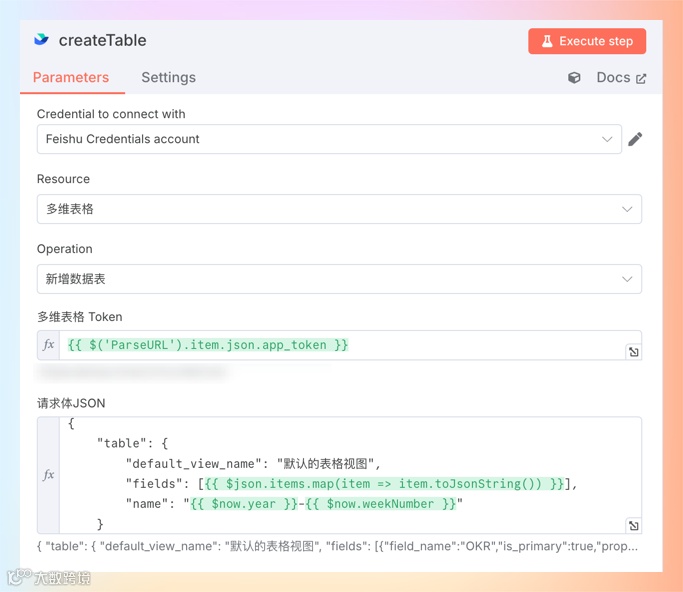
字段数据使用上一步生成的数据。
{
    "table": {
        "default_view_name": "默认的表格视图",
        "fields": [{{ $json.items.map(item => item.toJsonString()) }}],
        "name": "{{ $now.year }}-{{ $now.weekNumber }}"
    }
}2025-22
也就是 2025 年第 22 周来命名格式,也就是上面报文中的:
{{ $now.year }}-{{ $now.weekNumber }}
。
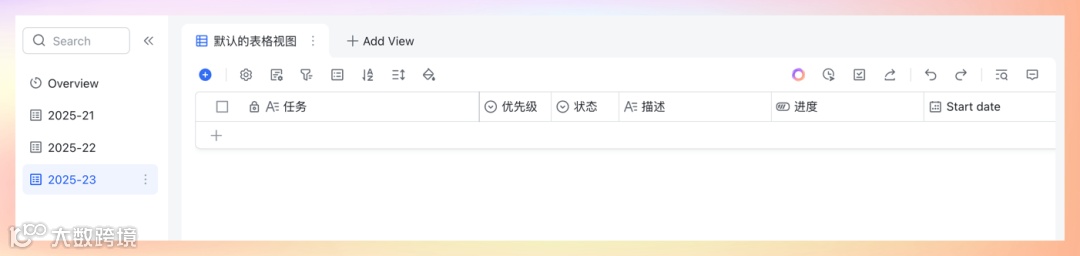
打开飞书可以看到新建了 2025-23 这个数据表
拷贝数据
接下来就是拷贝数据,拷贝数据的时候我们过滤掉已经完成的任务。
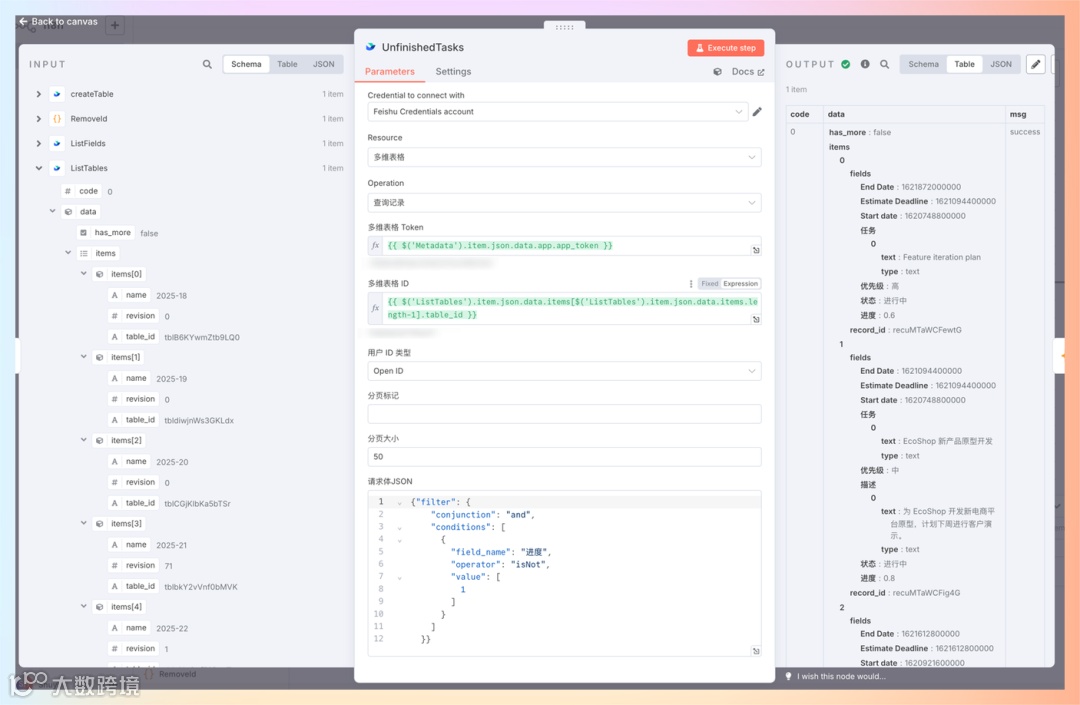
查询的参数如下:
{"filter":{
    "conjunction":"and",
    "conditions":[
      {
        "field_name":"进度",
        "operator":"isNot",
        "value":[
          1
        ]
      }
    ]
}}
需要注意的是,查询的表格是最后一个表格,

{{ $('ListTables').item.json.data.items[$('ListTables').item.json.data.items.length-1].table_id }}查询结果也同样,我们需要清理一下数据,把文本字段的格式改一下:
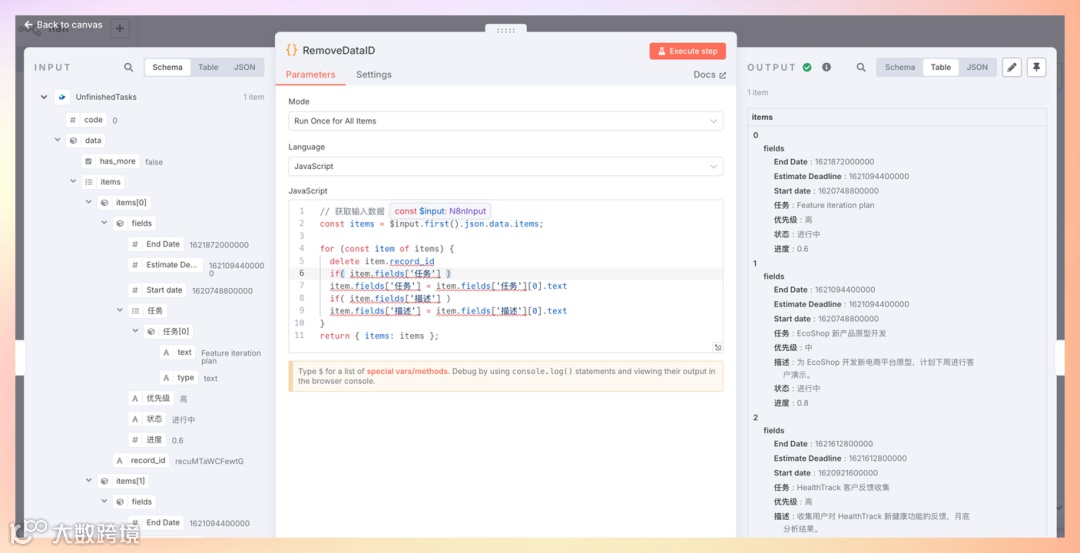
创建插入记录的节点进行数据插入;
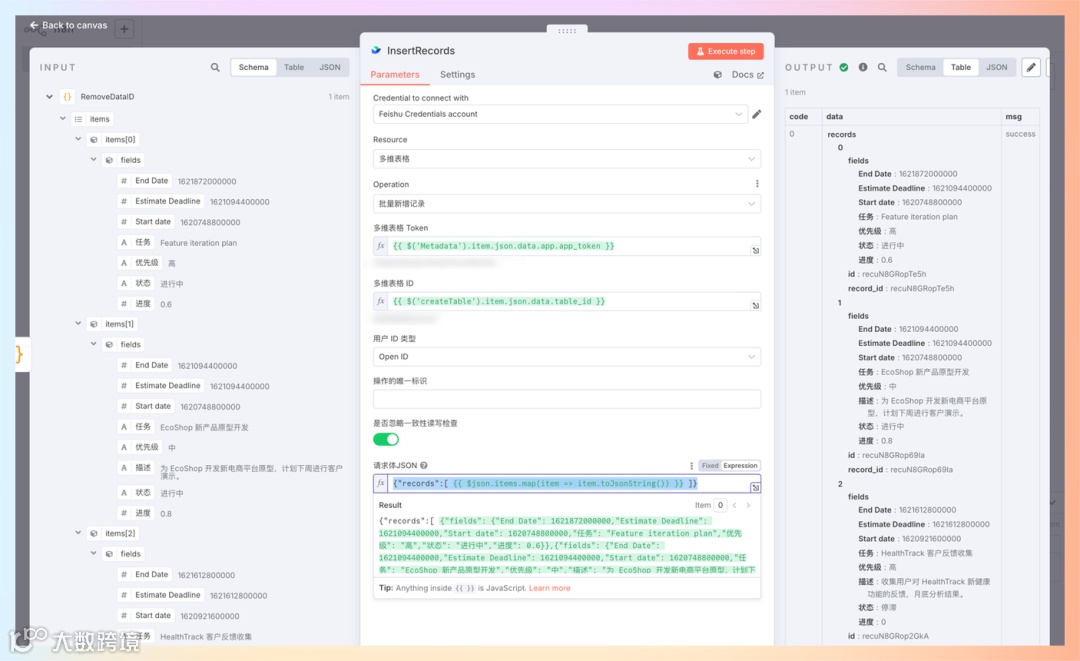
可以看到新表格已经有了数据:
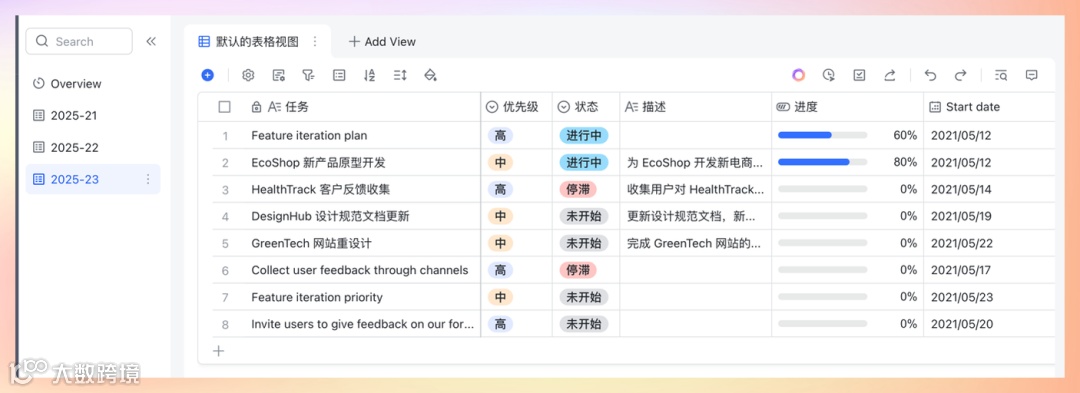
数据中已经过滤掉了完成的数据:
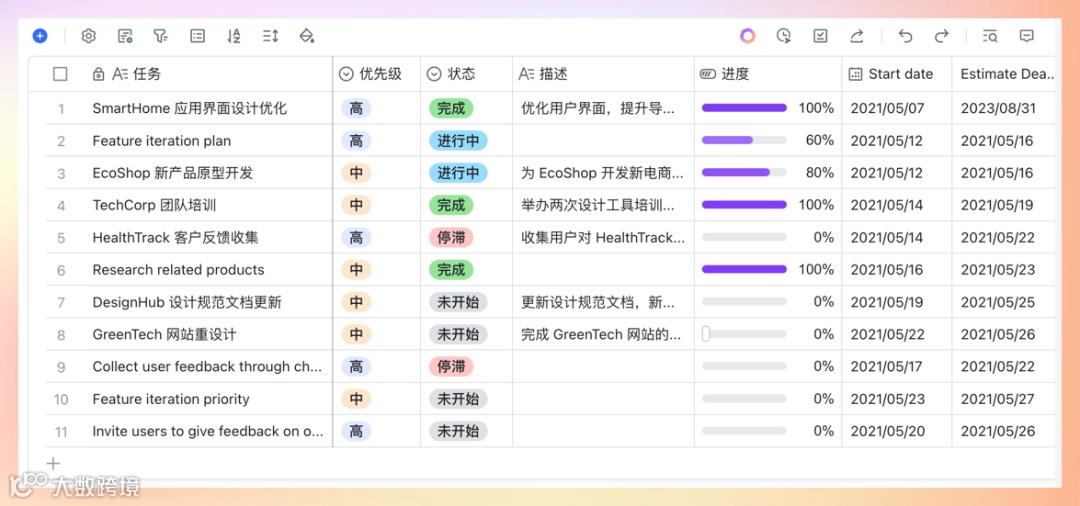
整个流程也很简单,淡出的数据处理也没有用到 AI 相关能力。
-
• 用 N8N + AI 打造自动化日程管理 -
• 用 N8N + Qwen 打造自己的 AI 新闻聚合器和每日AI科技日报[2] -
• 使用 N8N+多维表格 自动编写周报和多渠道发送周报[3]
最后
今天工作流展示了怎么读取、插入数据、创建数据表。 我们只要电脑上打开 n8n 服务,每周五就可以拿到现成的周报,周一早上也会自动生成新一周的任务数据表。
有了这些基本操作,我们可以自动化很多场景,不过目前我自己对多维表格的常规性只用也就是做任务和项目管理。 大家有自己的任务也可以配合着多维表格自己的 AI 功能和 n8n 实现,把自己从繁琐或者重复的事情中解脱出来。
引用链接
[1] 如何为应用开通云文档相关资源的权限: https://open.feishu.cn/document/faq/trouble-shooting/how-to-add-permissions-to-app[2] 用 N8N + Qwen 打造自己的 AI 新闻聚合器和每日AI科技日报: None[3] 使用 N8N+多维表格 自动编写周报和多渠道发送周报: None