


安装 Python 环境
在你开始学习 Python 之前最重要的是对,你要安装 Python 环境。许多初学者会纠结应该选择 2x版本还是 3.x版本的问题,在我看来,世界变化的速度在变得更快,语言的更新速度速度亦然。没有什么理由让我们只停留在过去而不往前看。对于越来越普及、同时拥有诸多炫酷新特性的 Python 3.x,我们真的没有什么理由的拒绝它。如果你理解了 life is short,you need Python 的苦衷,就更应该去选择这种「面向未来」的开发模式。
所以,我们将以最新的 Python 3.x版本为基础,请确保电脑上有对应版


在 Windows 上安装 Python
根据你的 Windows 版本(64位还是32位)从Python的官方网站下载对应的Python 3.5,另外,Windows 8.1 需要选择 Python 3.4,地址如下:
Python 3.5 64位安装程序
https://www.Python.org/ftp/Python/3.5.0/
Python-3.5.0-amd64.exe
Python 3.5 32位安装程序
https://www.Python.org/ftp/Python/3.5.0
Python-3.5.0.exe
Python 3.4 64位安装程序
https://www.Python.org/ftp/Python/3.4.3/
Python-3.4.3.amd64.msi
Python 3.4 32位安装程序
https://www.Python.org/ftp/Python/3.4.3/
Pvthon-3.4.3.msi
网速慢的同学请移步国内镜像
http://pan.baidu.com/s/1bnmdlZx
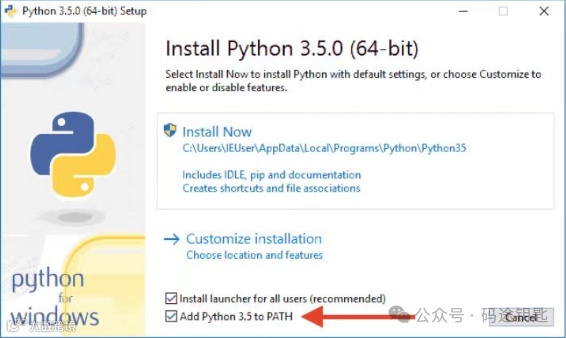
然后,运行下载的EXE安装包:


打开命令提示符窗口(方法是点击“开始”“运行”-输入:“cmd”),敲入Python后,会出现两种情况
情况一
打开命令提示符窗口(方法是点击“开始”“运行”-输入:“cmd”),敲入Python后,会出现两种情况
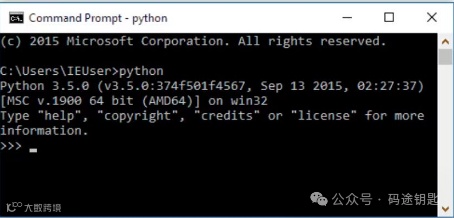
看到上面的画面,就说明 Python 安装成功!你看到提示符>>>就表示我们已经在 Python交互式环境中了,可以输入任何Python 代码,回车后会立刻得到执行结果。现在,输入exit()并回车,就可以退出Python 交互式环境(直接关掉命令行窗口,或者使用快捷键“Ctrl+C”也可以)。
情况二
'Python’不是内部或外部命令,也不是可运行的程序或批处理文件。
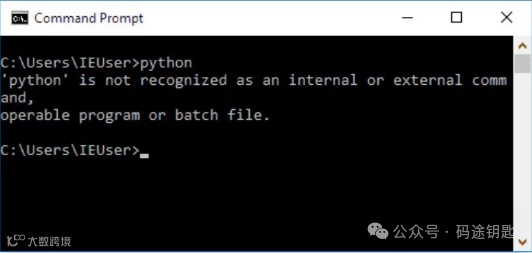
这是因为Windows会根据一个Path的环境变量设定的路径去查找Python.exe,如果没找到,就会报错。如果在安装时漏掉了勾选Add Python 3.5 to PATH,那就要手动把Python.exe所在的路径添加到Path中。如果你不知道怎么修改环境变量,建议把Python安装程序重新运行一遍,务必记得勾上Add Python 3.5 to PATH。


在 Mac 上安装 Python
如果你正在使用 Mac,系统是OSX10.8~10.10,那么系统自带的Python版本是2.7,需要安装最新的 Python 3.5。
第一步
方法一:从 Python 官网下载 Python 3.5 安装程序
链接:
https://www.Python.org/ftp/Python/3.5.0/Python-3.5.0-
macosx10.6.pkg
网速慢的同学请移步国内镜像:
http://pan.baidu.com/s/1sjqOkFF
Mac 的安装比 Windows 要简单,只需要一直点击继续就可以安装成功了
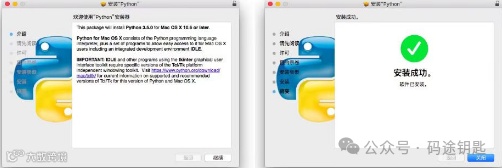
方法二:如果安装了 Homebrew,直接通过命令brew install Python3安装即可。
如果你正在使用 Mac,系统是OSX10.8~10.10,那么系统自带的Python版本是2.7,需要安装最新的 Python 3.5。
第二步
如果不放心,可以再检查一下。操作方法是打开终端,输入Python3(不是输入 Python 3,也不是 Python)
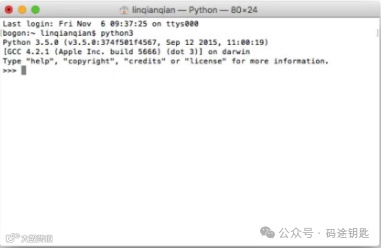
得到这样的结果,就说明安装成功了。


在 Linux 上安装 Python
大多数 Linux 系统都内置了 Python 环境,比如 Ubuntu 从13.04版本之后,已经内置了 Python 2和 Python 3两个环境,完全够用,你不需要再折腾安装了。如果你想检查一下 Python 版本,打开终端,输入:

就可以查看 Pvthon 3 是什么版本的了。如果你需要安装某个特定版本的 Python,在终端输入这一行就可以:

其中的3.5可以换成你需要的版本,目前 Python 最新是 3.5 版。


使用 IDE 工具

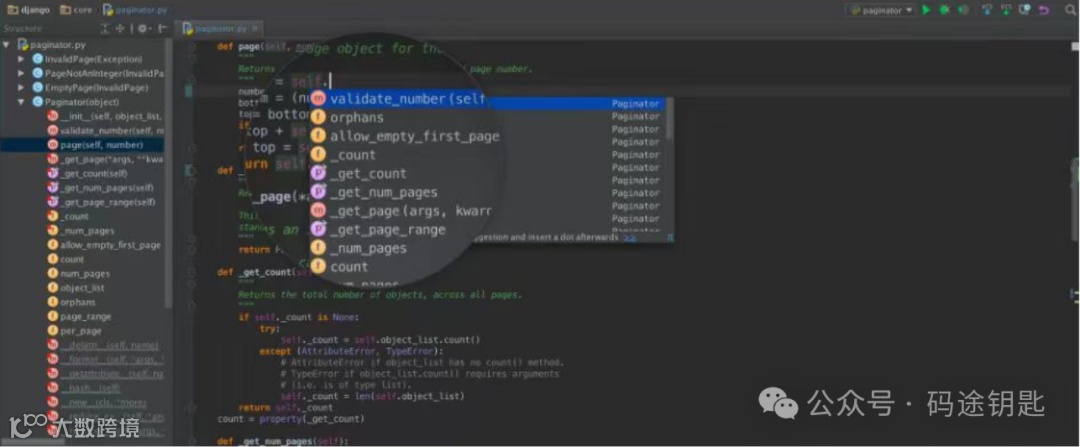

官网下载链接是:
https://www.ietbrains.com /PyCharm/
社区版是免费的,专业版是 付费的。对于初学者来说, 两者的差异微乎其微,使用 社区版就够用了
到这里,Python 开发的环境和工具就搭建好了,由于 PyCharm的使用极其单,几 乎不需要学习额外的教 程,我们可以开始安心编程了如果你是第一次上手编程,可能会对 IDE 感到很陌生,甚至不知道怎样创建一个新文件。


获取方式:
1.关注公众号
2.后台留言“python安装包”即可