


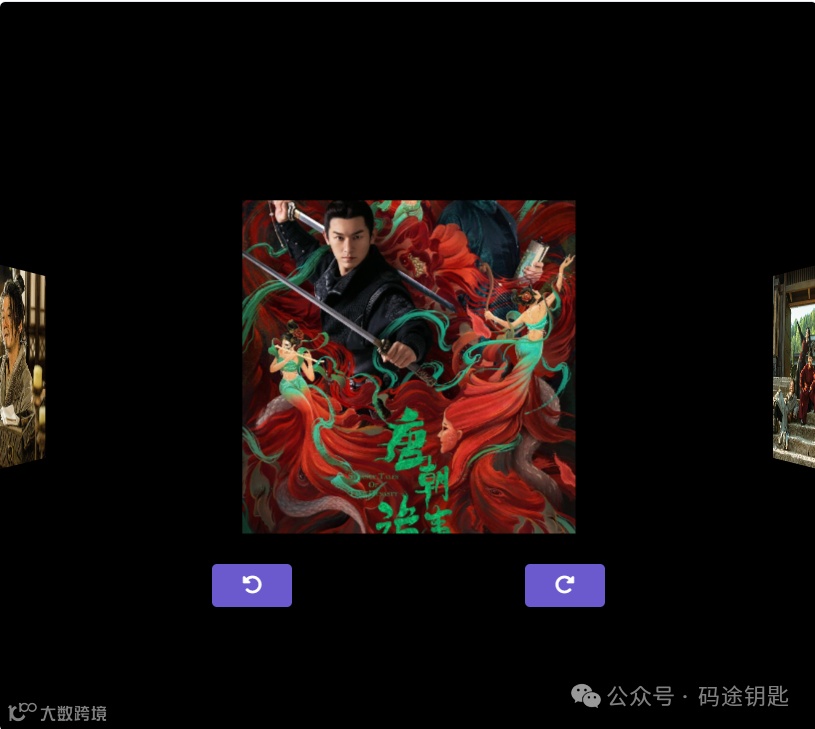
效果图

一、HTML 结构

文档基本设置及引入外部资源,<body>中有图片容器<div>含多个<span>及<img>,还有按钮容器<div>含两个按钮。

二、CSS 样式

body整体设置,image-container及内部元素设置 3D 效果及样式,btn-container和btn设置按钮样式。

三、JavaScript 交互

获取元素,定义变量,给按钮添加点击事件监听器,通过函数更新图片容器旋转角度实现 3D 旋转。

四、代码

<html lang="zh"><head><meta charset="UTF-8" /><title>3D旋转画廊</title><linkrel="stylesheet"href="https://cdnjs.cloudflare.com/ajax/libs/font-awesome/6.5.2/css/all.min.css"crossorigin="anonymous"referrerpolicy="no-referrer"/><style>body {margin: 0;display: flex;flex-direction: column;align-items: center;text-align: center;height: 100vh;justify-content: center;background-color: black;overflow: hidden;}.image-container {width: 200px;height: 200px;transform-style: preserve-3d;transform: perspective(1000px) rotateY(0deg);transition: transform 0.7s;}.image-container span {position: absolute;top: 0;left: 0;width: 100%;transform: rotateY(calc(var(--i) * 90deg)) translateZ(400px);}.image-container span img {position: absolute;top: 0;left: 0;width: 100%;aspect-ratio: 1/1;-o-object-fit: cover;object-fit: cover;}.btn-container {position: relative;width: 80%;}.btn {position: absolute;bottom: -140px;background-color: slateblue;color: white;border: none;padding: 10px 30px;border-radius: 5px;cursor: pointer;font-size: 20px;}.btn:hover {filter: brightness(1.5);}#prev {left: 20%;}#next {right: 20%;}</style></head><body><div class="image-container"><span style="--i: 1"><imgsrc="https://pic.rmb.bdstatic.com/bjh/240709/dump/642a76897b5a09c4045857b5202ef43b.jpeg" /></span><span style="--i: 2"><imgsrc="https://p8.itc.cn/images01/20231103/ed19cf8c13e448d2af1d97c437cf97d8.jpeg" /></span><span style="--i: 3"><imgsrc="https://pic.rmb.bdstatic.com/bjh/240709/dump/acf16e2f1a8cb09f0ca6e460371dbc02.jpeg" /></span><span style="--i: 4"><imgsrc="https://p6.itc.cn/images01/20231028/67683d3e4edd4202a0397201940cbd84.jpeg"/></span></div><div class="btn-container"><button class="btn" id="prev"><i class="fa-solid fa-rotate-left"></i></button><button class="btn" id="next"><i class="fa-solid fa-rotate-right"></i></button></div><script>const imageContainerEl = document.querySelector('.image-container');const prevEl = document.getElementById('prev');const nextEl = document.getElementById('next');let x = 0;prevEl.addEventListener('click', () => {x += 90;updateGallery();});nextEl.addEventListener('click', () => {x -= 90;updateGallery();});function updateGallery() {imageContainerEl.style.transform = `perspective(1000px)rotateY(${x}deg)`;}updateGallery();</script></body></html>





点个赞吧!