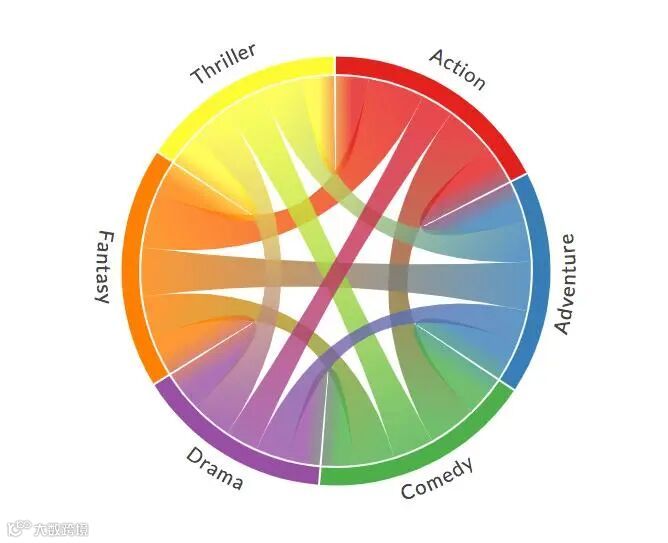
代码不仅能处理数据、实现逻辑,还能化身魔术师,创造出绚丽的可视化图表和交互友好的 UI 界面!无论是数据分析师展示复杂数据,还是开发者打造用户友好的应用程序,Python 的可视化与 UI 库都能大显身手。今天,就带大家走进这个充满创意与实用的领域!
      import matplotlib.pyplot as plt
# 简单折线图示例x = [1, 2, 3, 4, 5]y = [2, 4, 6, 8, 10]plt.plot(x, y)plt.xlabel('X轴')plt.ylabel('Y轴')plt.title('简单折线图')plt.show()
      import seaborn as snsimport pandas as pdimport matplotlib.pyplot as plt
# 加载示例数据集tips = sns.load_dataset("tips")
# 绘制箱线图sns.boxplot(x="day", y="total_bill", data=tips)plt.title('不同日期的消费金额分布')plt.show()
      import plotly.express as pximport pandas as pd
# 加载示例数据集df = px.data.gapminder()
# 绘制交互式气泡图fig = px.scatter(df.query("year==2007"), x="gdpPercap", y="lifeExp", size="pop",color="continent", hover_name="country",log_x=True, size_max=60)fig.show()
      import tkinter as tk
# 创建主窗口root = tk.Tk()root.title("Tkinter示例")
# 创建标签label = tk.Label(root, text="Hello, Tkinter!")label.pack()
# 创建按钮button = tk.Button(root, text="点击我", command=lambda: print("按钮被点击了!"))button.pack()
# 运行主循环root.mainloop()
      import sysfrom PyQt5.QtWidgets import QApplication, QWidget, QLabel, QVBoxLayout
# 创建应用程序app = QApplication(sys.argv)
# 创建窗口window = QWidget()window.setWindowTitle("PyQt示例")
# 创建标签label = QLabel("Hello, PyQt!")
# 创建布局管理器layout = QVBoxLayout()layout.addWidget(label)
# 设置窗口布局window.setLayout(layout)
# 显示窗口window.show()
# 运行应用程序sys.exit(app.exec_())
      from kivy.app import Appfrom kivy.uix.label import Label
class MyApp(App):def build(self):return Label(text='Hello, Kivy!')
if __name__ == '__main__':MyApp().run()