


【名称】:T20天正V5.0
【大小】:624.29MB
【语言】:简体中文
【安装环境】:Win10/Win8/Win7
【T20天正建筑V5.0(32/64位)下载链接】:
https://pan.baidu.com/s/10nnzbKXrE-wegf1IYEaCcA
提取码:26su
【T20天正电器V5.0(32/64位)下载链接】:
https://pan.baidu.com/s/1Y_RPQlBAxFp1JA6MBzSBJA
提取码: rswp
【T20天正暖通V5.0(32/64位)下载链接】:
https://pan.baidu.com/s/15V5YZvQwIVRs1mq-KmXmgg
提取码: 7slb
【T20天正结构V5.0(32/64位)下载链接】:
https://pan.baidu.com/s/1Q4hjSjdRR_rRb7Ig-On4Lw
提取码: pzha
【T20天正给排水V5.0(32/64位)下载】:
https://pan.baidu.com/s/1WTGZoXzOZ9E-UqyCjKOftA
提取码: w3kt
安装中有问题咨询制造君私人微信:xianmu9
【支持的CAD格式】
32位系统支持CAD2010-2019【2017版本除外】
64位系统支持CAD2010-2019
安装步骤
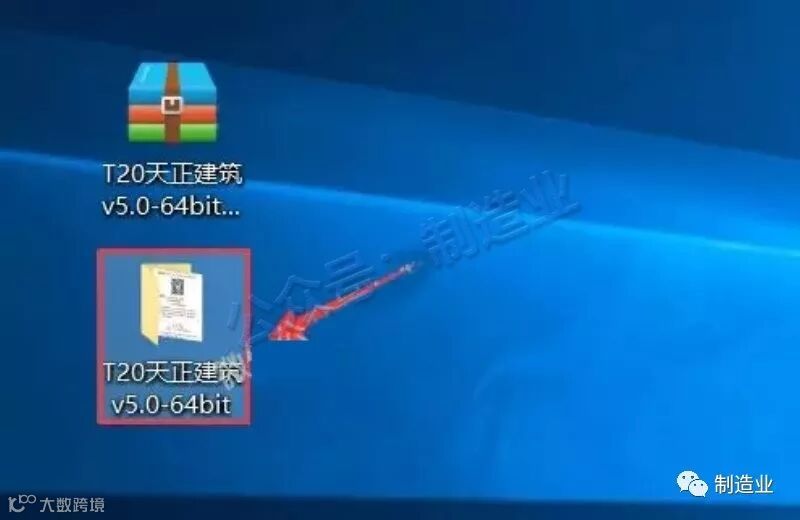
1.选中【T20天正建筑v5.0-64bit】压缩包鼠标右击选择【解压到T20天正建筑v5.0-64bit】。

2.双击打开【T20天正建筑v5.0-64bit】文件夹。
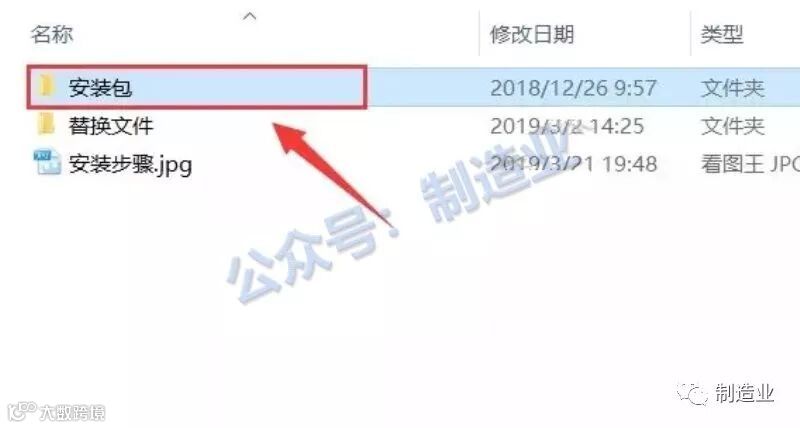
3.双击打开【安装包】文件夹。
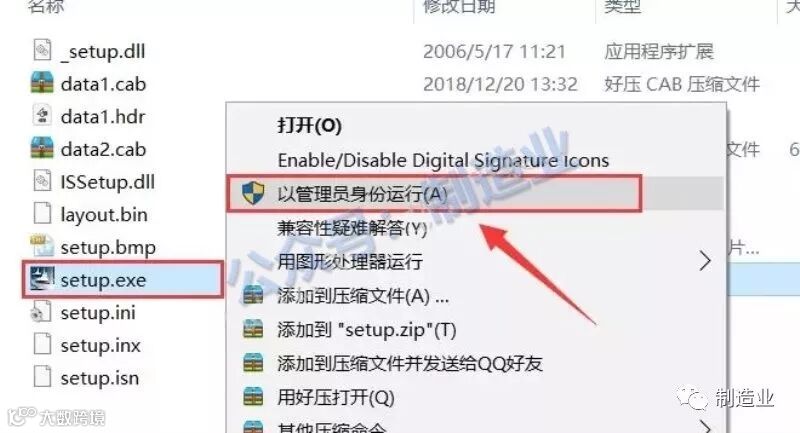
4.选中【setup】可执行程序,鼠标右击选择【以管理员身份运行】。
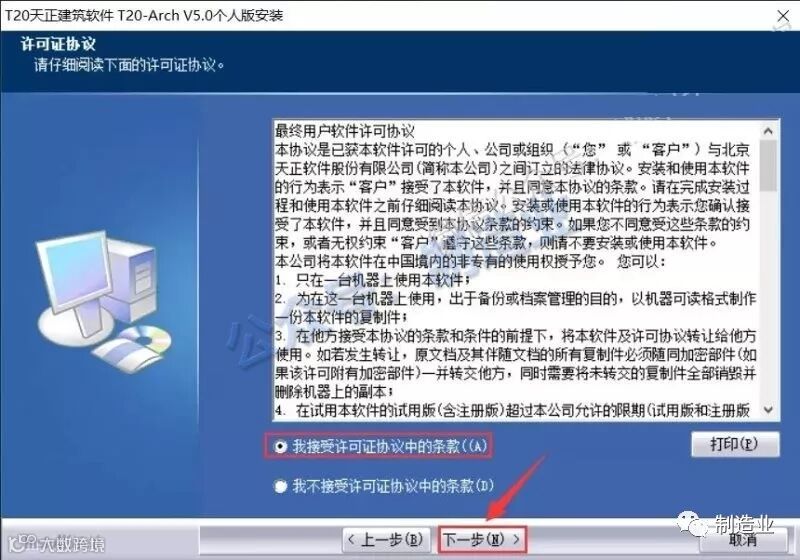
5.选中【我接受许可证协议中的条款】然后点击【下一步】。
6.点击【浏览】更改软件的安装路径。
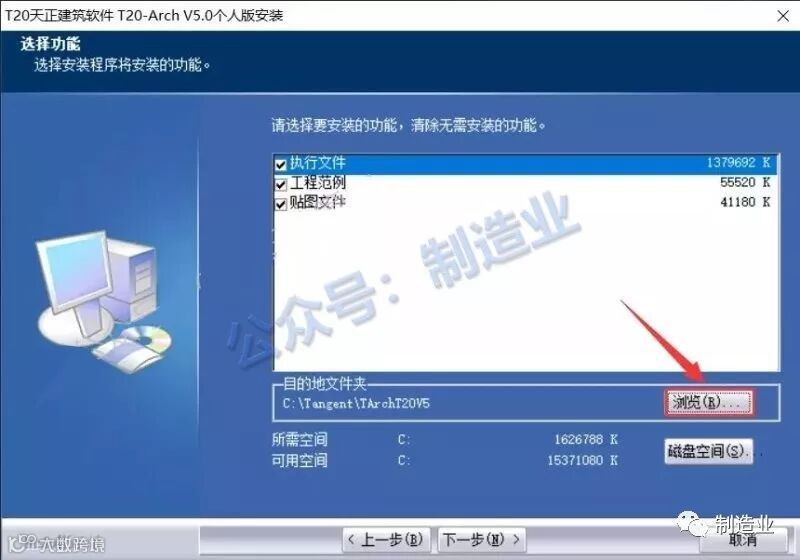
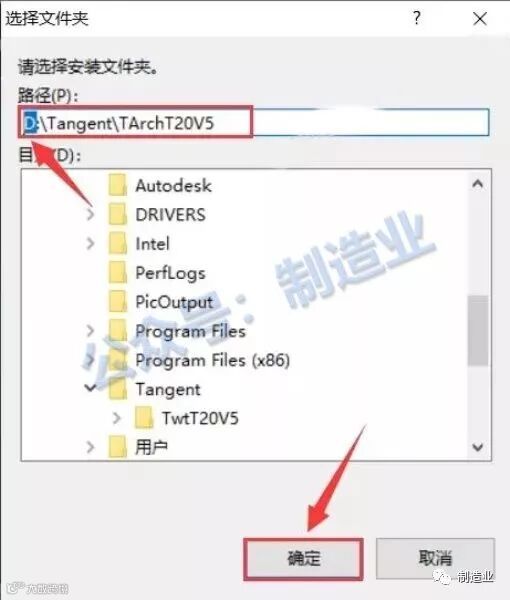
7.选中路径栏中的C手动改为D或其它盘符字母,然后点击【确定】。
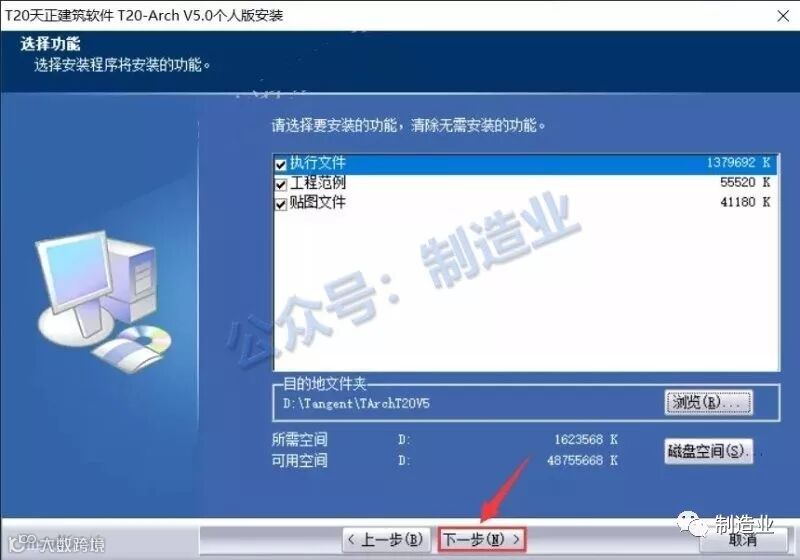
8.点击【下一步】。
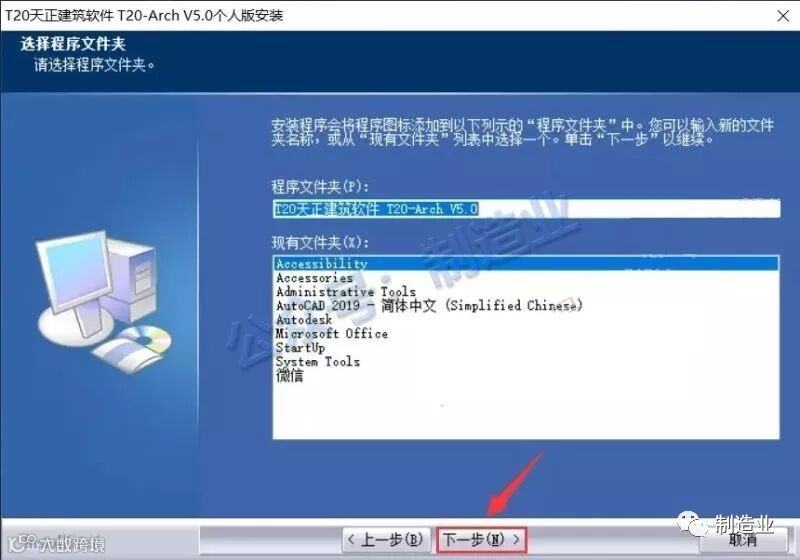
9.点击【下一步】。
10.软件安装中。
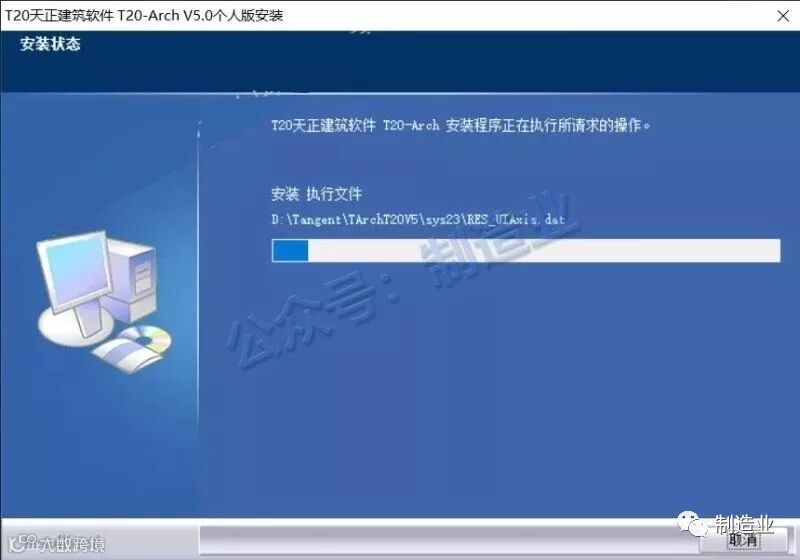
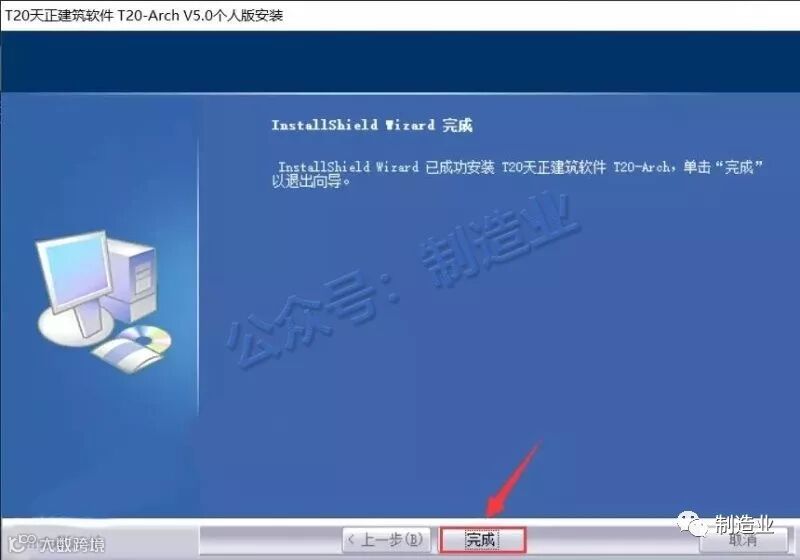
11.点击【完成】。
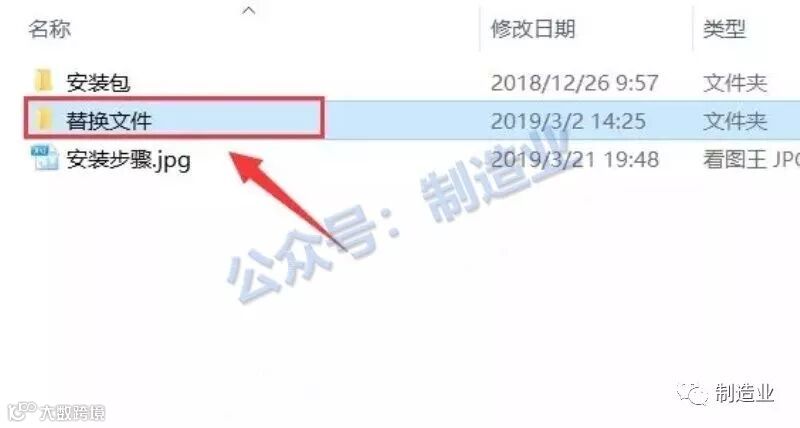
12.双击打开之前解压后的【T20天正建筑v5.0-64bit】文件夹里面的【替换文件】文件夹。
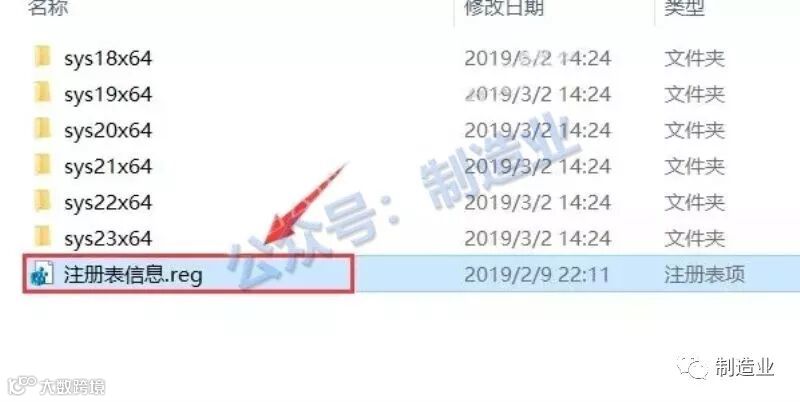
13.双击打开【注册表信息】注册表文件。(32位的有两个注册表文件都要运行)
14.点击【是】。

15.点击【确定】。

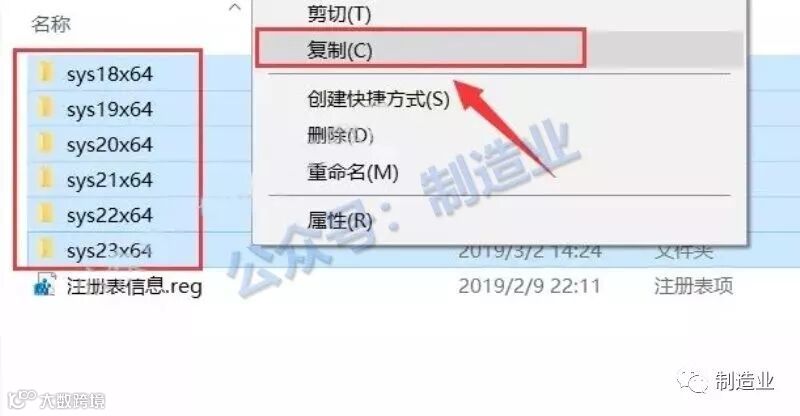
16.选中文件夹里面的所有文件夹,鼠标右击选择【复制】。
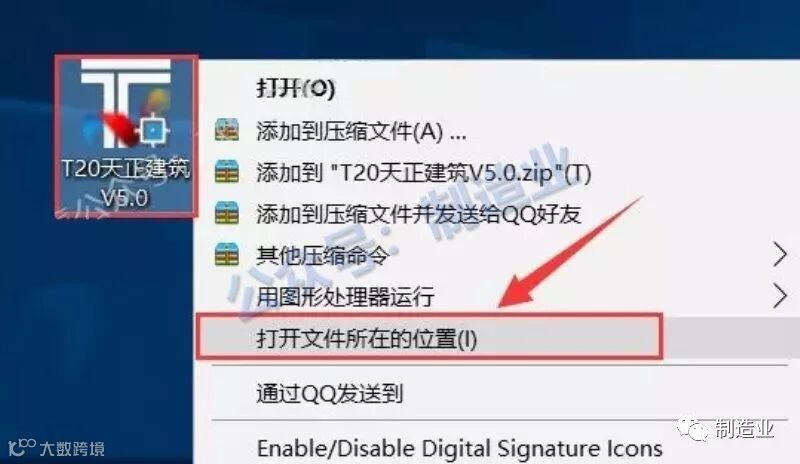
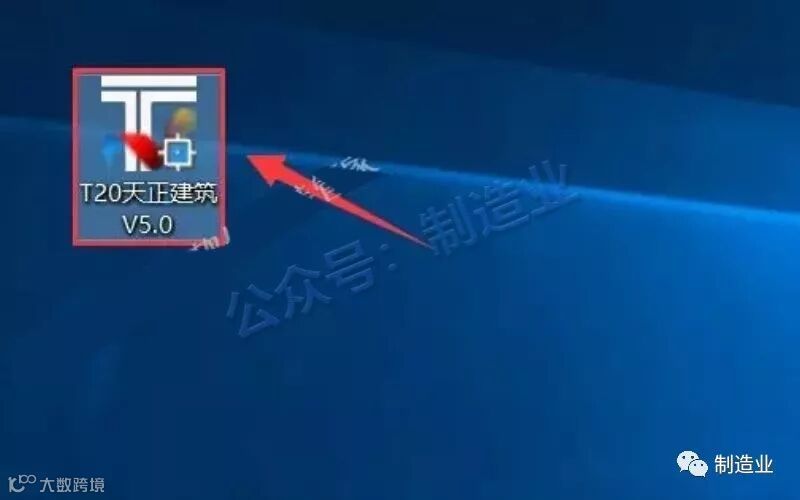
17.在桌面选中【T20天正建筑V5.0】鼠标右击选择【打开文件所在的位置】。
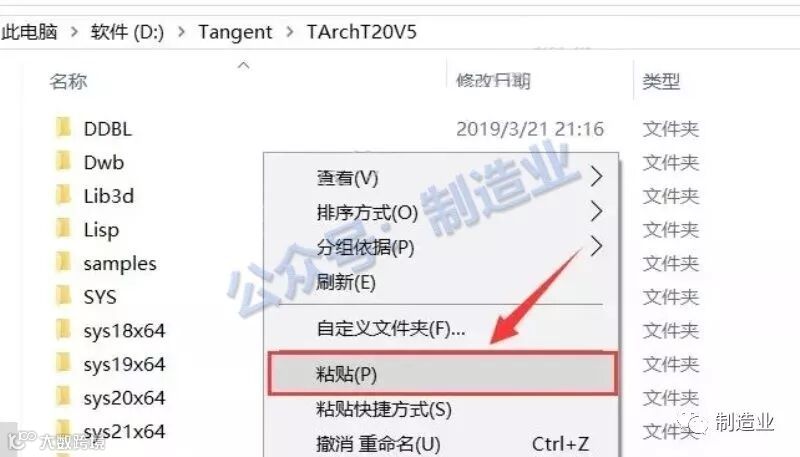
18.在空白处鼠标右击选择【粘贴】。
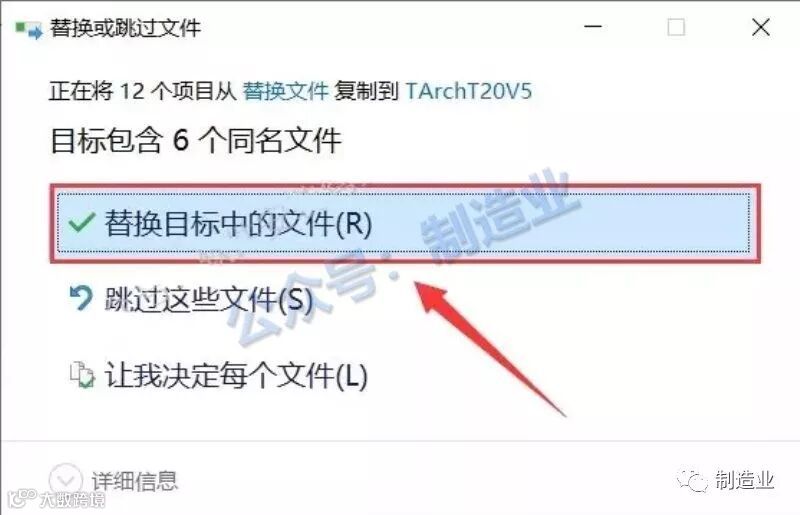
19.点击【替换目标中的文件】。
20.双击打开【T20天正建筑V5.0】。
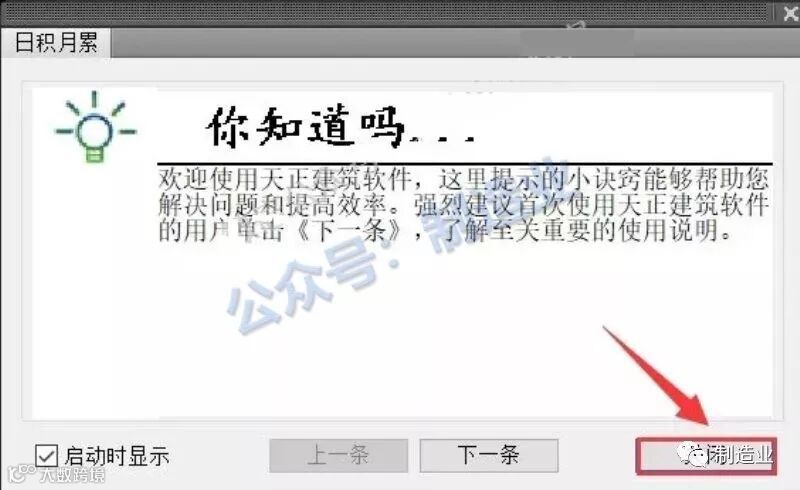
21.点击【确定】。

22.点击【关闭】。
23.安装完成。
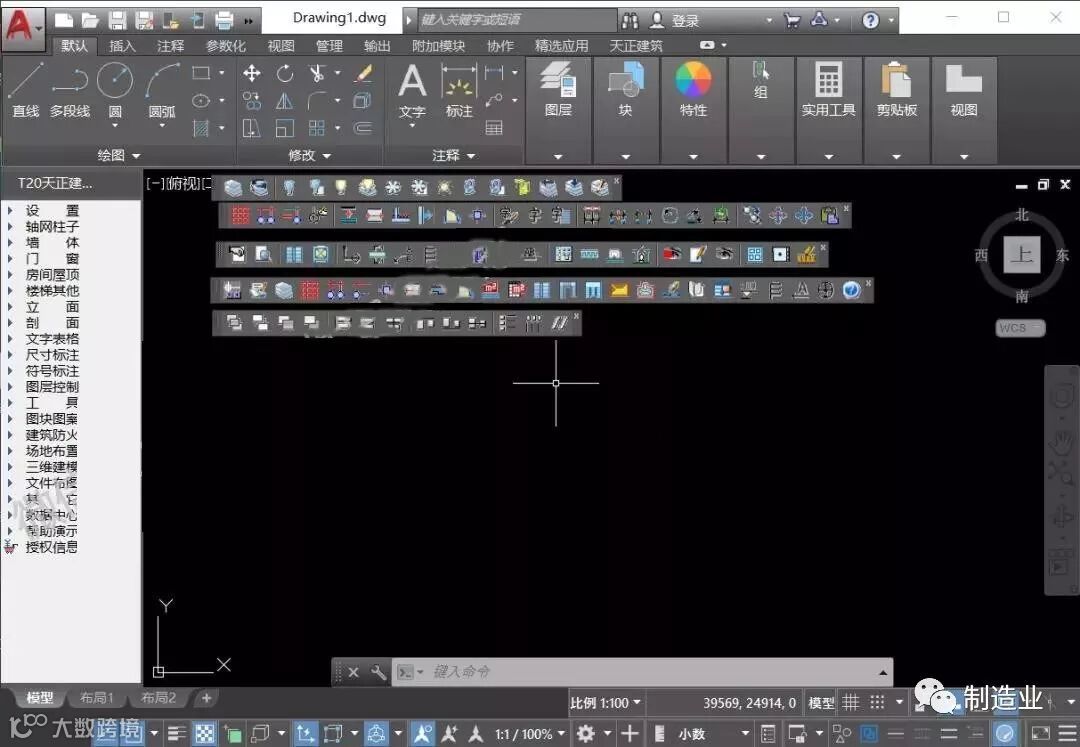
天正建筑简介
天正建筑软件是一款利用AutoCAD图形平台开发的最新一代建筑软件,是一款用于建筑图像制作的专业软件。可以给用户更加出色的操作体验,整体的使用方式非常人性化,有助于提升建筑方面的工程设计效率,完善的系统功能和特性给你更出众的成果展现。
1. 标注轴网:
cad出建筑方案图时必须要标注轴网,使用“绘制墙体”工具,画出要标轴号的墙体。使用“轴网标注”工具,输入要轴号的起始号,横向轴网用阿拉伯数字表示。
2. 自动标注坐标:
用天正设置原点和比例,也不用担心坐标值算错的问题。
3. 无天正菜单 :
双击打开天正图形,这样通常是直接进入了AutoCAD系统,天正菜单无法调出,正确方法是首先打开天正软件,再打开图形文件。
4. 立面、剖面图画不出:
a. 识别内外墙。b. 楼层表是否正确。
5. 插入图库图案:
在天正左侧工具栏中,依次选择“图块图案-通用图库”,在“天正图库管理系统”进行不同图块的选择。
6. 快捷键:
天正自定义中有快捷键选项,而默认的设置例如图层恢复是0,一般画图是左手输命令,右手点鼠标,右手离开鼠标的时间与画图速度是相关的,所以正确的设置快捷键起码可以提升几倍的画图速度。
比如将(·)键(1前面那个键)设置为图层恢复,a.设置为关闭图层;b.设置为关闭其他;c.设置为当前图层等,根据自己的使用习惯设置,可以轻松的开关以及转换当前绘图图层,在画图层复杂的项目时非常好用。
天正常用CTRL快捷键:
【CTRL】+1 *PROPERTIES(修改特性)
【CTRL】+2 *ADCENTER(设计中心)
【CTRL】+O *OPEN(打开文件)
【CTRL】+N、M *NEW(新建文件)
【CTRL】+P *PRINT(打印文件)
【CTRL】+S *SAVE(保存文件)
【CTRL】+Z *UNDO(放弃)
【CTRL】+X *CUTCLIP(剪切)
【CTRL】+C *COPYCLIP(复制)
【CTRL】+V *PASTECLIP(粘贴)
【CTRL】+B *SNAP(栅格捕捉)
【CTRL】+F *OSNAP(对象捕捉)
【CTRL】+G *GRID(栅格)
【CTRL】+L *ORTHO(正交)
【CTRL】+W *(对象追踪)
【CTRL】+U *(极轴)
7. 添加快捷键:
在天正建筑快捷键设置里,按insert键就能插入新的快捷键位置,来设置快捷键。
8. 导入Excel表格:
打开建好的表格,选择复制。打开天正界面,在左侧栏找到“文字表格”,选择“读入Excel”,然后在你想插入表格的单击即可。
9. 设置菜单:
自定义ZDY进入用户自定义界面修改操作配置、基本界面、工具栏与键盘热键的参数 ;天正选项TZXX建筑设计参数和加粗填充图案设置,基本设定对本图有效,高级选项在下次启动以后一直有效 ;当前比例 DQBL从现在开始设置新的绘图比例;图层管理TCGL管理天正的图层系统,新建或设置图层标准。
10. 查看三维图:
在天正建筑下面命令栏中输入“3do”,然后点击回车。图形编程空心的,颜色变浅,并出现一个三维的坐标系,说明可以三维动态旋转。
11. 用天正画图保存之后,打不开文件:
可能是电脑是设置显示已知的文件后缀名在保存时不注意把后缀名也改了,如果已修改是打不开的,需把文件名改为名称加后缀名的形式就可以。比如word文件:资料.doc这样命名。
12. 天正软件打不开标题栏:
在软件的界面,在右上角(文件栏下一行的空白处)点击右键,自动跳出一个小菜单,选择ACAD或自定义,选择需要添加的各种菜单就可以。
13. 插入门窗不显示:
需要把天正建筑重新安装,记得不要安装在Program Files (x86)这个文件夹下,因为安装在这个Program Files(x86)文件夹下才导致门窗等模板不显示。

14. 无法捕捉:
首次捕捉没有问题,但二次捕捉却出现问题。输入二次捕捉命令,比如PER(垂足),INT(焦点),ENDP(端点)来解决。或新建一个图层,把原来的图全部拷贝过去就可解决。
15. 部分图块消失:
有可能是误删,图层冻结或隐藏,复制到当前图纸时有同名图块等等。
16. 填充图案库:
通过“图案管理”命令里的“新建直排图案”和“新建斜排图案”按钮可以扩充填充图案库,对应的文件是Tarch8/sys文件夹下的acad.pat。
17. 地区数据库:
直接通过“地理位置”命令可扩充,也可修改Tarch8/sys文件夹下的ZONE.DBF文件。
18. 构件库:
天正通过构件库将制作使用过的异形柱存放起来,可方便下次使用。门窗表以及图纸目录等的表头样式也可以通过构件库自定义。
19. 墙厚数据:
一旦用绘制墙体命令使用过的墙厚数据程序会自动保存,下次可直接在墙厚列表中选用。
20. 专业词库:
可以用“专业词库”命令修改词库内容,也可以直接编辑Tarch8/sys文件夹下的dict.xml文件。

长按上方二维码关注我们~~
专注制造业软件服务
长期免费提供制业软件下载