

Triton 是 NVIDIA 推出的高性能机器学习编译框架,常用于大模型推理加速、自定义算子开发,在 PyTorch、TensorFlow 生态中应用广泛。但 Windows 系统因依赖库兼容、CUDA 环境配置等问题,安装过程容易出现 “找不到依赖”“CUDA 版本不匹配”“编译失败” 等报错。
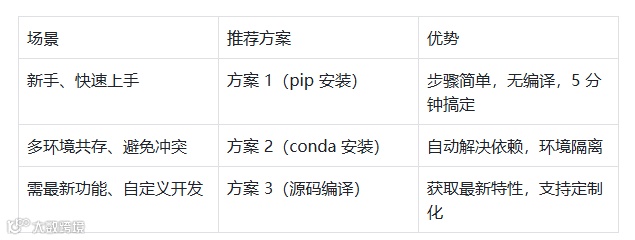
本文针对 Windows 10/11 系统,整理了 3 种安装方案(pip 快速安装、conda 环境安装、源码编译安装),覆盖不同场景(有无 GPU、是否需要最新版本),并附上常见问题排查,帮你高效搞定安装。
在安装 Triton 前,需确认系统满足以下基础条件,否则会导致安装失败或无法正常使用:
1.Python 版本:支持 Python 3.8~3.11(推荐 3.9/3.10,兼容性最好),不支持 Python 3.12+(截至 2025 年最新版本)。
检查方法:打开 cmd 输入 python --version 或 python3 --version。
2.GPU 支持(可选):
若需使用 GPU 加速(核心场景):需安装 NVIDIA 显卡(算力 ≥ 7.0,如 RTX 20 系列及以上),并配置 CUDA Toolkit 11.8/12.1/12.2(Triton 对 CUDA 版本要求严格,需精准匹配)。
若仅需 CPU 测试:无需安装 CUDA,直接跳过 GPU 相关配置。
3.依赖工具:安装 Visual Studio Build Tools(用于编译依赖库),避免出现 “cl.exe 缺失” 报错。
下载地址:Visual Studio Build Tools
安装时勾选:“Desktop development with C++”(默认组件即可,无需额外勾选)。
这是最简单的安装方式,直接通过 pip 安装预编译包,适合不需要最新版本、仅需快速上手的场景。
先升级 pip 到最新版本,避免安装时出现依赖解析错误:
python -m pip install --upgrade pip
(1)仅需 CPU 版本(无需 CUDA)
直接安装基础版本,不依赖 NVIDIA 环境:
pip install triton
(2)需要 GPU 版本(需提前安装 CUDA)
根据已安装的 CUDA 版本选择对应命令(关键!版本不匹配会导致导入失败):
CUDA 11.8:
pip install triton==2.3.0 # 稳定版,适配 CUDA 11.8
CUDA 12.1/12.2:
pip install triton==2.4.0 # 适配 CUDA 12.x 系列
最新版本(需 CUDA 12.4+):
pip install triton --pre # 安装预发布版,支持最新 CUDA
打开 Python 终端,输入以下代码,无报错则说明安装成功:
import tritonprint(triton.__version__) # 输出安装的版本号(如 2.3.0)print(triton.cuda.is_available()) # GPU 版本输出 True,CPU 版本输出 False
如果你的系统已安装 Anaconda/Miniconda,建议用 conda 创建独立环境安装 Triton,能自动解决依赖兼容问题,尤其适合多 Python 版本共存的场景。
创建 Python 3.10 环境(兼容性最优),命名为 triton-env:
conda create -n triton-env python=3.10conda activate triton-env # 激活环境(后续操作均在该环境下)
若需 GPU 支持,可通过 conda 快速安装对应版本的 CUDA(避免手动配置环境变量):
# 安装 CUDA 12.1(推荐,适配多数 Triton 版本)conda install cudatoolkit=12.1 -c nvidia
在激活的 conda 环境中,用 pip 安装(conda 官方源暂无 Triton,需用 pip):
pip install triton==2.4.0 # 适配 CUDA 12.1
同方案 1 的验证步骤,导入 triton 无报错即可。
如果需要 Triton 最新功能(如自定义算子优化、新硬件支持),需从源码编译安装,步骤稍复杂,但能获取最新特性。
除了前置条件中的依赖,还需安装 Git、CMake:
Git:下载地址(安装时勾选 “Add Git to PATH”)
CMake:下载地址(选择 Windows 版本,安装时勾选 “Add CMake to system PATH”)
打开 cmd,进入想要存放源码的目录,克隆仓库:
git clone https://github.com/triton-lang/triton.gitcd triton # 进入源码目录
通过 setup.py 编译安装,GPU 场景需指定 CUDA 路径:
# CPU 版本编译安装python setup.py install# GPU 版本编译安装(需提前安装 CUDA 12.2+)set CUDA_PATH="C:\Program Files\NVIDIA GPU Computing Toolkit\CUDA\v12.2" # 替换为你的 CUDA 路径python setup.py install --cuda
编译完成后,按方案 1 的验证方法,导入 triton 并查看版本(源码版本会显示为 main 或具体 commit 号)。
1. 报错:“cl.exe 未找到”
原因:未安装 Visual Studio Build Tools,或未勾选 C++ 编译组件。
解决:重新安装 Build Tools,确保勾选 “Desktop development with C++”。
2. 报错:“CUDA error: no kernel image is available for execution on the device”
原因:CUDA 版本与 Triton 版本不匹配,或显卡算力不足(<7.0)。
解决:
确认显卡算力(RTX 20 系列及以上算力 ≥7.5,支持多数版本)。
卸载当前 Triton,根据 CUDA 版本重新安装对应版本(如 CUDA 11.8 对应 Triton 2.3.0)。
3. 报错:“ImportError: DLL load failed while importing triton”
原因:依赖库缺失(如 cuDNN、TensorRT),或 Python 版本不兼容。
解决:
确保 Python 版本为 3.8~3.11(推荐 3.9/3.10)。
GPU 场景:通过 conda 安装 cuDNN(conda install cudnn -c nvidia)。
4. 安装后导入 triton 无报错,但 GPU 加速不生效
原因:未安装 CUDA,或 Triton 未检测到 CUDA 环境。
解决:
检查 triton.cuda.is_available() 是否返回 True,若为 False,重新安装对应 CUDA 版本。
用 conda 安装的 CUDA,需确保在激活的 conda 环境中运行代码。
Triton 作为大模型优化的核心工具,安装成功后可用于加速 PyTorch 模型推理、编写高效自定义算子等场景。如果安装过程中遇到其他报错,可在评论区留言,或查看 Triton 官方文档 获取更多支持。
建议收藏本文,后续需要重装或升级时可直接参考;如果需要 Triton 基础使用教程(如快速加速模型推理),可以留言告诉我,后续会安排专题分享!