
刚安装完 Python 的小白,大概率遇到过这种情况:
在命令提示符(或终端)里输入 python 或 pip install 库名,结果弹出一串红色报错 ——“'python' 不是内部或外部命令,也不是可运行的程序或批处理文件”,或者 “pip 不是内部命令”。
明明已经安装了 Python,为什么电脑 “找不到” 它?问题的根源,就在于没配置 Python 环境变量。
简单来说,环境变量就像电脑的 “导航地图”,配置后系统才能快速找到 Python 的安装路径,让你在任何文件夹下,都能通过命令行调用 Python 解释器或 pip 工具。如果不配置,每次使用 Python 都要手动找到安装文件夹,麻烦又容易出错。
今天这篇文章,就用最通俗的语言、最详细的步骤,带小白们搞定 Windows 和 macOS/Linux 系统的 Python 环境变量配置,从此告别 “命令找不到” 的烦恼。
Windows 系统是小白最常用的系统,配置过程分为 “安装时自动配置” 和 “安装后手动配置” 两种情况,建议优先看第一种(更简单)。
情况 1:安装 Python 时,直接勾选 “添加到环境变量”(推荐)
如果是刚下载 Python 安装包,还没开始安装,这一步能帮你省去后续手动配置的麻烦:
1. 码途钥匙微信公众-码途资源-安装包下载对应版本的安装包;
2.双击打开安装包,务必勾选界面底部的 “Add Python 3.11 to PATH”(这一步就是自动配置环境变量,PATH 是环境变量的核心路径);
3.点击 “Install Now” 完成安装,安装结束后直接跳到 “验证配置是否成功” 部分,无需后续操作。
注意:如果没勾选 “Add Python to PATH”,安装后就需要手动配置,看下面的情况 2。
情况 2:安装后手动配置环境变量(小白也能看懂的步骤)
如果已经安装了 Python,但没勾选自动配置,按以下步骤操作:
1.找到 Python 的安装路径
按下 Win + S 打开搜索框,输入 “Python”,右键点击已安装的 Python 程序(比如 “Python 3.11”),选择 “打开文件位置”;
在弹出的文件夹中,右键点击 Python 图标(如 “python.exe”),再次选择 “打开文件位置”,此时地址栏显示的就是 Python 的安装路径,比如 C:\Users\你的用户名\AppData\Local\Programs\Python\Python311(复制这个路径,后面要用)。
2.打开环境变量配置界面
按下 Win + R,输入 “sysdm.cpl”,按下回车,弹出 “系统属性” 窗口;
点击 “高级” 选项卡,再点击右下角的 “环境变量” 按钮,进入环境变量配置页面。
3.添加 Python 路径到 PATH 中
在 “环境变量” 窗口中,分 “用户变量” 和 “系统变量”,小白建议修改 “用户变量”(只对当前用户生效,不影响其他用户):
① 在 “用户变量” 列表中,找到并选中 “Path” 变量,点击 “编辑”;
② 点击 “新建”,粘贴第一步复制的 Python 安装路径(如 C:\Users\你的用户名\AppData\Local\Programs\Python\Python311);
③ 再点击 “新建”,粘贴 Python 安装路径下的 “Scripts” 文件夹路径(比如 C:\Users\你的用户名\AppData\Local\Programs\Python\Python311\Scripts,这个路径包含 pip 工具,必须添加);
④ 点击 “确定”→“确定”→“确定”,关闭所有窗口,环境变量配置完成。
macOS 和 Linux 系统的配置逻辑类似,主要通过终端修改环境变量,步骤更简洁。
1. 找到 Python 的安装路径
打开 “启动台”→“其他”→“终端”(Linux 系统按下 Ctrl + Alt + T 打开终端),输入以下命令,找到 Python 3.x 的安装路径:
which python3按下回车后,会显示类似 /Library/Frameworks/Python.framework/Versions/3.10/bin/python3 的路径(复制这个路径,后面要用)。
2. 配置环境变量
根据系统默认的终端类型(macOS 一般是 zsh,Linux 一般是 bash),选择对应的命令:
如果是 zsh 终端(macOS 默认):
在终端中输入以下命令,编辑 zsh 的配置文件:
open ~/.zshrc会弹出一个文本文件,在文件末尾添加一行代码(将路径替换成第一步复制的 Python 路径):
export PATH="/Library/Frameworks/Python.framework/Versions/3.10/bin:$PATH"保存并关闭文件,回到终端,输入以下命令让配置生效:
source ~/.zshrc如果是 bash 终端(Linux 或旧版 macOS):
在终端中输入以下命令,编辑 bash 的配置文件:
nano ~/.bashrc在文件末尾添加一行代码(替换成你的 Python 路径):
export PATH="/usr/bin/python3:$PATH"按下 Ctrl + O 保存,按下 Enter 确认,再按下 Ctrl + X 退出编辑,最后输入以下命令生效:
source ~/.bashrc不管是哪种系统,配置完成后一定要验证,确保配置正确:
1.验证 Python 是否生效
打开新的命令提示符(Windows)或终端(macOS/Linux),输入以下命令:
python --version # Windows系统,或用 python3 --version# macOS/Linux系统,建议用 python3 --version
如果显示类似 Python 3.11.4 的版本信息,说明 Python 环境变量配置成功。
2.验证 pip 是否生效
继续在命令行中输入:
pip --version # Windows系统,或用 pip3 --version# macOS/Linux系统,建议用 pip3 --version
如果显示类似 pip 23.1.2 from C:\...\Scripts\pip.exe (python 3.11) 的信息,说明 pip 也能正常使用,后续安装第三方库(如 pip install pandas)就不会报错了。
1.配置后仍提示 “命令不存在”
原因:可能是没打开新的命令行窗口(旧窗口没加载新的环境变量),或者路径复制错误。
解决:关闭所有命令行 / 终端,重新打开后再验证;检查环境变量中添加的路径,确保和 Python 实际安装路径一致(可以多复制几次路径,避免手动输入错误)。
2.Windows 系统找不到 “AppData” 文件夹
原因:“AppData” 是隐藏文件夹,默认不显示。
解决:打开 “此电脑”,点击顶部的 “查看” 选项卡,勾选 “隐藏的项目”,就能看到隐藏的 “AppData” 文件夹了。
3.macOS 系统自带 Python 2.x,与 3.x 冲突
原因:macOS 默认自带 Python 2.7(已过时),手动安装的是 3.x 版本,输入 python 会默认调用 2.x。
解决:后续使用时,用 python3 调用 3.x 版本,用 pip3 安装 3.x 的库;如果想让 python 默认调用 3.x,可以在终端输入 alias python=python3(临时生效,重启终端后失效),或在配置文件(.zshrc/.bashrc)中添加该命令(永久生效)。
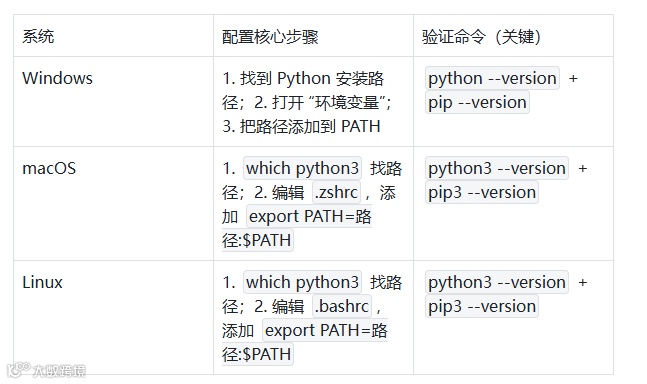
环境变量配置是 Python 入门的 “第一道坎”,但只要按步骤操作,小白也能轻松搞定。配置完成后,不管是运行 Python 脚本、安装第三方库,还是后续学习框架(如 Django、PyTorch),都能顺畅进行。如果操作中遇到问题,欢迎在评论区留言,一起解决~