

在安装前,必须明确三个组件的依赖关系,避免盲目选择版本:
1.PyTorch 与 Python:PyTorch 需适配 Python 的语法特性(如 3.10+ 的结构模式匹配),且仅支持 “已成熟的 Python 版本”(通常不支持刚发布的 Python 测试版,如 3.13.dev);
2.TorchVision 与 PyTorch:TorchVision 是 PyTorch 的计算机视觉工具库,严格绑定 PyTorch 版本(如 TorchVision 0.17.x 仅适配 PyTorch 2.2.x),版本号通常遵循 “TorchVision 0.x 对应 PyTorch 2.x” 的规律;
3.PyTorch 与 CUDA(GPU 版本):若使用 NVIDIA 显卡加速,需匹配 PyTorch 支持的 CUDA 版本(如 PyTorch 2.2 支持 CUDA 11.8/12.1),且 CUDA 版本需与显卡驱动兼容。
核心结论:先确定 Python 版本(优先 3.8-3.11,稳定性强),再选对应的 PyTorch 版本,最后匹配 TorchVision 版本;GPU 用户额外确认 CUDA 兼容性。
以下是官方推荐的稳定版本组合(截至 2025 年 5 月),覆盖 CPU/GPU 场景,可直接对照选择:
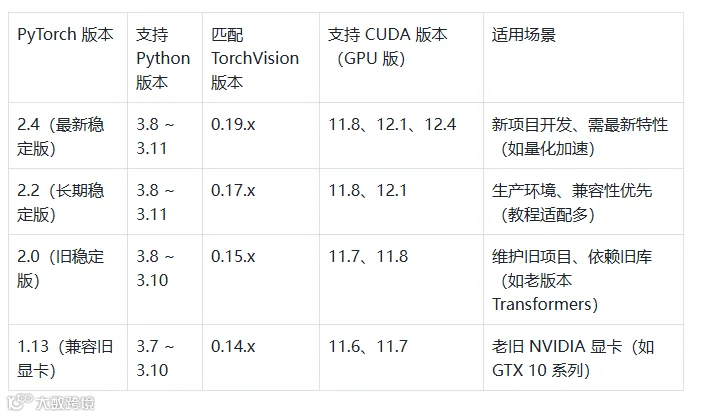
关键备注:
CPU 版本:无需考虑 CUDA,所有 Python 支持版本均可直接安装;
macOS 特殊:Apple Silicon(M1/M2/M3)芯片仅支持 PyTorch 2.0+ 的 CPU 版本(暂不支持官方 GPU 加速,可通过 MPS 框架实现部分加速);
版本号规则:PyTorch 版本号格式为「主版本。次版本。补丁版」(如 2.2.1),TorchVision 需与 “主版本。次版本” 一致(如 2.2.x 对应 0.17.x)。
根据是否需要 GPU 加速、是否习惯包管理器,分为「pip 安装」和「conda 安装」两种方式,覆盖全系统。
前置准备:确认基础环境
1.检查 Python 版本:打开终端 / CMD,执行 python --version(Windows)或 python3 --version(macOS/Linux),确保版本在 3.8-3.11 之间(若不符合,参考前文 Python 版本选择指南安装对应版本);
2.GPU 用户额外检查:
执行 nvidia-smi(Windows/Linux),查看显卡型号和支持的最高 CUDA 版本(如输出 “CUDA Version: 12.2”,则可选择 PyTorch 支持的 12.1 版本);
若提示 “nvidia-smi 不是内部命令”,需先安装 NVIDIA 显卡驱动。
方式 1:pip 安装(适合熟悉 pip 管理的用户)
pip 安装需手动匹配版本,需先确定 “PyTorch 版本 + Python 版本 + CUDA 版本”,再执行对应命令。
(1)CPU 版本安装(全系统通用)
以 “Python 3.10 + PyTorch 2.2 + TorchVision 0.17” 为例(最稳定组合):
# 1. 升级 pip(避免版本过低导致安装失败)pip install --upgrade pip -i https://mirrors.aliyun.com/pypi/simple/# 2. 安装 PyTorch 2.2 CPU 版pip install torch==2.2.0+cpu -f https://download.pytorch.org/whl/torch_stable.html -i https://mirrors.aliyun.com/pypi/simple/# 3. 安装匹配的 TorchVision 0.17 CPU 版pip install torchvision==0.17.0+cpu -f https://download.pytorch.org/whl/torch_stable.html -i https://mirrors.aliyun.com/pypi/simple/(2)GPU 版本安装(Windows/Linux,需 NVIDIA 显卡)以 “Python 3.10 + PyTorch 2.2 + CUDA 11.8” 为例(兼容性最广):# 1. 升级 pippip install --upgrade pip -i https://mirrors.aliyun.com/pypi/simple/# 2. 安装 PyTorch 2.2 + CUDA 11.8pip install torch==2.2.0+cu118 -f https://download.pytorch.org/whl/torch_stable.html -i https://mirrors.aliyun.com/pypi/simple/# 3. 安装 TorchVision 0.17 + CUDA 11.8pip install torchvision==0.17.0+cu118 -f https://download.pytorch.org/whl/torch_stable.html -i https://mirrors.aliyun.com/pypi/simple/(3)macOS 特殊:Apple Silicon 芯片安装Apple M 系列芯片需安装适配 ARM 架构的版本,暂不支持官方 GPU 加速,但可通过 MPS 实现部分加速:# 升级 pippip3 install --upgrade pip -i https://mirrors.aliyun.com/pypi/simple/# 安装 PyTorch 2.2 + TorchVision 0.17(自动适配 M 芯片)pip3 install torch==2.2.0 torchvision==0.17.0 -i https://mirrors.aliyun.com/pypi/simple/
避坑提示:
若安装慢或报错 “Read timed out”,需加国内镜像源(如上述命令中的阿里云源,参考前文 pip 镜像源配置);
版本号需严格对应(如 torch==2.2.0 必须配 torchvision==0.17.0),不可随意替换为其他版本。
方式 2:conda 安装(推荐新手,自动管理依赖)
conda(Anaconda/Miniconda)会自动匹配 Python、PyTorch、CUDA 的依赖关系,无需手动指定版本,尤其适合 GPU 环境。
前置:安装 conda
若未安装 conda,先下载 Miniconda(轻量版,推荐),按指引安装:
Windows:勾选 “Add Miniconda3 to PATH”(方便终端调用);
macOS/Linux:默认安装即可,安装后执行 source ~/.bashrc(或 .zshrc)生效。
(1)创建并激活虚拟环境
先创建独立虚拟环境(避免污染全局环境):
# 1. 创建虚拟环境(env_name 为环境名,如 pytorch22,指定 Python 3.10)conda create -n env_name python=3.10 -y# 2. 激活虚拟环境# Windows(CMD/PowerShell):conda activate env_name# macOS/Linux(终端):source activate env_name
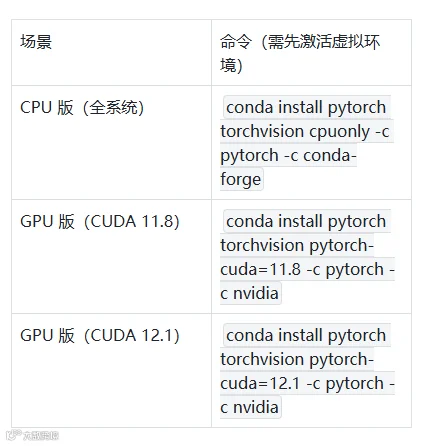
(2)安装 PyTorch + TorchVision
根据是否需要 GPU,选择对应命令(conda 会自动安装匹配的 TorchVision):
加速技巧:配置 conda 国内源
默认 conda 源在国外,安装慢可添加清华源(一次配置,永久生效):
conda config --set show_channel_urls yesconda config --add channels https://mirrors.tuna.tsinghua.edu.cn/anaconda/pkgs/free/conda config --add channels https://mirrors.tuna.tsinghua.edu.cn/anaconda/pkgs/main/conda config --add channels https://mirrors.tuna.tsinghua.edu.cn/anaconda/cloud/pytorch/conda config --add channels https://mirrors.tuna.tsinghua.edu.cn/anaconda/cloud/nvidia/
安装后必须验证三个组件是否正常工作,避免后续开发报错:
1. 基础验证:查看版本
打开终端 / CMD,激活虚拟环境(conda 安装需激活,pip 全局安装可直接执行),输入 python(或 python3)进入 Python 交互环境,执行以下代码:
# 导入 PyTorch 和 TorchVisionimport torchimport torchvision# 查看版本(需与安装的版本一致)print("PyTorch 版本:", torch.__version__)print("TorchVision 版本:", torchvision.__version__)print("Python 版本:", torch.version.python)
正常输出示例:
PyTorch 版本: 2.2.0TorchVision 版本: 0.17.0Python 版本: 3.10.12
2. GPU 验证:检查显卡加速是否生效
若安装的是 GPU 版本,额外执行以下代码验证 CUDA 是否可用:
# 检查 CUDA 是否支持print("CUDA 是否可用:", torch.cuda.is_available())# 查看 GPU 型号(有则输出,无则显示 None)print("GPU 型号:", torch.cuda.get_device_name(0) if torch.cuda.is_available() else "无 GPU")# 查看 CUDA 版本print("PyTorch 绑定的 CUDA 版本:", torch.version.cuda)
正常输出示例(有 GPU):
CUDA 是否可用: TrueGPU 型号: NVIDIA GeForce RTX 3060PyTorch 绑定的 CUDA 版本: 11.8
若输出 “CUDA 是否可用:False”:检查是否安装 GPU 版 PyTorch、显卡驱动是否正常、CUDA 版本是否匹配。
3. 功能验证:运行简单深度学习代码
用 TorchVision 加载数据集并执行简单计算,验证功能是否正常:
# 从 TorchVision 加载 MNIST 数据集(手写数字数据集)from torchvision.datasets import MNISTfrom torchvision.transforms import ToTensor# 加载测试集(首次运行会自动下载,约 10MB)dataset = MNIST(root="data", train=False, download=True, transform=ToTensor())# 取第一张图片img, label = dataset[0]# 打印图片形状和标签(验证数据加载正常)print("图片形状(通道数, 高度, 宽度):", img.shape) # 输出:torch.Size([1, 28, 28])print("图片标签:", label) # 输出:7(随机,正常即可)# 用 PyTorch 计算图片均值(验证 GPU 加速)if torch.cuda.is_available():img = img.cuda() # 转移到 GPUmean = torch.mean(img)print("图片均值:", mean.item()) # 输出:0.1307(正常范围)
若代码无报错且输出正常,说明环境完全可用。
1. 问:安装时提示 “版本冲突(VersionConflict)” 怎么办?
答:原因是已安装的包与目标版本冲突,解决方案:
用 conda 安装:删除现有环境,重新创建虚拟环境(conda remove -n env_name --all -y);
用 pip 安装:执行 pip uninstall torch torchvision -y 卸载旧版本,再重新安装。
2. 问:macOS M1 芯片安装后,torch.cuda.is_available() 输出 False?
答:Apple 芯片不支持 NVIDIA CUDA,需用 MPS 框架实现加速,验证代码改为:
print("MPS 是否可用:", torch.backends.mps.is_available()) # 输出 True 即正常
3. 问:Linux 系统安装 GPU 版后,提示 “libcudart.so.11.0: cannot open shared object file”?
答:CUDA 库路径未配置,执行以下命令添加路径(临时生效):
export LD_LIBRARY_PATH=/usr/local/cuda-11.8/lib64:$LD_LIBRARY_PATH
永久生效:将上述命令添加到 ~/.bashrc(或 .zshrc),执行 source ~/.bashrc。
4. 问:安装 TorchVision 时提示 “找不到匹配的版本”?
答:严格按 “PyTorch 版本 → TorchVision 版本” 匹配,例如:
PyTorch 2.4 → TorchVision 0.19;
PyTorch 2.0 → TorchVision 0.15;
若仍找不到,用官方 whl 链接安装:访问 PyTorch 官方下载页,搜索对应版本的 torchvision whl 文件,用 pip install 文件名 安装。
为方便快速回顾,整理核心步骤:
1.确定版本:按 “Python 3.8-3.11 → PyTorch 2.2/2.4 → TorchVision 匹配版本 → GPU 选 CUDA 11.8/12.1” 确定组合;
2.选择工具:新手用 conda(自动管理依赖),熟悉 pip 用 pip + 国内源;
3.安装步骤:
conda:创建虚拟环境 → 激活 → 执行官方安装命令;
pip:升级 pip → 安装 PyTorch → 安装匹配 TorchVision;
4.验证:查版本 → 验 GPU/MPS → 跑测试代码。
按此流程操作,可避免 90% 以上的版本兼容问题,快速搭建稳定的 PyTorch 深度学习环境。