


LR 6.0 64位下载地址:
https://pan.baidu.com/s/1AtSz7ztZkVIuB1c18CYxsA&shfl=sharepse
密码: o6fc
安装中有问题咨询制造君私人微信:xianmu
安装步骤:
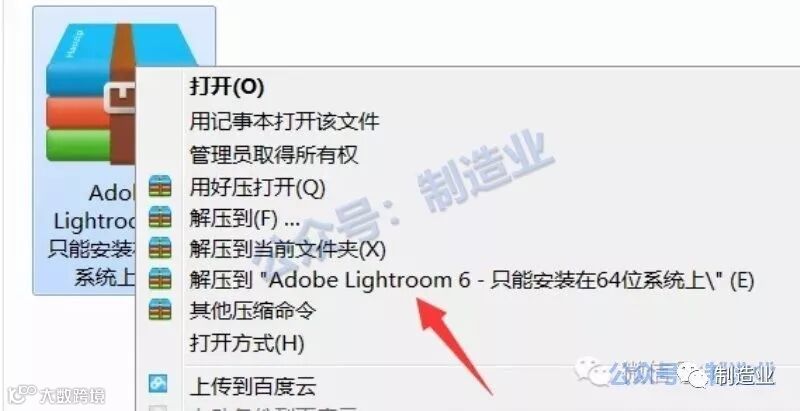
1.右击软件压缩包,选择解压到Lightroom 6
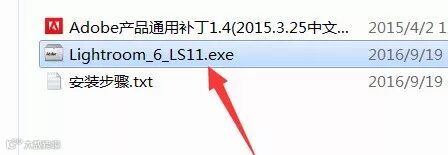
2.双击打开LR6安装软件
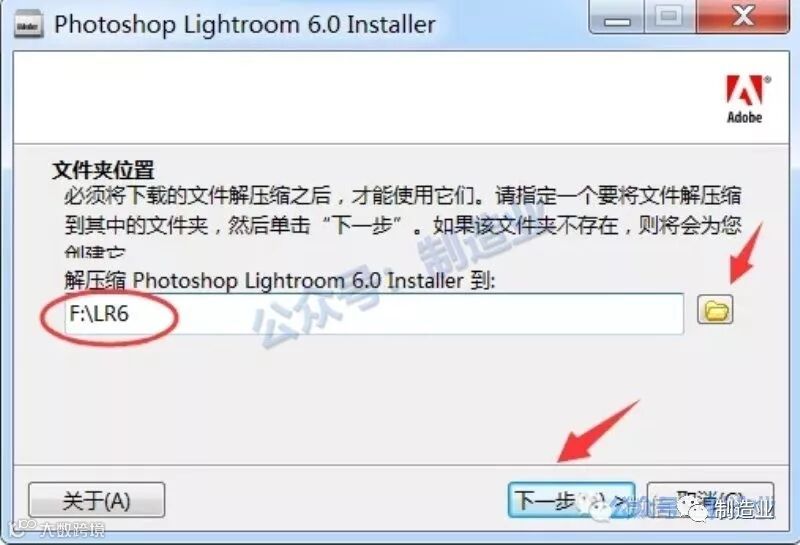
3.更改软件解压路径:建议解压到除C盘以外的磁盘,可在D盘或其它盘里面新建一个LR6文件夹。
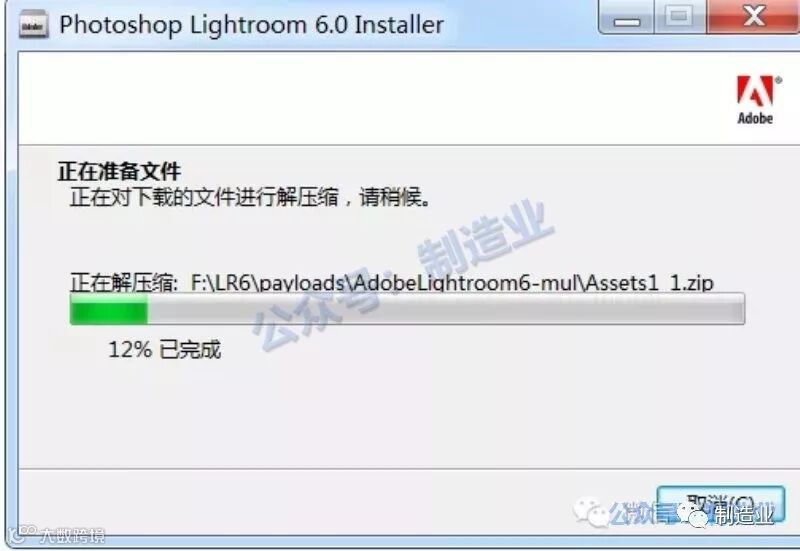
4.解压中
5.点击完成。
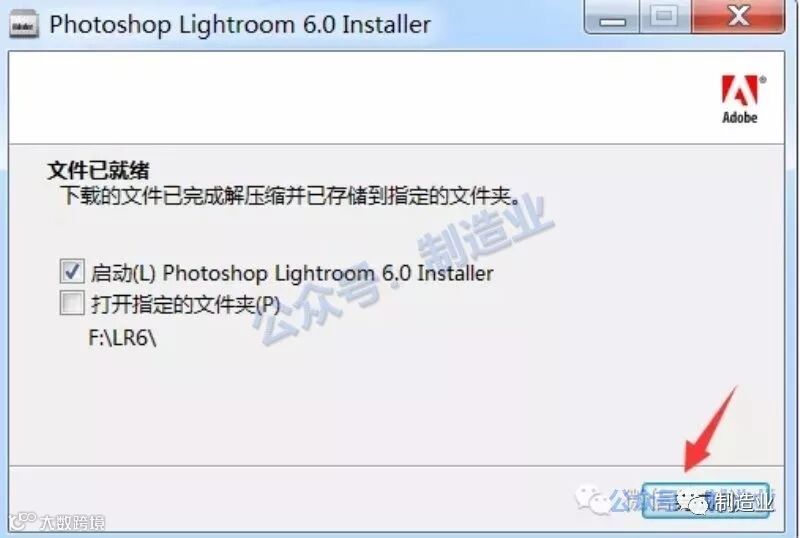
6.点击忽略。
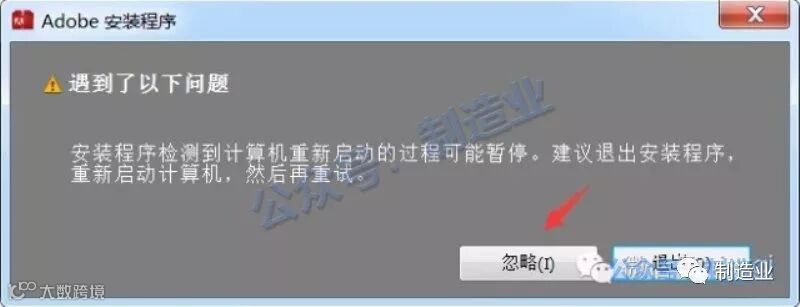 7.点击试用。
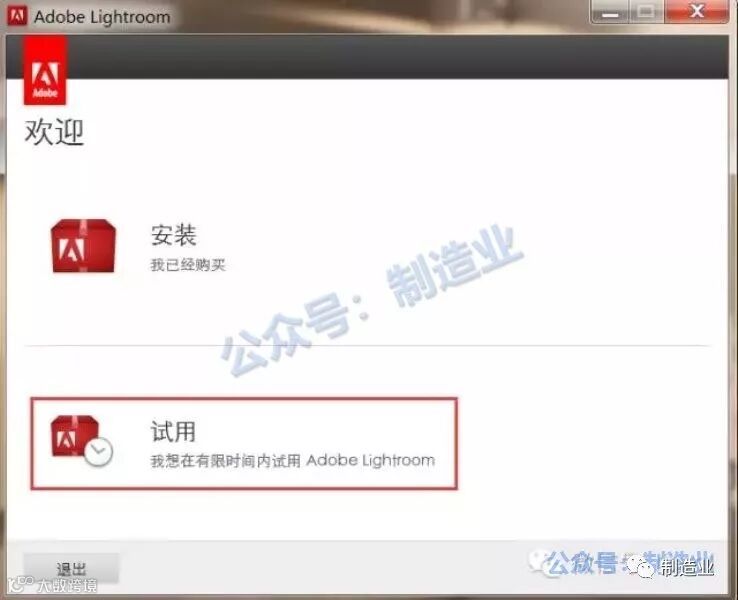
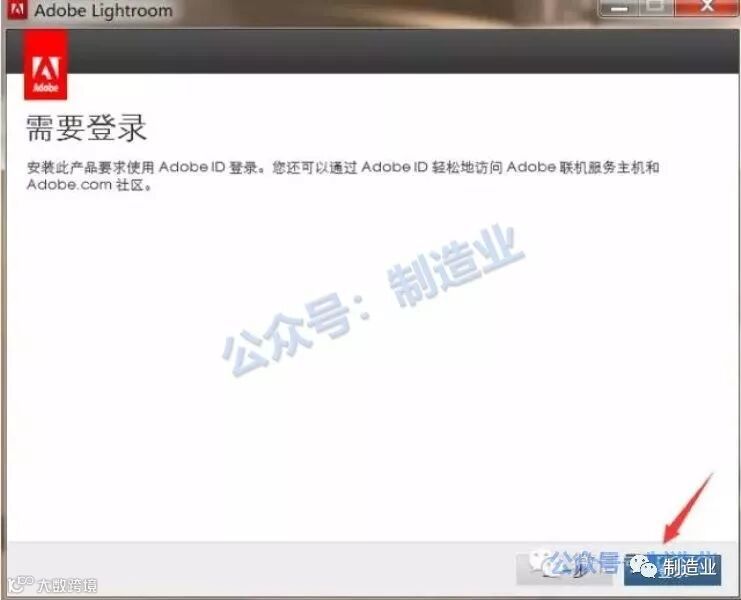
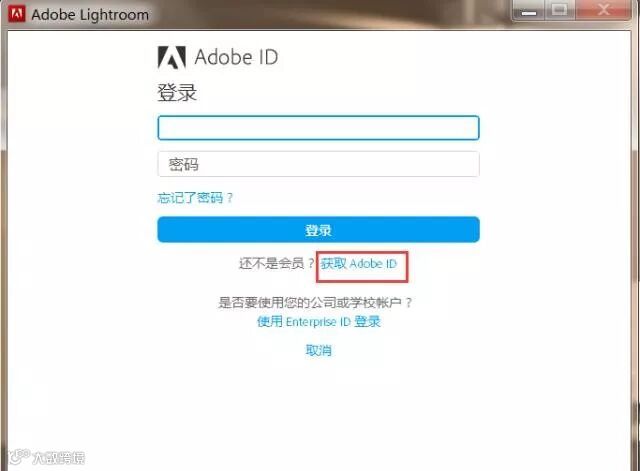
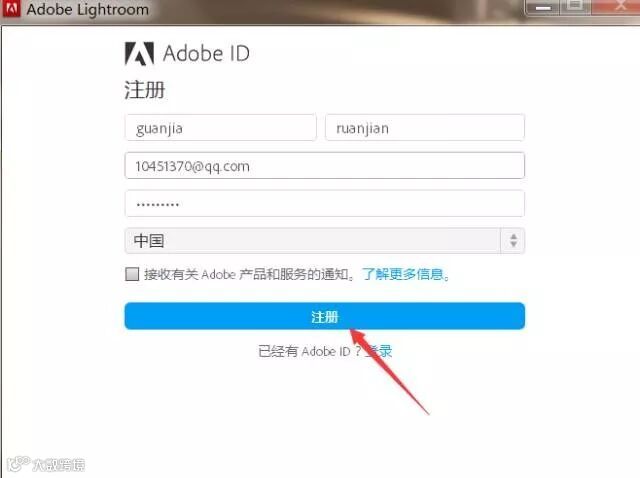
8.点击登录后,你可以选择注册一个账号,也可以断网后直接安装。推荐注册一个账号,注册也很容易,填个邮箱和密码就行。
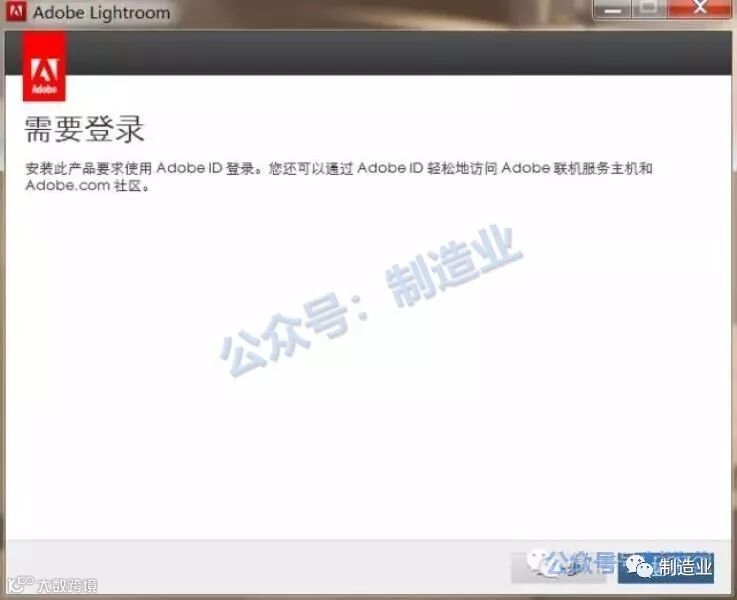
9.点击接受。
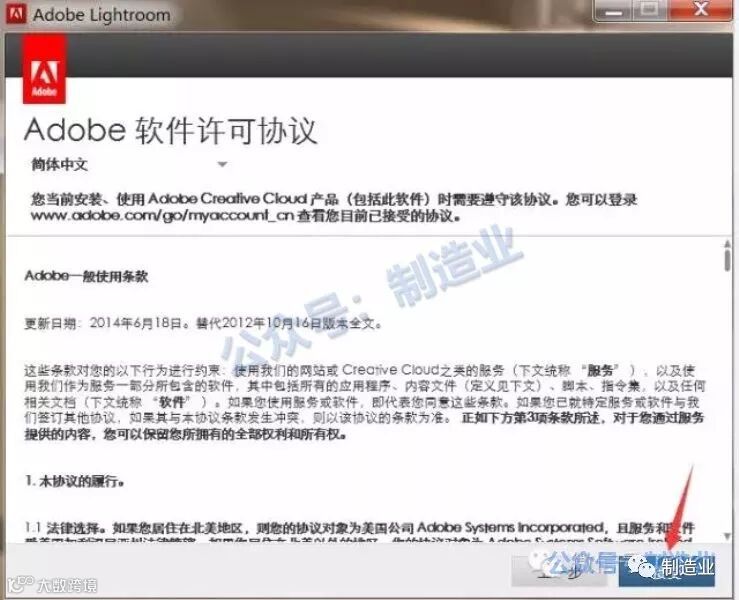
10.更改软件安装路径:建议安装到除C盘以外的磁盘,可在D盘或其它盘里面新建一个LR6文件夹。
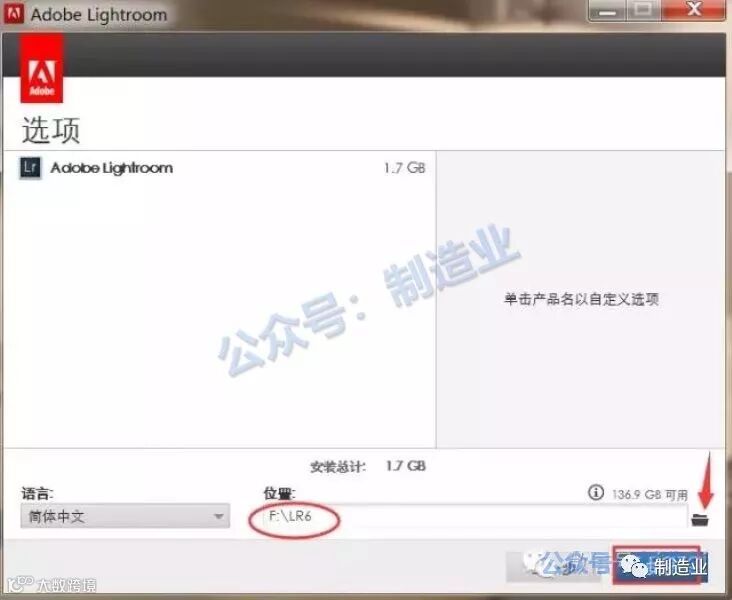
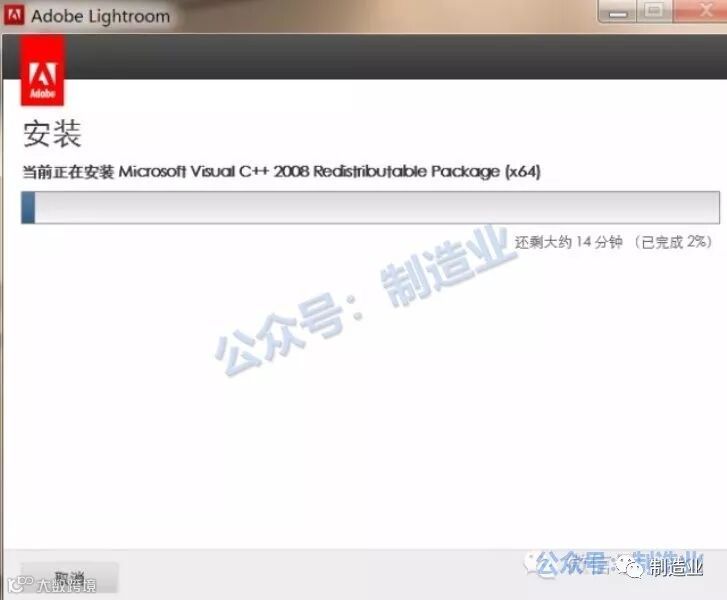
11.安装进行中。
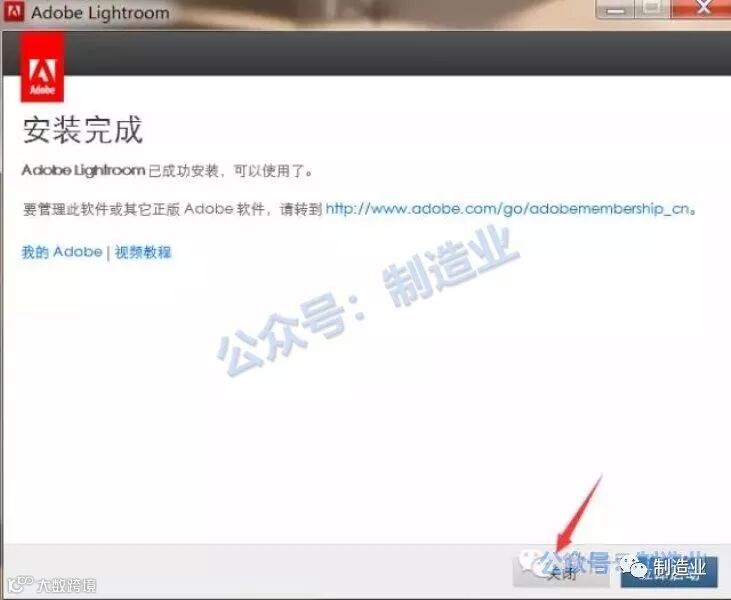
12.点击关闭。
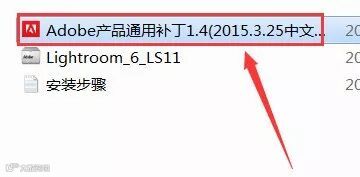
13.下面开始破解,打开破解工具。
14.选择程序,为 adobe photoshop Lightroom 5.X CC(64-bit) ,然后点击破解。
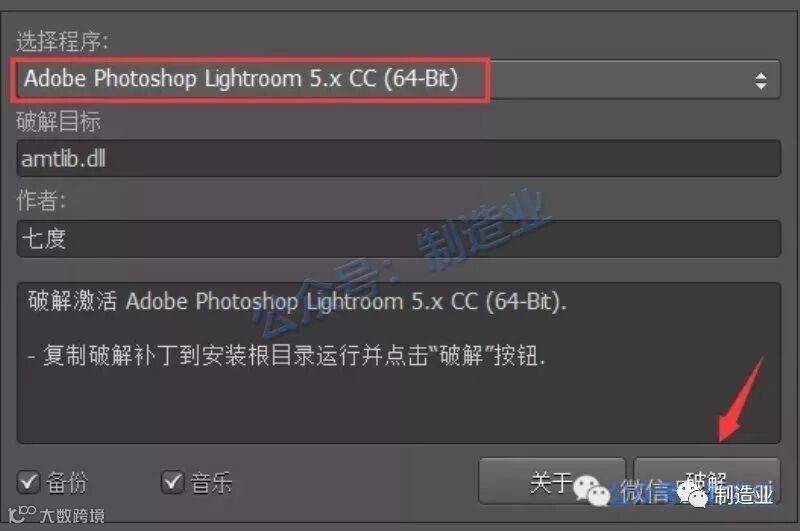
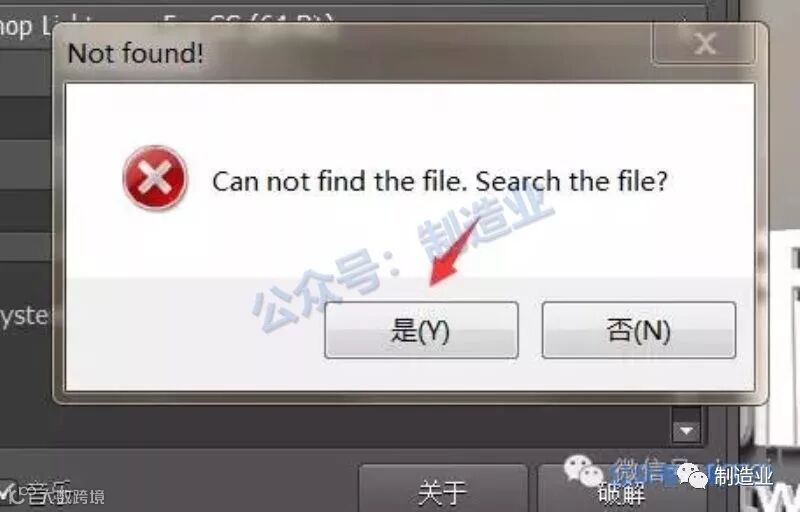
15. 如提示下图中的找不到文件,点“是”。
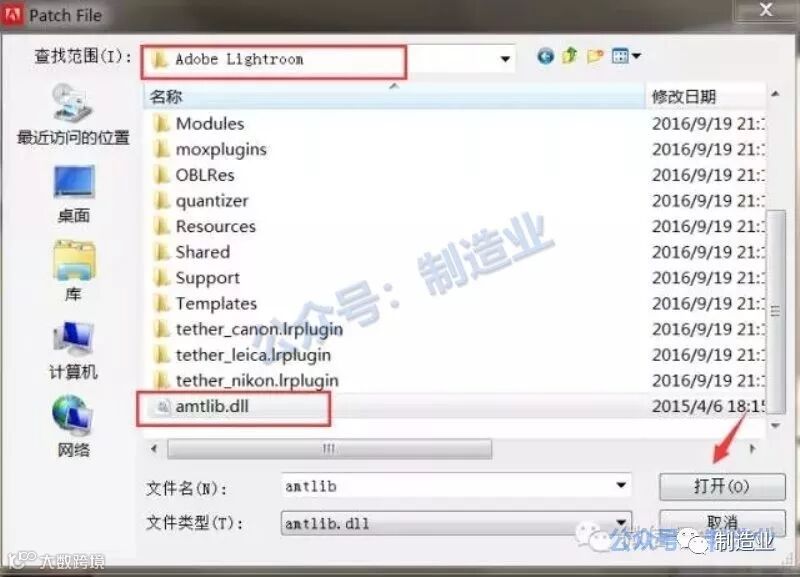
16. 然后浏览你的文件夹,找到刚才的安装路径,在Adobe Lightroom文件夹中找到amtlib.dll文件。再点击打开。然后可以关闭破解工具了。

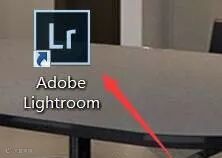
17.在桌面上找到软件图标后双击打开。然后点击是。
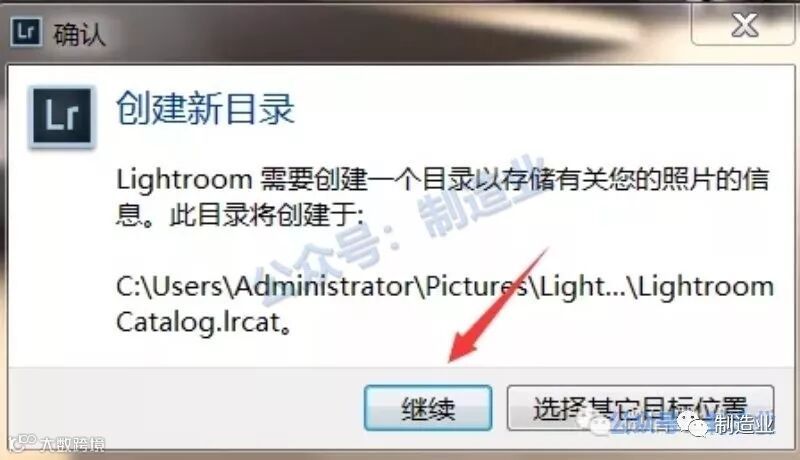
18.安装完成
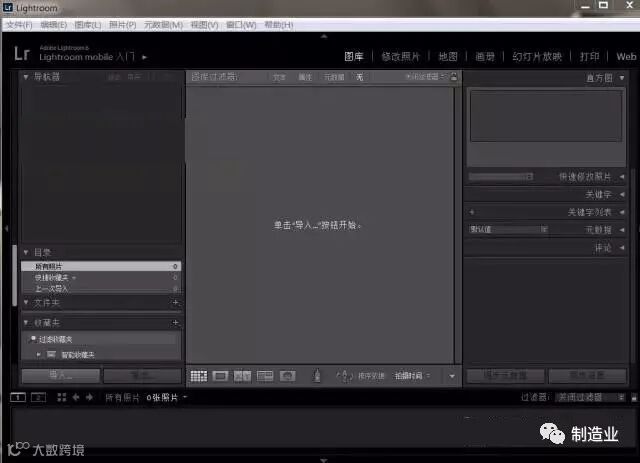
Lightroom简介
Lightroom是干什么的?和Photoshop有什么区别?JPEG和RAW都有什么特点?这些问题包含一些基本的概念,如果您知道,就可以跳过这一段了。
首先说文件格式:JPEG图像格式大家应该都清楚,不用多说。RAW是相机的感光元器件记录的原始数据,它不是图像,而是一组图像的信息数据,它的特点是记录色彩范围比JPEG广,可调节的空间远远大于JPEG,且不损害图像质量,图像无损压缩,缺点是文件远远大于JPEG,普通的看图软件无法读取;通用性差,不同厂家RAW格式不同。
关于Lightroom是干什么的,一句话: Lightroom是Adobe公司出品的专门用来管理、修改RAW格式照片的工具软件。
和Photoshop相比,最突出的优点在于组织管理功能强大、无损修改照片。缺点在于不能进行例如抠图、拼接等精细任务,对系统要求较高。
Lightroom和Photoshop不是对手,而是一对亲密搭档,他们各司其职,又互相协作,在Lightroom中不能完成的工作,可以转换到Photoshop中。Photoshop实现不了的功能,在Lightroom又可以完美解决。
事实上,Photoshop的插件Adobe Camera Raw(ACR)也可以处理RAW格式的文件,但是它在组织管理照片方面的功能就远远弱于Lightroom。
实际上,我在刚开始使用Lightroom时,很少用到复杂图片管理功能,但是随着应用的深入和熟练,发现它的管理功能确实很实用。但是我不准备单独把管理功能拿出来讲解,只在用到的时候介绍一下。
先看一下界面吧:
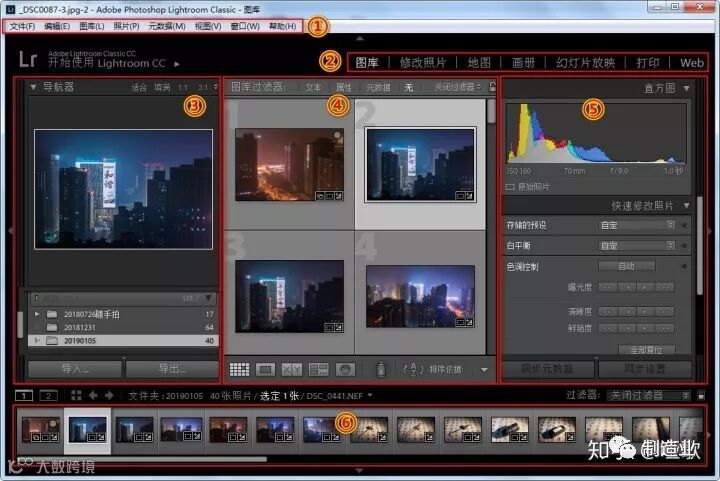
相对于我刚打开Lightroom界面时一脸的懵逼样,如果有这么个介绍,我会觉得很方便的。
① 菜单区:和其他软件类似,所有的命令都可以在菜单里找到。
② 模块区:模块区是使用Lightroom的第一步,这里包含Lightroom的七个功能模块。选择不同的模块,下面的界面会显示相应的模块功能。虽然是七个模块,其实一般用到的也就是前两个:“图库”和“修改照片”。其他的基本不用理会。
③ 左侧面板:左侧面板随着使用的模块不同而出现不同的功能面板,
④ 主窗口:主窗口的作用是显示图片内容。在修改图像时往往希望显示图像的主窗口大一些,点击软件边框上的三角形,可以把不需要的面板隐藏起来。
⑤ 右侧面板:右侧面板也随着模块不同而展现不同的功能面板。
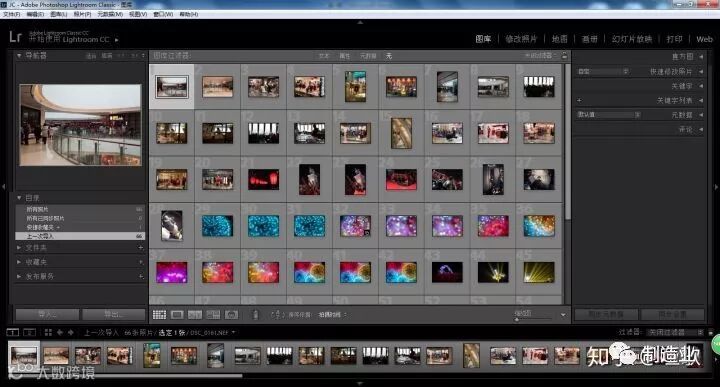
⑥ 浏览窗口:导入的所有照片在这里以缩略图的方式展现,点击选择某张照片就可以在主窗口呈现。
好了,Lightroom的长相基本就这样了,下面开始了解它的内涵。
打开Lightroom,我们看到的是一个空空的界面,不要急,我们第一件要做的事不是导入照片,而是先建一个目录。在Lightroom中,目录相当于一个数据库、相当于一个管理系统、相当于搬家总管、相当于……总之特别特别重要。
那么目录到底是什么?
首先,目录是一个以.lrcat为扩展名的文件,记录了所有导入照片的基本数据和修改信息。包括照片存放的位置、关键字和标注信息、对照片所做的一切操作记录。Lightroom的独特之处就是完全依靠目录来保存修改数据,而不是在原始图片上修改,这也是为什么能无损修饰的原因。
其次,它是一个管理者、索引者,如果你的照片散乱在硬盘的角角落落(当然这是不好的习惯,把所有的照片集中放在一个磁盘或者文件夹下,并且按照时间或事件等规律为索引建立一个树状结构才是一个好主意)这时稍微费一点时间把他们导入目录中并分类标识,以后你想动谁很快就可以拉出来开片了。
再其次,如果有一天你重做系统或者换电脑了,不要怕,只要目录在,并且你的照片都组织在一个文件夹里,安装好Lightroom,只要简单的几个操作,就可以回到熟悉的状态。
操作就先从目录开始吧!
刚安装的Lightroom使用的是一个默认的目录,它的位置在安装目录的文件夹下,我打算把它和所有照片放在一起,就需要建立一个自己的目录。
点击“文件”菜单,选择“新建目录”,打开“创建包含新目录的文件夹”面板。
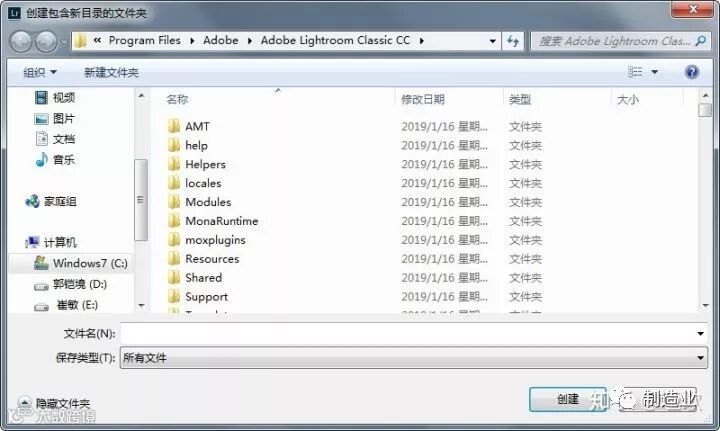
选择存储目录的位置,并在“文件名”内命名目录,点击“创建”按钮,此时Lightroom会重启一下以适应新的目录。
新建立的目录在硬盘上表现为一个*.lrcat文件(*为自己命名的目录名称),同时还有一个名为* Previews.lrdata的文件夹,这个文件夹是Lightroom预览的文件夹。照片导入Lightroom以后,系统记录了照片的位置信息,并为照片创建预览,这些预览就存放在这个文件夹中,我们在Lightroom中看到的并不是真实的照片,而是它们的预览,但是在修改的时候,使用的才是实际的照片。
目录如此重要,其文件一旦损坏,之前所做的工作将会毁于一旦。因此必须定期备份。Lightroom默认每周第一次退出时备份,要更改这个周期,可以在菜单“编辑”>“目录设置”的常规面板中调整。
关于目录这点事,其实做到这就可以了,以后导入的照片默认都会在这个目录里。
到这里,准备工作基本就都做好了,基本可以在软件中处理照片了。
但是,照片呢?
照片......当然要先导进来。
单击“文件”菜单,选择“导入照片和视频”。 弹出“导入照片和视频”界面。
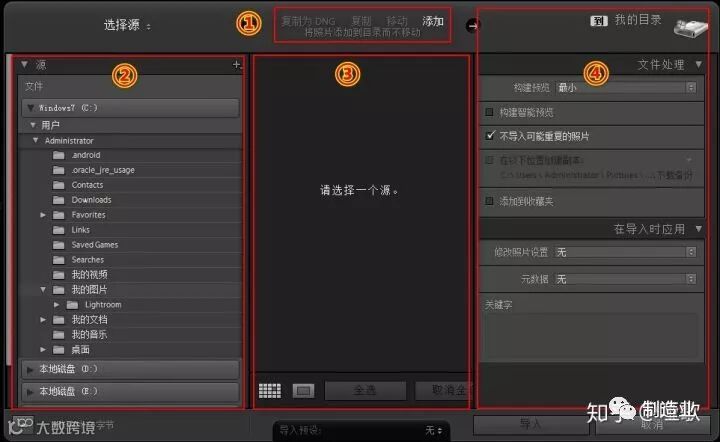
①部分中有几点要注意:
“添加” 方式:如果你的照片已经在硬盘里了,用“添加”方式即可。添加模式只是在Lightroom中建立一个照片的指向,而不移动照片所在的位置,
“移动”方式可以把照片从一个文件夹“剪切”到另一个文件夹,例如当从U盘导入时,可以选择“移动”方式,将U盘上的照片转移到硬盘上,同时在Lightroom中建立指向。
“复制”方式和移动方式基本相似,只不过复制保留原文件夹内的照片。
“复制为DNG”:DNG文件是Adobe公司制定的一种类似RAW的文件,旨在解决RAW格式不统一的问题,通常比厂商专用的RAW格式存储量小20%左右。使用这个方式可以把照片复制到目标文件夹内,并把原始的RAW文件转换成DNG格式。
②面板用来选择导入源,一目了然就不作多解释了。
③面板是图片的预览区。
④面板是主要管理导入照片的目的地以及导入照片时的一些设置。这个.......我一般不管它。
我一般习惯回来先把照片考到硬盘上,并存放在相应的目录里,这样导入的时候找到这个目录,勾选“所有照片”或点击“全选”,
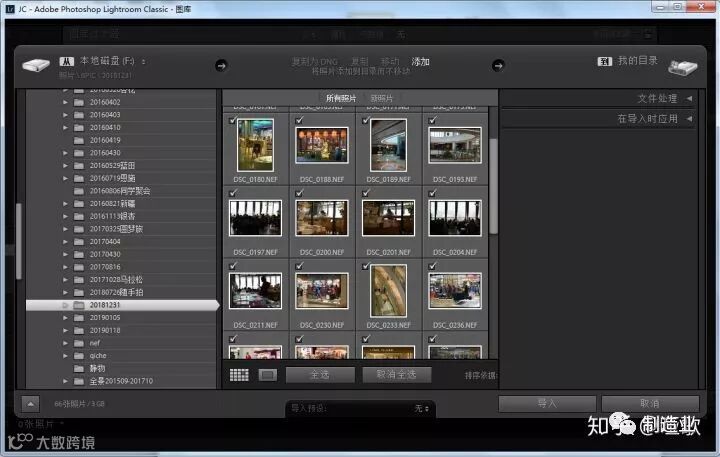
然后点“导入”按钮。就把整个文件夹里的照片一次性导进来了。

长按上方二维码关注我们~~
专注制造业软件服务
长期免费提供制业软件下载