


3dsmax2010(32/64位)英文版下载地址:
链接: https://pan.baidu.com/s/1yi6GDbDdSQXhKZoNOU7mGA
密码: zefb
安装中有问题咨询制造君私人微信:xianmu9
安装步骤:
1、下载3dmax2010 32/64 英文版的安装包
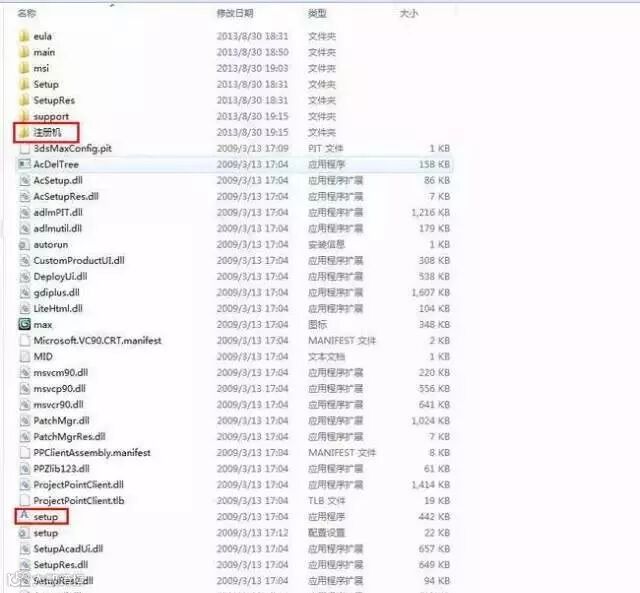
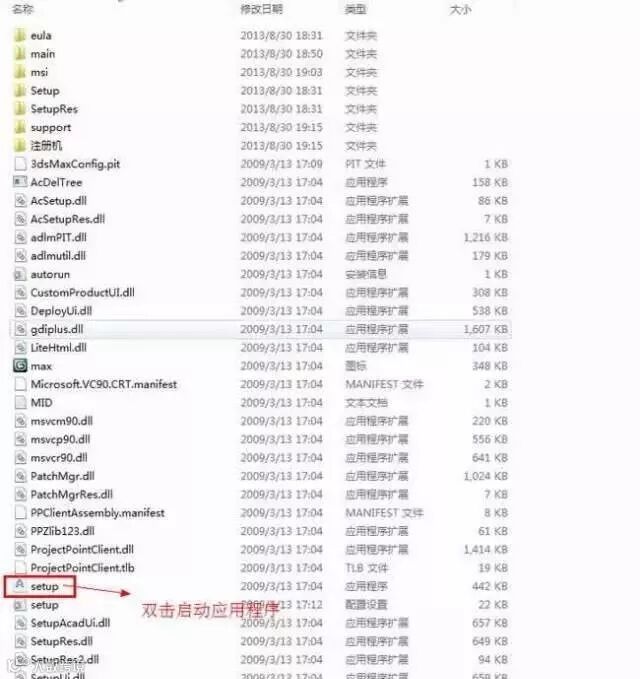
2、解压3dsmax2010 32/64英文版安装包后,就可以看到包里有个安装程序(setup),双击运行安装程序
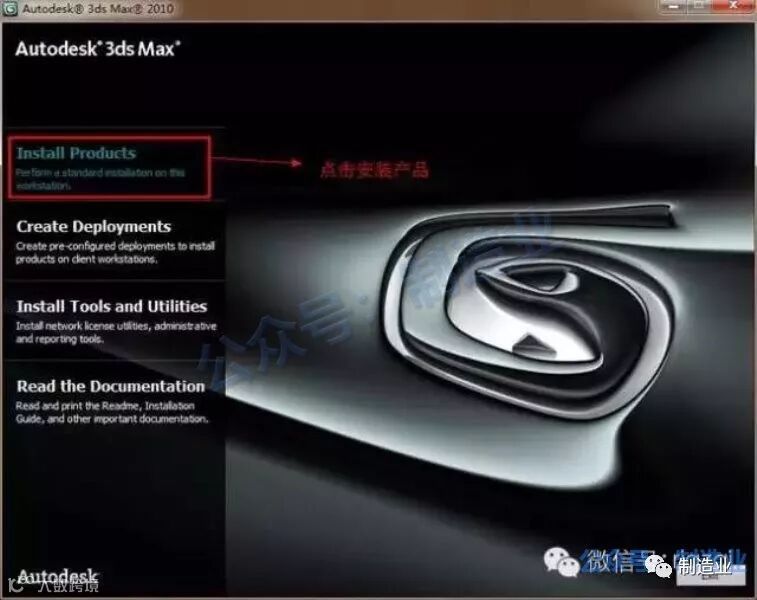
3、这个界面有四个选项,我们就点击产品安装(install products),直接进入安装程序
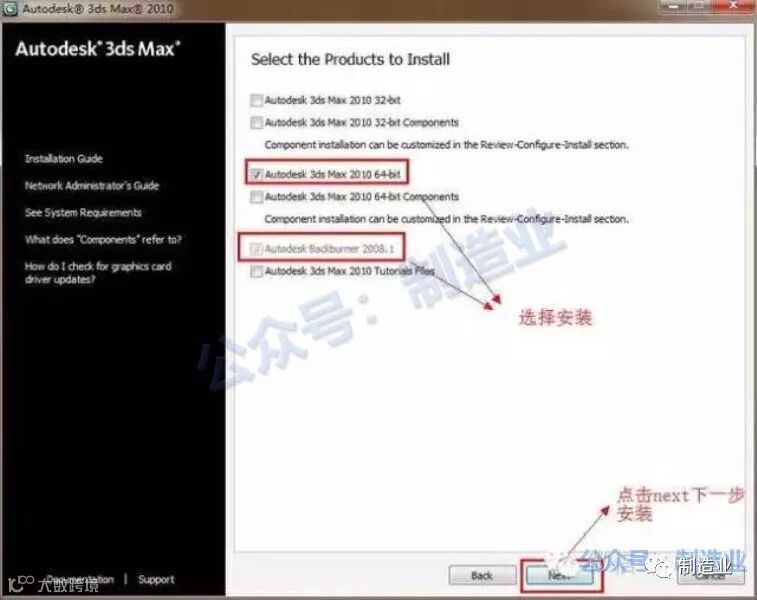
4、在选择安装产品时要特别注意,这里有好多的插件,如果你需要可以选择安装,不需要可以取消安装。本案例我只选择了安装64位的3dsmax2010 64位英文版,(因为32位和64位的安装方法是一样的)。点击next下一步安装
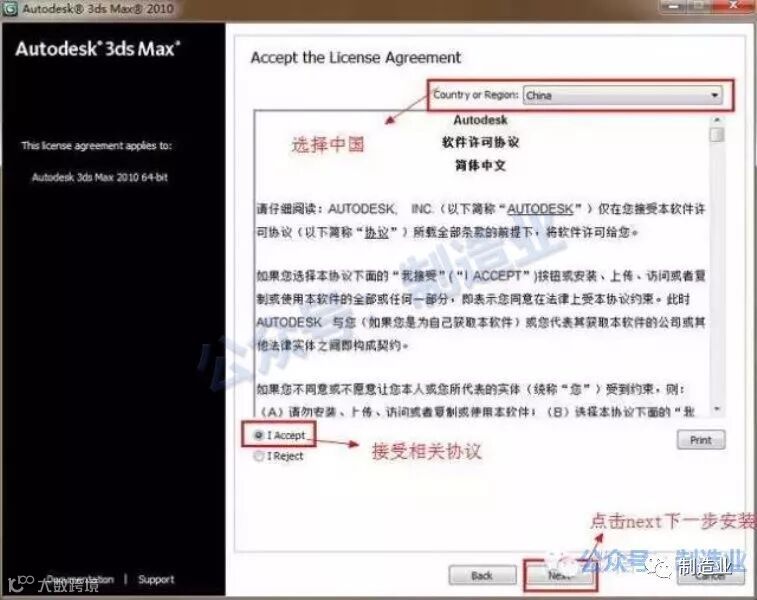
5、安装3dsmax2010-32/64位时会有相关的一些协议,我们选择接受(I accept),国家或地区选择中国(china),点击next下一步安装
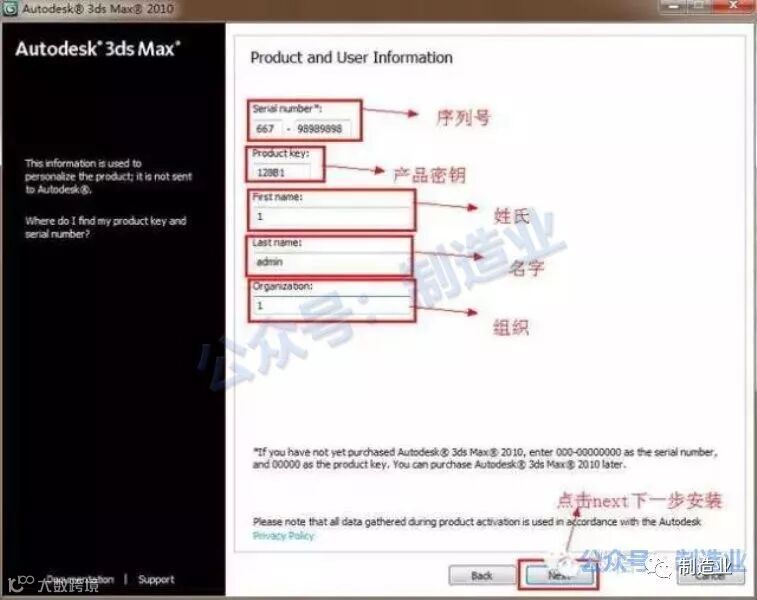
6、在这个界面里提到一个很关键的一步,就是序列号(serial number)和产品密钥(product key),序列号有这么几组:666-69696969, 667-98989898,400-45454545,这里任意一组都可以用。产品密钥:128B1。接下来是用户个人信息,可以如实填写,也可以按照图中填写,点击next下一步
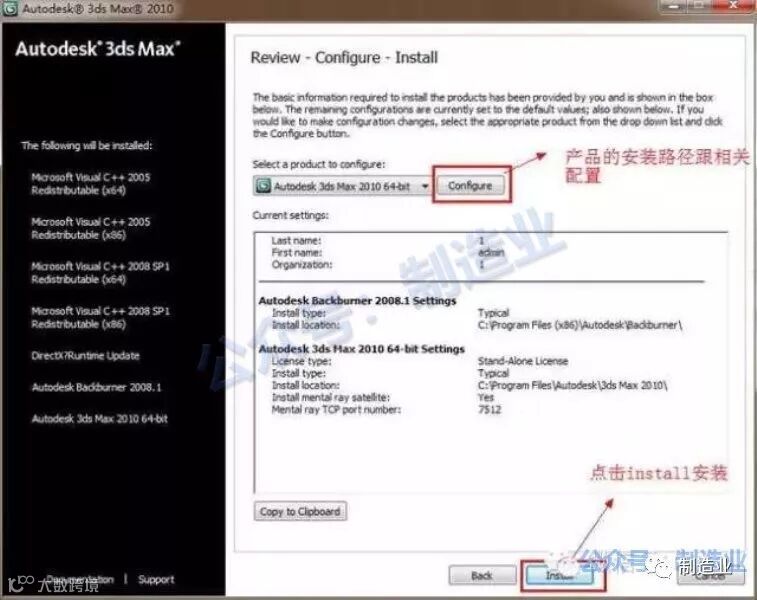
7、选择产品配置(select a product to configure)里可以更改3dsmax2010 32/64位英文版的安装路径,点击配置(configure)进入更改安装路径
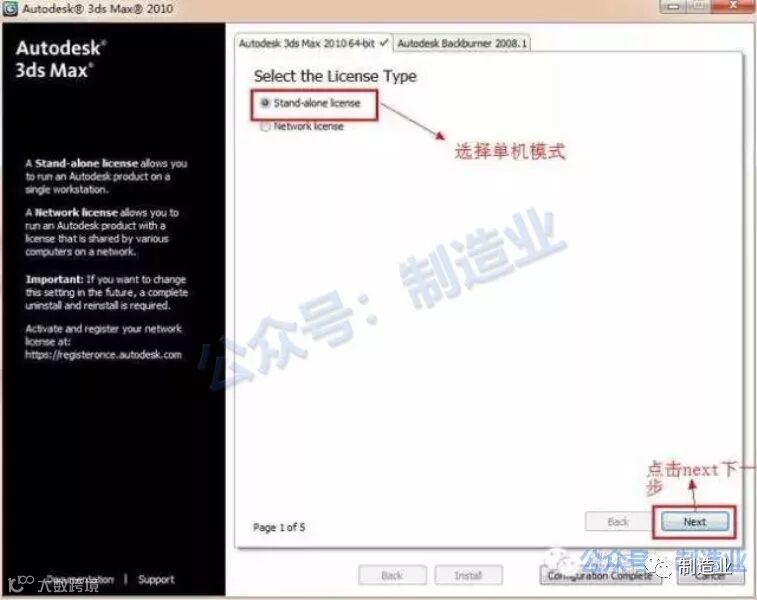
8、选择许可模式有分两种,一种是单机模式(stand alone),另外一种是网络模式(network license),选择单机模式。点击next下一步配置
9、一般情况下3dsmax2010 32/64位英文版默认安装路径在c盘符里,我们更改安装在别的盘符,本案例安装在d盘符。点击next下一步配置
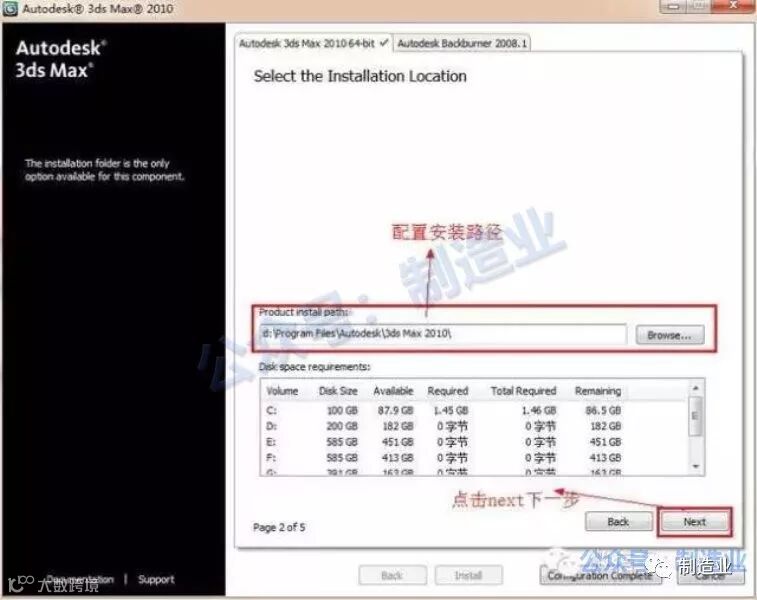
10、网络渲染端口这里保持默认,有些安装包会提示安装sp1补丁。点击next下一步配置
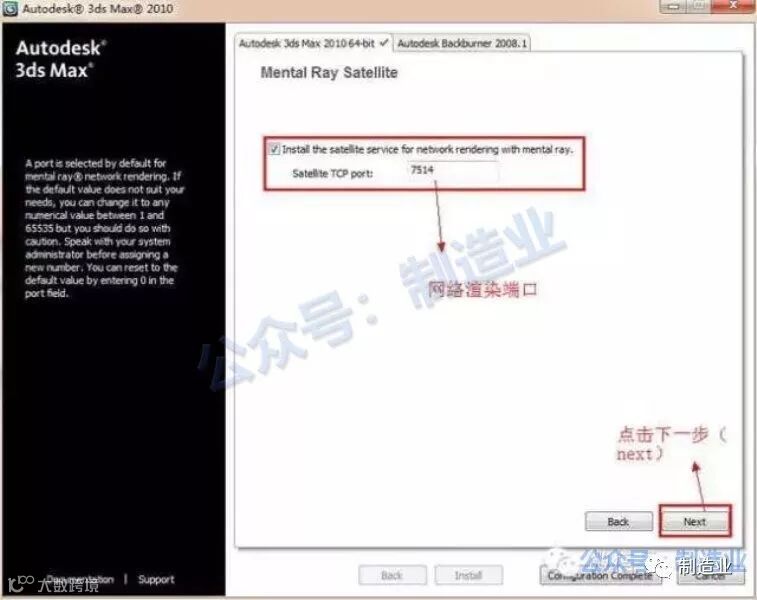
11、3dsmax2010-32/64位英文版配置完成,点击配置完成(configuration complete)返回到3dsmax2010 32/64位英文版安装界面
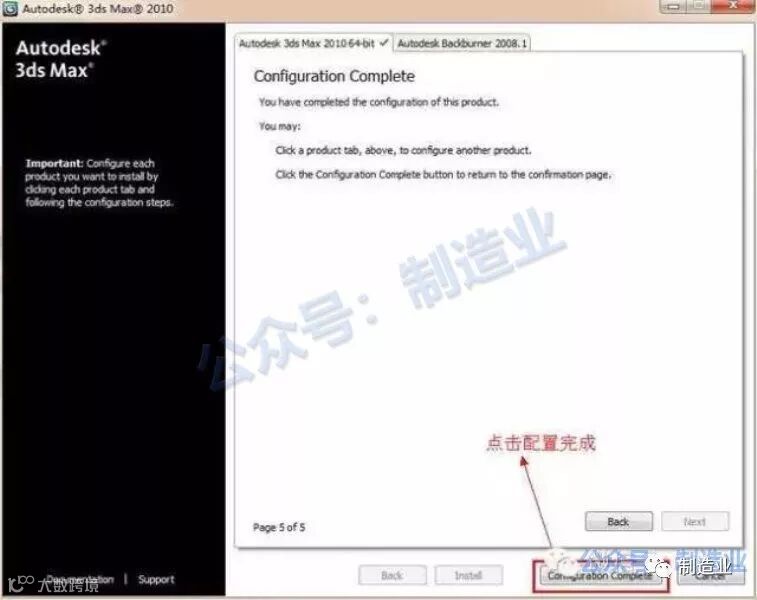
12、确定3dsmax2010 32/64位英文版配置完成后,点击安装(install),正试进入安装程序
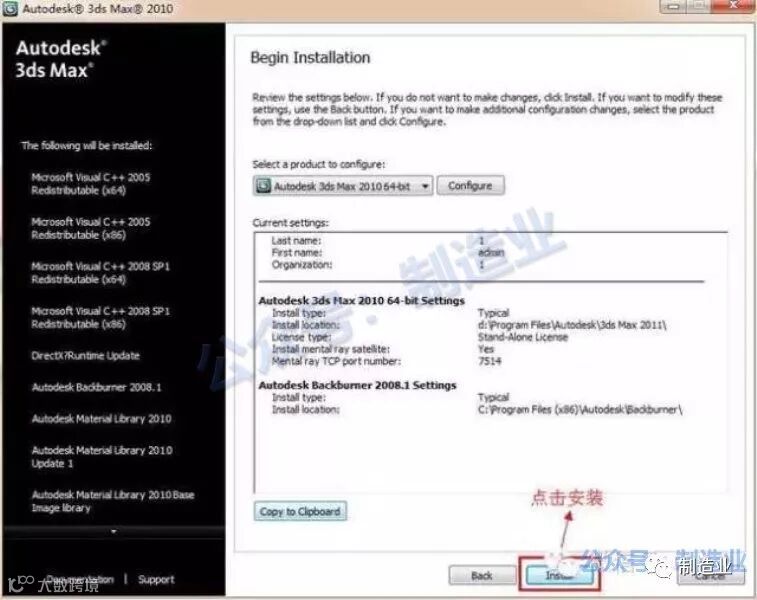
13、3dsmax2010 32/64位英文版正在努力安装中,等待几分钟~~~
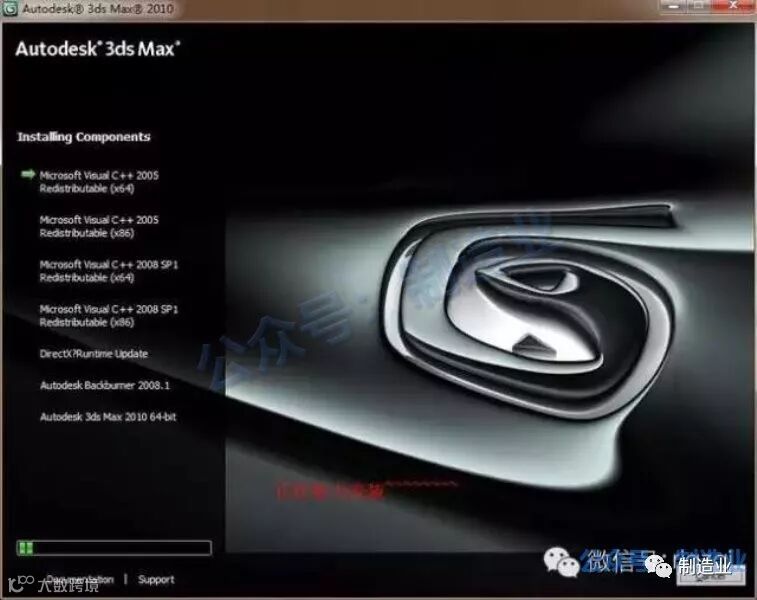
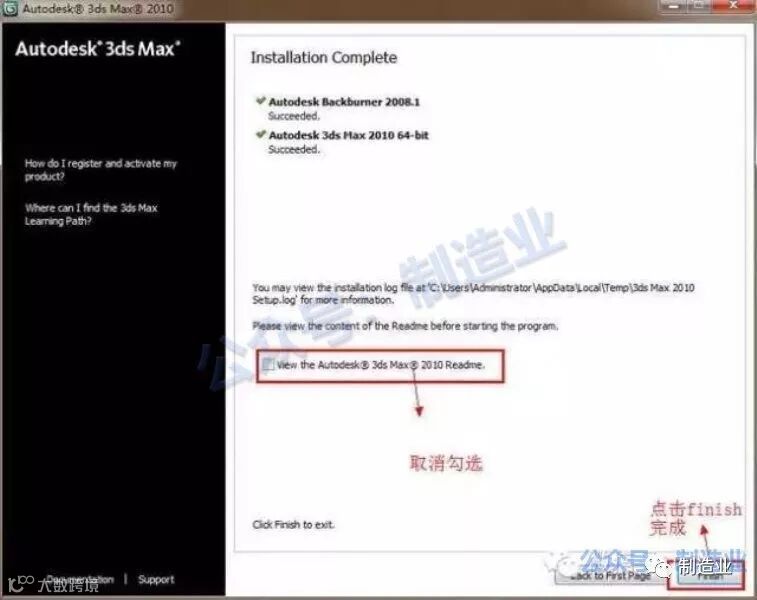
14、3dsmax2010 32/64位英文版安装完成,点击完成(finish)
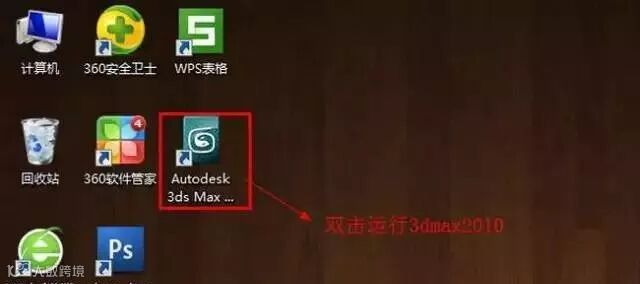
15、3dsmax2010 32/64位英文版安装完成后,会发现桌面自动生成 快捷启动程序图标,双击运行3dsmax2010 32/64位英文版安装完成
16、运行3dsmax2010 32/64位英文版安装后,不一会提示要我们激活该产品,点起激活(Activate)
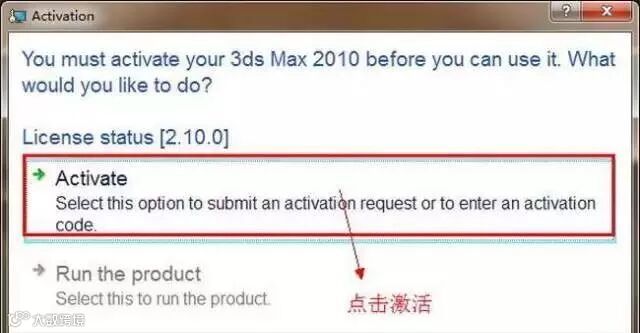
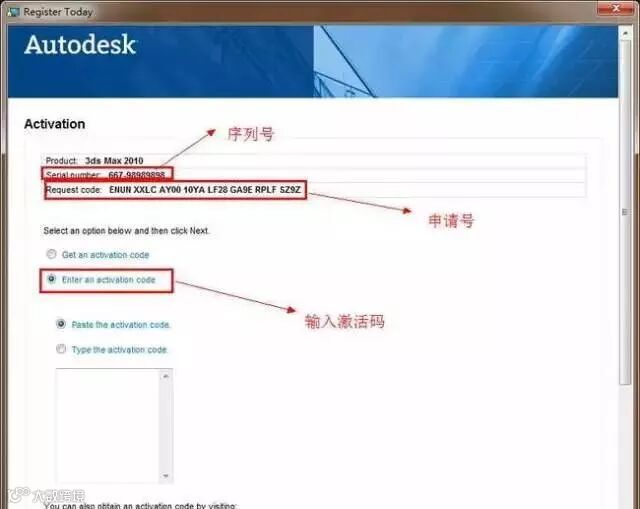
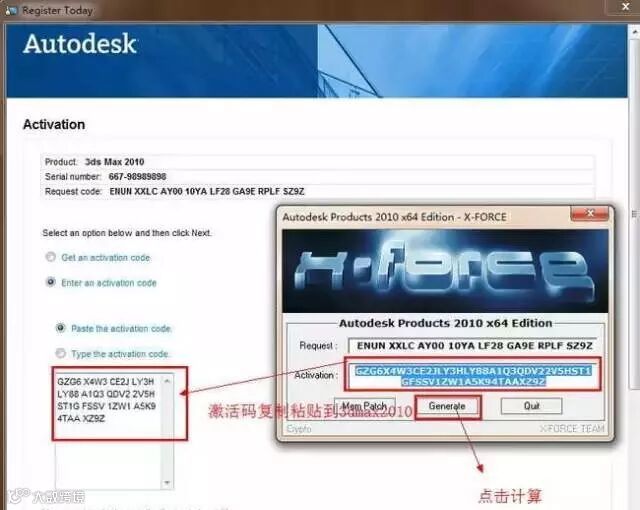
17、在这个界面里我们可以看到这几项重要的单词,序列号(serial number),申请号(Request code) ,输入激活码方式(Enter an activation code)。这时我们就要找到注册机计算激活码
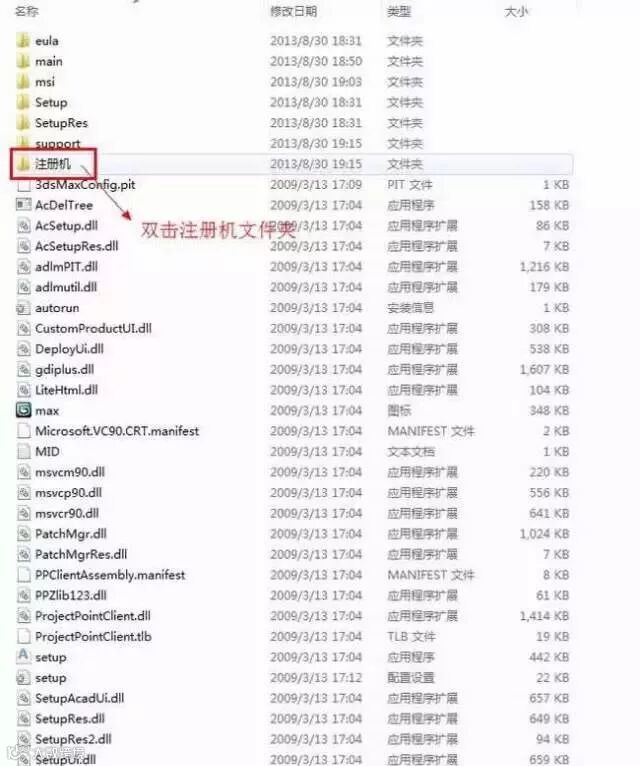
18、返回3dsmax2010 32/64位安装包,寻找注册机,并双击注册机文件夹
19、这里要注意的一点是,当你安装 的是32位的3dsmax2010时,就选择32位的注册机,本案例是安装64位的3dsmax2010,所以选择了64位的注册机,但他们的注册方法是一样的。双击运行64位注册机

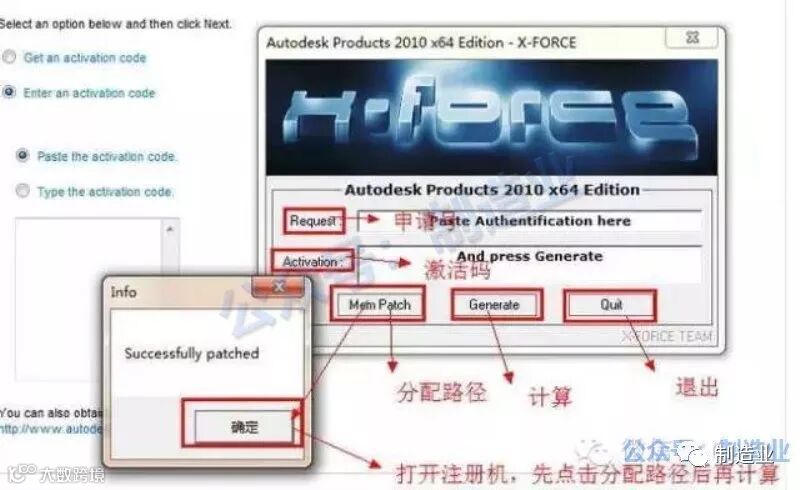
20、运行64位注册机后,我们可以看到如下几个单词:申请号(Request code),激活码(Activation),分配路径(Mem patch),计算(Generate),退出(quit)。当打开64位注册机时,第一步要做的就是先分配路径,点击分配路径(Mem patch),这时会出现一个成功的对话框,然后再点击确定按钮
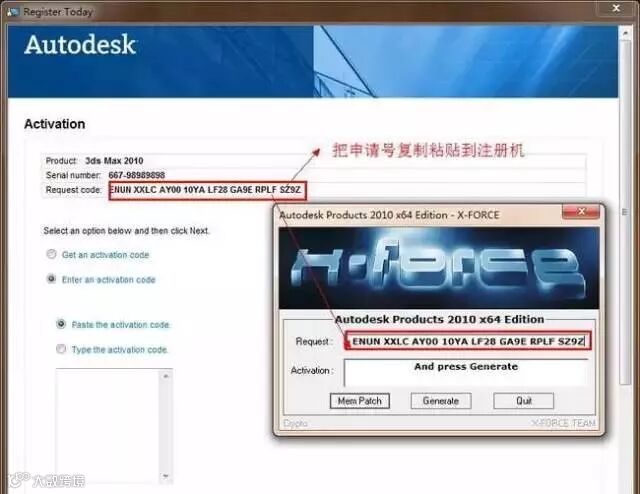
21、复制粘贴3dsmax2010 32/64位英文版里的申请到注册机,然后 再点击计算(calculate)
22、点击计算(calculate)后,激活码(Auth Code)算出来后,复制粘贴激活到3dsmax2010 32/64位英文版,最后点击next下一步激活
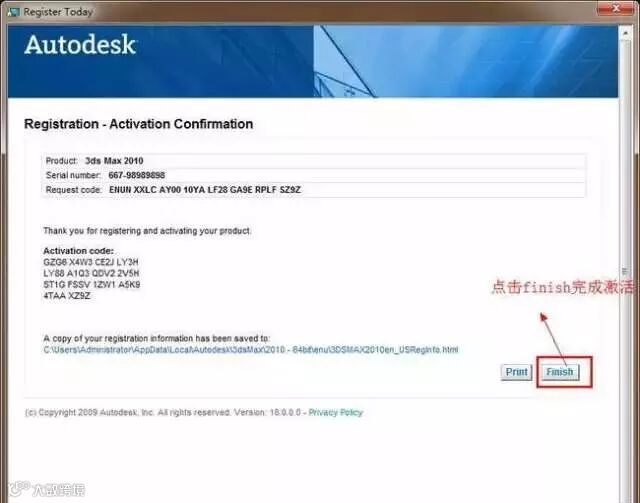
23、3dsmax2010 32/64位激活成功完成,点击finish
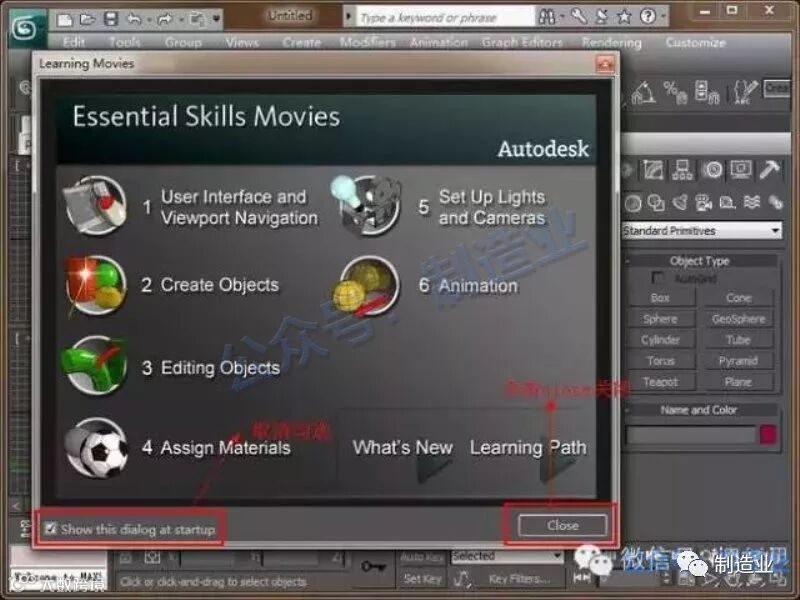
24、激活成功完成后,这时会自动启动3dsmax2010 32/64位英文版,会弹出一个对话框,取消勾选启动时显示(show this dialog at startup,点击关闭close
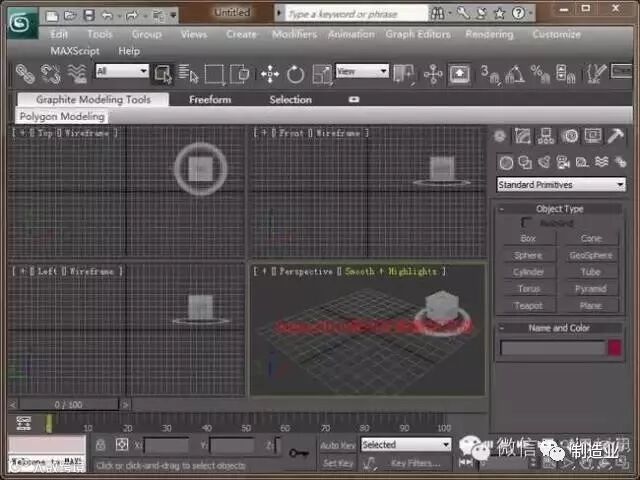
25、3dsmax2010 32/64位英文版成功安装激活完成
3dsmax简介
Autodesk 3ds Max 2010
2009年4月,3ds Max 2010终于浮出水面。早在去年年底美国拉斯维加斯的Autodesk ATC大会上,Autodesk就首度公布了Max 2010的相关情况。
2010 3DMAX
1、新的默认界面:当开启 3ds Max 2010 时它已经不再是以往灰色的UI了,被改为黑色的UI,图示也变大了。3ds Max Design 2010 的UI则是和往常一样是灰色的,不过如果使用Windows Vista或是Windows 7,图示会因为作业系统的布景主题而变的很漂亮。
2、界面改为 Autodesk 2010 一贯的界面:类似 Microsoft Office 2007 的操作界面,也出现在 3ds Max 2010 ,这样的界面在Autodesk公司其它代号2010的软件上也会使用,最先开始使用的应该是AutoCAD 2009。新增Quick Access Toolbar快速存取工具栏,让用户可以快速执行指令,亦可以自行增加按钮。
3、视端口控制功能:以往对视端口左上角的视端口文字按右键可以挑选视端口控制功能,直接分为三类,分别控制「视端口选项」、「视图选项」、「显示方式选项」,直接选取即可执行,不用右键单击执行。
4、新的塑形工具:提供超过100种的新塑模工具,可以快速自由的制作复杂的多边形模型,新的面版能更容易找到所需要的工具,也可以自定义按钮,让设计师的创意无限延伸。也因为这样,不使用22寸宽屏幕就几乎无法看见工具栏全貌了。
5、ProOptimizer Modifier:ProOptimizer能更精确的优化模型,在不影响细节的情况下减少高达75%的面数,并且可以保持贴图UV与Normal。
6、ProBoolean Compound Object :ProBoolean工具新增了「Attach」与「Insert」功能。
7、Quadify Mesh Modifier :四边形化网面修改器可以快速的为对象生成更干净的四边形面,比起以往的细分指令,使用它会感觉更方便,同时这对于以后模型进行平滑指令有很大的帮助。
8、Transform Toolbox :新的转换工具箱更容易设定物体轴心,包含位移、旋转和缩放。
9、xView :新的xView网格分析工具,可以检查并修正反转面、重叠面等问题,对于导入模型而产生的问题修正,能够更为有效。
10、Material Explorer :新的材质资源管理器,可以快速浏览场景中所有的材质,查看材质的相关设定,也能够快速取代材质,藉此有效的管理。不过很可惜的是,3ds Max还是没有类似Maya的节点式材质编辑器。
11、Viewport Canvas :新的视端口画布功能可以用笔刷、填色、橡皮擦、混合模式等工具,直接在模型上绘制贴图。
12、Render Surface Map :Render Surface Map可以根据对象的UVW mapping自动产生贴图,这些贴图包括密度贴图、旧化贴图、3S半透明贴图、凹洞贴图。
13、Edit UVWs Dialog :增强的编辑Unwrap UVW工具,能更快的调整贴图。
14、Multi/Sub-Map Shader (mental ray) :新的Multi/Sub-Map Shader(mental ray 多维/子对象贴图明暗器),可以让同一材质以「对象编号」、「材质编号」、「平滑群组」、「随机」的四种方式,拥有不同的扩散色,对于大量重复对象却不同材质的情况可以轻易的解决了。
软件应用
在应用范围方面,广泛应用于广告、影视、工业设计、建筑设计、三维动画、多媒体制作、游戏、辅助教学以及工程可视化等领域。
发展趋势
3DsMAX 软件未来的发展将向智能化,多元化方向发展,和现代的信息化,大数据的时代相迎合。
软件优势
性价比高
首先3DS MAX有非常好的性能价格比,它所提供的强大的功能远远超过了它自身低廉的价格,一般的制作公司就可以承受的起,这样就可以使作品的制作成本大大降低,而且它对硬件系统的要求相对来说也很低,一般普通的配置已经就可以满足学习的需要了,我想这也是每个软件使用者所关心的问题。
上手容易
其次也是初学者比较关心的问题就是 3D MAX 是否容易上手,这一点你可以完全放心,3D MAX的制作流程十分简洁高效,可以使你很快的上手,所以先不要被它的大堆命令吓倒,只要你的操作思路清晰上手是非常容易的,后续的高版本中操作性也十分的简便,操作的优化更有利于初学者学习。
使用者多,便于交流
国内拥有很多的使用者,便于交流,网上教程也很多,随着互联网的普及,关于3D MAX的论坛在国内也相当火爆,这样我们如果有问题可以拿到网上大家一起讨论,方便极了。
作为初学者,首先,应该有决心学好这个软件,并做好了投入大量时间和精力去学习的准备,这是最重要的。
第一,要想学会操作3DMAX就必须要熟练地使用电脑,鼠标和键盘的灵活度是必须要的,因为在接触3DMAX后,很多指令都需要用到快捷键,我们在后面会讲到3DMAX快捷键以及它的重要性的。所以对电脑越是熟悉,学起来就越简单顺利。
第二,掌握基本的工具和命令之后,建议多做实例教程,在实践中学习和巩固。一定要重视基础的训练,这是后期决定你制图速度的关键因素。
第三,多与同行业的人沟通,相互学习,善于利用网络资源。
第四,多研究高手的3dmax文件,可以从网上下载,或从朋友那里得到一些做的比较好的原文件,拆开学习。了解各类设计风格,提高自身审美观,3DMAX的设计制作并不只是一项程序化的事情,还需要设计师的审美观共同来参与,可以从互联网或者实际生活中寻找参考资料,多参考不同类型的设计风格,自身审美观提高了才有可能设计出出色的作品。
第五,有钻研精神。读教程时不能只看操作,一定要理解。不能对已经解决的问题一知半解,一定要研究透彻,确保下次出现问题时能顺利解决。
第六,多参加这方面的社会实践。
第七,3dmax 是一个学无止境的软件,它所涉及的内容和行业领域都是十分广泛的,我们不可能样样精通,要根据自己的需要,有针对性的去研究它的某一方面。比如室内设计、建筑设计、工业设计、影视动画、视觉传达...等等。

长按上方二维码关注我们~~
专注制造业软件服务
长期免费提供制业软件下载