


CAD2010/32位下载地址:
https://pan.baidu.com/s/1-reJ-ZH562LuGu5yqbXWLQ
密码: n3cv
CAD2010/64位下载地址:
https://pan.baidu.com/s/1Mpp-9d10cHn3CuehnS1KVA
密码: yjgt
安装中有问题咨询制造君私人微信:xianmu9
安装步骤:
1.右击软件压缩包,选择解压到CAD2010软件安装包
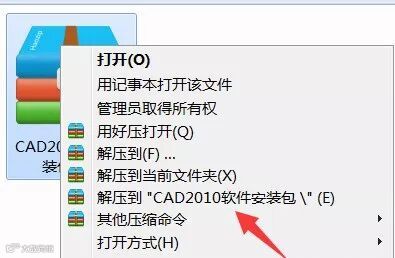
2.打开CAD2010软件安装包
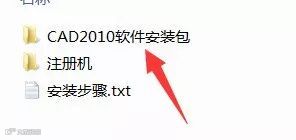
3.点击Setup
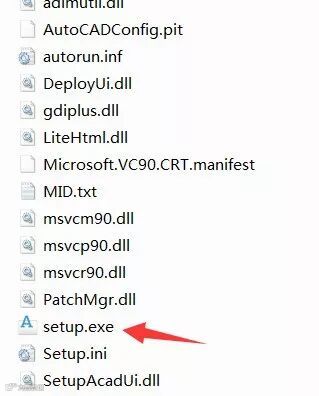
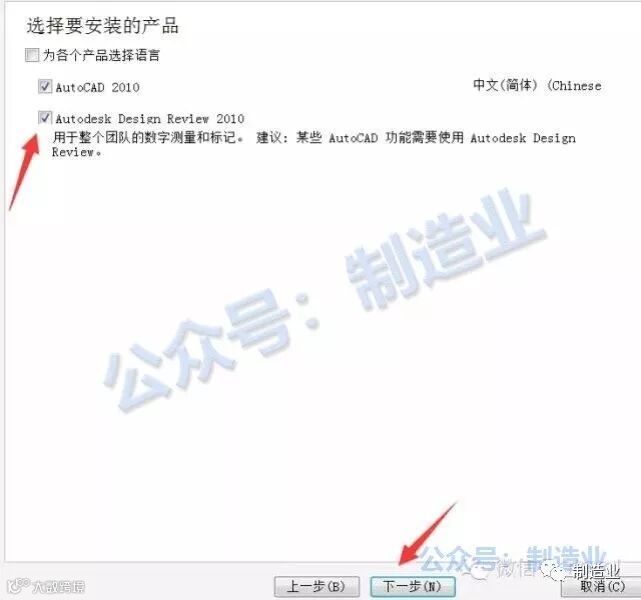
4.选择安装产品
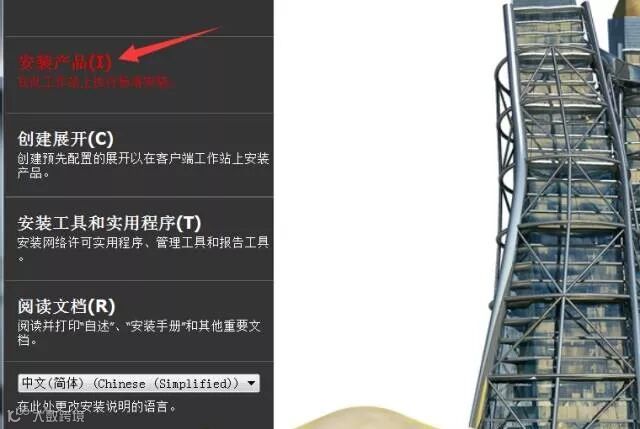
5.勾选Design Revie后,点击下一步
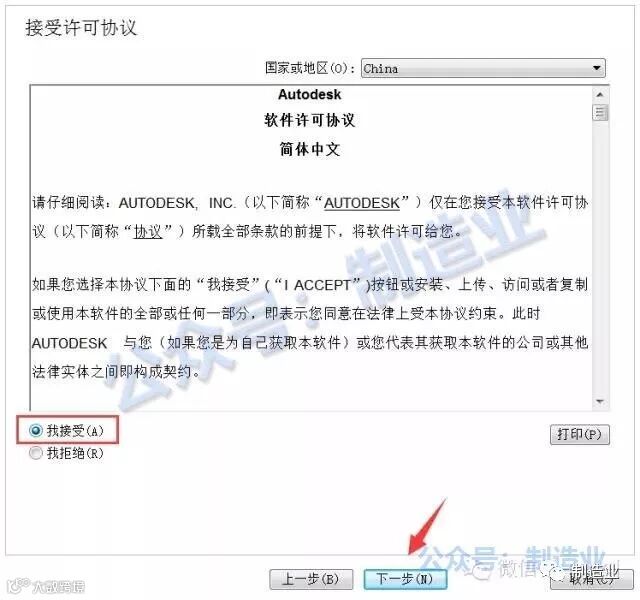
6.选择 我接受
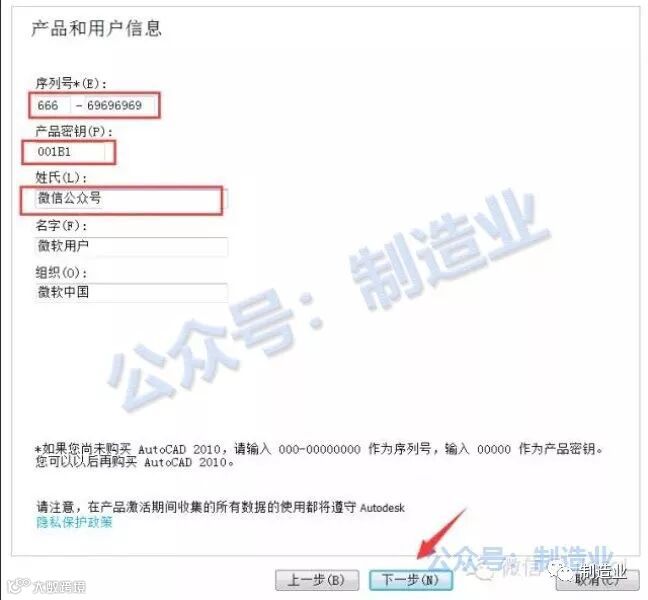
7.序列号输入:666-69696969,密钥输入:001B1,姓氏随便输入:我输入微信公众号
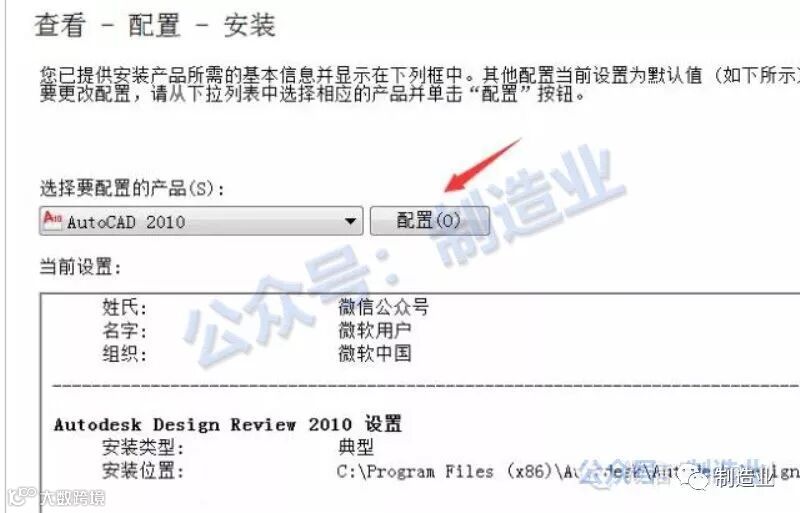
8.点击配置
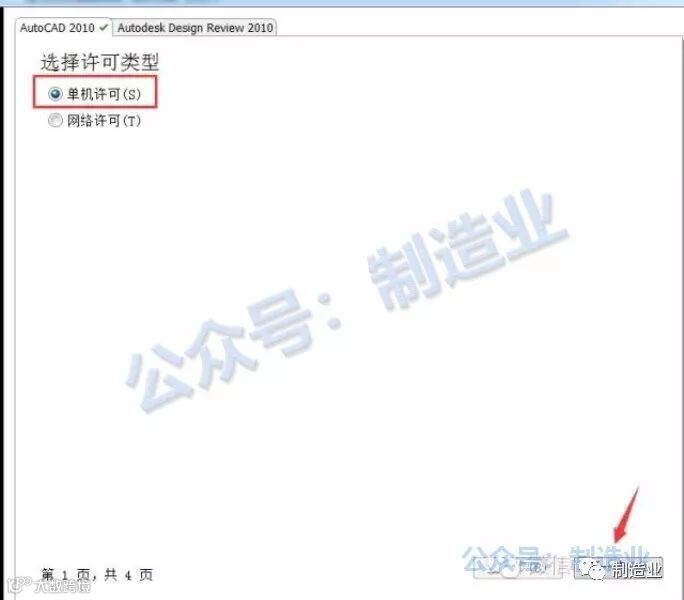
9.选择单机许可
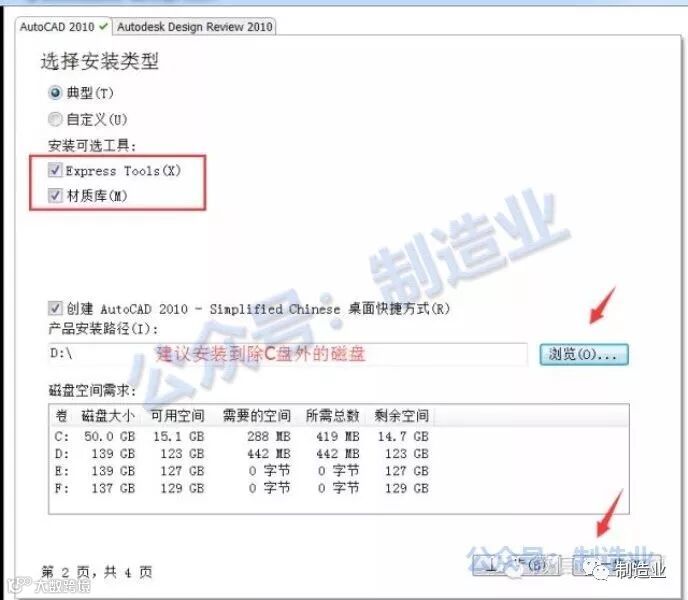
10.勾选Express和材质库后,更改软件安装路径(建议安装到除C盘以外的磁盘,我安装到D盘)
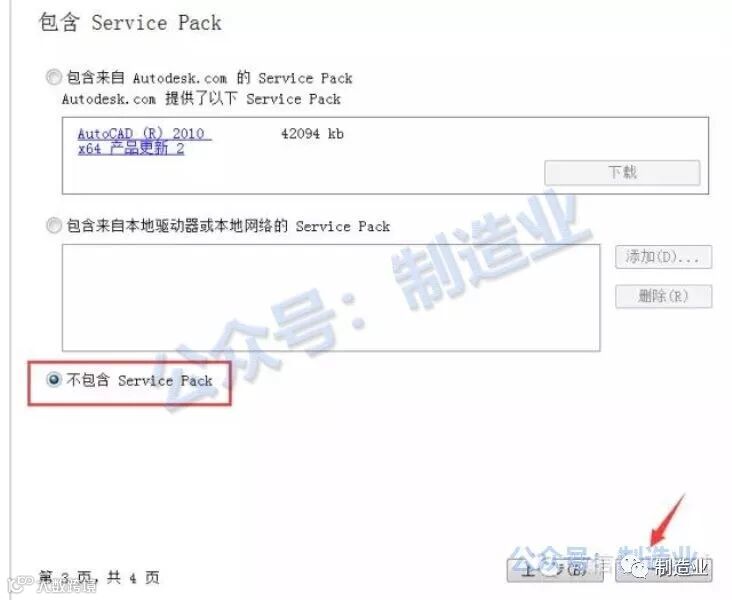
11.选择不包含service pack
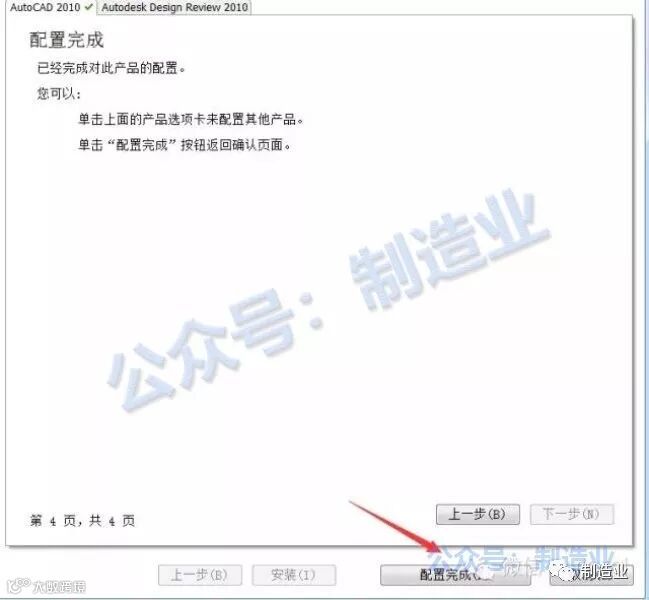
12.点击配置完成
13.点击安装后,选择是
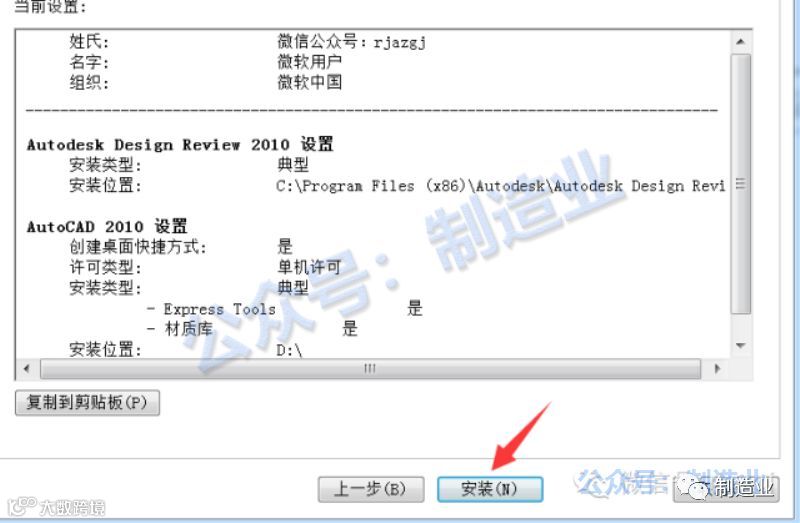
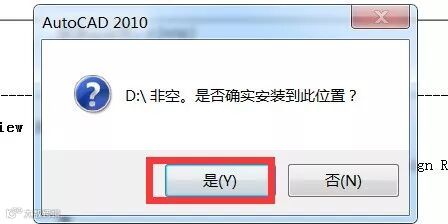
14.安装进行中(可能需要5分钟左右)

15.把查看前面的2个勾去掉后,点击完成
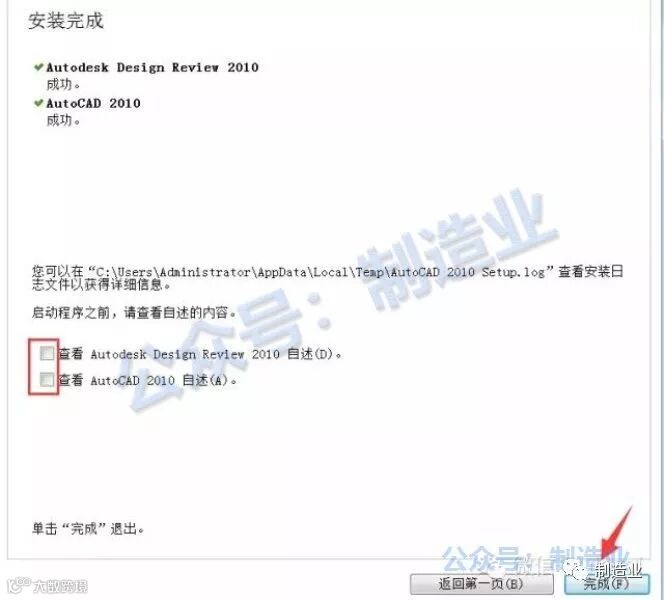
16. 在电脑桌面上找到CAD软件图标后,双击打开。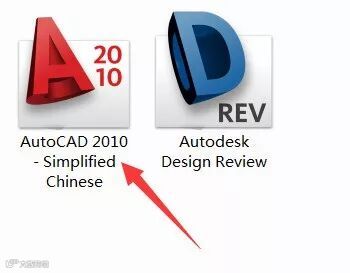
17.选择跳过
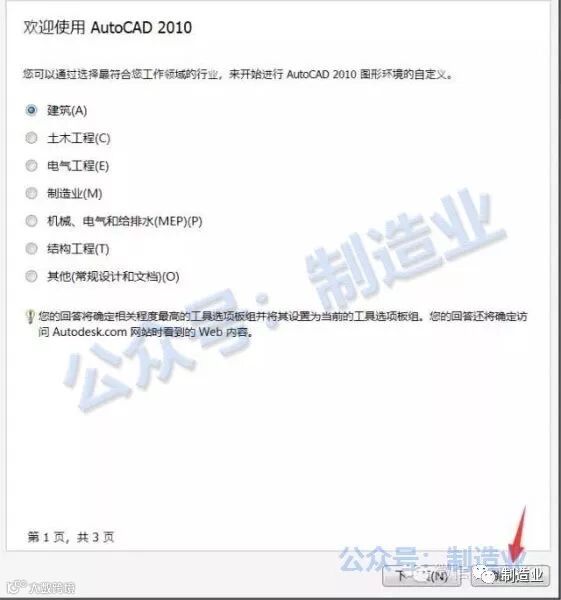
18.把下次启动时前面的勾去掉后,点击启动

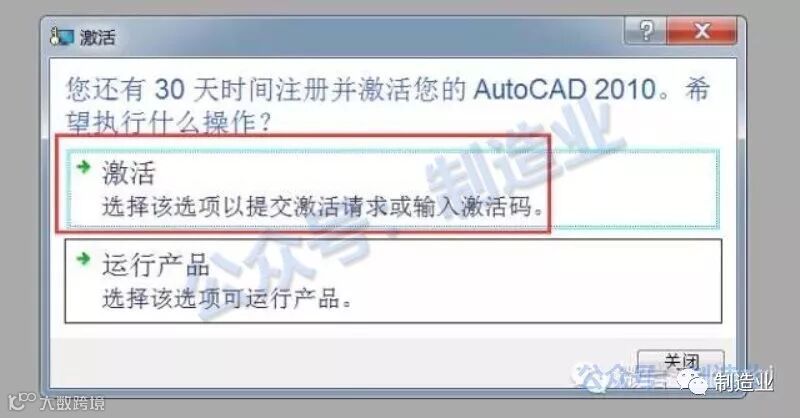
19.选择激活
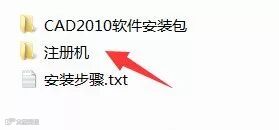
20. 打开软件包里面的注册机,注意:打开注册机的时候右击以管理员身份运行.
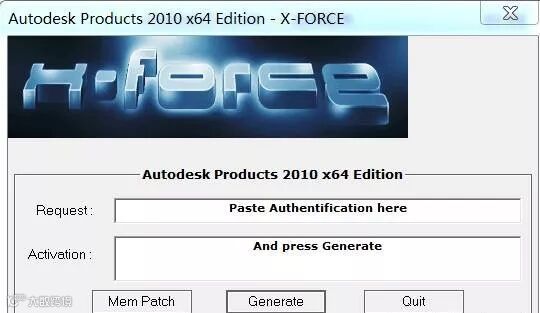
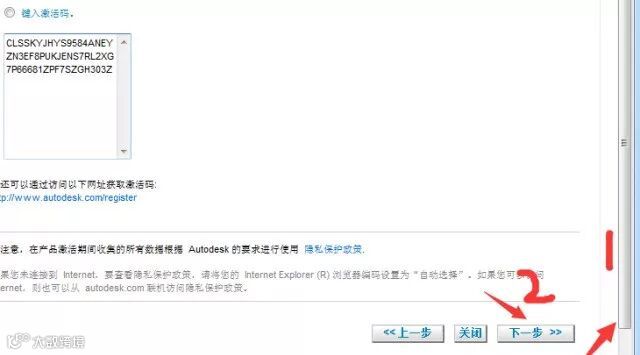
21.把申请号复制到注册机里面,先点击Mem Patch,再点击Generate后复制激活码, 然后选择输入激活码后,再按Ctrl+V
提示:复制和粘贴的时候只能用快捷键“Ctrl+C”和“Ctrl+V”

22.先向下拖动最右边的滚动条,再点击下一步
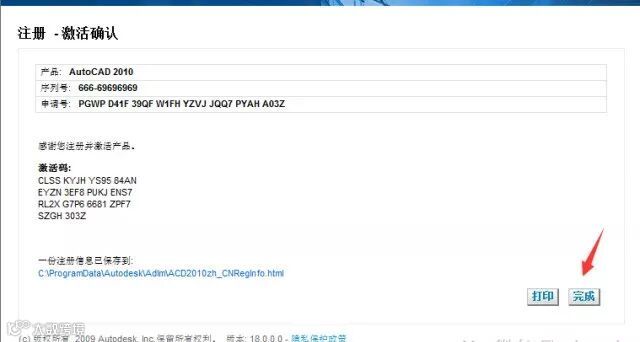
23.点击完成
24.选择不再显示此消息

25.安装完成
CAD学习小建议
CAD软件在国内外广泛应用于机械、建筑、设计等诸多行业,拥有广大的用户群。现在学CAD的人也越来越多了,所以我就根据多年的CAD使用经验,整理汇总出一份CAD全面指南,希望对大家有所帮助。
一、CAD常用命令
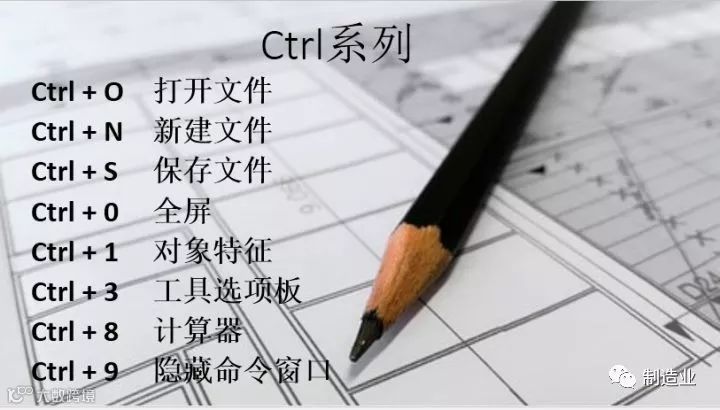
1、Ctrl系列快捷键
Ctrl键作为一个重要的功能按键,不管是在MS Offices中,亦或是在CAD中,使用都非常普遍,我们先来看看它也其他按键组合起来,有什么作用?
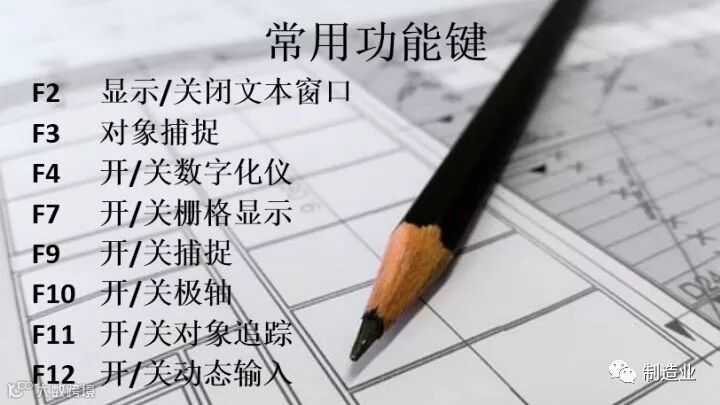
2、常用功能键
接下来是一些常用的功能按键:
3、视窗缩放快捷键
再来看看与视窗相关的快捷操作:

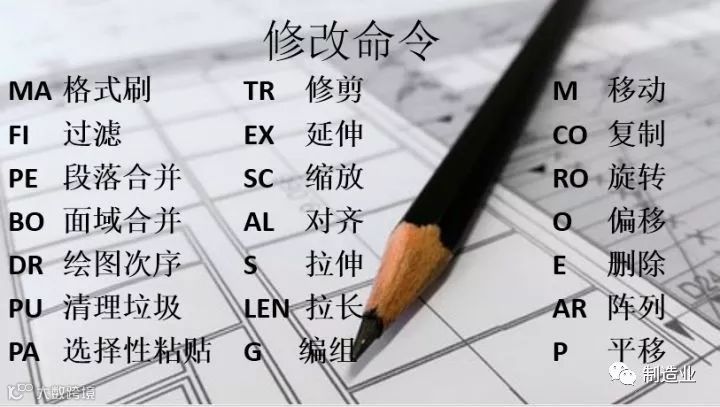
4、修改命令
下面来看看有关快速修改命令的快捷键有哪些?
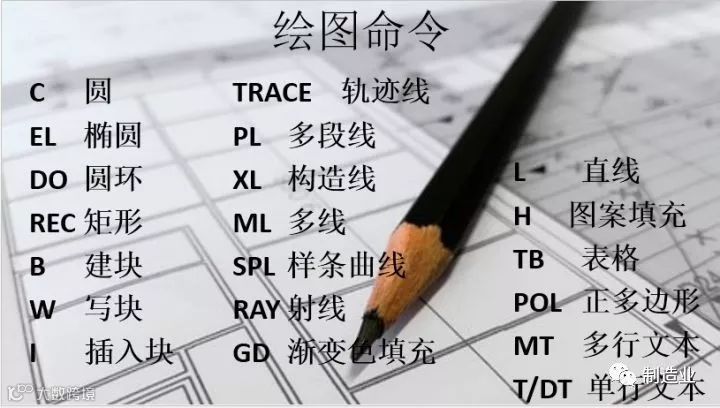
5、绘图命令
CAD绘制的时候,多种图形也有其对应的快捷键:
二、CAD技巧
1、CAD转换PDF技巧
(1)利用AutoCAD打印功能
首先我们打开AutoCAD软件,并将需要转换的CAD图纸添加到其中。
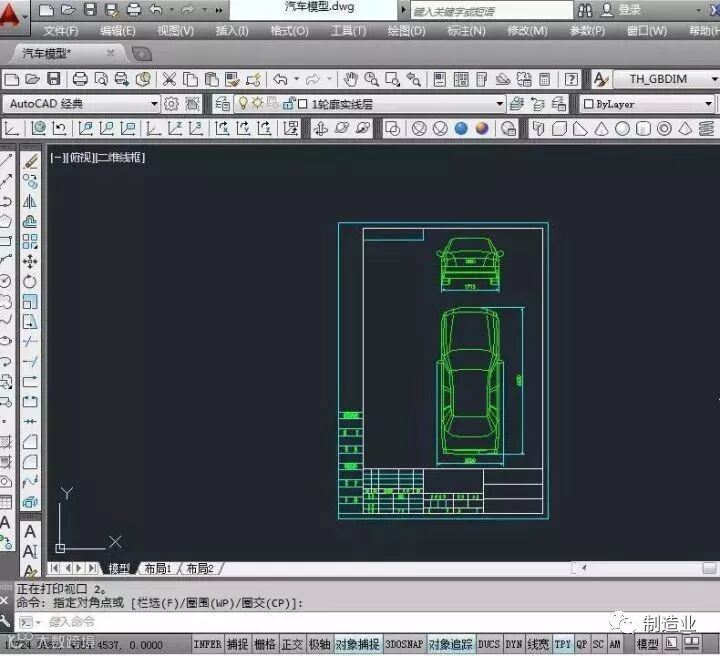
然后点击左上角「文件」-「打印」,在打印窗口中选择图纸、打印机、纸张幅面及方向等相关选项。
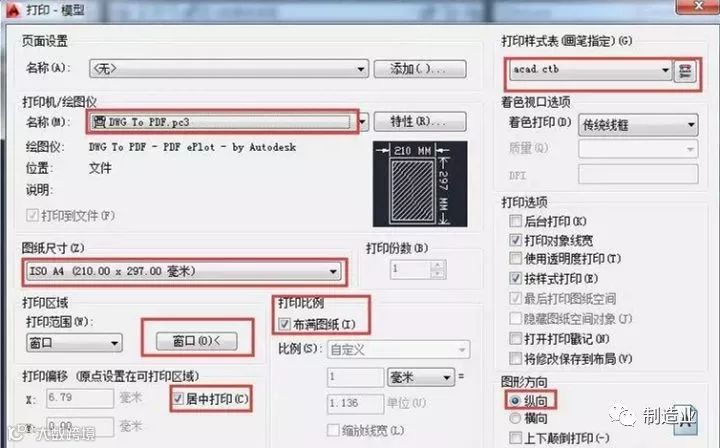
最后选择文件保存目录并确保文件类型为PDF,点击「保存」按钮。
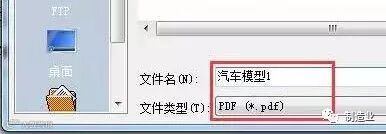
这样就通过AutoCAD将CAD图纸转换成PDF了。不过,当你需要同时转换多张CAD图纸时,这样一张张打印转换未免有些低效。所以,下面介绍个更高效的CAD转换方法给你。
(2)利用在线转换器
这个方法需要借助一个在线工具——「迅捷CAD转换器」,直接百度搜索就能找到它的网站啦。
「迅捷CAD转换器」支持CAD转PDF、CAD转JPG、CAD版本转换等功能,根据目前需求,我们选择「CAD转PDF」功能。

「点击选择文件」将CAD添加到网页,可以按住Ctrl键实现多个CAD文件的添加。
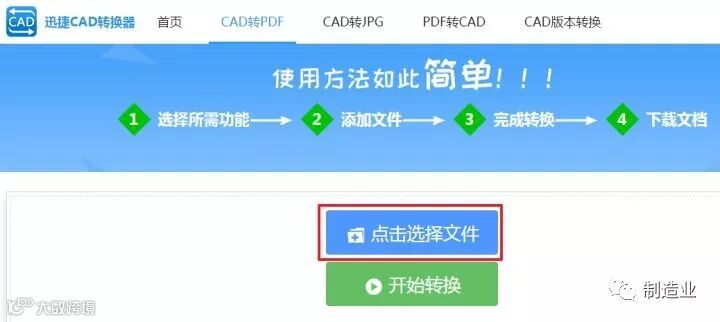
添加完成后,还可以「继续添加」或者直接点击「开始转换」。
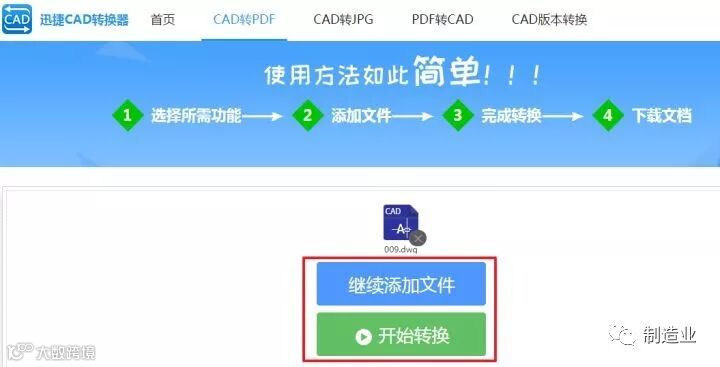
等待一会儿,CAD就转换成PDF啦。
2、CAD编辑技巧
(1)CAD图层线宽如何设置
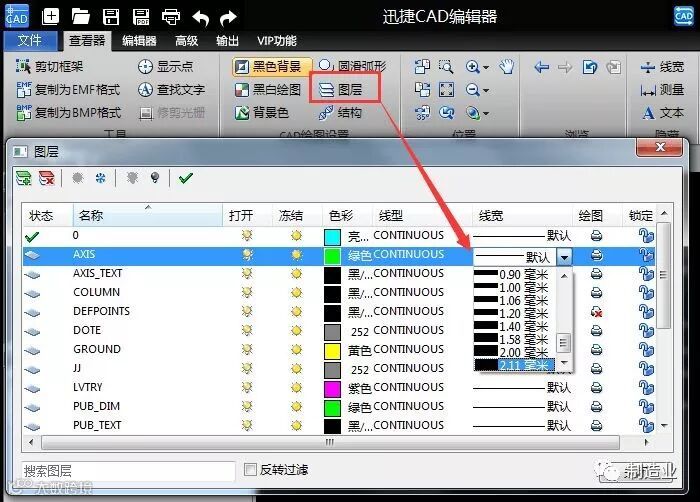
在打开cad图纸后,请点击“编辑器”选项卡中的“图层”,然后就可以在弹窗中设置线宽数值了。
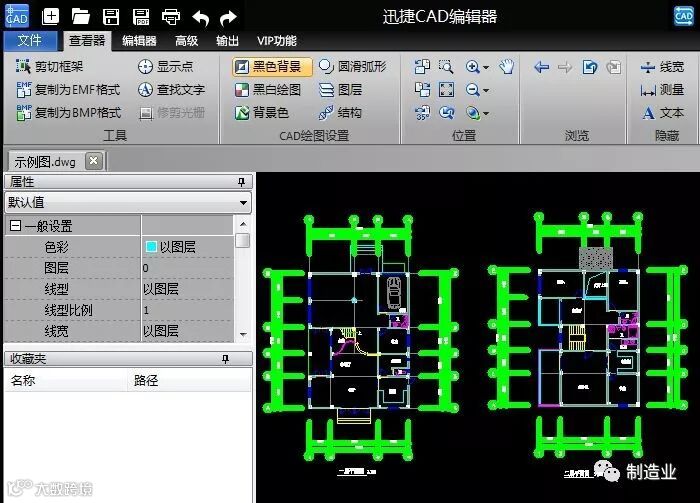
关闭弹窗后,就可以看到调整图层线宽后的效果啦!
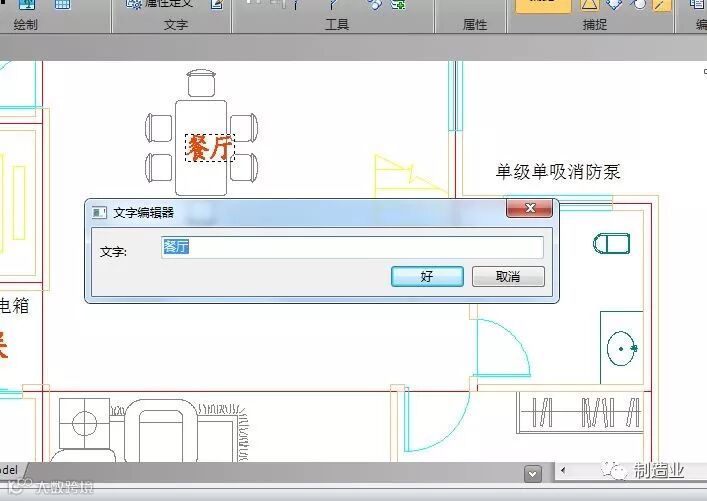
(2)如何修改字体样式
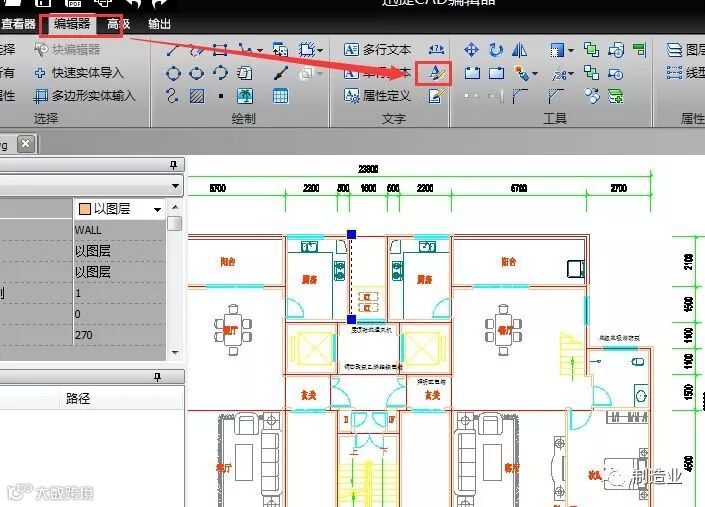
打开cad图纸后,请点击“编辑器”选项卡中的“文字样式”图标按钮。
然后你就可以在以下窗口中修改喜欢的字体样式,选择完毕后请依次点击“设置当前——应用”。
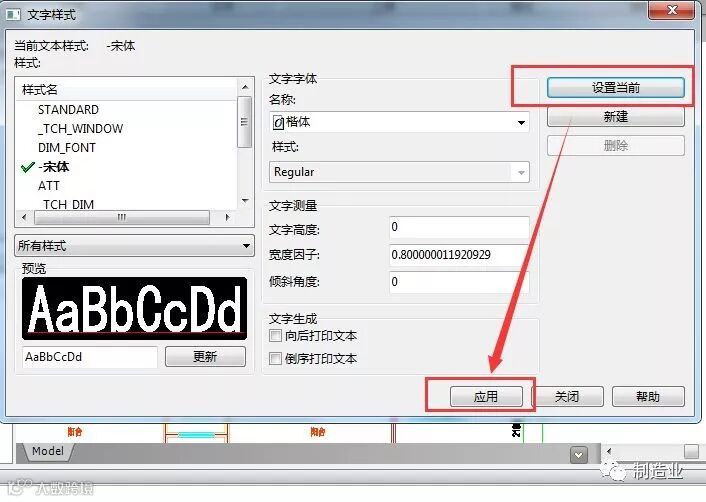
最后不要忘记按下“保存”键哦,这样才是真正完成所有的编辑操作。
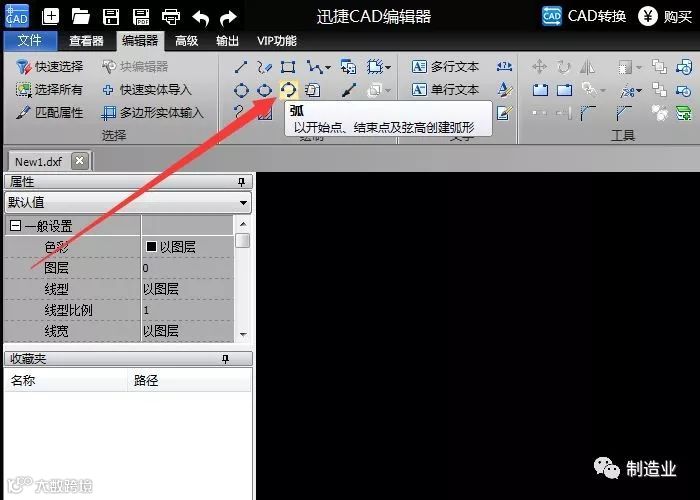
(3)怎么画圆弧
新建或打开一个cad图纸后,请在“编辑器”选项卡中点击绘制“弧”的图标按钮。
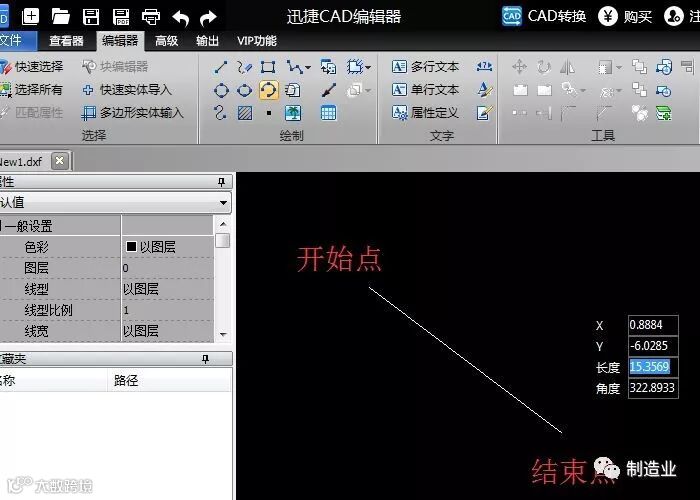
然后你就可以在绘制区域里输入开始及结束点的坐标轴了。
接下来请输入弦高,就可以绘制出一个圆弧了。
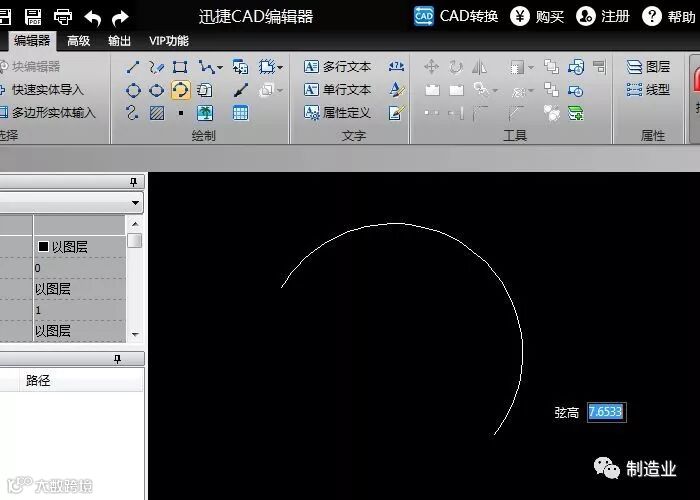
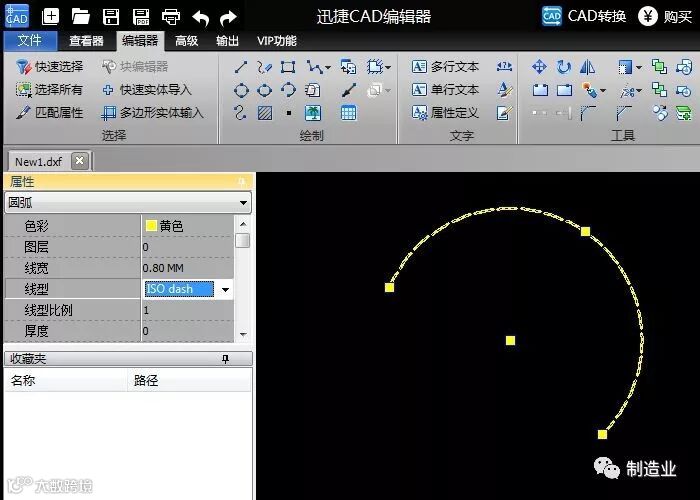
当然了,最后你还可以选中圆弧,在左侧的“属性”窗口中修改线条颜色、线型和线宽。
(4)怎样精确移动CAD图形位置
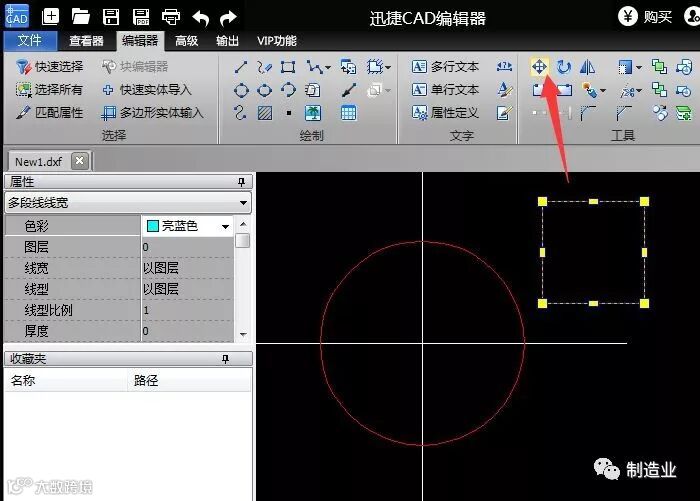
先选中图形,然后点击“编辑器”选项卡中的“移动”图标按钮。
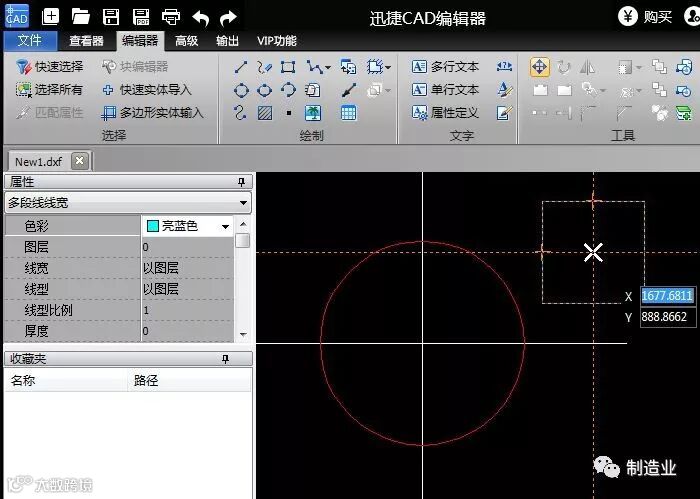
接下来请打开“捕捉”工具,再点击选择移动的基点。
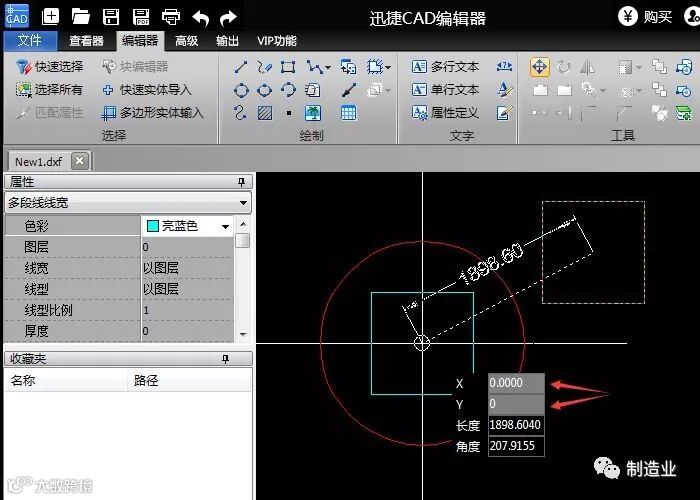
最后输入基点所要移动到的X、Y轴的坐标值,并按下回车键即可。
(5)如何把多个图形合并成一个块
首先请点击“编辑器”选项卡,然后选择“绘制”。
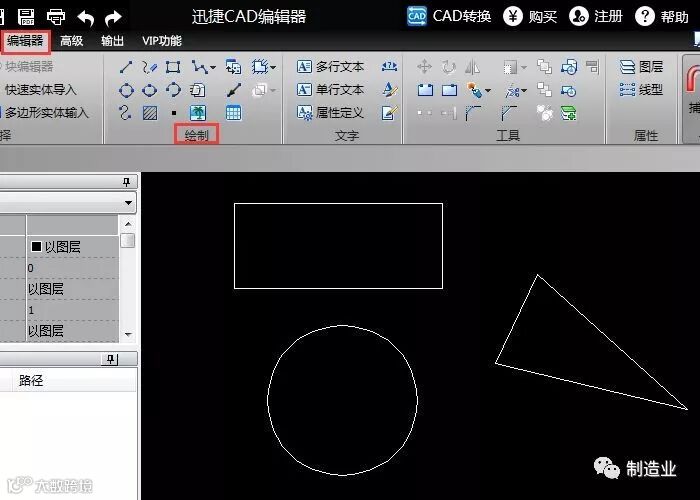
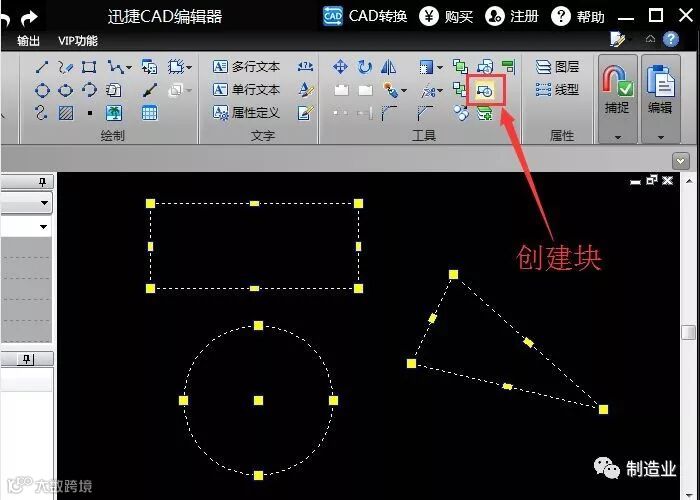
选中所需要的图形后,再点击工具栏中的“创建块”图标按钮。
接下来请在弹出的对话框里输入“块名称”,在“对象”中勾选“作为块修改”,确认无误后按下“OK”键即可。
(1)低版本CAD软件打开高版本CAD图纸出错
举个栗子,你用CAD2014做的CAD图纸,然后使用CAD2007打开,往往会出现这种错误提示:
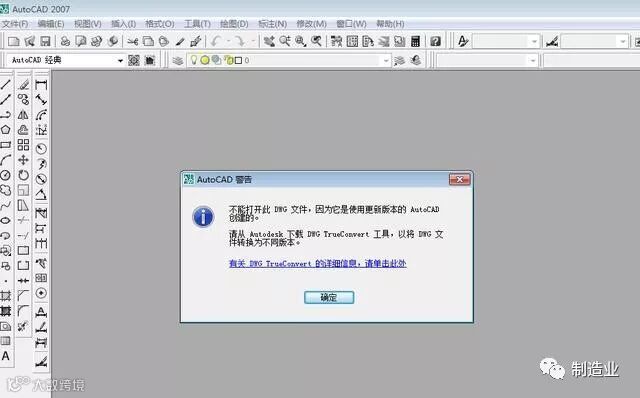
问题:低版本CAD软件无法打开高版本CAD图纸。
解决方法:将CAD图纸进行版本转换。可利用前面提到的CAD转换格式工具。
(2)图纸中有错误数据
问题:打开CAD图纸文件后,弹出提示框:图形文件需要修复。
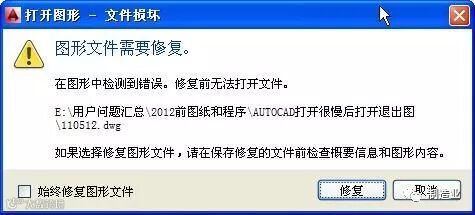
解决方法:点击提示框的「修复」按钮,CAD会自动进行错误数据修复,若修复不了,尝试用RECOVER命令打开图纸,实在不行尝试把CAD图纸文件转换为JPG或者PDF打开。
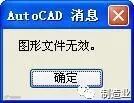
(3)图纸文件无效
问题:打开图纸后出现「图形文件无效」的对话框。
解决方法:这是由于CAD文件损坏,很难进行修复,只能看看之前有没有自动保存的文件,或者修改CAD的文件扩展名试试。
三、CAD资源
1、CAD辅助插件
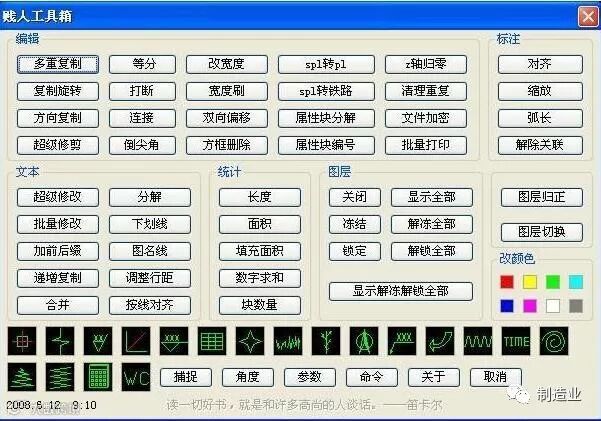
(1)贱人工具箱
这款插件上一共有两百多个小工具,涉及格式、符号、表格、绘图等多个方面,非常实用。而且无需安装,加载就可以使用的一款绿色软件。
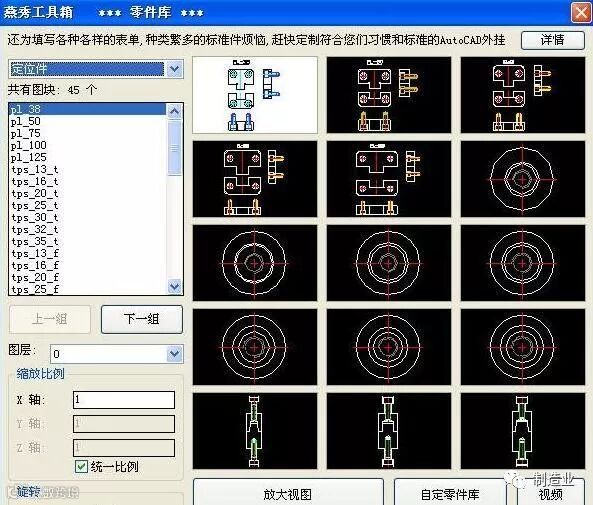
(2)燕秀工具箱
燕秀工具箱是一款免费的AutoCAD塑胶模具增强外挂程序,可以有效缩短画组立图时所消耗的时间,能有效的提高绘制图纸的效率。
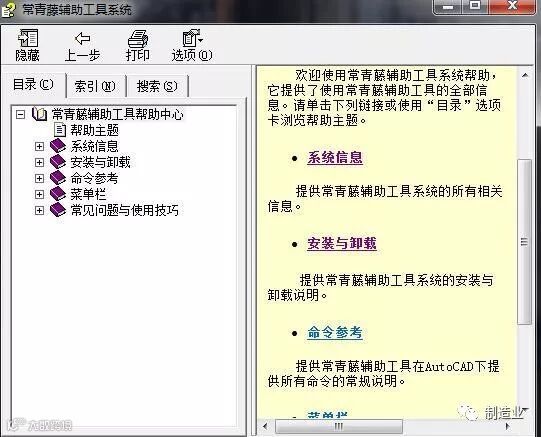
(3)常青藤
CAD辅助插件,涵盖了实体格式操作、图形符号绘制、表格智能处理、实体批量修改、实体信息查询及图纸批量打印等功能。
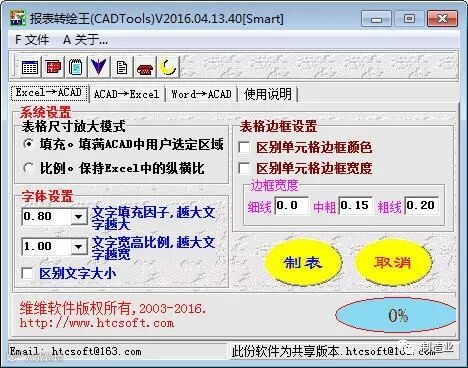
(4)报表转绘王
这款插件能够实现MS Offices与CAD之间的格式间转换,可以把Excel中制成的报表或者Word中的文字自动绘制到AutoCAD图形中。转化到ACAD中的表格、文字全部矢量化,变为ACAD的实体,和Excel、Woed彻底脱离。
2、CAD模板网站
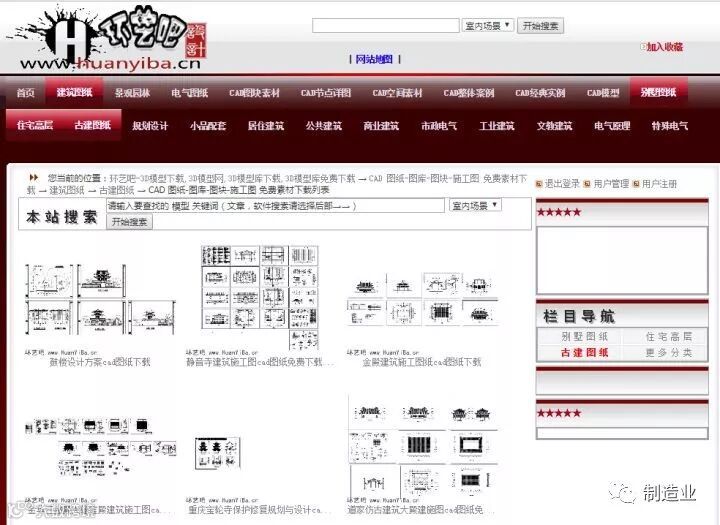
(1)环艺吧
免费提供多种类型的CAD资源,有教程视频、场景模型、环艺、CAD图纸、图块素材、材质贴图等等,全部都可以免费下载,非常良心的一个网站。
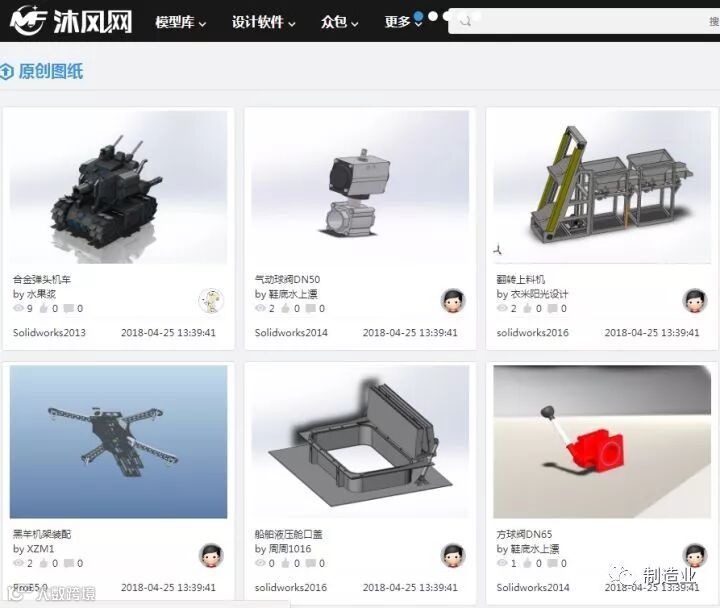
(2)沐风网
沐风网主要提供CAD软件的学习教程,也聚集了一大批优秀的CAD设计师,遇到问题可以到论坛上提问。沐风网也提供CAD图纸下载,原创、免费图纸都有,定期更新。
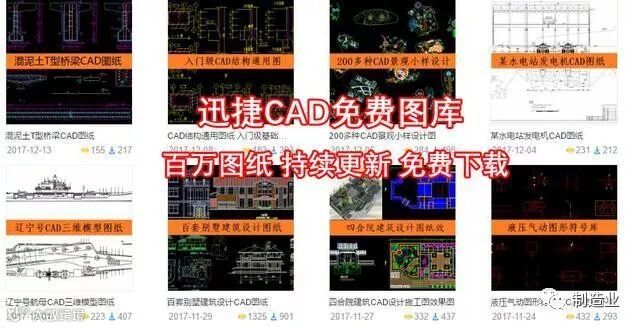
(3)迅捷CAD编辑器每日一图
每周更新优秀CAD图纸,分类齐全,质量极高,不是什么乱七八糟的垃圾图纸都可以上的,而且无需注册登录,就可以直接免费下载,强烈推荐。
(4)千图网
老牌图片资源分享网站,覆盖PSD、Ai、CAD等各种类型的图片,图库还是挺齐全的,就是免费用户每天只能下载一个,VIP用户则无限制。

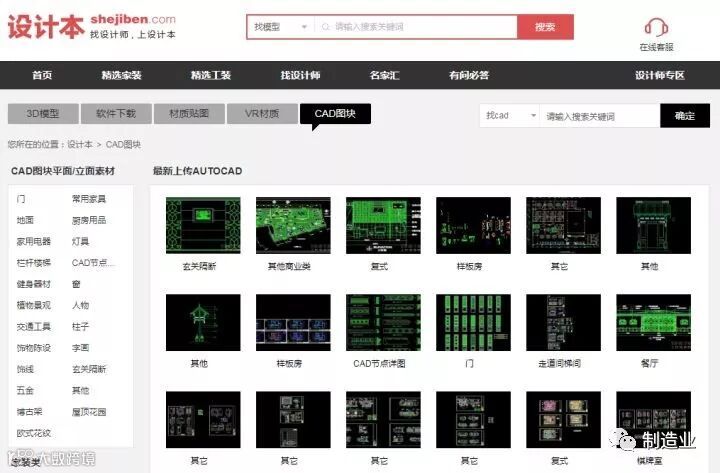
(5)设计本
非常全能的一个网站,在上面可以下载3D模型、材质贴图、CAD图块等等,还可以找设计师,问问题。

没时间解释了,快长按左边二维码关注我们~~
专注制造业软件服务
长期免费提供制造业软件下