


Mastercam X6/64位下载地址:
https://pan.baidu.com/s/11u5eQ_l9RtqbWH0dQ_VL9A
密码:ck5t
Mastercam X6/32位下载地址:
https://pan.baidu.com/s/1W5BKM4ilpOcEvKojCQQAiA
密码:czmv
安装中有问题咨询制造君私人微信:xianmu9
安装步骤:
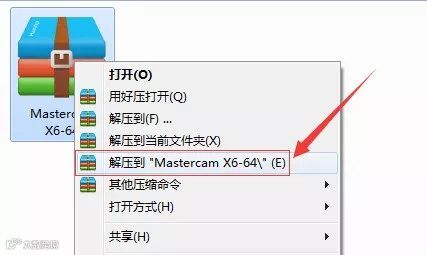
1.右击软件压缩包,选择解压到“Mastercam X6-64”。
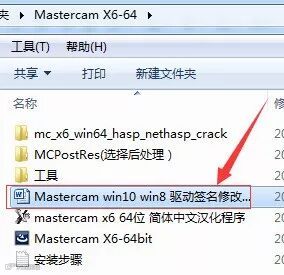
2.win8以及win10系统需按照此教程修改驱动签名才能进入下一步,win7可直接略过。
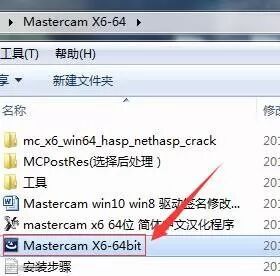
3.安装前先关闭所有杀毒软件否则会安装失败,双击“Mastercam X6-64bit”进行安装。
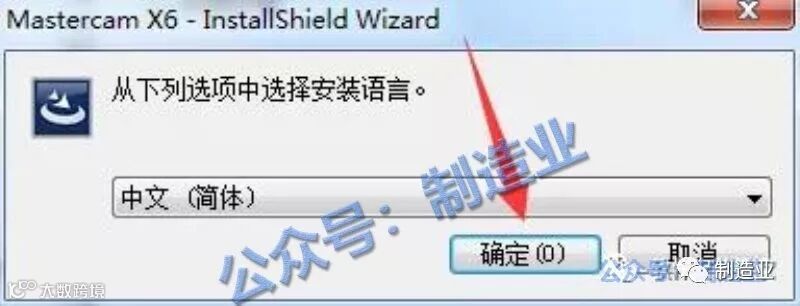
4.点击确认。
5.点击“安装”。
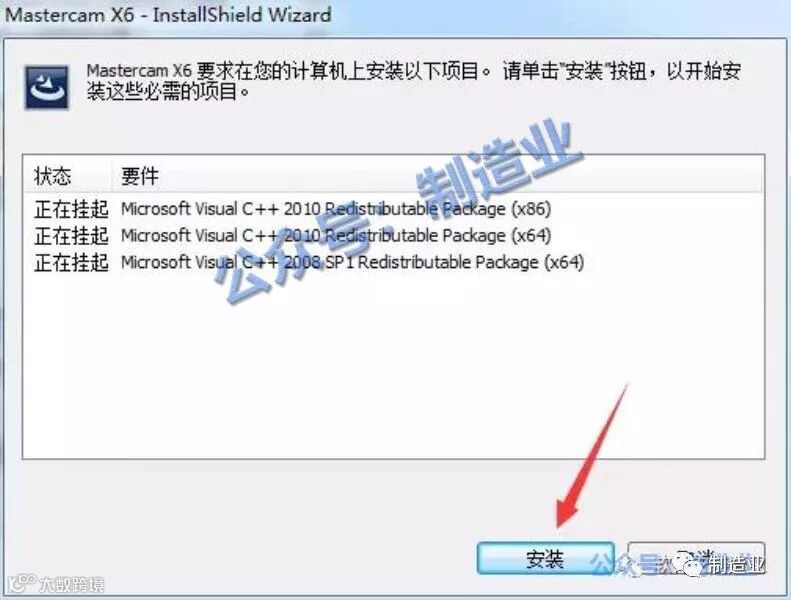
6.点击“是”。
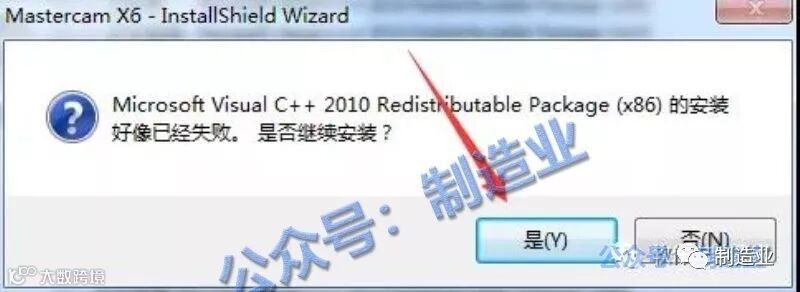
7.点击“是”。
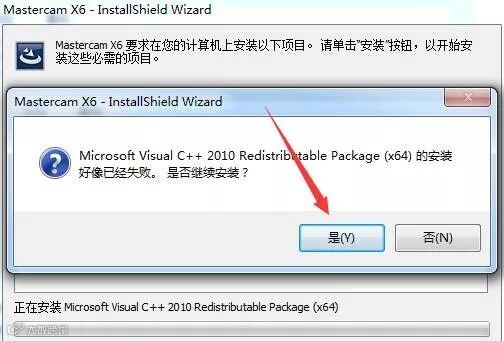
8.等待安装。

9.点击下一步。
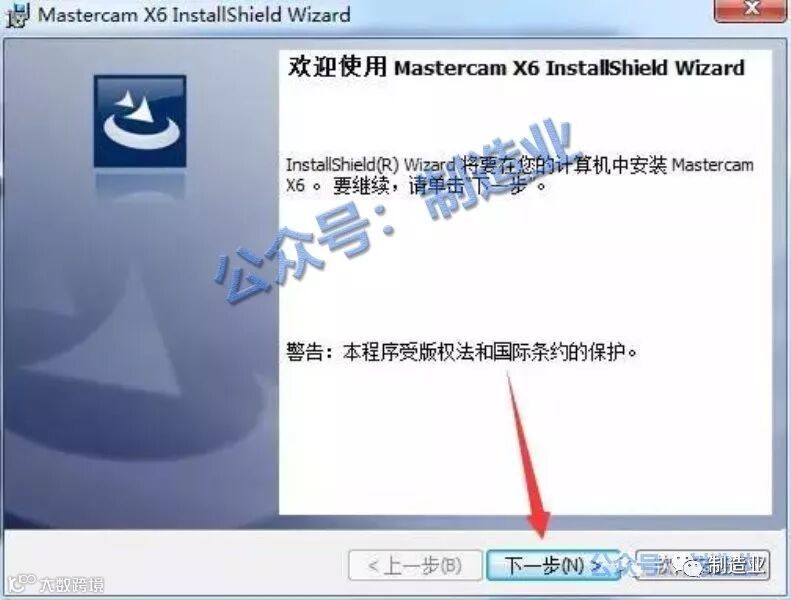
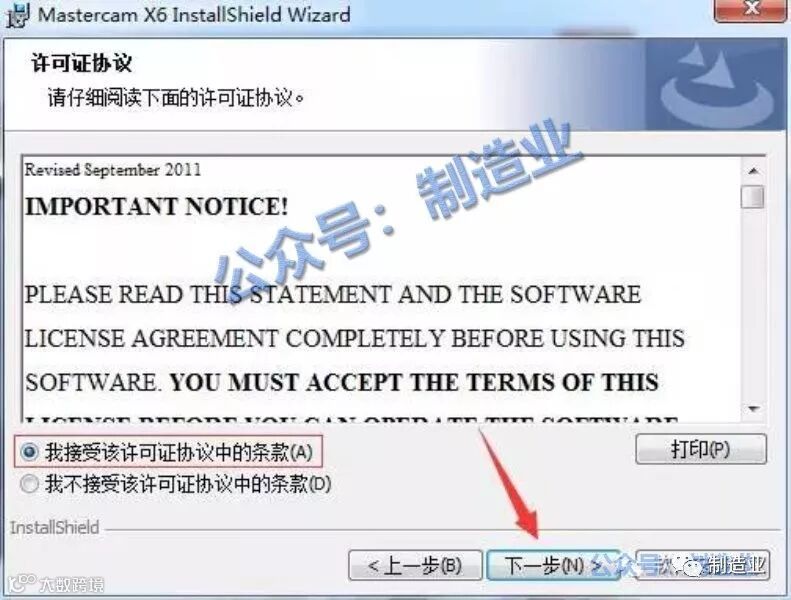
10.选择“我接受”,点击下一步。
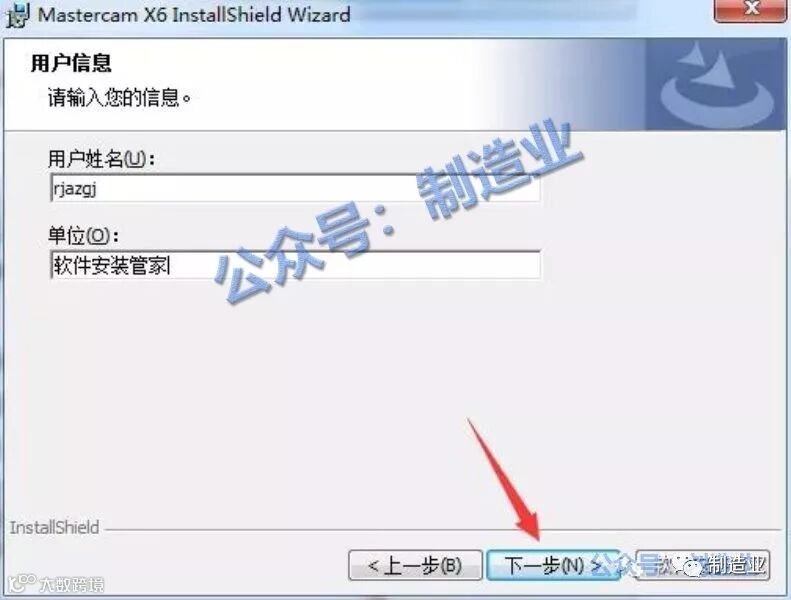
11.任意填写信息即可,点击下一步。
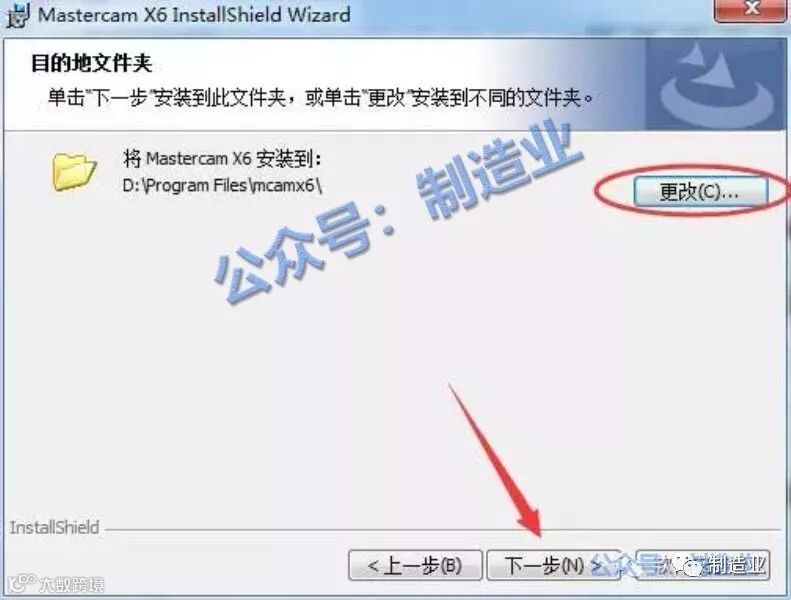
12.点击更改安装目录,这里我安装到D盘,所以直接将字母C改为D即可,切记要记住自己的安装目录,然后点击下一步。
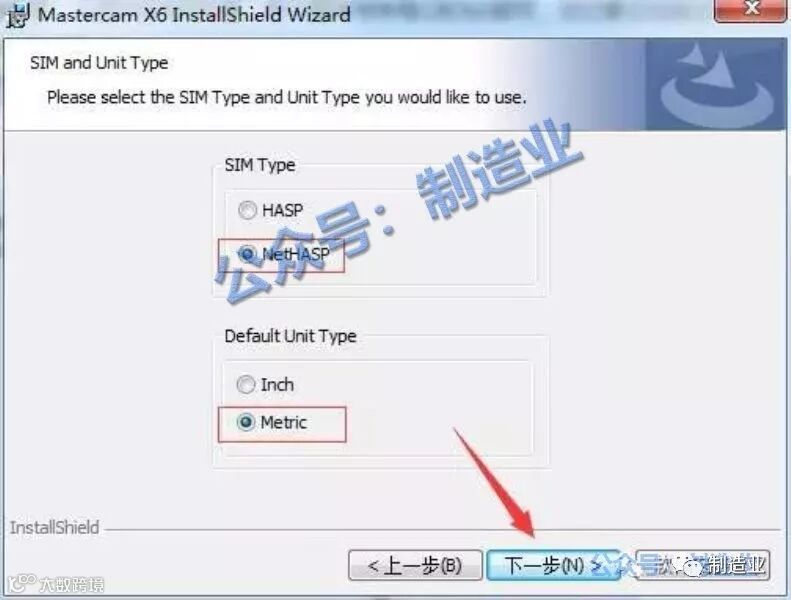
13.这里我们选择“NetHASP”和“Metric”,然后点击下一步。
14.点击安装。
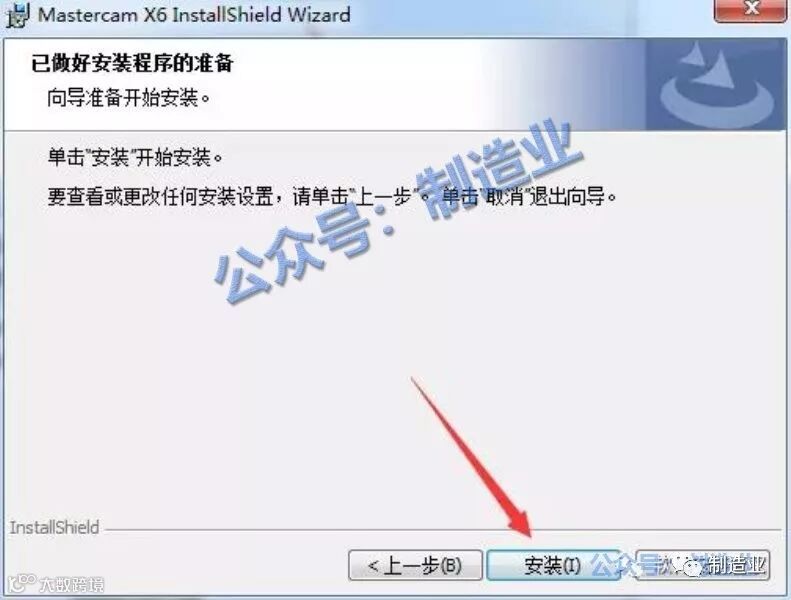
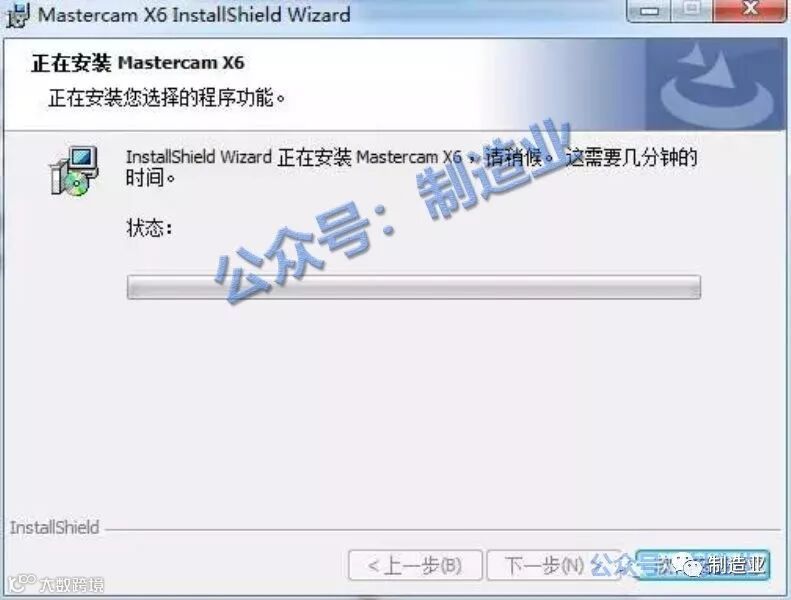
15.等待安装完成(大概需要3分钟)
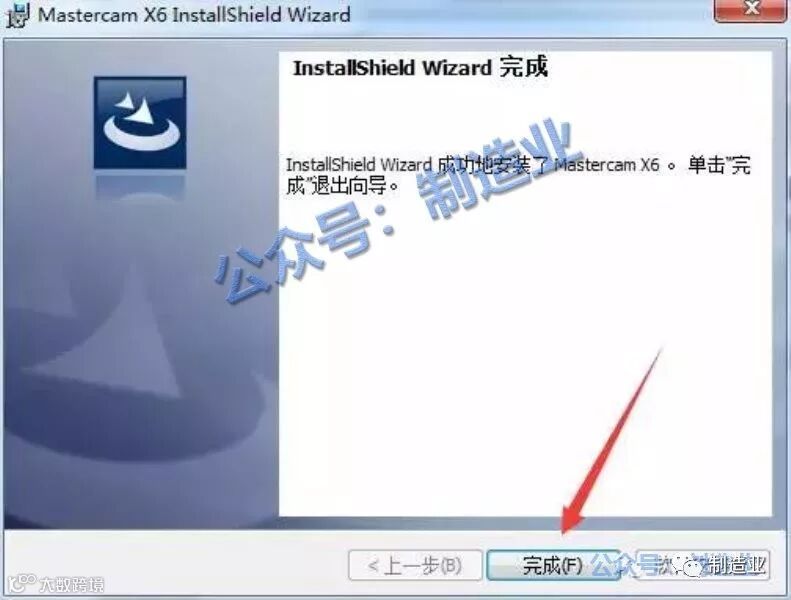
16.点击完成。
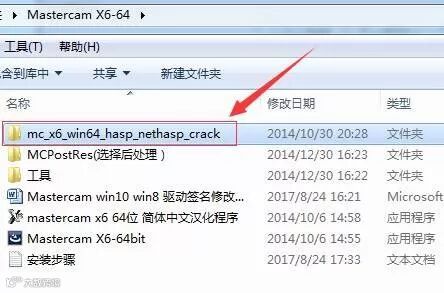
17.安装完成先不要打开软件,打开安装包,双击打开“mc_x6_win64_hasp_nethasp_crack”文件夹。
18.双击打开“remove_old_emuls”文件夹。

19.双击“delete_old_emuls”。
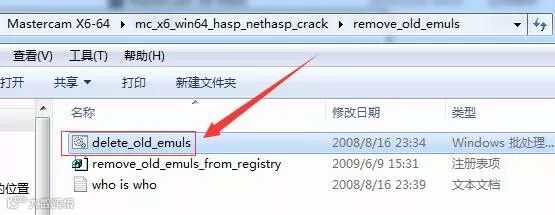
20.点击是。
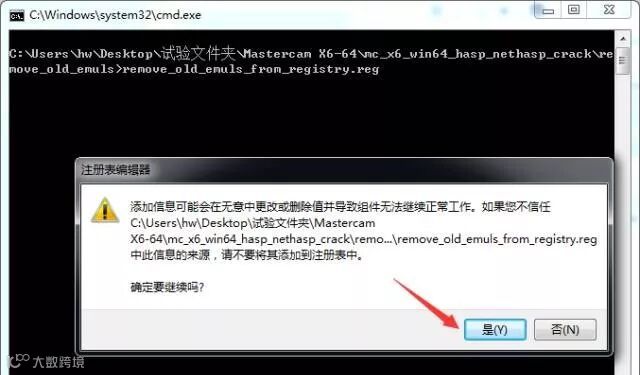
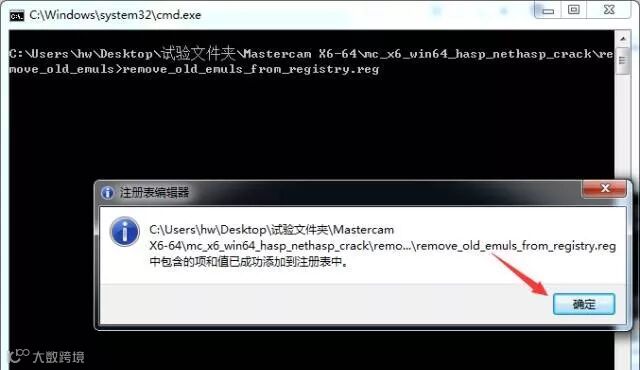
21.点击确定。
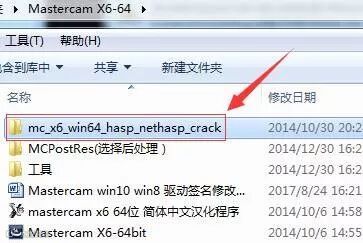
22.再次打开安装包,双击打开“mc_x6_win64_hasp_nethasp_crack”文件夹。
23.双击打开“mcamX4_MU3-dealer-nethasp”。
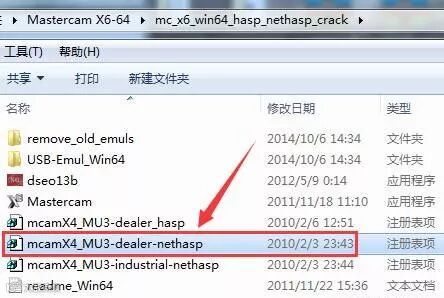
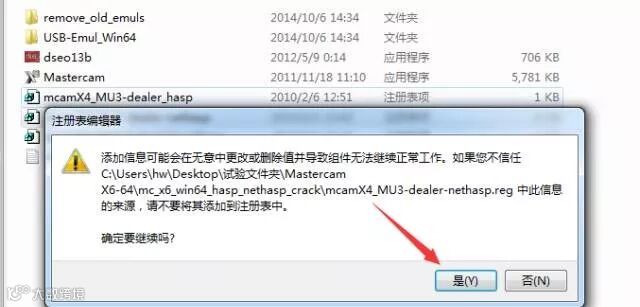
24.点击“是”。
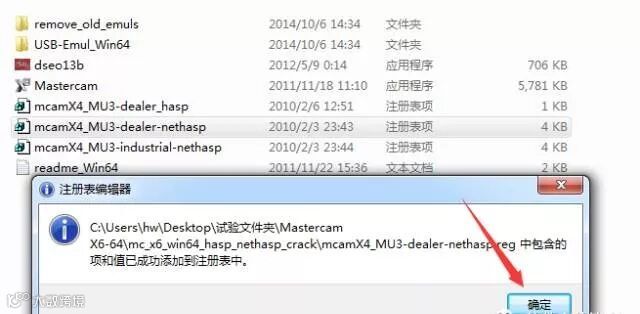
25.点击“确定”。
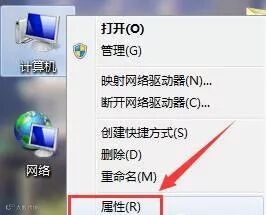
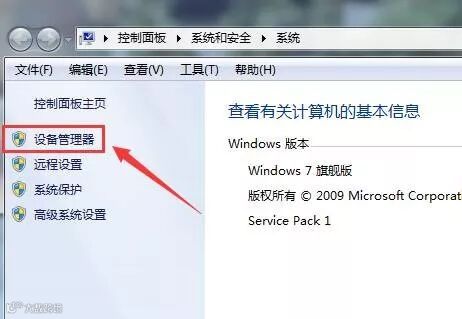
26.回到桌面,找到计算机右键选择“属性”。
27.点击“设备管理器”。
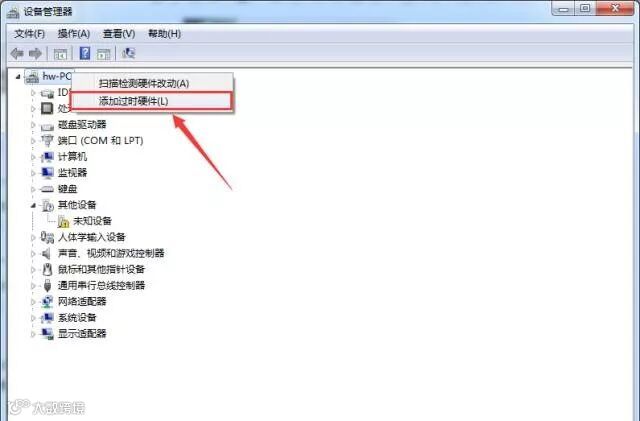
28.点击xx-pc右键“添加过时硬件”。
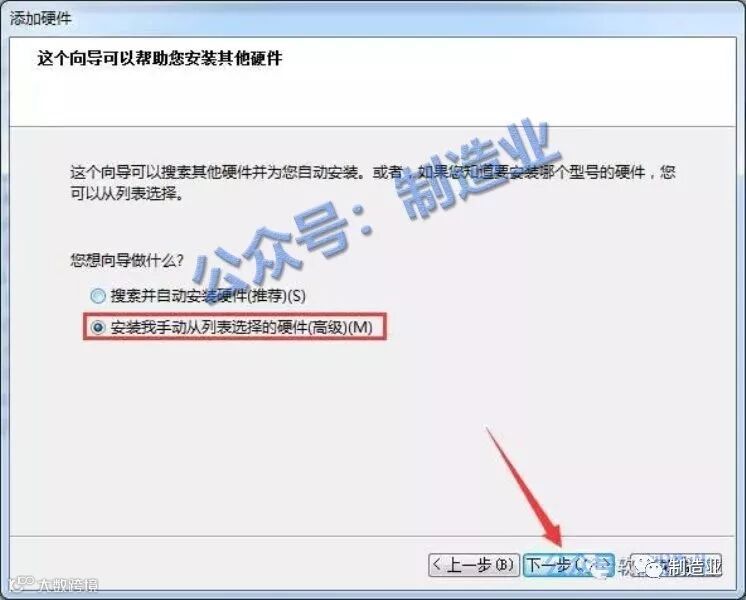
29.点击下一步。

30.选择“安装我手动从列表选择的硬件(高级)”,然后点击下一步。
31.点击下一步。
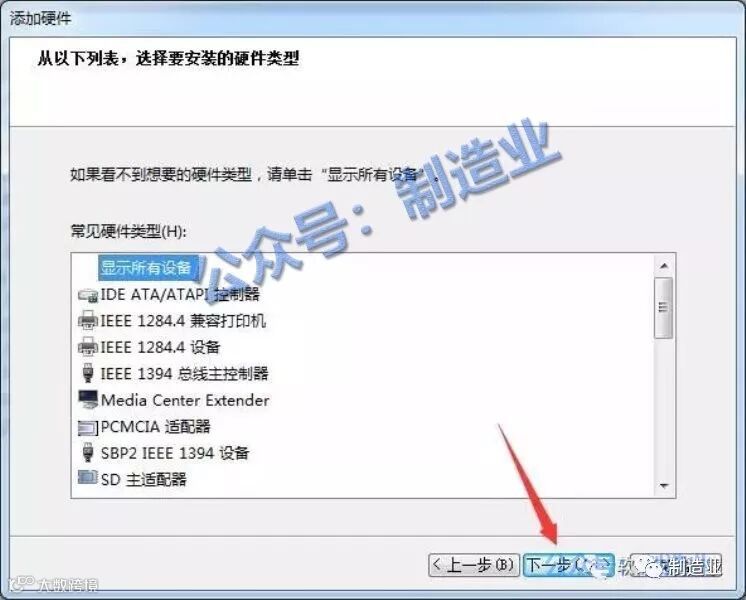
32.点击“从磁盘安装”。
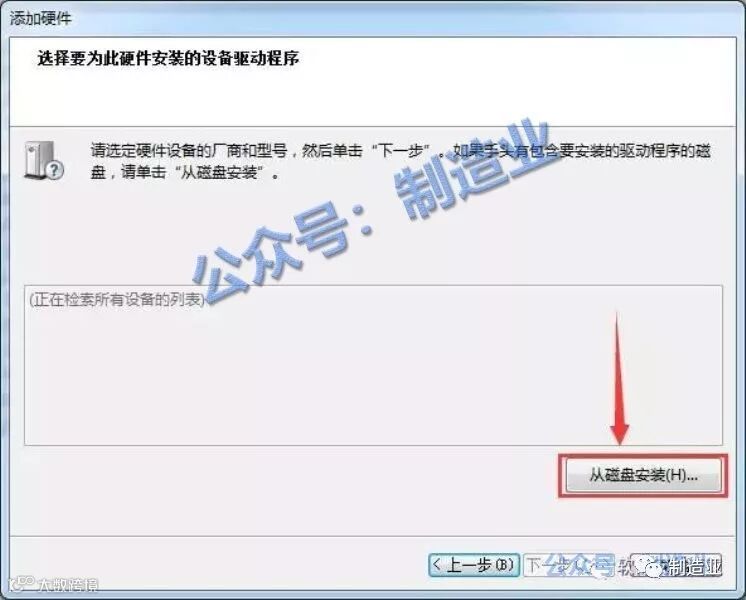
33.点击浏览。
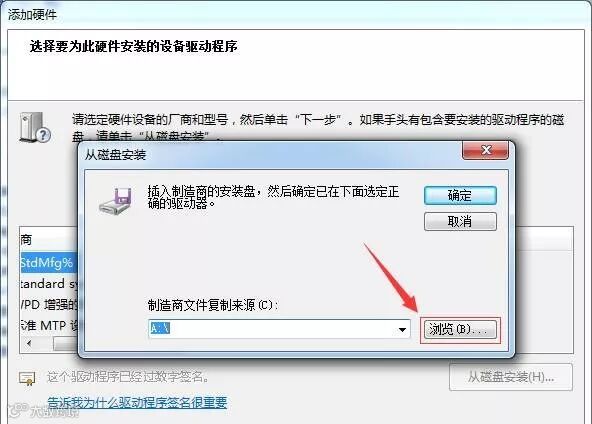
34.找到软件安装包位置双击“mc_x6_win64_hasp_nethasp_crack”文件夹。
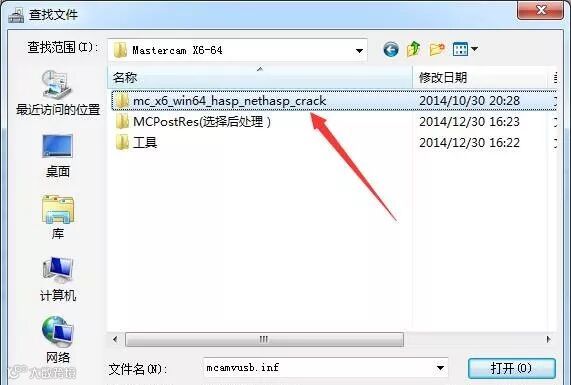
35.再次双击“USB-Emul_Win64”文件夹。
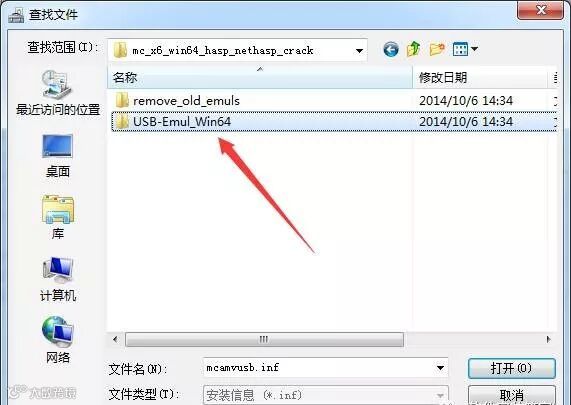
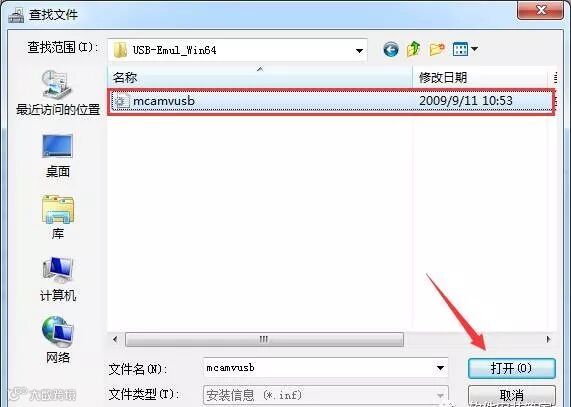
36.选择“mcamvusb”,点击打开。
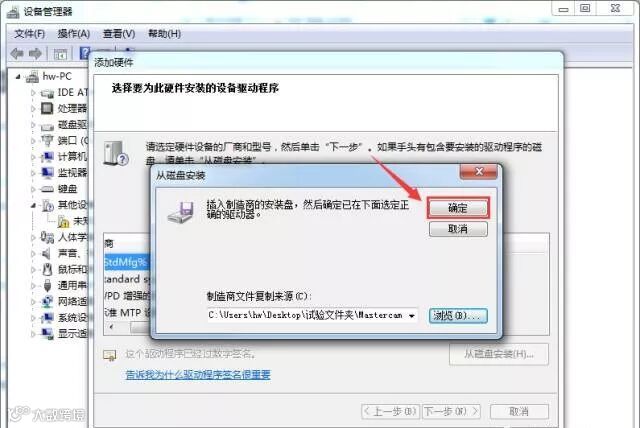
37.点击“确定”。
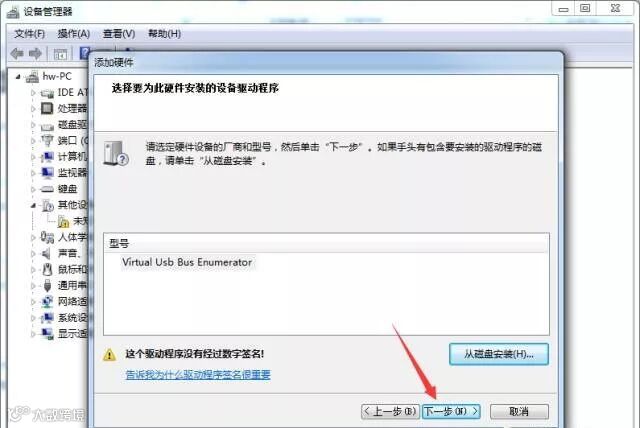
38.点击下一步。
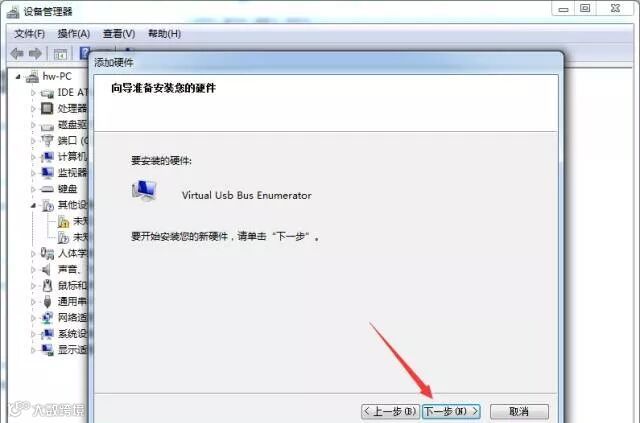
39.点击“下一步”。
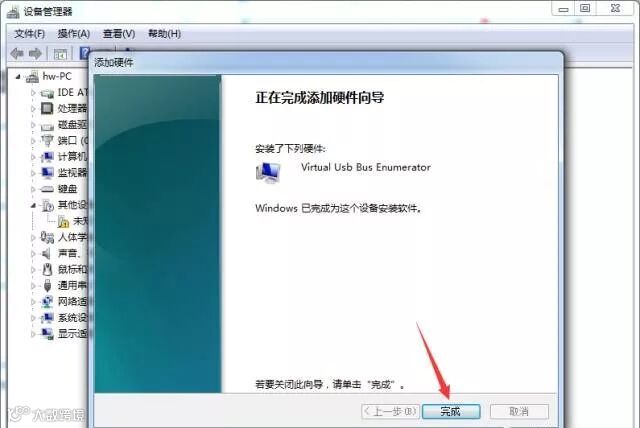
40.点击完成。
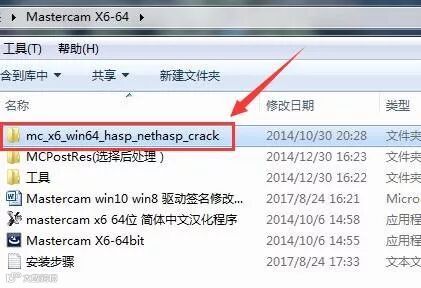
41.再次打开安装包,双击“mc_x6_win64_hasp_nethasp_crack”文件夹。
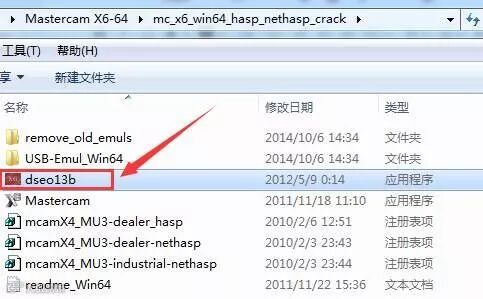
42.双击打开“dseo13b”。
43.点击“Next”。
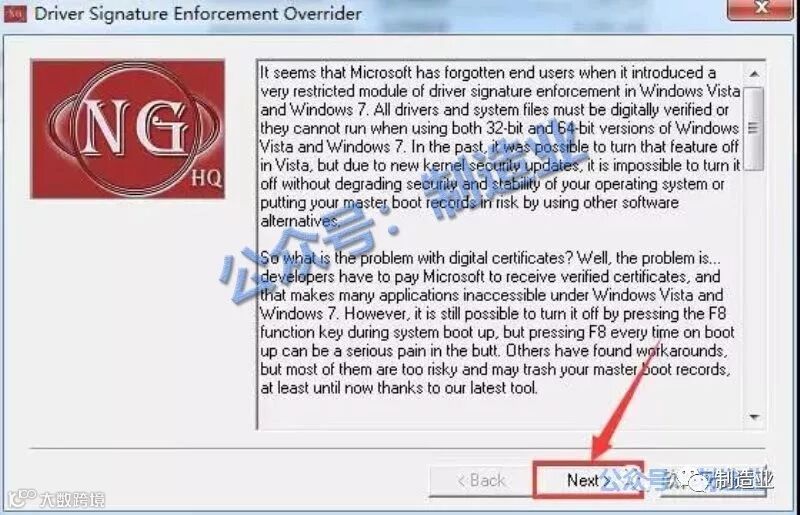
44.点击Yes。
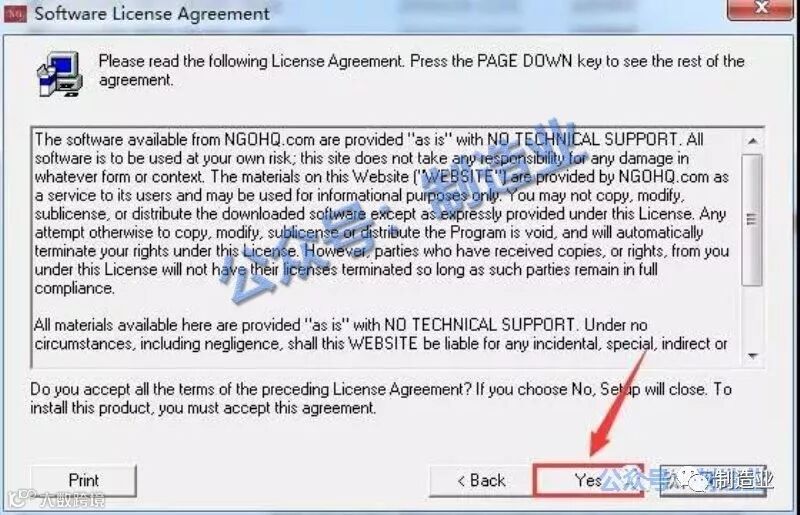
45.选择“Enable Test Mode”,点击Next。
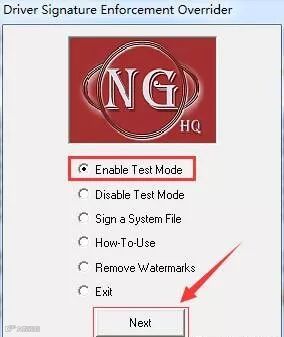
46.点击“确定”。
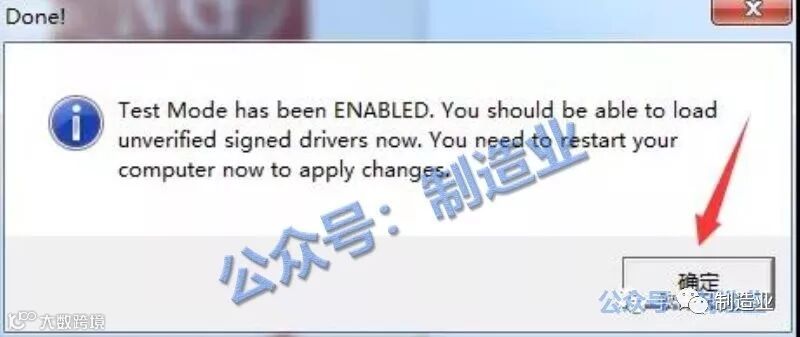
47.再选择“Sign a System File”,点击Next。
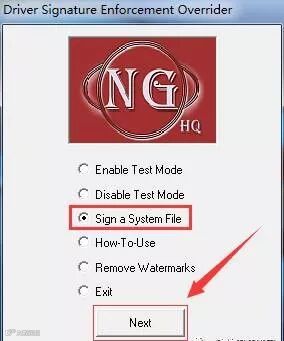
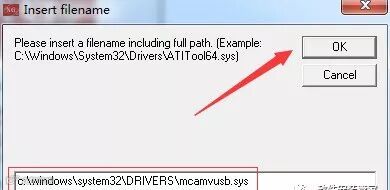
48.复制驱动目录c:\windows\system32\DRIVERS\mcamvusb.sys至框内点击OK。
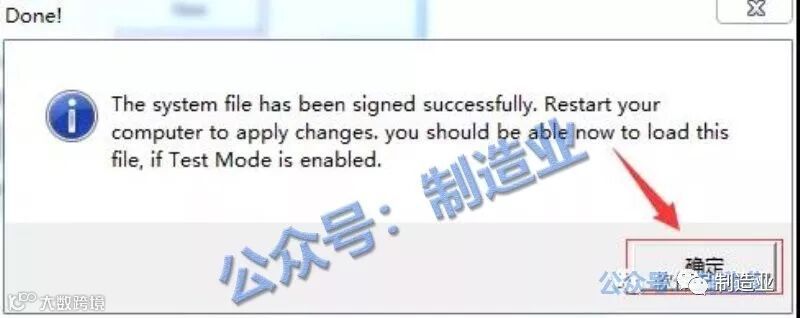
49.点击确定。
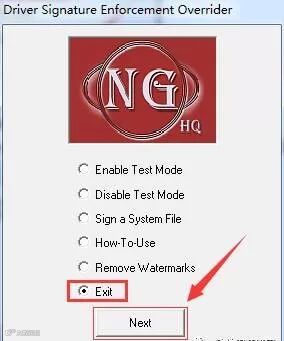
50.选择“exit”,点击Next退出。
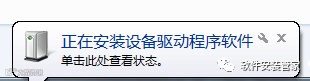
51.重启电脑,等待驱动安装完成。
52.再次打开软件安装包,双击打开“mc_x6_win64_hasp_nethasp_crack”文件夹。
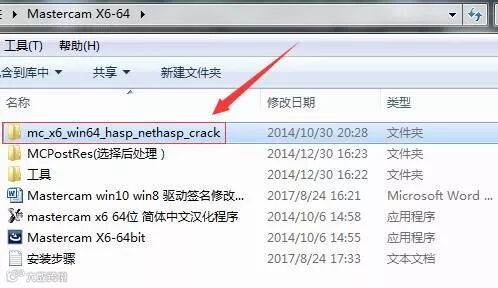
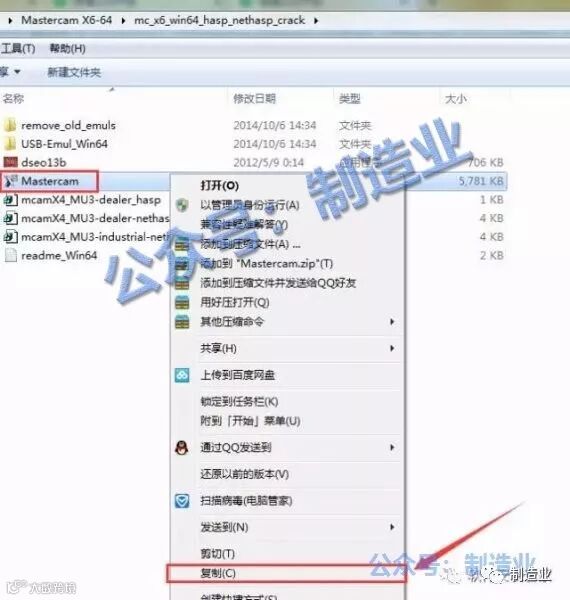
53.点击“Mastercam”文件,右键选择复制。
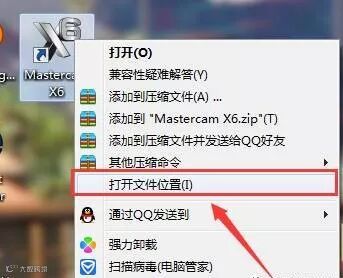
54.返回桌面,找到X6图标右键“打开文件位置”。
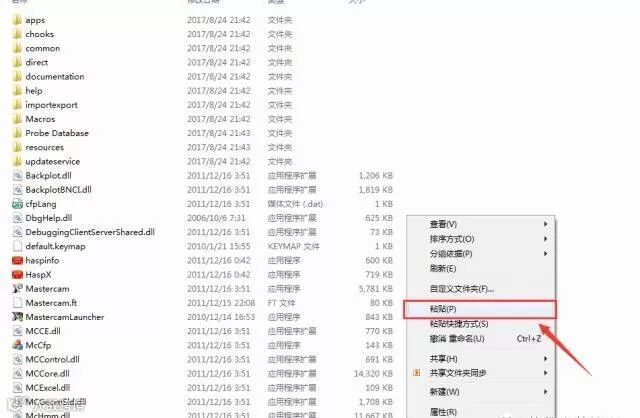
55.在空白处右键,选择“粘贴”
56.点击“复制和替换”。
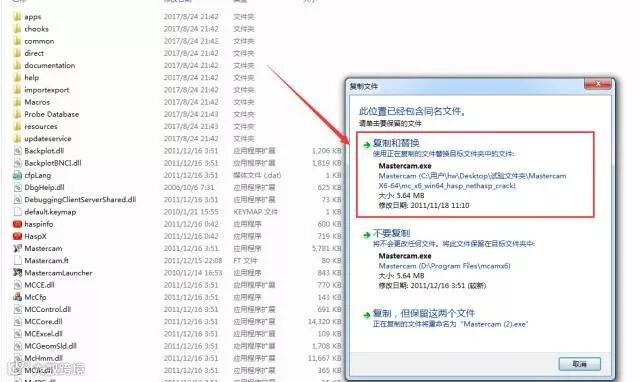
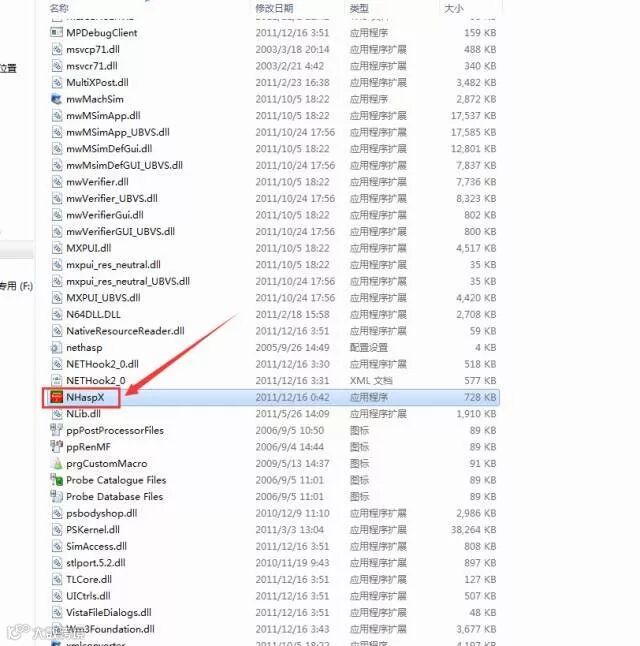
57.替换完成后拉到文件夹最底部找到“NHaspX”双击打开。
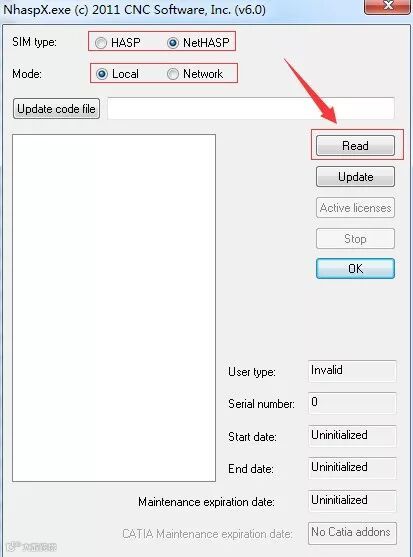
58.点击选择“NetHASP”,“Local”后点击Read。
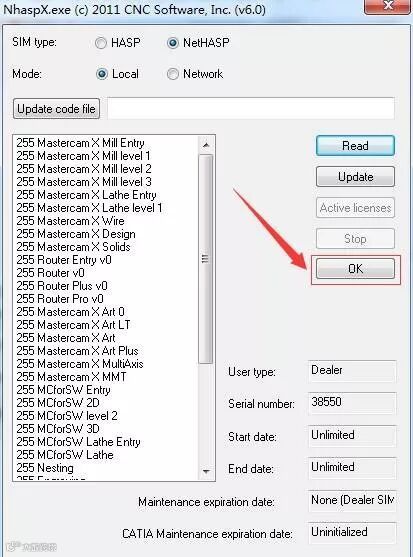
59.点击OK。
60.再次打开安装包。双击“mastercam x6 64位 简体中文汉化程序”。
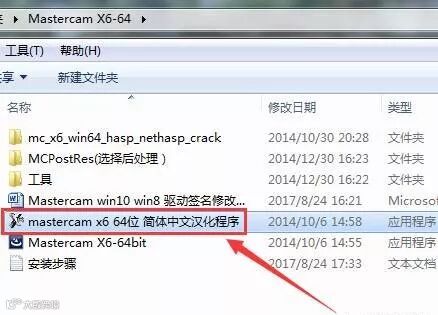
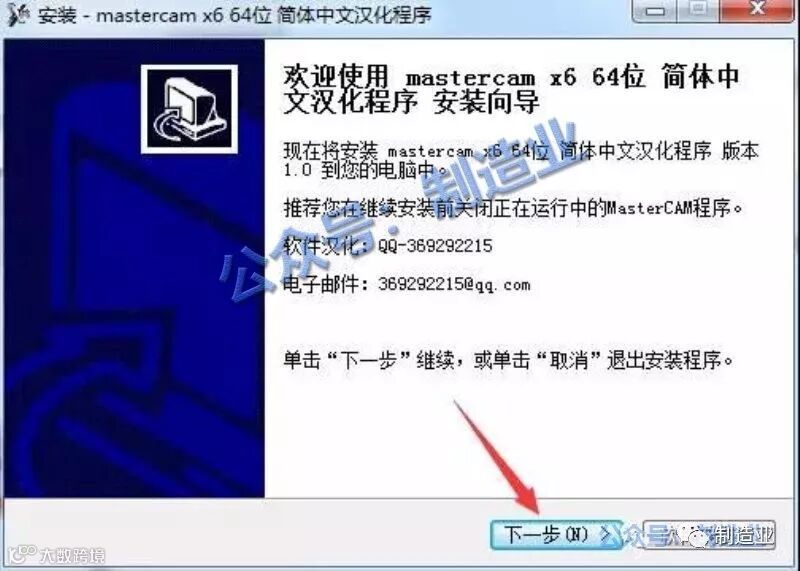
61.点击下一步。
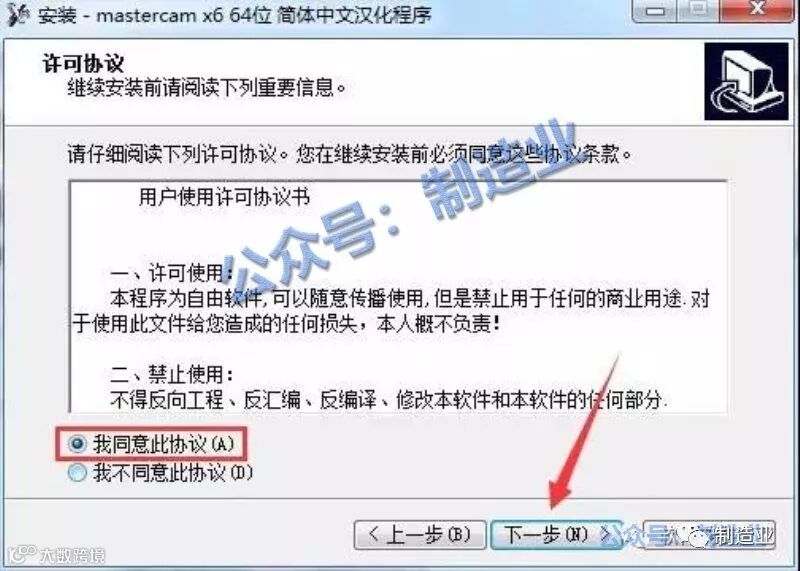
62.选择“我同意”,然后点击下一步。
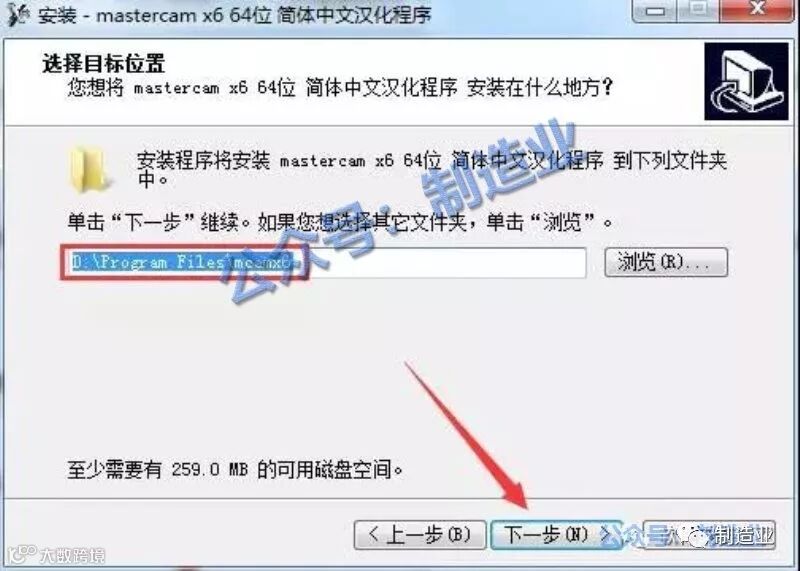
63.注意这个安装目录要和之前的安装软件目录一样,点击下一步。
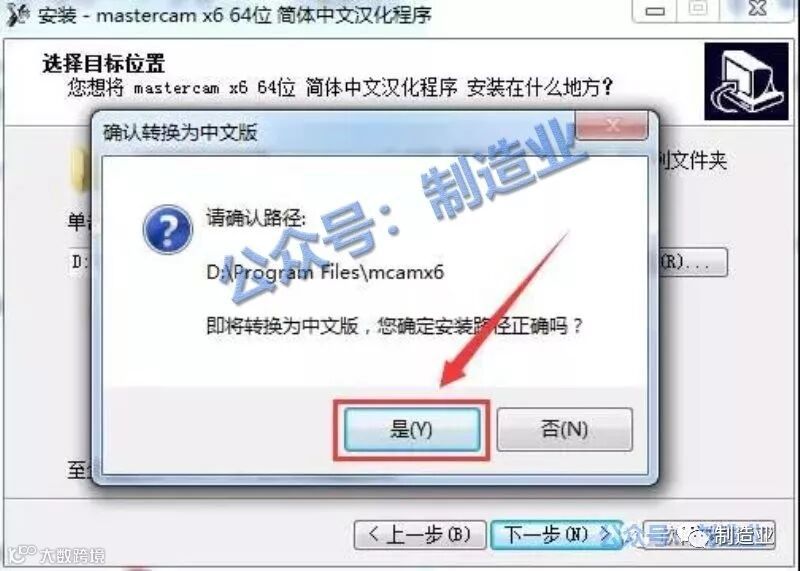
64.点击“是”。
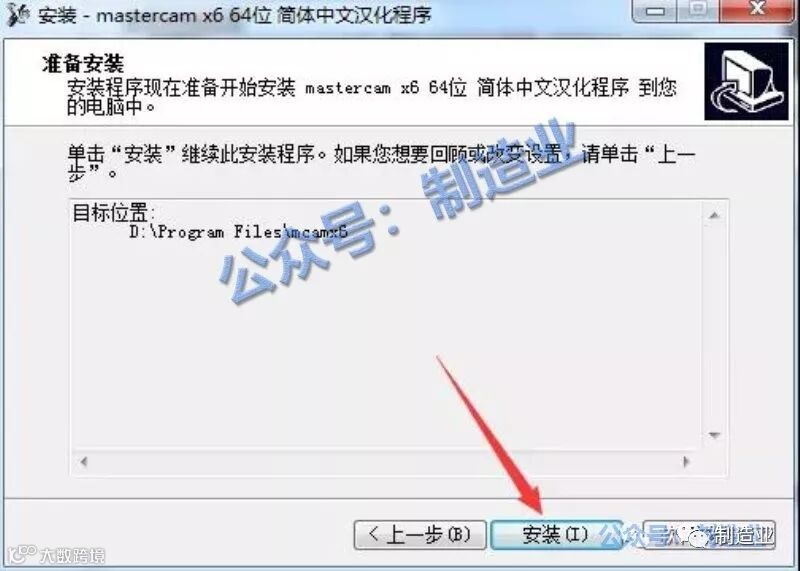
65.点击“安装”。
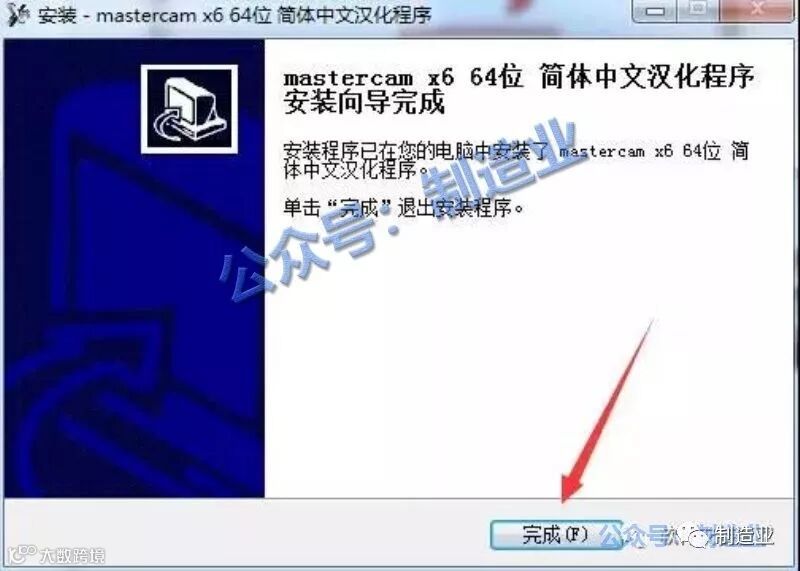
66.点击完成。
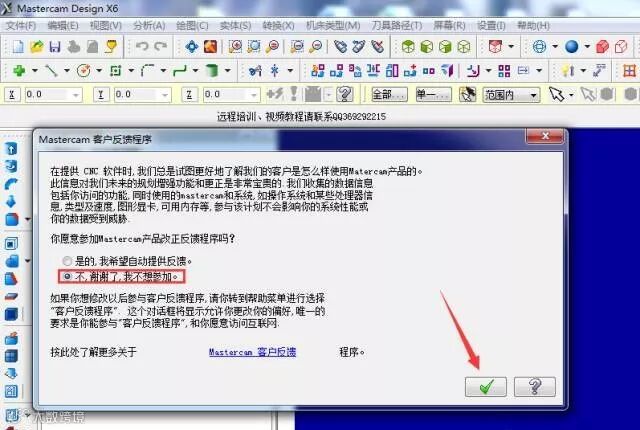
67.选择“不,谢谢了,我不想参加”,点击勾。
68.安装完成。
Mastercan 学习小建议
Mastercam是美国CNC Software Inc.公司开发的基于PC平台的CAD/CAM软件。它集二维绘图、三维实体造型、曲面设计、体素拼合、数控编程、刀具路径摸拟及真实感摸拟等多种功能于一身。它具有方便直观的几何造型。Mastercam提供了设计零件外形所需的理想环境,其强大稳定的造型功能可设计出复杂的曲线、曲面零件。
一、2D铣削
Mastercam编程的特色是快捷、方便。这一特色体现在2D刀路上尤为突出。
1、Mastercam的串联非常快捷,只要你抽出的曲线是连续的。若不连续,也非常容易检查出来哪里有断点。一个简单的方法是:用分析命令,将公差设为最少,为0.00005,然后去选择看似连续的曲线,通不过的地方就是有问题的。可用曲线融接的方法迅速搞定。
总之,在Mastercam中,只要先将加工零件的轮廓边现、台阶线、孔、槽位线等等,全部搞定,接下来的cam操作就很方便了。
2、由于Mastercam的2d串联方便快速,所以不论你一次性加工的工件含有多少轮廓线,总是很容易的全部选取下来。一个特大的好处是:串联的起始处便是进刀圆弧(通常要设定进刀弧)所在处。
3、流道或多曲线加工时,往往有许多的曲线要选取,由于不需要偏置刀半径,在Mastercam中,可以用框选法一次选取
二、3D曲面挖槽:Mastercam的开粗
1、锣铜公或公模,最好不要在工件里面下刀。Mastercam可以方便的选取一个点作为每次的下刀点,当然这个点在工件外,但也不要偏离工件太远。Mastercam的这一功能设计得非常好,提刀少,效率高,且基本上可以保证下刀点在同一点,加工比较安全。
2、若用此方式锣型腔,或铜公的低洼处,螺旋下刀很重要,螺旋下刀角度尽可能少点。铜料3到5度适宜,钢料不要超过5度,我以为最好2度。加工起来比较平稳,没什么大的噪音。
3、一个重要的设定:if all entry attempts fail 请选择skip。否则,铣到底部不能螺旋或斜线下刀时,就会直插下来。
4、一个绝招:曲面挖槽时,在螺旋下刀参数栏中,将“follow boundary”打上勾。这个功能也许用到的人不多。可作用却是大大的好。它可以令刀具下到工件的最深处,且环绕式下刀,而不是直插!
三、3D流道的加工:
注意是3D而不是2D;是坡度较大的3D而不是较平坦的3D。
1、在Mastercam中,如果是加工较平坦的3d面的流道,运用3d曲线加工的功能最好。但如果破度较大,或者像波浪形一样。便要用投影加工的方法,将3d流道的中心线投影到面上。然后分许多次负补正的往下加工到球刀刀半径的深度。
四、关于平行铣削:
Mastercam用平行铣削加工方式的使用率最高。缺点是:有一边陡峭的地方会铣得不好。
Mastercam中有一个绝好的走刀方式,是曲面精加工中的scallop。Mastercam中的此刀路非常好用,有人反映说计算费时。但如果误差设为一个丝,计算速度也不慢,加工出来的效果已经很好了。我比较过,公差一丝和半丝锣出来的东西看起来差不多。
五、关于清角:
Mastercam清角一定要用从外向内(即角落)的方式。这在Mastercam里是预设好的。
六、关于刀具的调用:
在Mastercam里,建立一把刀具的同时就设定刀具的直径、r角、转数,进给率等参数一次性设定好。以后调用此刀时,就不需要每次都设定转数,进给率了。
七、平行铣削的深度设定:
1、Mastercam里,曲面加工也能定义铣削深度,这是一个绝好的功能!
2、有些情况下,可能不想让球刀铣那么深,或者计算出来发现铣到下面的平面了,只要稍微浅一点点就可以了,在Mastercam里,就可以通过调整cut depths而得到很好的控制,保证刀具不碰到底下的平面。
八、关于平刀补正的问题:
铣曲面时,Mastercam(据说x版本的可以,但我没试过)和UG都不能将平刀作负值补正。我觉得最好的办法是编程时,将刀的实际大小减去单边负补正量*2。有人说给刀加个r角就可以负补正。这真是没有好好去研究才这样说和做的。
加r角不是不可以,但要看情况,如果斜度不大的面,可以这样做,加个尽可能小的r角;但如果是斜度较大的面,如果还用此法,则实际加工出来的尺寸与预计的尺寸会小太多,r角设得越大,则误差越大。粗公小一点还无所谓,若是后模,只怕不太好。
九、关于转数问题:
用小的刀,当然转数要高。但也不是一定给得相当的高才行,直让机床呼啦啦转得喘不过气来一般。各位能想象得到不?我用普通的机床,用自己磨的0.1的刀,能加工长、宽不到2mm的钢印浮凸字模,转数才4000转!进给率也不低,十六个凸字模只用一个小时。一般人大概以为要几万转、一定要雕刻机才行。搞cnc编程的,好多方法要自己去发现,不要因袭别人的、流传的方法,而变得畏手畏脚,不敢去开创新的方法。

长按上方二维码关注我们~~
专注制造业软件服务
长期免费提供制业软件下载