

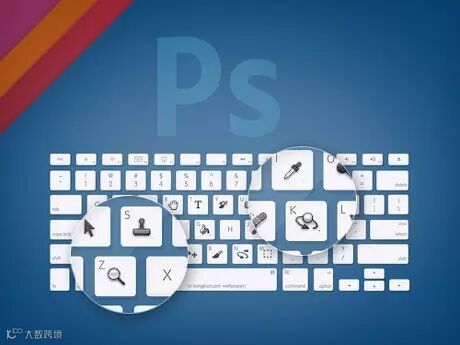
1、快捷键:B 画笔工具
主要用于以绘制图像,以手工直接绘制;可设置不透明度,以半透明的方式绘图,调整其不透明度的设置,可改变绘画颜色的深浅。要设置不透明度,用户可直接在图层面板的不透明度文本框中输入具体数值,也可单击右侧的小黑三角按钮,拖动滑块,改变数值。在使用时可直接单击数字键,改变画笔的不透明度,单击的数字*10就是画笔的不透明度,如5,即画笔的不透明度为50%,0为100%,25为25%。
设置渐隐参数时,首先单击工具属性栏中的动态画笔,打开对话框图,在其中输入渐隐的数值(1-9999)。画笔尺寸的渐隐值越大,其笔画越长,不透明度的渐隐值越大,笔画所显现的部分就越多,色彩的渐隐值越大,由深渐淡的效果越匀称。
设置湿边效果,可通过选中工具属性栏中的“湿边”复选框,创建类似水彩效果的线条。
设置压力 对于喷枪,模糊,锐化,涂抹,减淡,加深及海绵,可通过工具属性栏中的动态画笔来设置压力参数,从而设置图处理时的透明度,压力越小,颜色变化越轻微。
设置笔刷 在使用这些地工具时(喷枪,画笔,橡皮图章,图案图章,铅笔,历史画笔及涂抹等工具)可通过基工具属性栏中的画笔下拉列表框选择笔刷的形状和尺寸,也可以在画布中右击鼠标打开笔刷选择列表,增大或缩小画笔的尺寸,快捷方式是“]”、“[” 铅笔工具 。
此工具没有羽化值,用前景色画图,若在第二笔起笔时画笔有一半覆盖了第一笔,会以背景色在第一笔上绘制,其余的用法和画笔基本相似。 注:笔刷的尺寸不能超过999*999 。
2、快捷键:S 仿制图章工具和图案图章工具
仿制图章工具 按住Alt键是吸取颜色,再到想要覆盖的区域将颜色覆盖上去,此工具可复制整幅图像。注:在覆盖的时候,起笔时就是以你吸取颜色的坐标开始覆盖。它也有画笔工具的不透明度,流量等选项,用法和画笔工具相似。其中“用于所有图层”的选项是在多个图层时,当你吸取颜色时,是以多个图层叠加后的最终效果作为取色点,再覆盖你想要覆盖的图层,当不选中这个选项时,是以显示的最上面的图层作为取色点。
图案图章工具是以图案作为填充色来覆盖图层,其用法和仿制图章工具相似。其中的印像派效果是以图案的特殊效果(有点像模糊)来覆盖图层。
3、快捷键:Y 历史记录画笔和历史记录艺术画笔
历史记录画笔要配合历史记录来使用,当绘制了多次以后,打开历史记录面板(F9)在你想要恢复的历史记录的左方的方框内点击,就可以使用了。它也有和画笔相似的选项,如不透明度等,用法和画笔相似。 历史记录艺术画笔 和历史记录画笔一样的用法,只是产生类似水波纹的效果。

4、快捷键:E 工具
橡皮工具作用是擦除橡皮工具所经过的颜色,它有三个选项:画笔、铅笔、块。选择画笔时它有和画笔一样的选项,右击鼠标可以选择橡皮的形状,可设定羽化值,不透明度等。当选择铅笔时,和铅笔工具一样不能有羽化值,但可以选择它的形状,当选择块时,它不能选择其它的形状,只能以矩形的形状来使用。抹到历史记录选项,是可以将图像恢复到你想要的步骤,方法和历史记录画笔一样。
5、快捷键:G 渐变工具
所谓渐变裨上就是在图像的某一区域填入多种过渡颜色的混合色。它提供了五种渐变工具,从左至于右为直线状渐变,放射状渐变,螺旋状渐变,反射状渐变,菱形渐变,在作渐变效果时若按住shift键,将以45度的角度产生渐变效果,拖动的距离越长,其过渡越柔和。在其属性工具栏上选择渐变颜色可改变渐变的颜色,PS中已提供了多种现成的渐变,选择“反向”复选框使渐变的以相反的方向产生;选择仿色复选框可使用递色法来啬中间色调,从而使渐变效果更平缓;透明度复选框可设置渐变的不透明度,在渐变编辑面板,在下方的颜色条下方每单击一次增加一个色标,其颜色是以你最近使用的颜色,双击色标或在下方的颜色框中可改变色标的颜色,在上方每单击一次产生一个不透明性色标,其作用是改变当前不透明色标所在位置的颜色的不透明度,色标和不透明性色标的位置都可以在对话框中直接输入。单击删除,是删除当前色标或不透明性色标,或将色标拖离颜色条即可删除一个色标。在当前色标和不透明性色标的两边各有一个控制点,拖动它可改变颜色或不透明度的过渡。存储按钮可保存你设定好的渐变色,载入按钮可调用你存储的渐变色和软件设定好的渐变色。在使用渐变时,直接单击数字键可改变渐变的整体不透明度,和画笔的用法一致。
油漆桶工具 有两个选项,前景色和图案,前景色是使用前景色为填充色来在各选区内填充,在模式选项中,选择不同的模式,它将根据容差值,选择颜色相近的区域填充颜色,产生的效果和图层模式里的效果相同。比较典型的是正片叠底和滤色模式,正片叠底是将填充区域的颜色值和当前填充色或图案的颜色值相乘再除以255,也就是两颜色相比较,颜色深的作为最终色,滤色模式是将两颜色的值各减255得到的补色再相乘后再除以255,得到的颜色一般比较亮。
6、快捷键:R 模糊工具,锐化工具,涂抹工具
模糊工具 是将颜色值相接近的颜色融为一起,使颜色看起来平滑柔和,可改变工具的形状,和画笔相似,可调整强度,也就是模糊的融合度的强烈。
锐化工具 是在颜色接近的区域内增加RGB像素值,使图像看起来不是很柔和,其选项和模糊工具相同。 涂抹工具 是在图像上拖动颜色,使颜色在图像上产生位移,感觉是涂抹的效果,其选项和前两个工具相同,多了一个手指绘画,其作用是可以在一个空的图层上,根据其它图层的颜色来产生一个涂抹的效果。调整其强度,产生的效果也不一样,也有强弱之分。
7、快捷键:O 加深,减淡,海绵工具
加深工具 在图像原有的颜色基础上,加深颜色,产生变暗的效果。 减淡工具 在图像原有的颜色基础上,减淡颜色,产生变浅的效果。
海绵工具 有两个选项:去色和加色,去色是在图像原有的颜色基础上,使图像原有的颜色逐渐产生灰度化的效果。加色是在其原有的颜色基础上,增加颜色,使图像看起来更加鲜艳。
注:加深和减淡工具的选项是分别是暗调,高光,中间色上,使暗调更暗(加深),高光更亮(减淡)。
8、快捷键:P 钢笔工具
钢笔工具是用来勾画路径,它是一个矢量图形,在属性栏上有三个选项:形状图层,路径,填充图层。 形状图层是以图层作为颜色板,钢笔勾画的形状作为矢量蒙板来显示颜色,当改变矢量蒙板的形状时,图像中显示的颜色区域也随之改变,但改变的只是形状,颜色图层并没有改变。
路径 是以钢笔工具所勾画的形状存在的一种矢量图形,可以转换成选区,当几个路径相交错时,根据属性栏上的选项,有并集,差集,交集,重叠(去除相交的部分),可以产生不同的选区。 填充图层 在钢笔工具时是用不了的,它在形状工具时才能用的。(在形状工具中再说) 自由钢笔工具 以手绘作为钢笔勾画的路径,具有随意性。(此工具不常用) 添加锚点 在已经勾画好的路径上每单击一次可以增加一个锚点。 删除锚点 和添加锚点正好相反。
转换锚点 将路径上的锚点性质相互转换,平滑锚点转换成角点,角点转换成平滑锚点。在平滑锚点时,拖动其控制手柄可改变路径的形状。
注:在使用钢笔工具时,按Alt键可临时转换成转换锚点工具。若上一个锚点是平滑锚点,那么在下一个锚点勾画之前,按Alt键单击上一个锚点可将其中的一个控制手俩删除一个。线越窄,越靠近宽端,光线覆盖范围越广,在滑块右侧有一个颜色框,单击它可打开拾色器对话来定义灯光颜色。