


元数据(属性设计)
为什么要对知识节点进行属性设计?
既然要进行知识管理,那么像我们之前只有一个名称肯定是不够的,这时候就要对知识进行多维度管理。
知识属性设计的简单示例:
• 比如你知道一个新名词叫做『ChatGPT』,你把他加到了知识图谱里面;
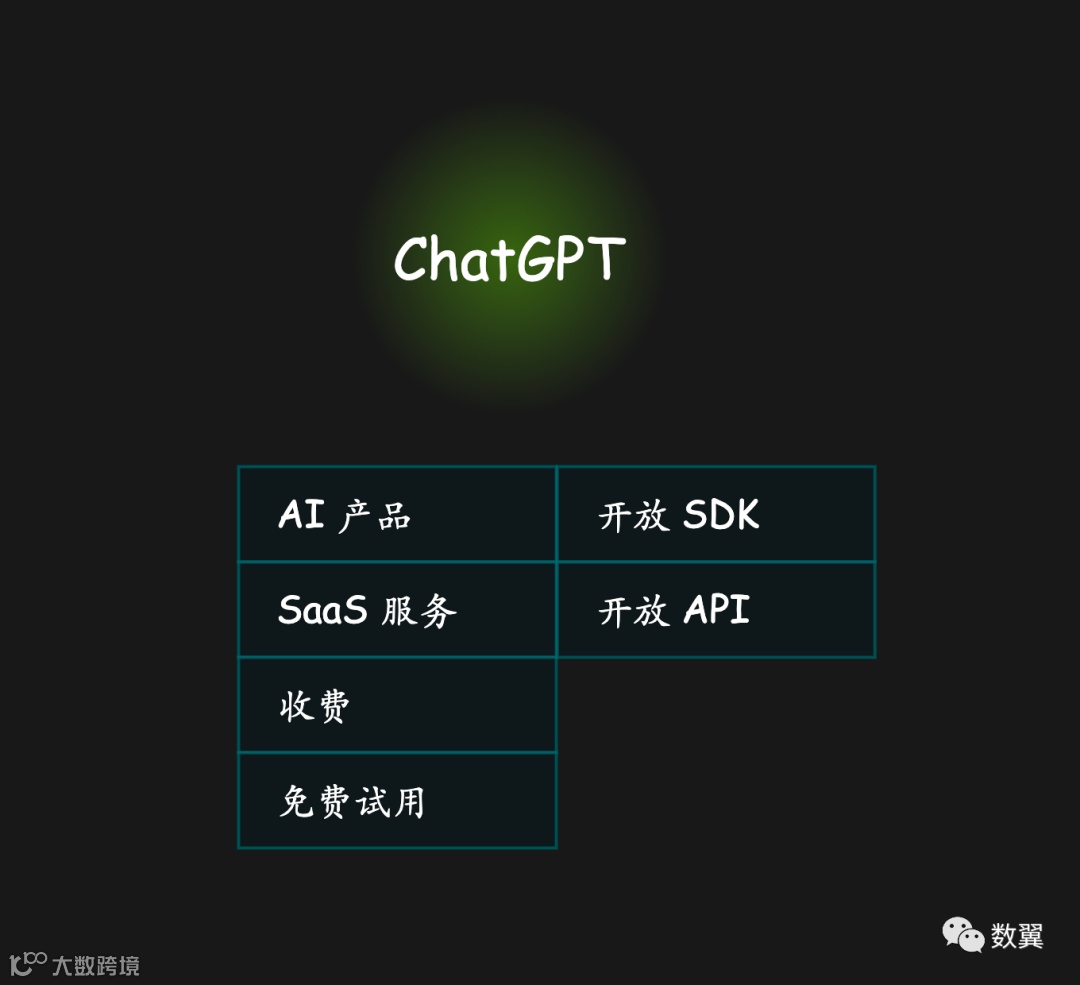
• 随着你对这个名词了解的越来越多, 你知道
越来越多的信息丰富了 ChatGPT 这个知识点,这些看似杂乱的信息到底应该怎么表示呢。
主体识别
第一步我们要做的不是今天的主题『属性提取』,而是主体识别。主体识别也是人工智能的一个重要研究领域。
对于知识图谱来说,识别出的主题就是「知识节点」。在上面的例子中,ChatGPT,GPT4,OpenAI,GPT3 都是可以作为一个主体的,也就是说他本身也是一个事物。

属性提取
而上面例子中的AI产品,SaaS 服务,收费,免费试用,提供 API,提供 SDK等就可以作为 ChatGPT 的属性。
OpenAI公司,
GPT4 模型;而属性则不能单独存在,你说
收费时,你要说谁收费了,
SaaS 服务你要说谁是一个 SaaS 服务。
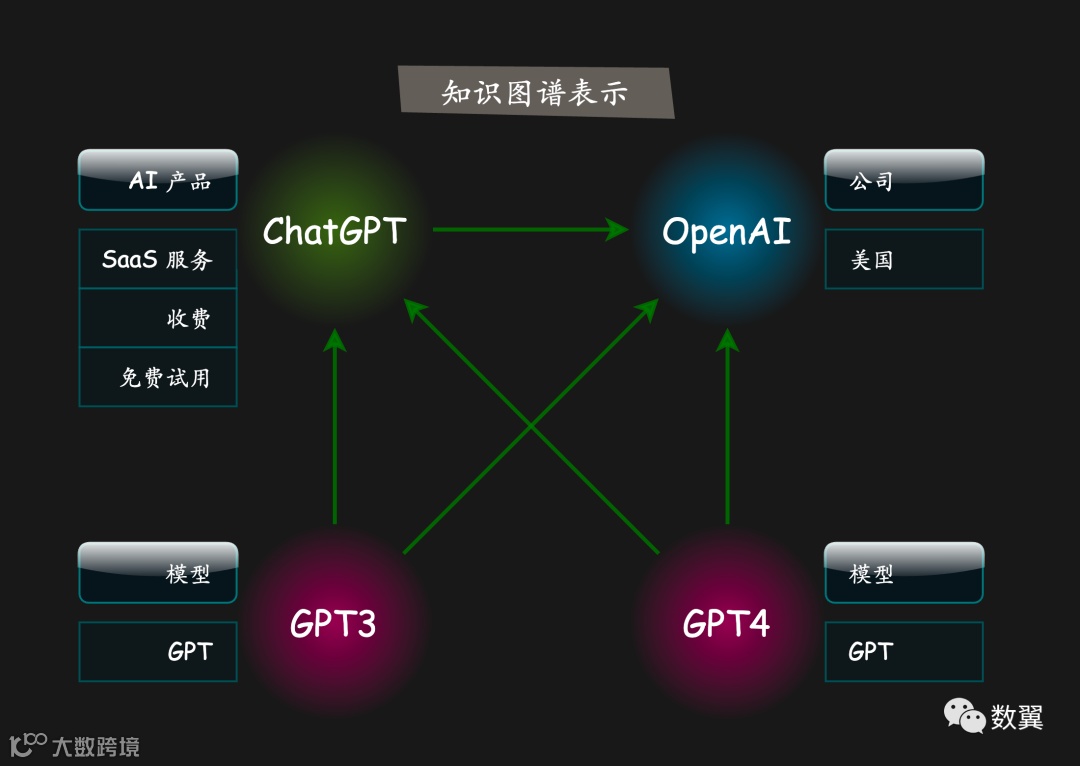
知识图谱表示
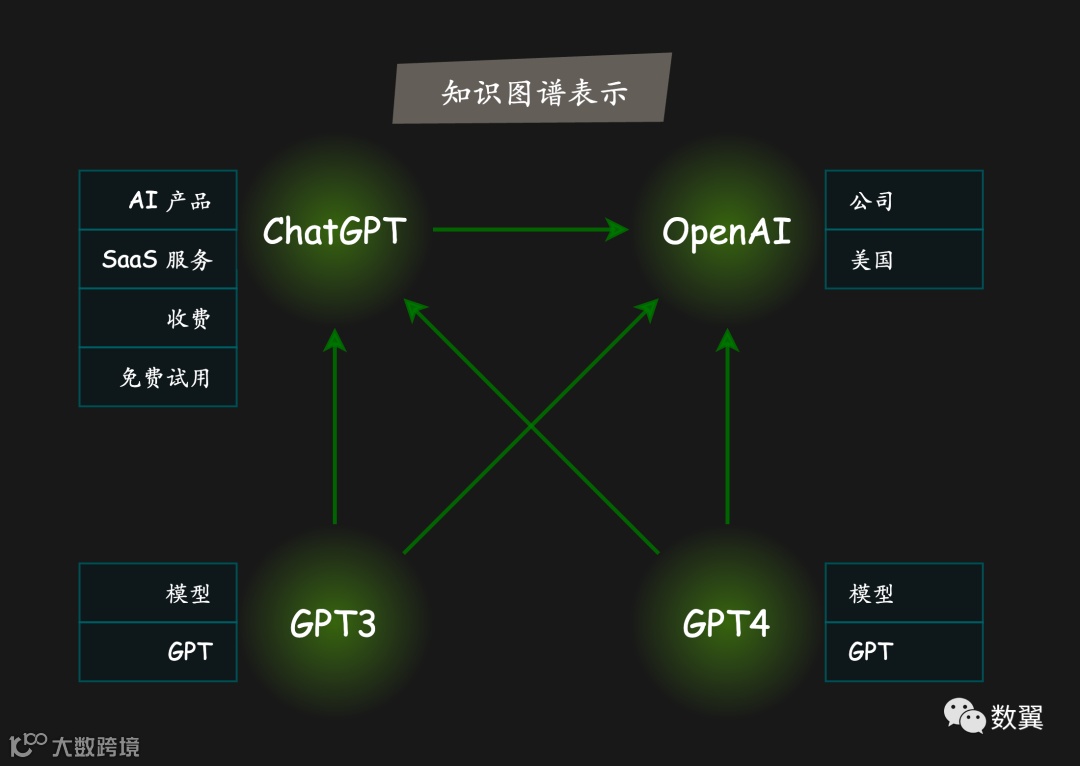
梳理好实体和属性之后,我们就可以考虑如何展示图谱了。
主体和属性展示
实体之间最常见的方式就是用线连接,属性最简单的方法肯定是放在旁边,下面给一个示意图:
更简洁的展示
上面的方案很严重的一个问题就是,当我们的节点显示很多的时候,几百上千甚至只需要几十个,界面就放不下了。
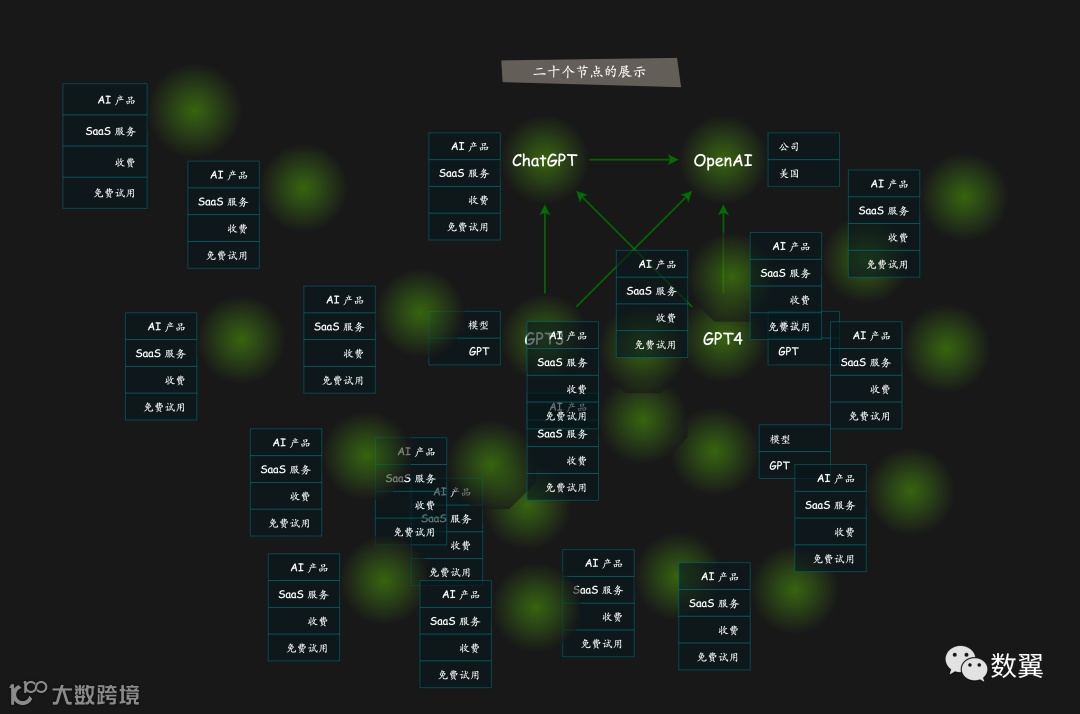
上面的图如果加上连线就更混乱了。
当然我们可以通过 UI 优化来达到更好的显示效果,但是无论怎么优化当系统显示太多内容都避免不了显示不下,杂乱的问题。
很简单的方案就是直接去掉属性,只保留名称,再看看示意效果:
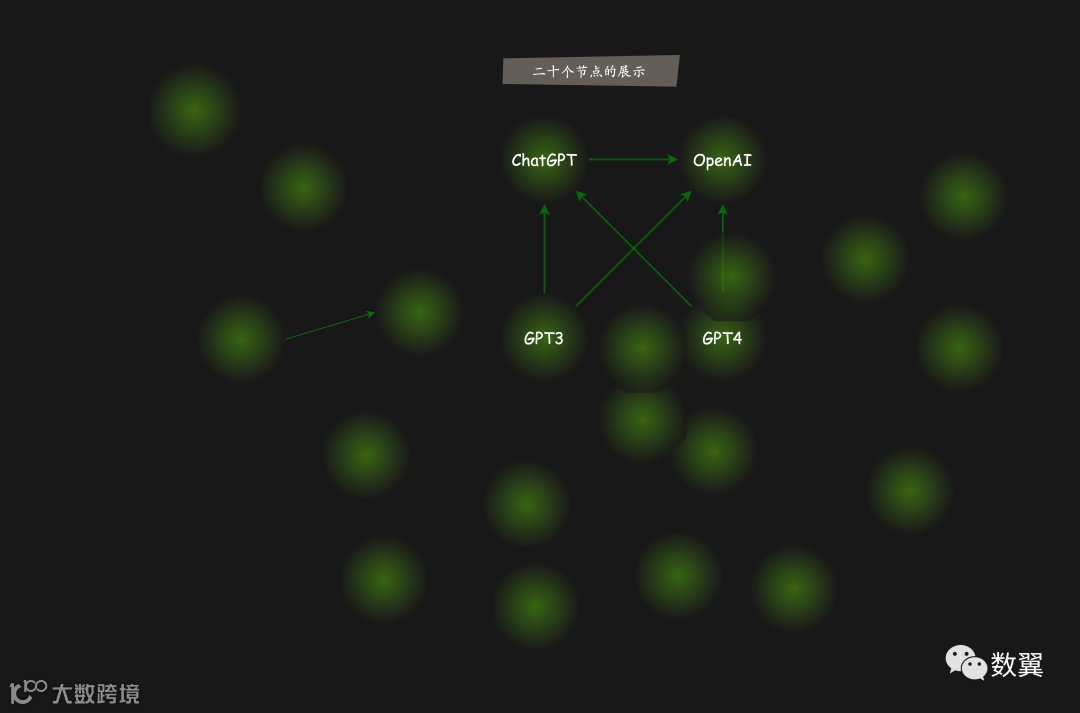
这个时候大致就能看到我们的实体了(有些名字偷懒没加上,线也没连接)。
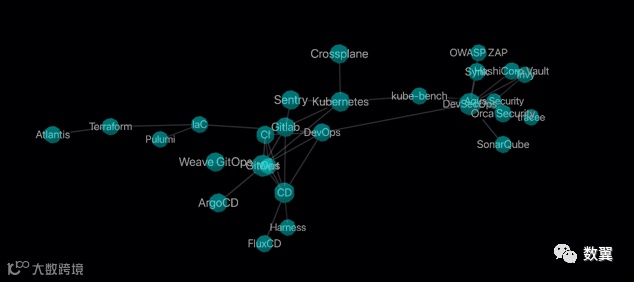
用我们上一篇的工具3d 展示之后就是下面这样:
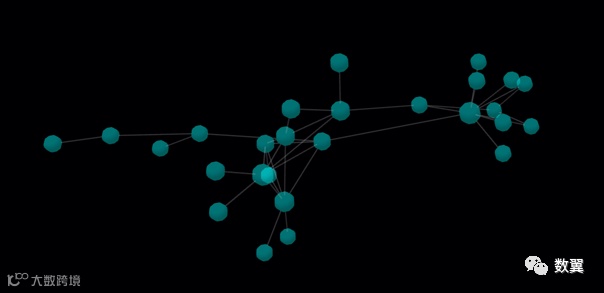
显示文字之后:
主体区分颜色
不过看了一会儿,发现了一个问题:主体的归类可视化做的不好。
我们对这些实体的第一印象是什么:
•
ChatGPT是一个产品,•
GPT3和GPT4都是大语言模型,•
OpenAI是一家公司
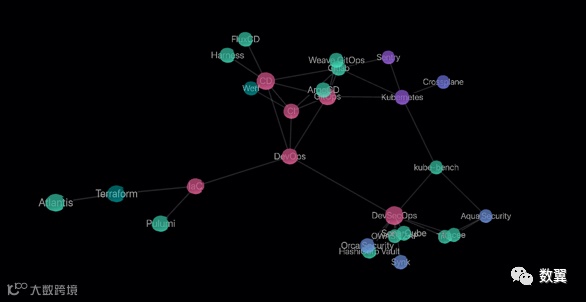
这些我们在看图谱时第一反应的印象没有在图谱上很好体现出来。下面优化下展示方式,比如给实体增加颜色:
我们挑选了最主要的属性来增加颜色,当然这个颜色选择也可以根据你的使用场景挑选不同的属性。
用上篇介绍的工具可视化之后大概这样:
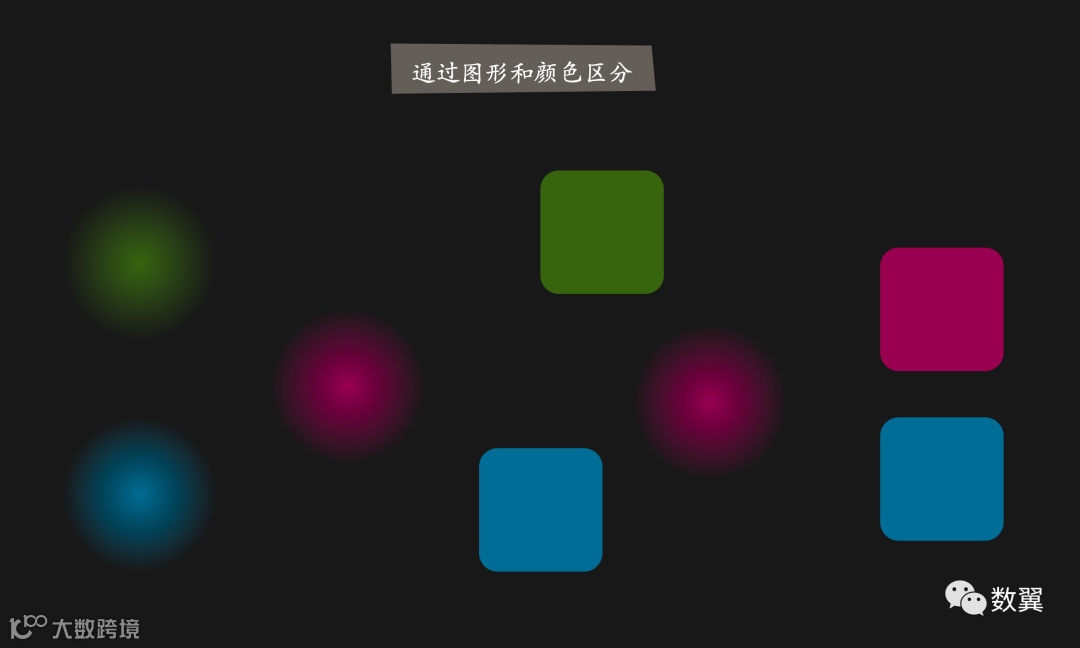
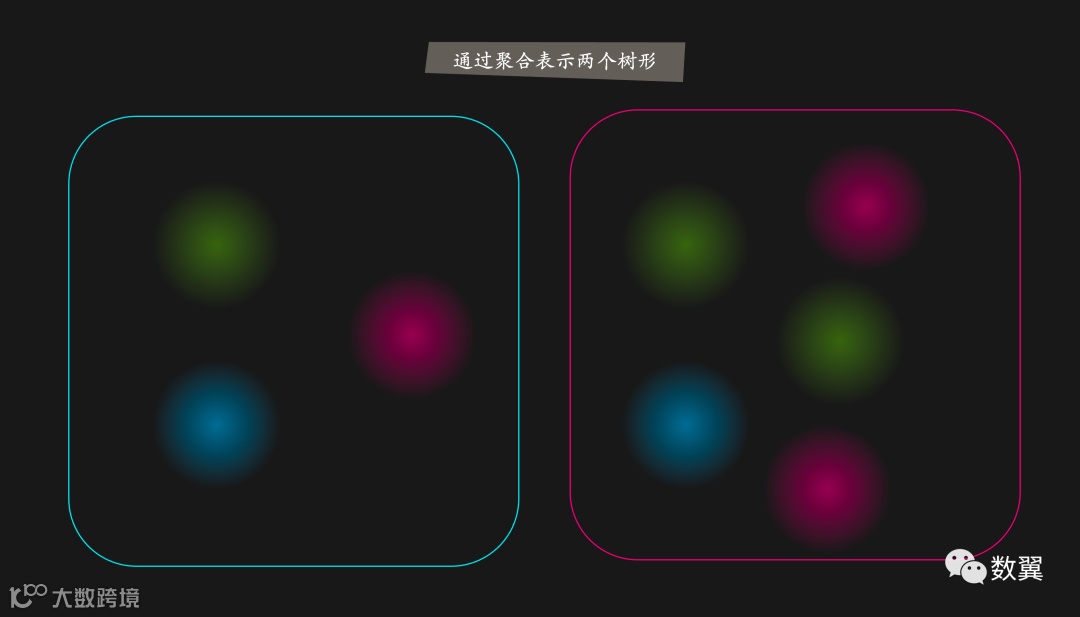
这个功能对现阶段构建个人知识库不太必要,就不做 Demo 了。
我的知识图谱设计
下面看看我自己怎么设计的知识图谱。
之前讲过,我现在还是从事技术相关工作居多,个人的知识沉淀也是大多基于此的。那我设计的时候也主要针对此类知识。
比如拿大家都熟悉的 LangChain 来说,他在我的知识世界里面长什么样呢:
• 姓名:LangChain
• 类型:Agent 框架
• 开源:是
• 免费:是
• 个人评价:三颗星
• 流行程度:五颗星
• 开发语言:Python
• 主页:https://www.langchain.com[1]
好了,一下子能想到这么多,基于刚才的属性描述,我们设计下通用的知识属性:
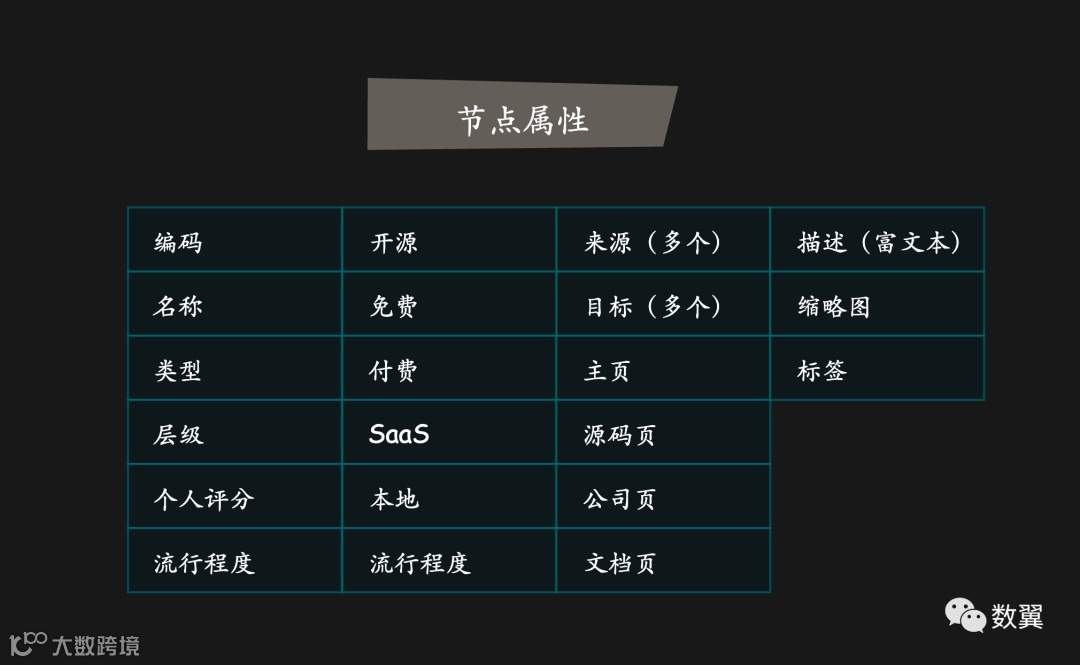
产品设计过程先讲这么多,下面看看如何实现。
知识图谱实现
截止当前介绍的为止,这个个人知识图谱后端就是标准的增删改查,不涉及什么好玩儿的实现或者复杂的逻辑。
在这个看脸的时代,咱们还是从前端开始,首先祭出我们的 VV大法(Vue+Vite),建一个 Vite + TypeScript 项目(Vite文档[2])。
创建一个 Vite Vue 项目
新建一个项目:
> yarn create vite输入项目名称:
> yarn create vite
yarn create v1.22.19
[1/4] 🔍  Resolving packages...
[2/4] 🚚  Fetching packages...
[3/4] 🔗  Linking dependencies...
[4/4] 🔨  Building fresh packages...
success Installed "create-vite@4.4.1" with binaries:
      - create-vite
      - cva
? Project name: › vite-project
选择Vue:
> yarn create vite
...
✔ Project name: … knowledge-web
? Select a framework: › - Use arrow-keys. Return to submit.
    Vanilla
❯   Vue
    React
    Preact
    Lit
    Svelte
    Solid
    Qwik
    Others
接着选择 TypeScript:
> yarn create vite
...
✔ Project name: … knowledge-web
✔ Select a framework: › Vue
? Select a variant: › - Use arrow-keys. Return to submit.
❯   TypeScript
    JavaScript
    Customize with create-vue ↗
    Nuxt ↗
完成:
> yarn create vite
...
Scaffolding project in /knowledge-web...

Done. Now run:

  cd knowledge-web
  yarn
  yarn dev

✨  Done in 167.44s.
进入项目安装下依赖:
cd knowledge-web
yarn
使用 Tailwind CSS
然后安装下宇宙第二的 CSS 框架 Tailwind[3]。
根据 Vite Tailwind CSS 文档[4] 操作:
npm install -D tailwindcss postcss autoprefixer
npx tailwindcss init -p
配置 tailwind.config.js,
/** @type {import('tailwindcss').Config} */
export default {
  content: [
    "./index.html",
    "./src/**/*.{js,ts,jsx,tsx}",
  ],
  theme: {
    extend: {},
  },
  plugins: [],
}
配置 ./src/index.css 文件,引用 CSS 资源:
@tailwind base;
@tailwind components;
@tailwind utilities;
安装 Element Plus
如果使用表单的话,可以用 Element Plus[5] 这个框架。
根据 ElementPlus安装文档[6] 进行安装:
yarn add element-plusmain.ts 里面引入:
// main.ts
import { createApp } from 'vue'
import ElementPlus from 'element-plus'
import 'element-plus/dist/index.css'
import App from './App.vue'

const app = createApp(App)

app.use(ElementPlus)
app.mount('#app')
其他 Js Lib
还用到一些额外的工具包,我就不一一演示怎么安装了,直接去软件首页下载安装配置即可:
• 3d-force-graph
• axios
• dat.gui
• pinia
初始化图
首先在 Vue 文件里面加一个节点:
<template>
  <div ref="mountNode" class="mountNode w-full h-full"></div>
</template>
在 Setup 代码里面把昨天的代码拷贝进去:
<script setup lang="ts">
  onMounted(async () => {
    const data = await getGraphData()
    const container = mountNode.value
    const Graph = ForceGraph3D()(mountNode.value)
      .backgroundColor('#000003')
      .graphData(data)
      ...
  })
</script>
就可以看到结果了:
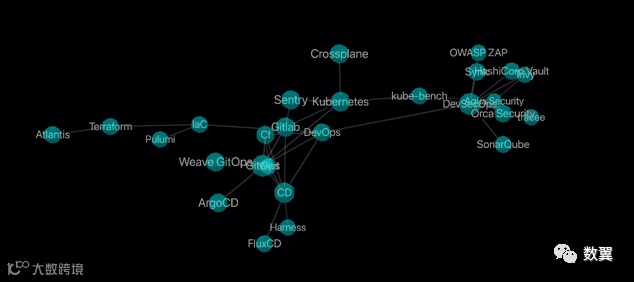
还记得我们说前面要增加颜色吧,
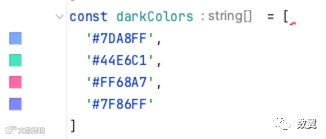
先定义一组颜色:
const darkColors = [
  '#7DA8FF',
  '#44E6C1',
  '#FF68A7',
  '#7F86FF'
]
如下:
然后找出我们的知识主体类型,给每个类型分配一个颜色,我之前保存了 5 个类型的数据:
•
company,•
tools,•
methods&patterns,•
frameworks,•
platforms
export const NODE_COLORS = {
  company: darkColors[0],
  tools: darkColors[1],
  'methods&patterns': darkColors[2],
  frameworks: darkColors[3],
  platforms: darkColors[4]
}
最后调整下 nodeColor 方法:
.nodeColor((node) =>
  selectedNodes.value.has(node)
    ? 'rgb(215,255,0,1)'
    : highlightNodes.has(node)
      ? node === hoverNode
        ? 'rgb(255,0,0,1)'
        : 'rgba(255,160,0,0.8)'
      : !!node.type
        ? NODE_COLORS[node.type]
        : 'rgba(0,255,255,0.6)'
)
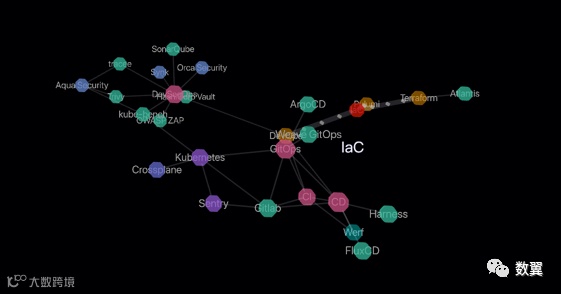
就得出我们想要的效果了:
新增弹窗
之前的数据都是手动写的,现在咱们增加一个界面新增的功能,方便在查看知识图谱的时候进行数据的新增。
二话不说先增加一堆按钮:
<div class="bg-none absolute top-0 z-50 pl-8 pt-4">
  <el-button :icon="Search" circle />
  <el-button type="primary" :icon="Plus" circle @click="nodeDialogVisible = true" />
  <el-button type="primary" :icon="Link" circle @click="linkDialogVisible = true" />
  <el-button type="success" :icon="FullScreen" circle />
  <el-button type="info" :icon="Message" circle />
  <el-button type="warning" :icon="Star" circle />
  <el-button type="danger" :icon="Delete" circle />
</div>
效果如下:

然后定义一个表单弹窗,参考 官方表单文档[7], 使用「CV 大法」,再结合我们三天速成的 JavaScript,改吧改吧:
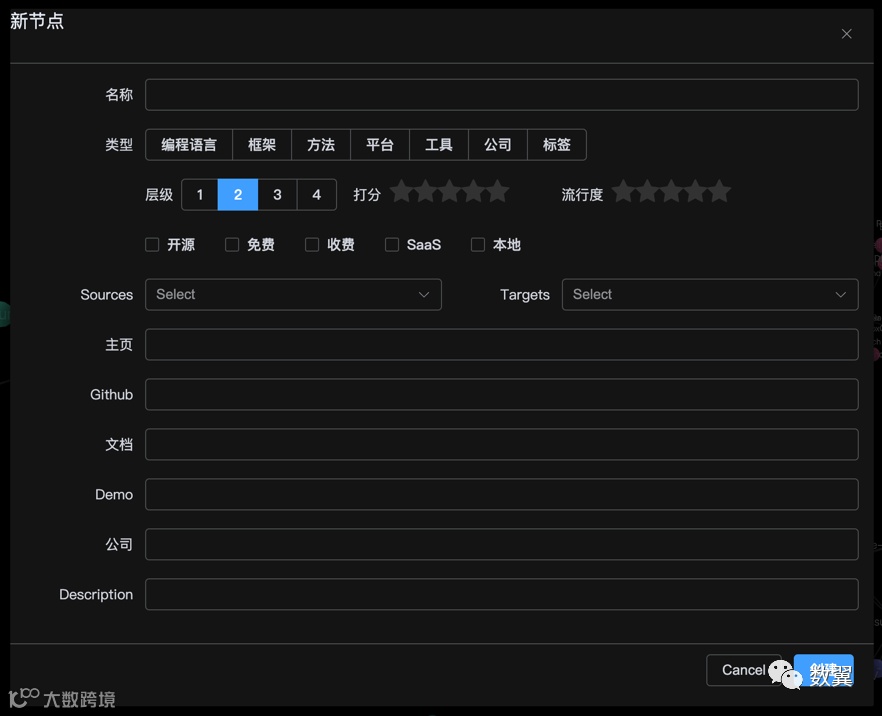
然后定义保存方法(保存之后记得重新刷新下数据)。
const createNodeAndClose = async () => {
  const nodeResult = await createNode(newNode.value)
  nodeDialogVisible.value = false

  const data = await getGraphData()
  g.value.graphData(data)
}
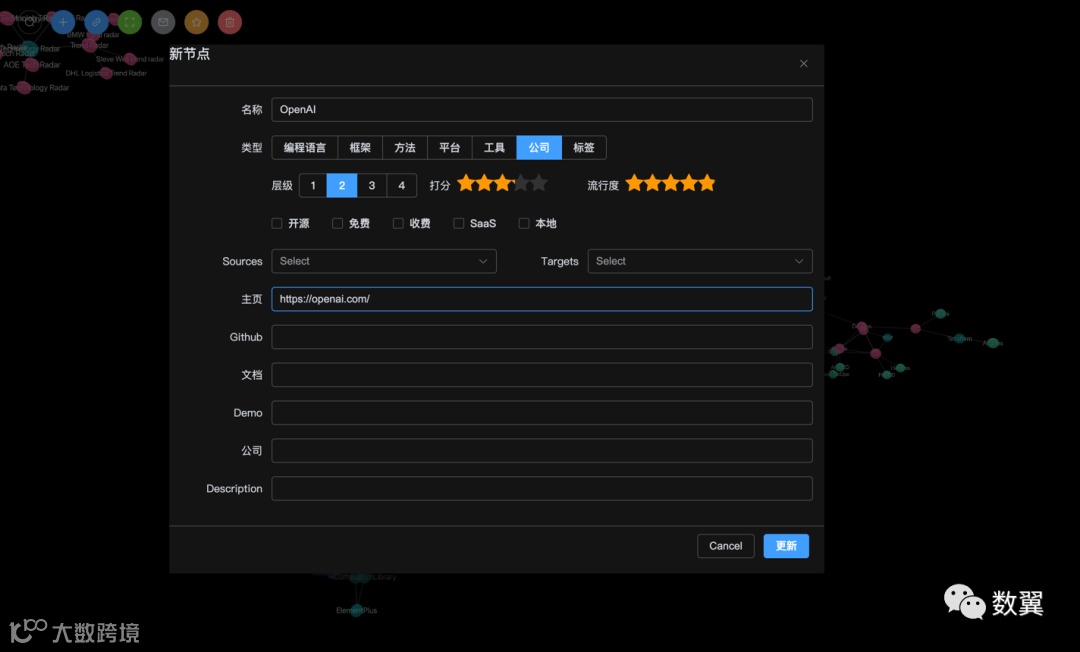
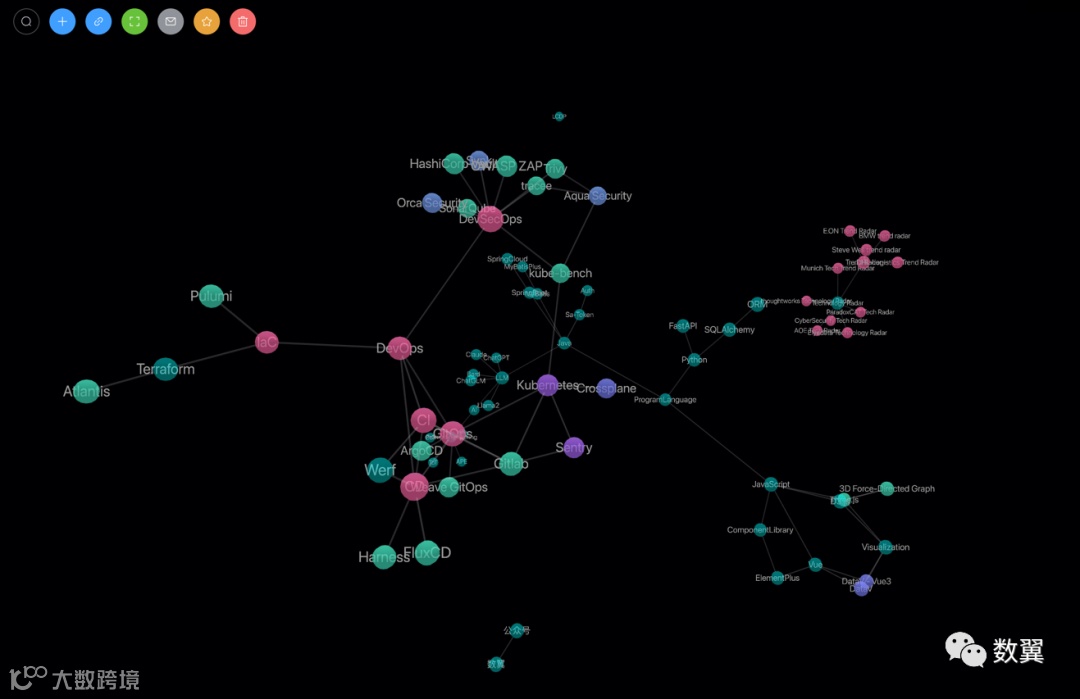
最后把填充一些知识,小工告成:
结语
之前跟身边的人或者网友聊天,大家经常觉得找一款或者开发一块合适的工具最重要,正所谓古语云:『工欲善其事,必先利其器』。
但是大家看下来今天这篇文章,是不是发现,要做的技术工作其实并不多,甚至我昨天介绍的一些现成的工具就能实现。所以这个「利其器」,首先是构建知识图谱流程的了解,然后是对自己知识世界的梳理和判断,以及对所构建产品的理解和思考, 最重要的是对个人知识不断地收集、清洗、提取、使用的过程。
好啦,收工。明天继续完善图谱的设计。
引用链接
[1]: https://www.langchain.com[2] Vite文档: https://vitejs.dev/guide/[3] Tailwind: https://tailwindcss.com/docs/installation[4] Vite Tailwind CSS 文档: https://tailwindcss.com/docs/guides/vite[5] Element Plus: https://element-plus.org/[6] ElementPlus安装文档: https://element-plus.org/zh-CN/guide/installation.html[7] 官方表单文档: https://element-plus.org/zh-CN/component/form.html
--- END ---