

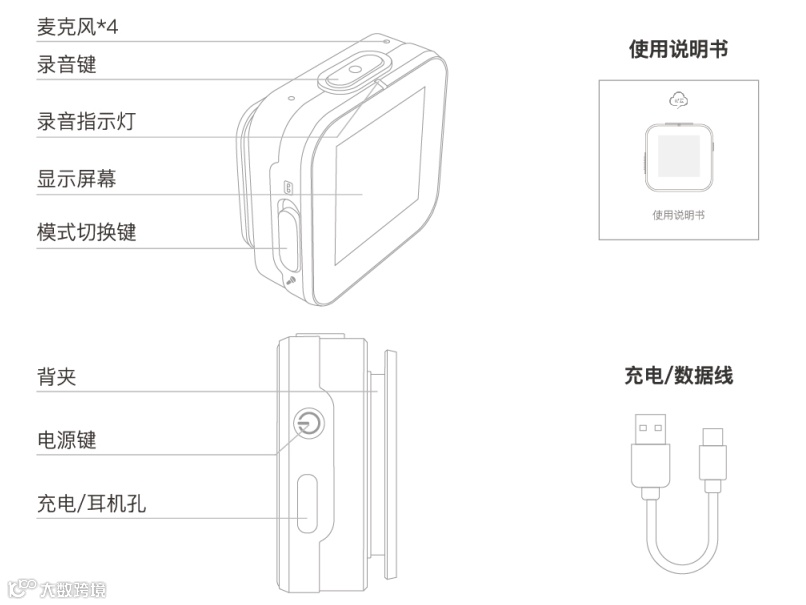
包装说明
1快速开始
1.1连接方式
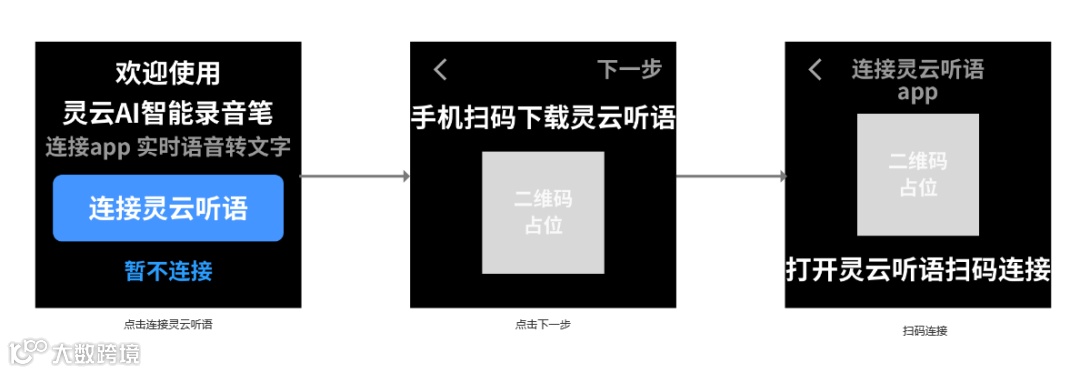
扫码下载灵云听语APP安卓体验版,iOS用户可从App Store搜索下载。

Android体验版
按住红色开机键3秒,出现“灵云”logo即表示设备开始工作,首次开机录音笔将引导您连接APP。
打开听语APP
1.2其他连接方式
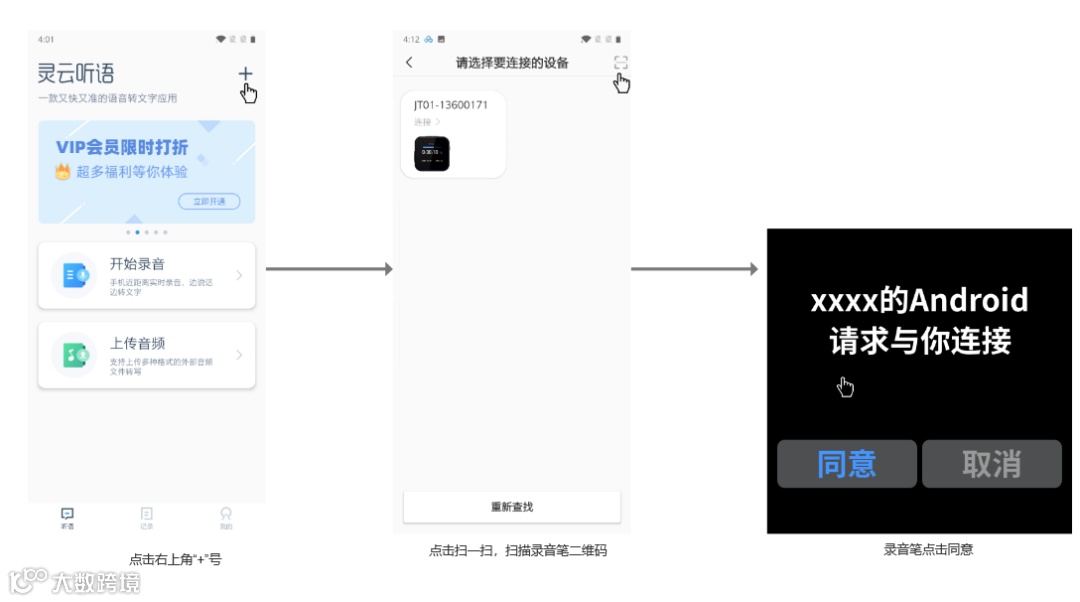
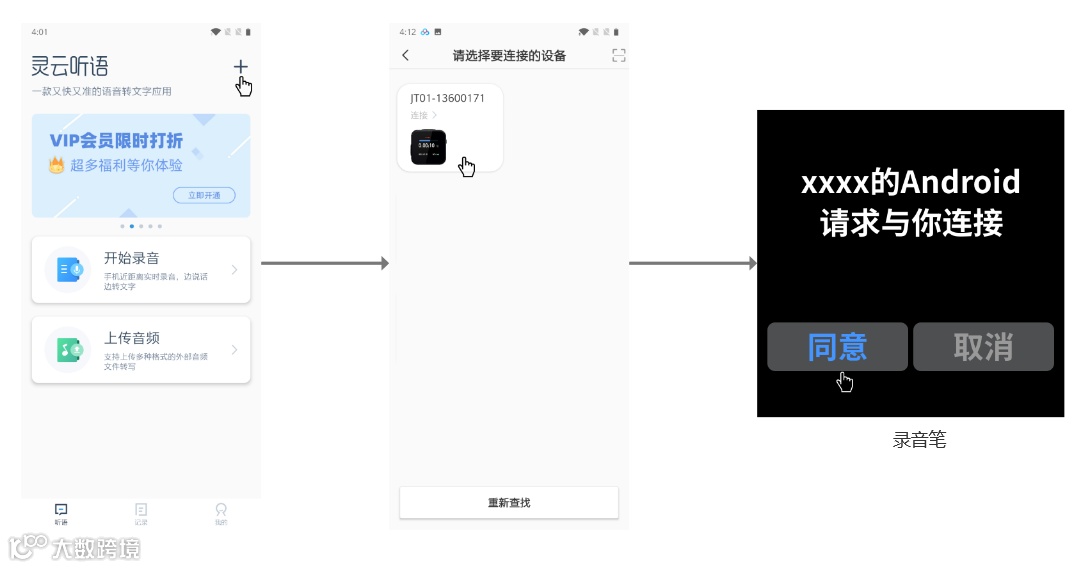
确保设备在转录模式下打开听语APP点击首页右上角“+”选择您的设备,20秒内在录音笔确认即可完成连接
1.3录音笔操作方式
1.3.1功能选择:
主屏幕上下滑动选择功能,点按左上角可返回上一级或右滑返回上一级。
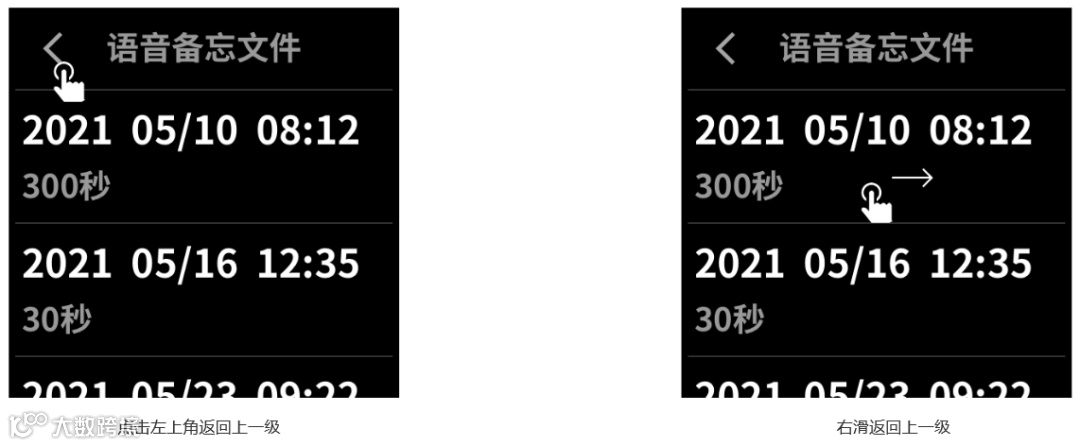
1.3.2长按删除文件
长按录音文件或语音备忘,会有是否删除弹窗,点击确认即可删除。
2转录模式
将录音笔模式切换键切换至如图位置,即表示当前为转录模式。
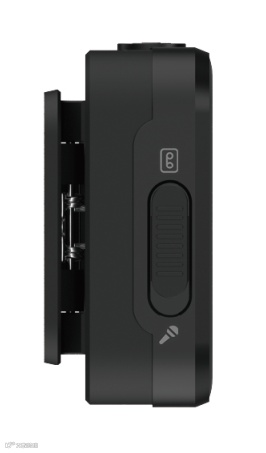
转录模式
2.1开始转录
2.1.1未连接APP
单击录音笔录音键即可开始拾音,再次点击即可结束,音频文件会存储在录音笔中,连接APP后可进行转写。
2.1.2已连接APP
单机录音笔录音键即可开始,APP随即开始实时转写,可在APP中暂停和停止录音。
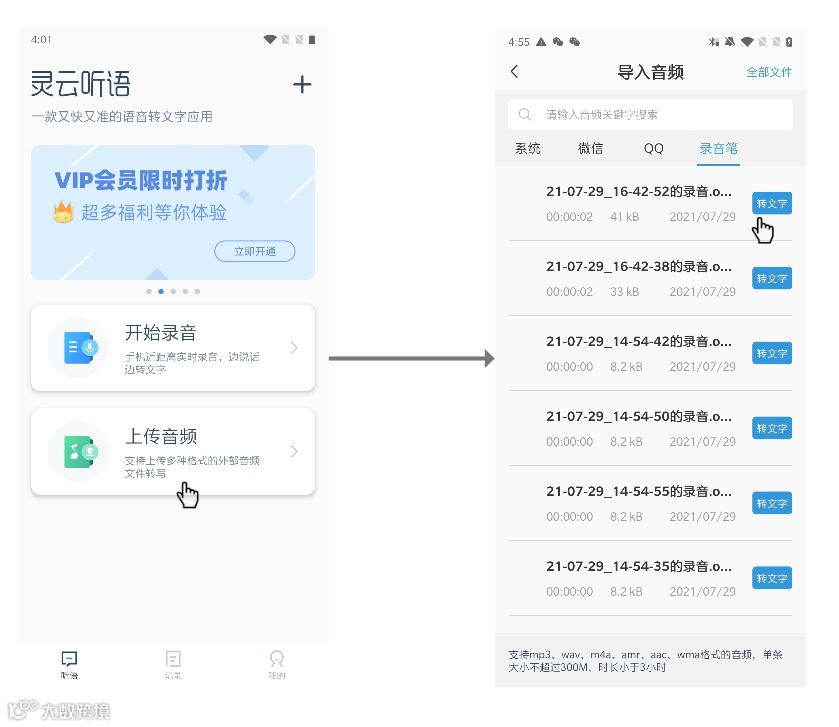
2.1.3导入文件到APP
将录音笔连接APP,依次点击APP首页“上传音频-录音笔”即可转写所需文件。
2.2语音备忘
长按录音笔录音键即可录制最长1分钟的语音备忘,录音时间即将到达上限时会有文字提示,松开自动保存。

2.3录音设置
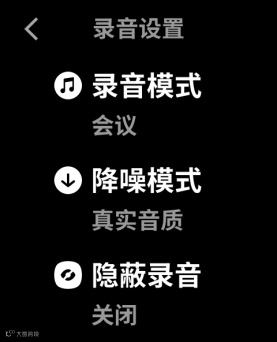
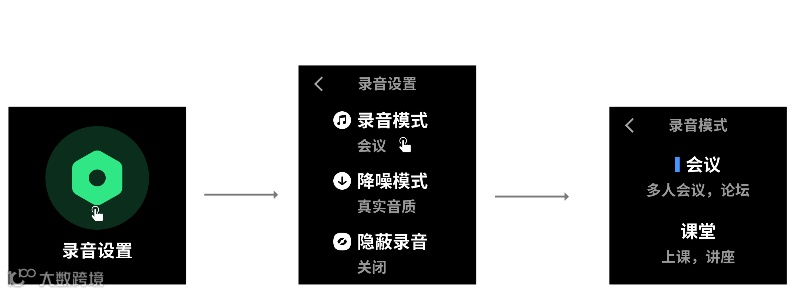
主屏幕向下滑动至录音设置

可选择设置项有,录音模式、降噪方式、隐蔽录音。
2.3.1录音模式设置
录音模式包含会议、课堂、采访、多媒体模式,可根据实际情况选择。
2.3.2降噪模式
降噪模式有真实音质、人声增强两项,真实音质将保留人声以及环境声,人声增强将过滤环境噪声增强人声。

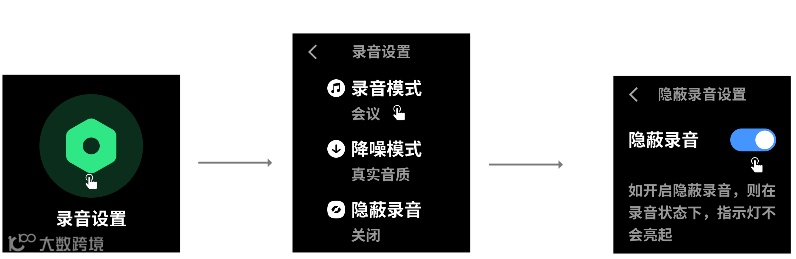
2.3.3隐蔽录音
隐蔽录音开启状态下,转录时指示灯不会亮起。
3佩戴模式
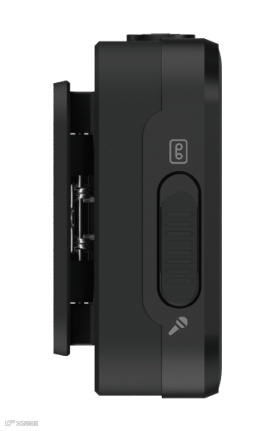
佩戴模式下录音笔可作为外置蓝牙麦克风拾音,将录音笔模式切换键切换至如图位置,即表示当前为佩戴模式。
佩戴模式
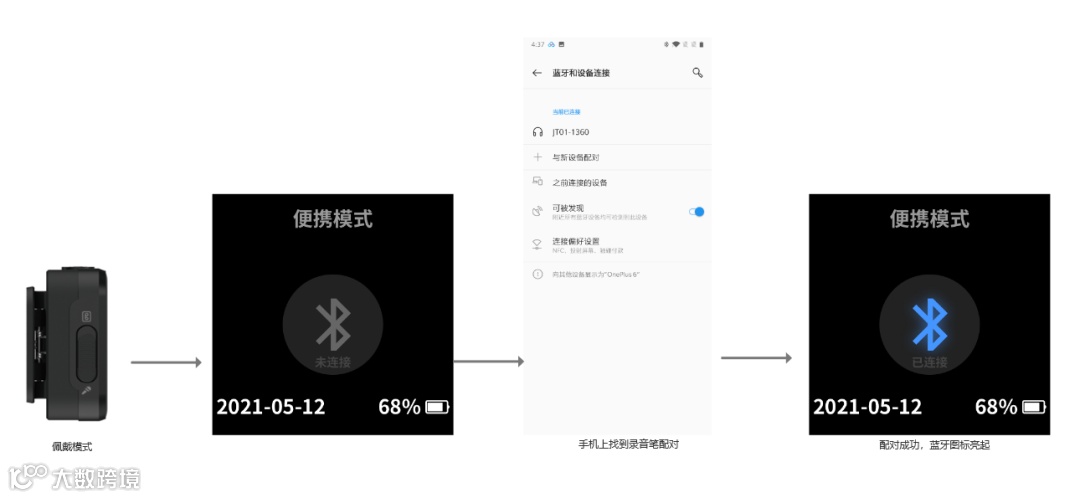
3.1蓝牙连接
佩戴模式下在手机蓝牙列表中找到“JT01-xxxx”完成连接,连接成功后录音笔蓝牙图标会亮起。
3.2有线连接
佩戴模式下,将连接方式设置为有线连接,即可通过音频线与手机、相机、电脑设备等连接。
手机连接方法:具备3.5mm接口可直接相连,不具备则需要自备Type-c转3.5mm转接线。
相机连接方法:相机需要具备3.5mm Mic输入接口。
*音频线需单独购买(音频线提供3节、4节两种分别适配不同设备)。
4本机设置
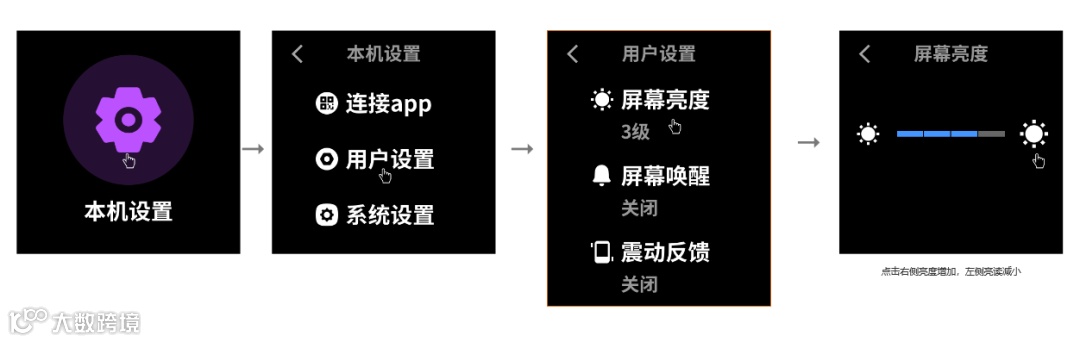
4.1亮度设置
依次点击“本机设置-用户设置-屏幕亮度”
4.2屏幕轻点唤醒设置
依次点击“本机设置-用户设置-屏幕唤醒”,开启状态下只需要轻点屏幕唤醒录音笔。

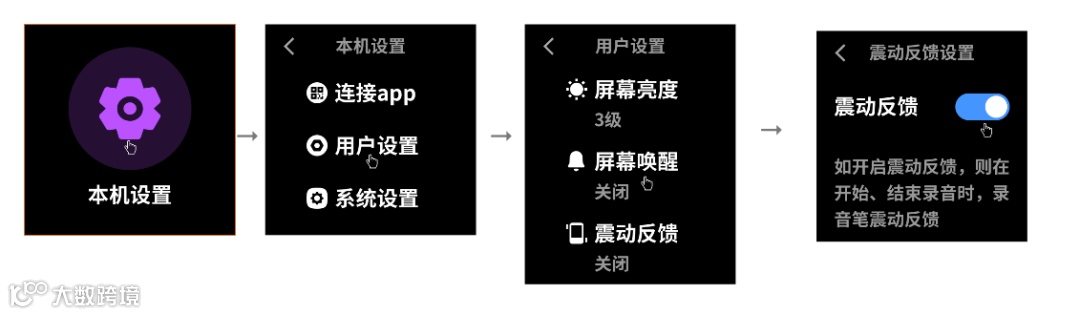
4.3震动反馈设置
依次点击“本机设置-用户设置-震动反馈”
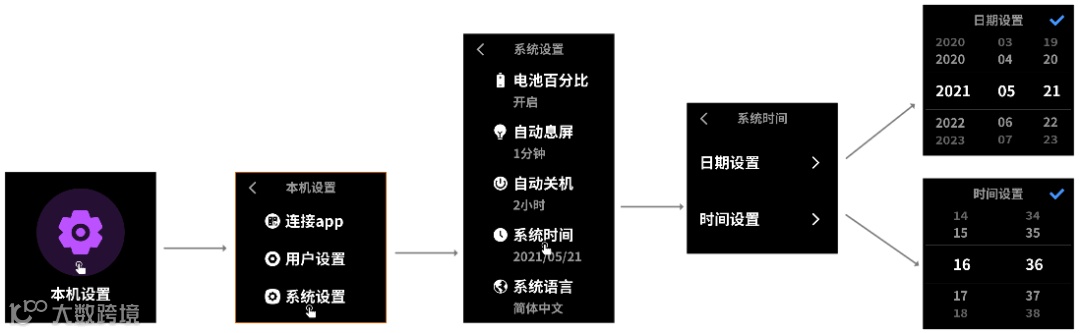
4.4日期时间设置
依次点击“本机设置-系统设置-系统时间”即可设置日期和时间
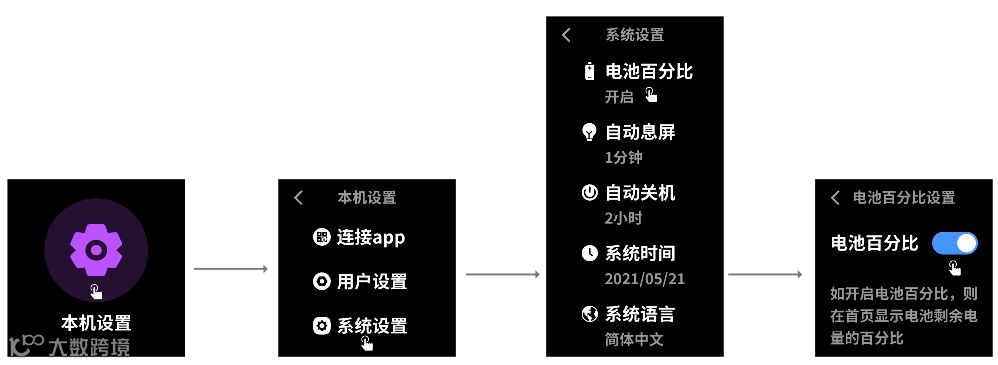
4.5百分比电量显示
依次点击“本机设置-系统设置-电池百分比”即可在录音笔主屏幕显示百分比电量信息。
4.6自动关机设置
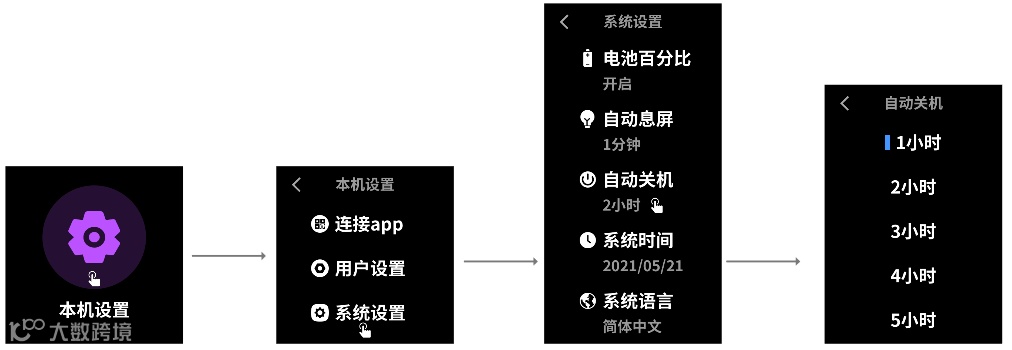
依次点击“本机设置-系统设置-自动关机”,选择相应时间,如选择1小时则在您无操作1小时后自动关机。
4.7自动息屏
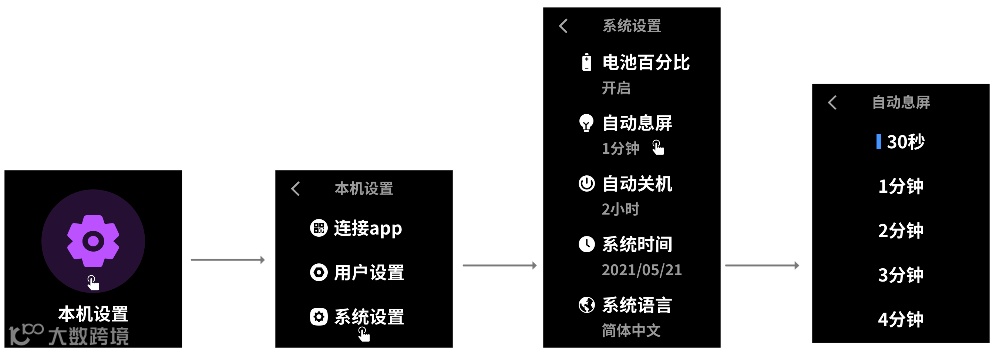
依次点击“本机设置-系统设置-自动息屏”,选择相应时间,如选择30秒则在您无操作30秒后自动息屏。
4.8系统语言设置
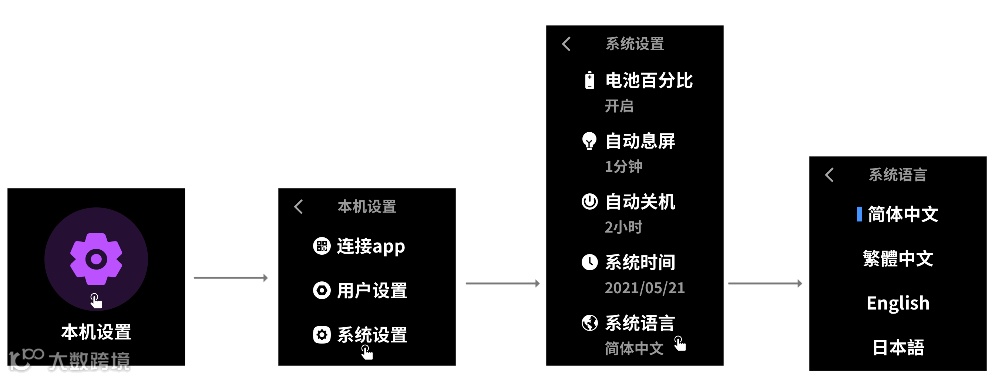
依次点击“本机设置-系统设置-系统语言”选择对应语言即可。
5查看本机信息
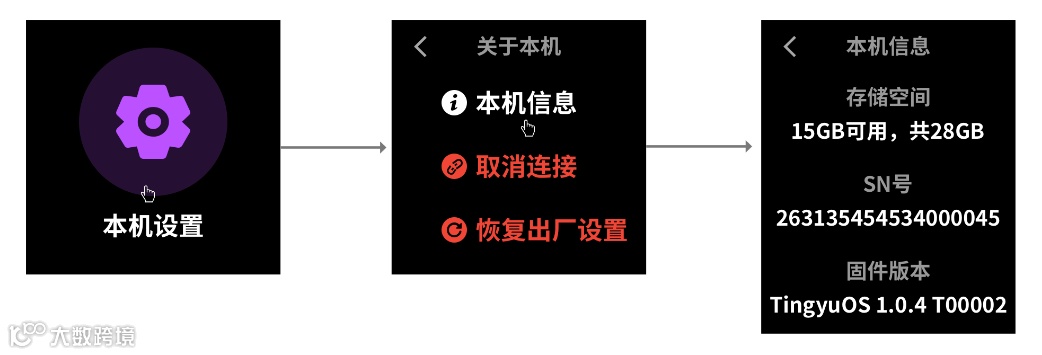
5.1查看录音笔剩余空间
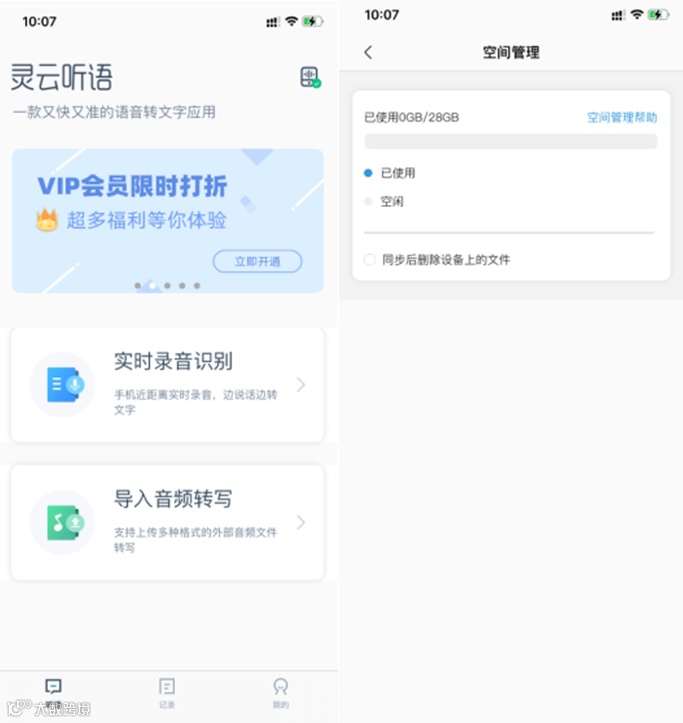
方式一:连接听语APP后,点击首页右上角-空间管理
方式二:录音笔中依次点击“本机设置-关于本机-本机信息”即可查看剩余空间
5.2查看录音笔SN
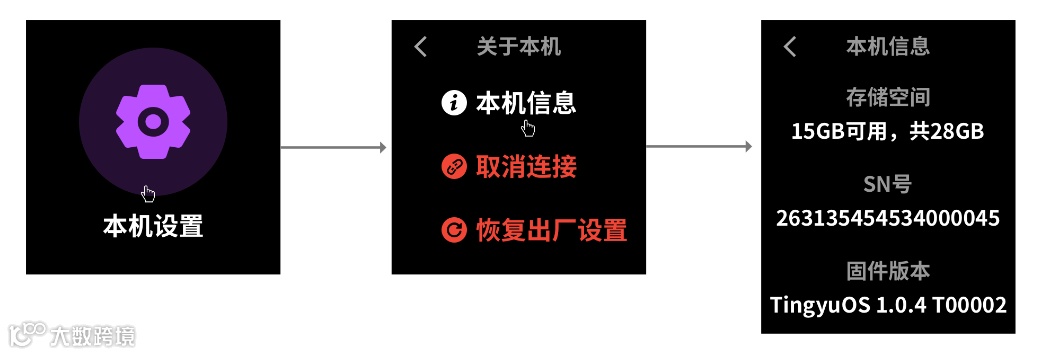
录音笔中依次点击“本机设置-关于本机-本机信息”即可查看SN
5.3查看固件版本
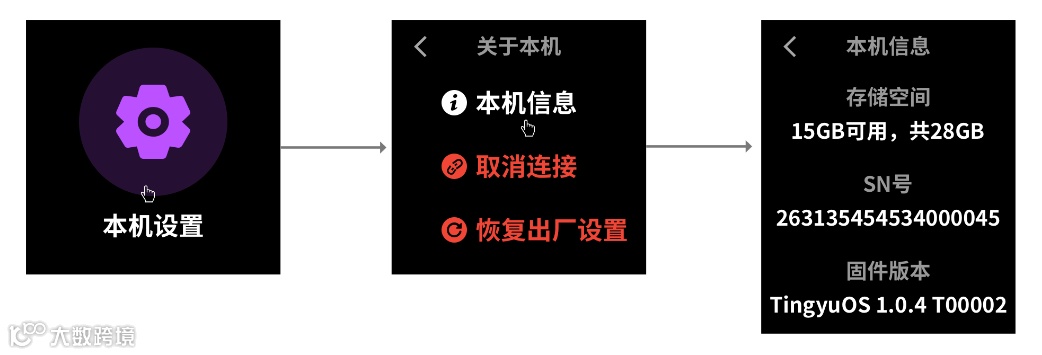
录音笔中依次点击“本机设置-关于本机-本机信息”即可查看SN
6导出文件到电脑
使用随机附赠Type-c接口线缆连接电脑,可复制音频文件至电脑。
7充电
随机附赠Type-c接口充电线,可连接电脑或充电头为录音笔充电。
8双机协同(开发中…)
“双机协同”这是一个非常适合户外视频场景的功能,它能够实现远距离收音,当然前提是需要两只灵云JTAM_01录音笔,具体使用时,一只设置为发射端,夹在衣领上;另一只设置为接收端,用转接线连接到手机或者相机等设备上,两个灵云JTAM_01之间通过蓝牙进行连接,这样就可以了。双机协同模式下,创作者就可以在更大的范围内活动。比如,将您的拍摄设备用三脚固定,拍摄一些舞蹈、孩子嬉闹、宠物玩耍等内容,这样录制的声音既稳定又清晰,方便后期剪辑处理。想象一下如果用手机或者相机麦克风直接去收音的话,可能最终的声音会忽大忽小,杂乱无章。
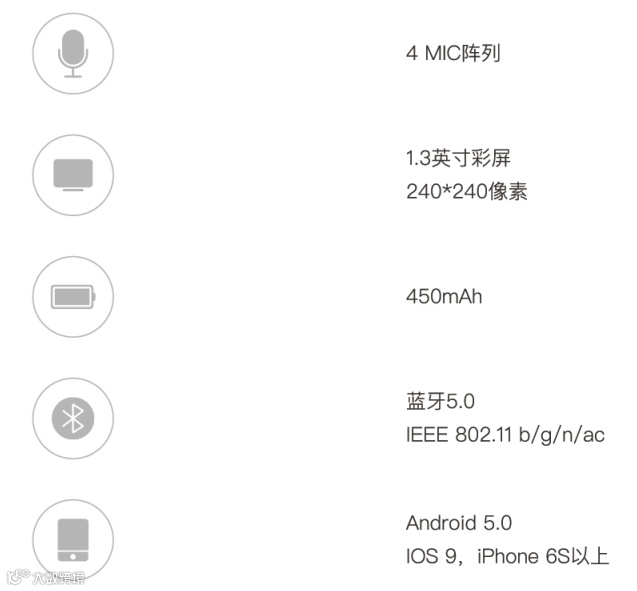
9参数指标


灵云听语是一款专注语音识别转写的智能化应用,支持手机实时录音边说边转和导入音频文件转写识别。是您工作、学习、访谈、会议时的得力助手!
 扫描下方二维码,开启文字记录新时代