近期发现,拥有“一张A4纸上完美打印两张凭证”的技能真是职场大赢家!!!
小编将这个大绝招分享给大家。
不同产品,不同设置,接下来分产品给大家介绍。
本篇大纲:
一:K/3 Cloud一张A4纸上打印两张凭证方法
二:K/3 WISE&RISE一张A4纸上打印两张凭证方法

1. K/3 Cloud :一张A4纸上打印两张凭证。
适用产品:K/3 Cloud
适用版本:6.0及以上版本
如何在一张A4纸上打印两张凭证?
首先我们思考下,为何在一张A4纸上无法打印两张凭证?
原因很简单:A4纸上剩余空间不足以放下第二张凭证!
分析:有哪些因素会影响纸张的剩余空间?
1. 纸张大小
2. 打印方向
3. 节纸打印设置
4. 上下左右页边距
5. 套打设计区域高度
根据以上分析,我们可以得出,不管使用何种纸张,我们都可以从以上的5点出发,然后做适当调整,保证纸张上剩余空间能放下第二张凭证!
话不多说,直接上【操作步骤】:
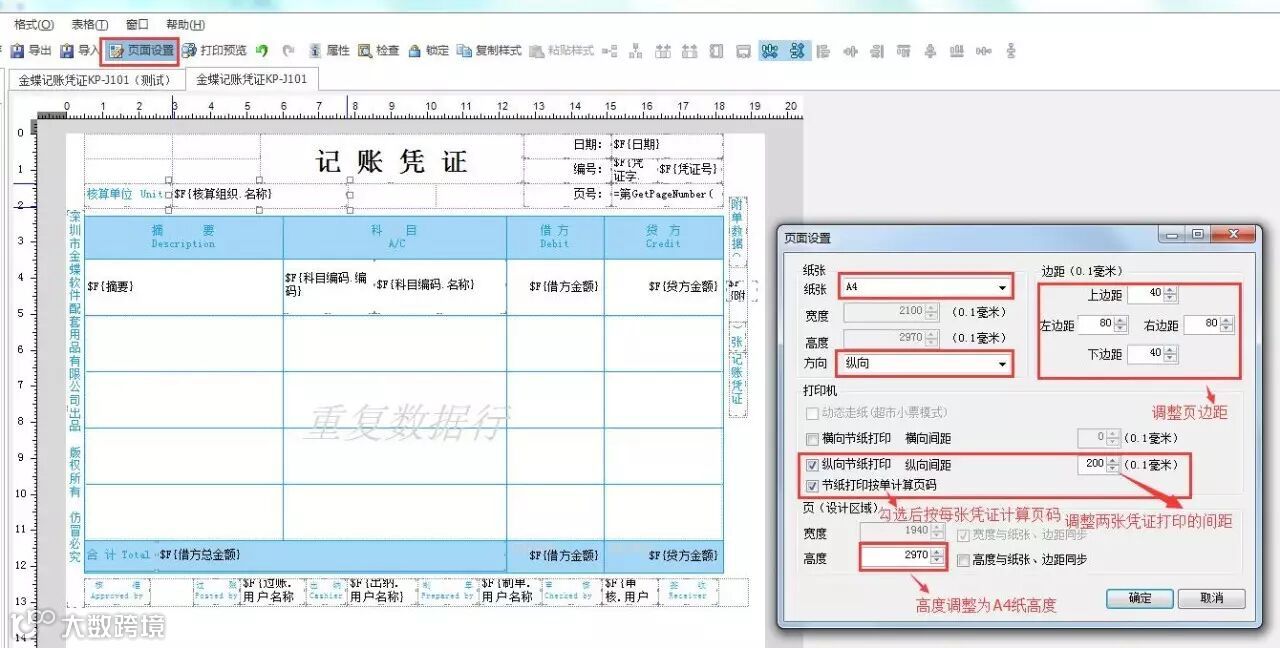
1. 登录 K/3 Cloud,点击首页右上方用户名,从下载中心中进入BOS套打设计器,进入后打开【总账】,在右边项目列表中找到【凭证】并选中相应套打模板,点击鼠标右键选择【复制】打开凭证模板编辑界面,点击菜单栏中【页面设置】进行如下操作:(如图-1)
1)纸张选择“A4”;
2)方向选择“纵向”;
3)勾选“纵向节纸打印”;
4)根据需要适当调整上下左右页边距;
5)页{设计区域}高度调整为A4纸高度,点击【确定】后再点击【保存】,模板设置完成; (注:【页面设置】中需勾选“节纸打印按单计算页码”,例如,选择10张凭证,每张凭证只有1页,则勾选此参数后每页页码为1/1,若不勾选则为1/10、2/10······),如图:
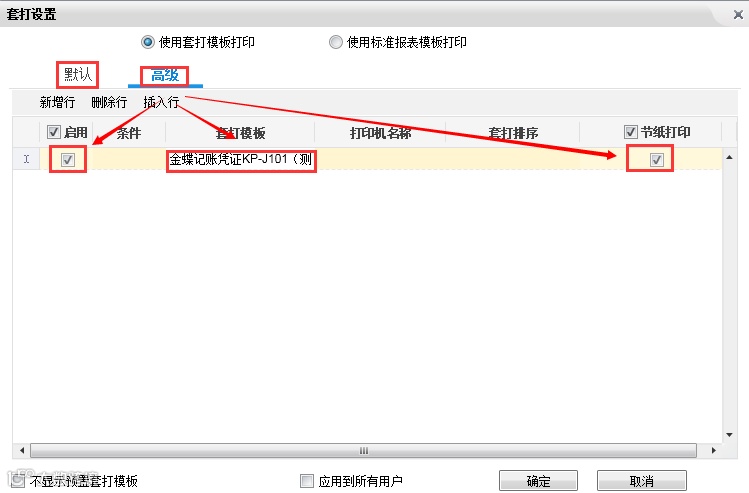
2. 登录K/3 Cloud,进入【总账】→【凭证查询】,点击菜单栏【选项】→【套打设置】,在【默认】页签下选择上一步设置的套打模板,并且在【高级】页签下再选择上一步设置的模板,勾选【启用】和【节纸打印】,点击【确定】,如图:
说明:
【1】K/3 Cloud 产品,凭证只有套打模式;
【2】BOS凭证模板【页面设置】中,“纵向节纸打印”后面的“纵向间距”可以调整A4纸上两张凭证的间距 ;
【3】除了在BOS凭证模板【页面设置】中需要勾选“纵向节纸打印”,还需要在凭证查询界面【选项】下【套打设置】高级页签里勾选“启用”和“节纸打印”,此时模板才能生效。
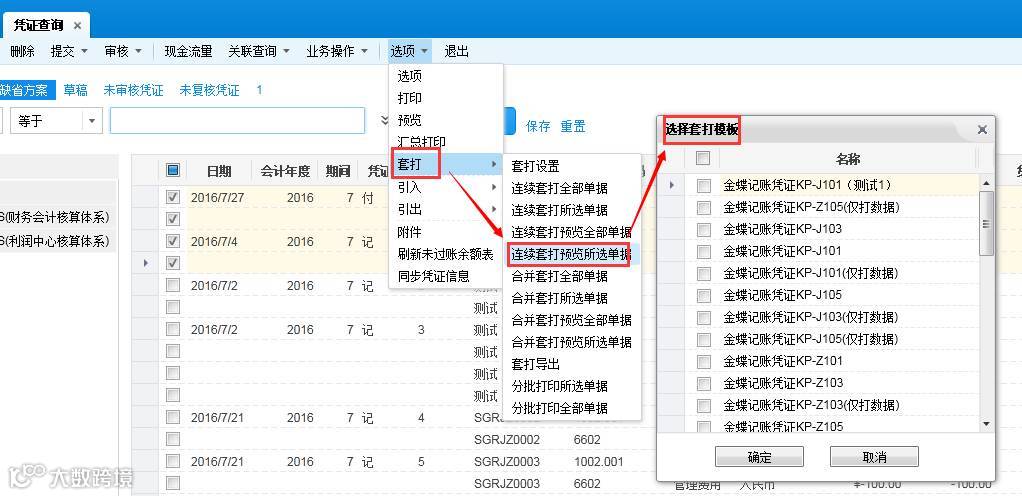
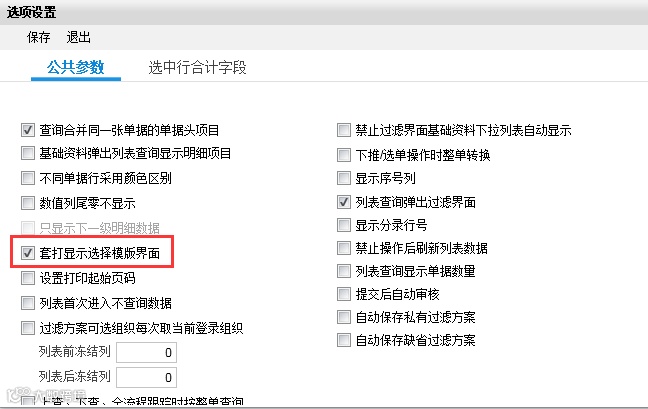
【4】如果在凭证查询页面点击【连续套打预览所选单据】弹出对话框要求重新选择套打模板,是因为勾选了【选项】下的参数“套打显示选择模板界面”,此时若重新选择了模板,可能会使节纸打印不生效,导致一张A4纸只能打印一张凭证,取消勾选此参数即可。如图:
K/3 Cloud 一张A4张打印两张凭证原文地址:
1. 复制下方链接至浏览器中打开!
http://club.kingdee.com/forum.php?mod=viewthread&tid=1061526&pid=3301105

2. K/3 WISE :一张A4纸上打印两张凭证。
适用产品:K/3 WISE &RISE
适用版本:所有版本
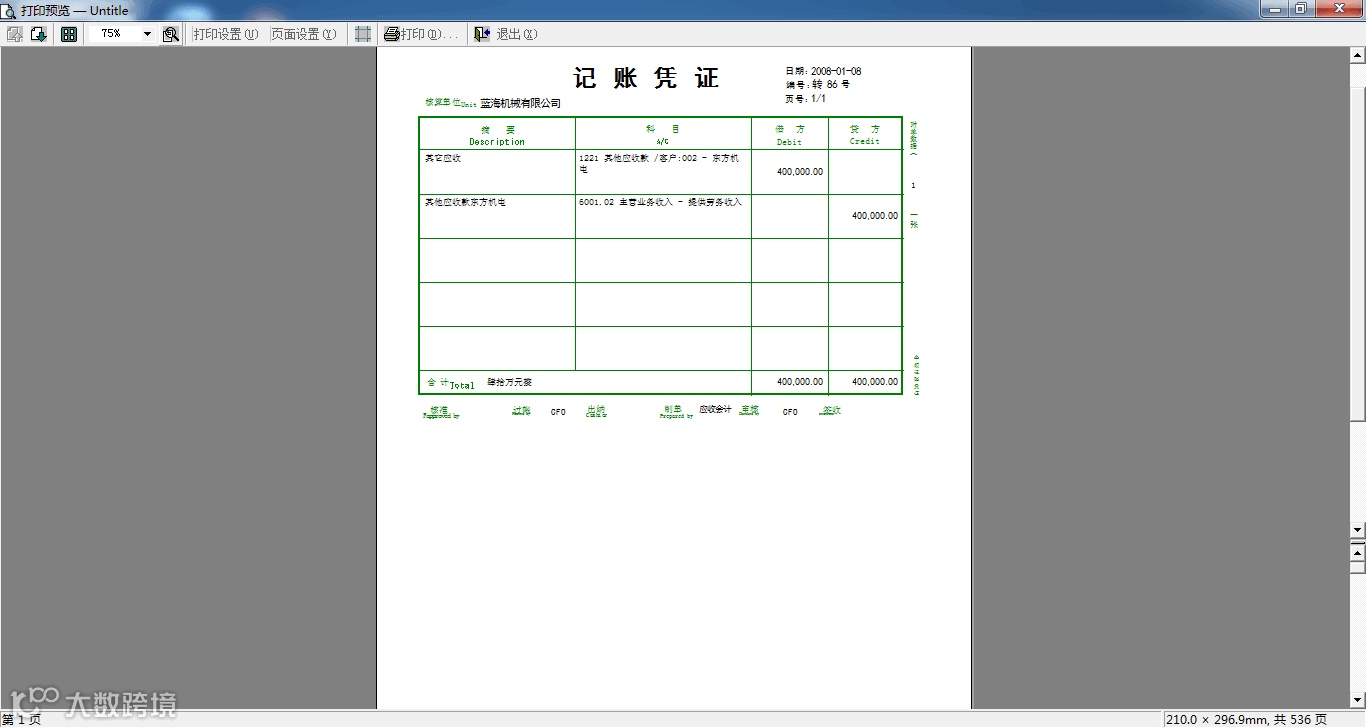
一张A4纸上仅能打印一张凭证效果,如图:
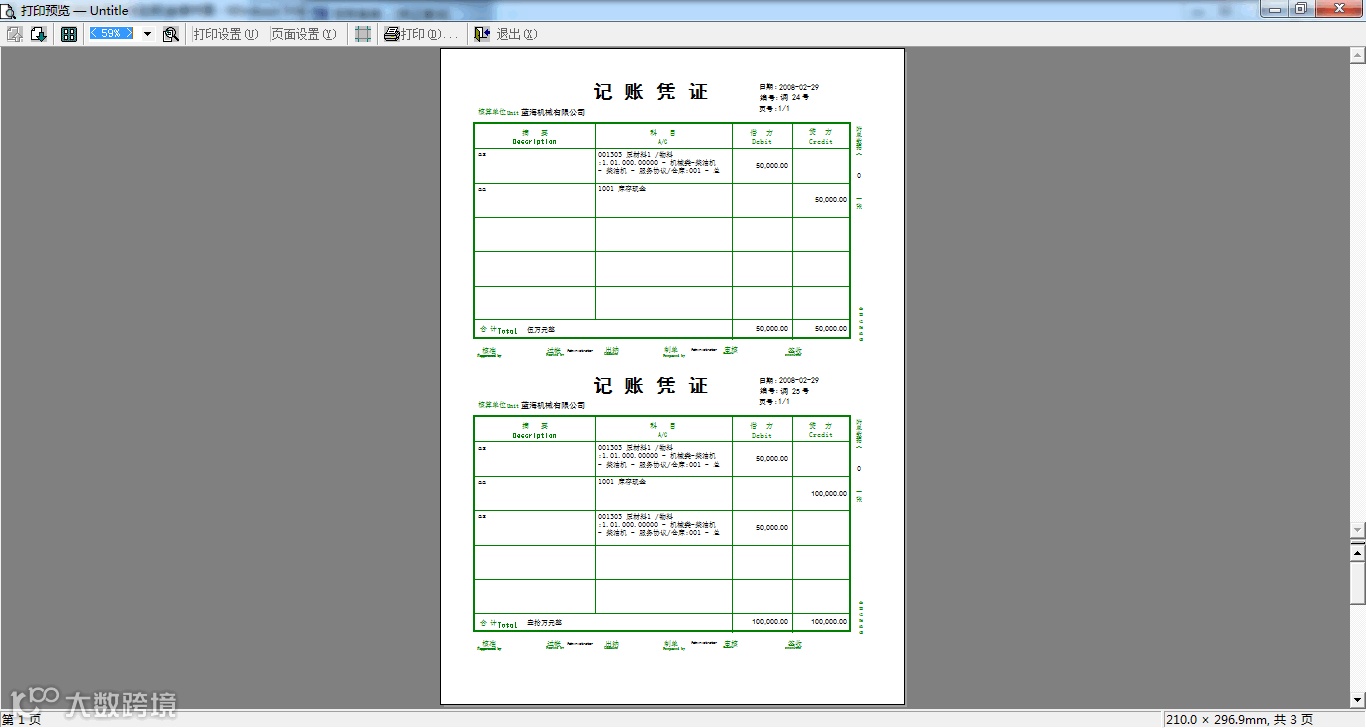
在一张A4纸上完美的打印两张凭证效果,如图:
先别着急着操作,因K/3 WISE 产品凭证打印分普通打印和套打,不同的打印方式,实现一张A4纸上打印两张凭证的操作方式也不同,所以一定要先确认使用的是普通打印还是套打!
套打:使用系统预制的凭证套打模板进行打印,若有购买金蝶套打专用纸,需使用套打
普通打印:不使用系统预制的凭证套打模板进行打印
如何确认普通打印还是套打?
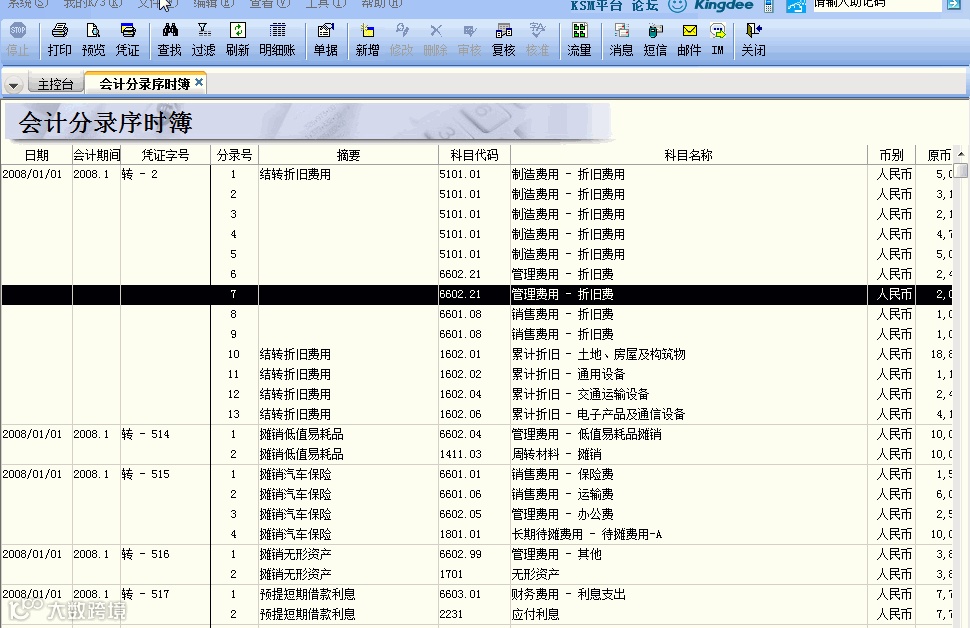
“会计分录序时薄”界面,依次单击【文件】→【打印凭证】,若【使用套打】为勾选状态,则使用的是套打,反之为普通打印。如图:
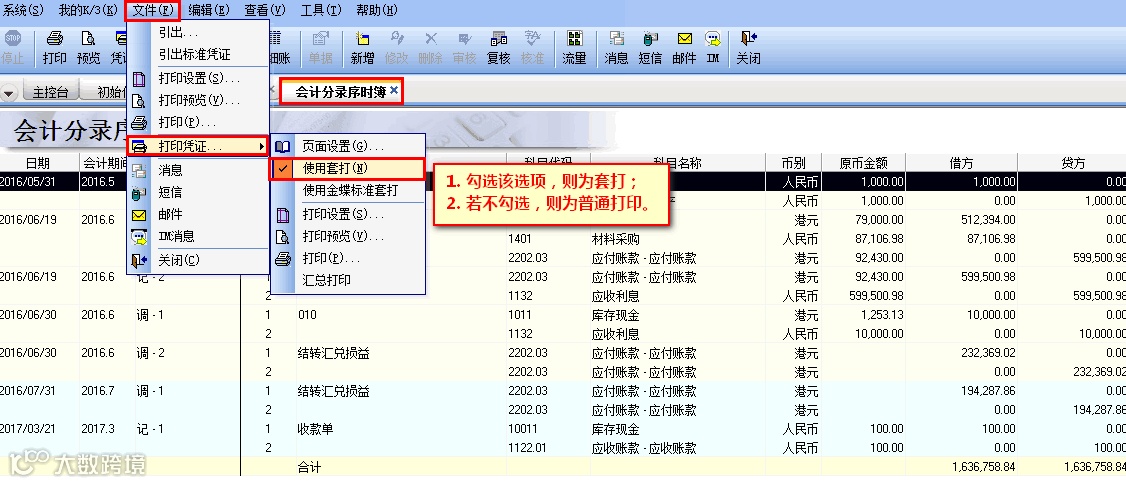
【使用套打方式打印凭证】
分析:有哪些因素会影响使用套打时的纸张剩余空间?
1. 套打设计区域的空白大小
2. 上下左右页面边距
3. 纸张大小
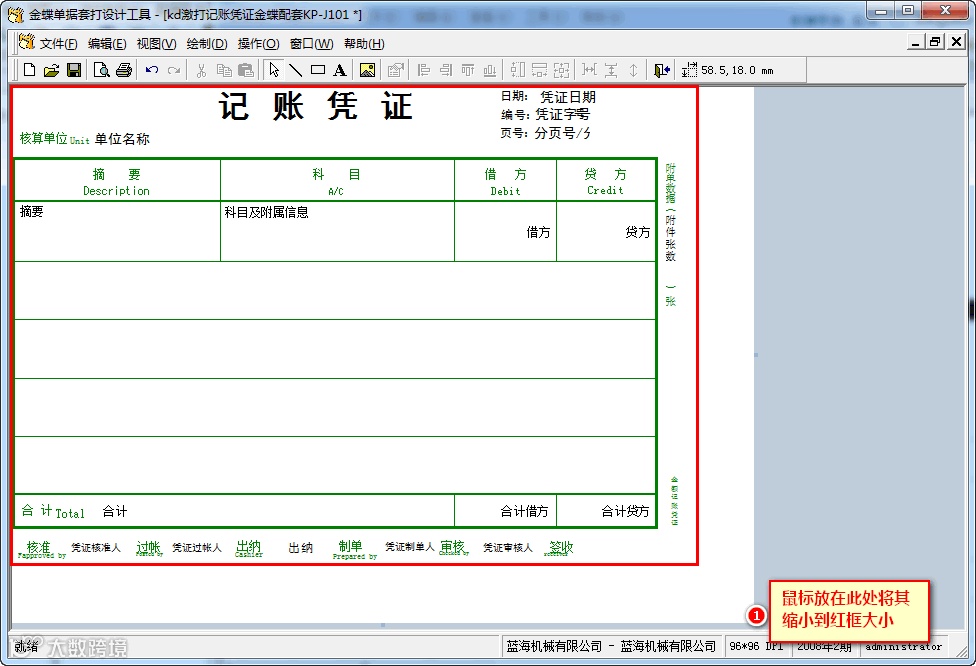
1. 通常情况下,仅对第一项进行调整后,即可实现凭证套打时一张A4纸上打印两张凭证,关键操作:缩小套打区域的空白,如图:
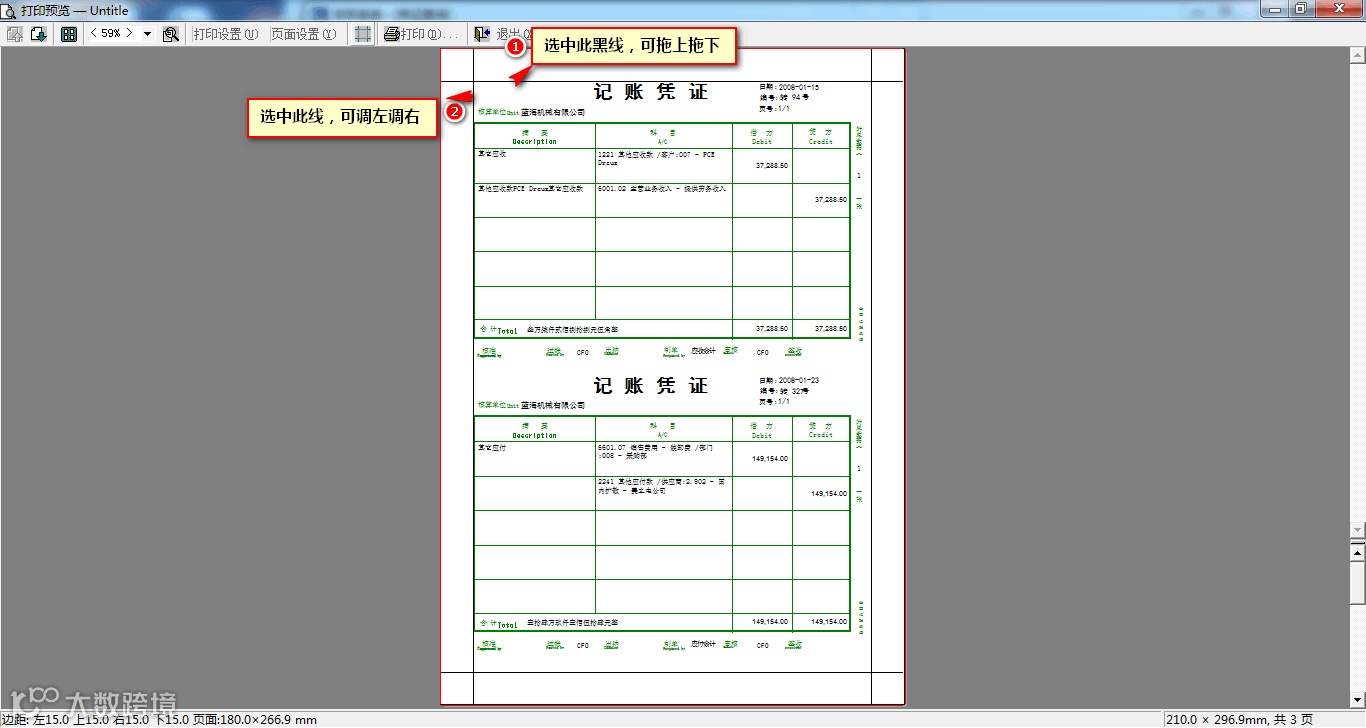
2. 上下左右页边距调整,在下图中点击 # ,即可进行上下左右的边距,如图:
套打上下左右偏移调整,如图:
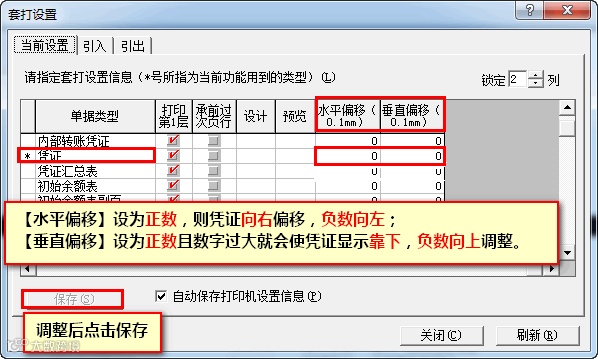
详细操作,如图:
【使用普通方式打印凭证】
分析:有哪些因素会影响普通打印时的纸张剩余空间?
1. 凭证尺寸:栏目高度、栏目宽度、页边距、凭证分录数
2. 纸张大小
凭证中每一项的尺寸都会影响纸张的剩余空间,如需实现一张A4纸上打印两张凭证,需要根据预览的情况,对占较大尺寸的项目进行调整。
凭证尺寸调整操作路径:
1. 登录金蝶K/3 WISE,打开【K/3主界面】;
2. 依次单击【财务会计】→【总账】→【凭证处理】,双击凭证查询;
3. 菜单栏【文件】→【打印凭证】→【页面设置】,点开【尺寸】页签,按照实际情况对各项高度或宽度或页边距进行调小,如图:
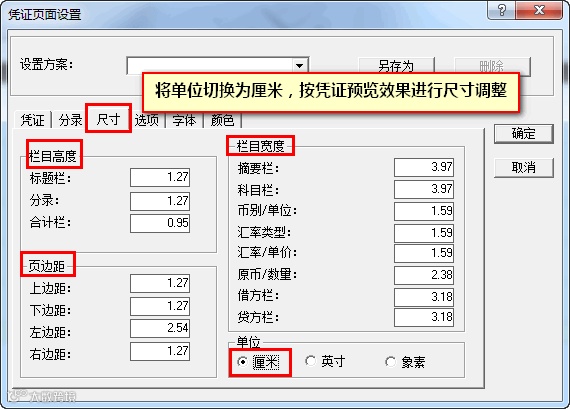
4. 每张凭证分录数设置及外币、数量金额式凭证打印设置,如图:
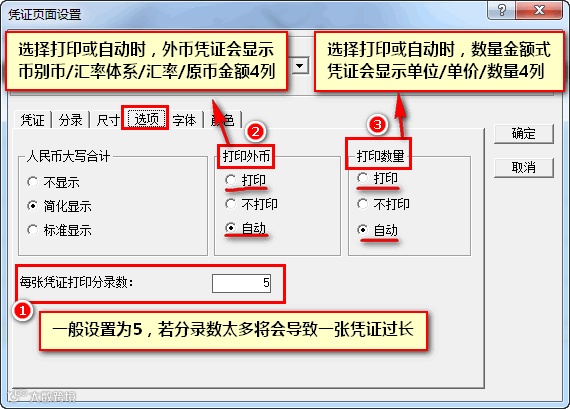
举个例子:凭证使用普通打印时,数量金额式凭证预览时贷方金额无法完整显示?如图:
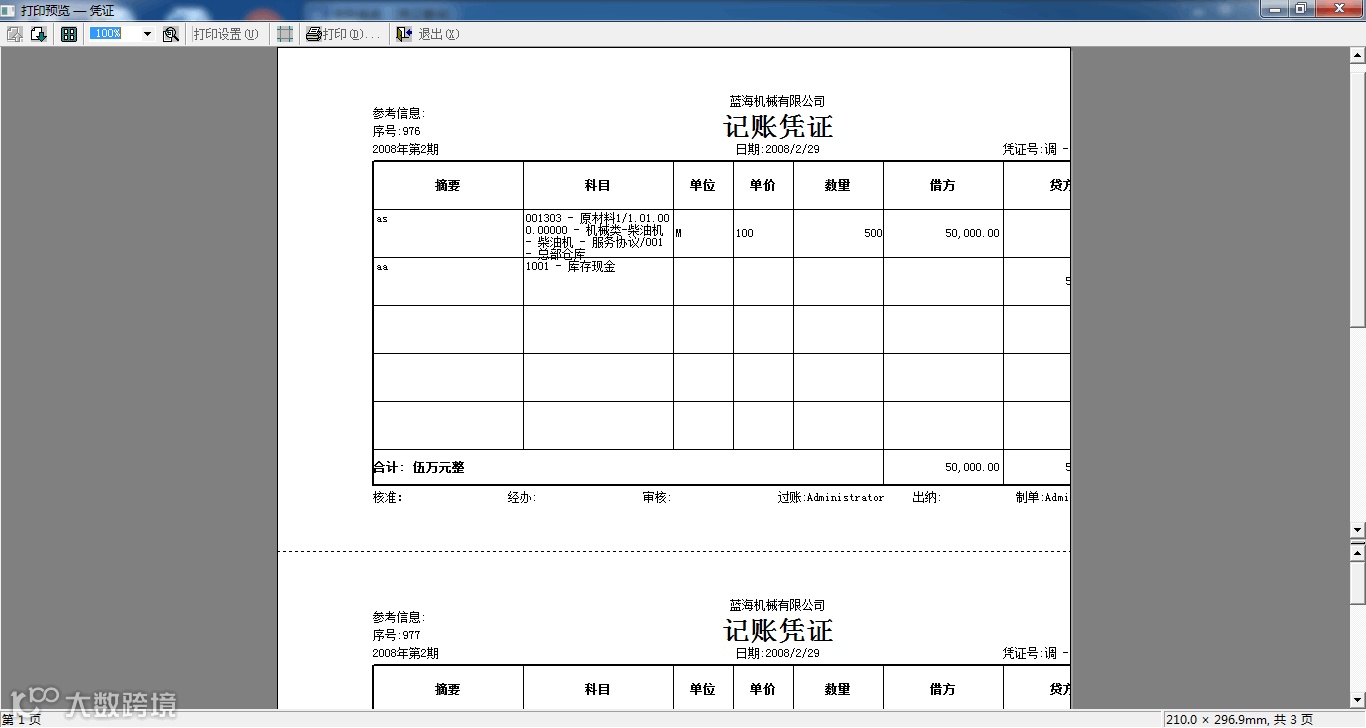
回顾:影响凭证显示不完整的因素包括:
1. 凭证尺寸:栏目高度、栏目宽度、页边距、凭证分录数
2. 纸张大小
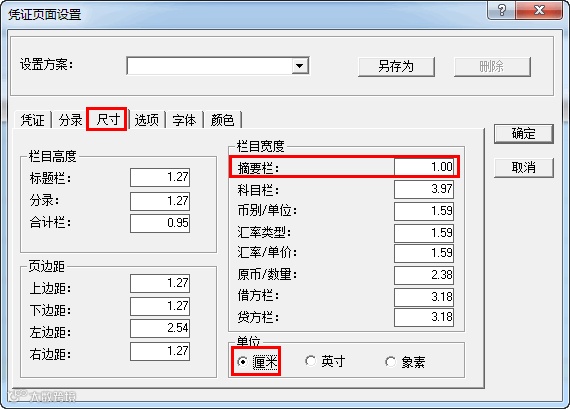
根据预览效果,可以得出,摘要过宽,导致贷方显示不完整,所以我们可以尝试将摘要调窄。
操作步骤如下:
1. 进入会计分录序时薄,过滤出数量金额式凭证,依次单击菜单栏【文件】→【打印凭证】→【页面设置】,点开【尺寸】页签,将单位切换为里面"厘米"(不是必须,方便调尺寸),然后将摘要栏调为1,如图:
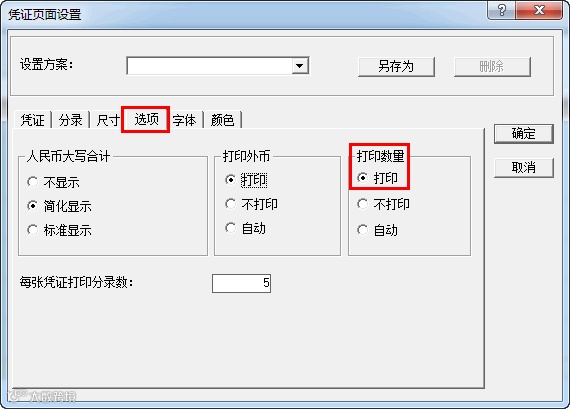
2. 凭证页面设置界面切换到“选项”页面,“打印数量”选择打印,如图:
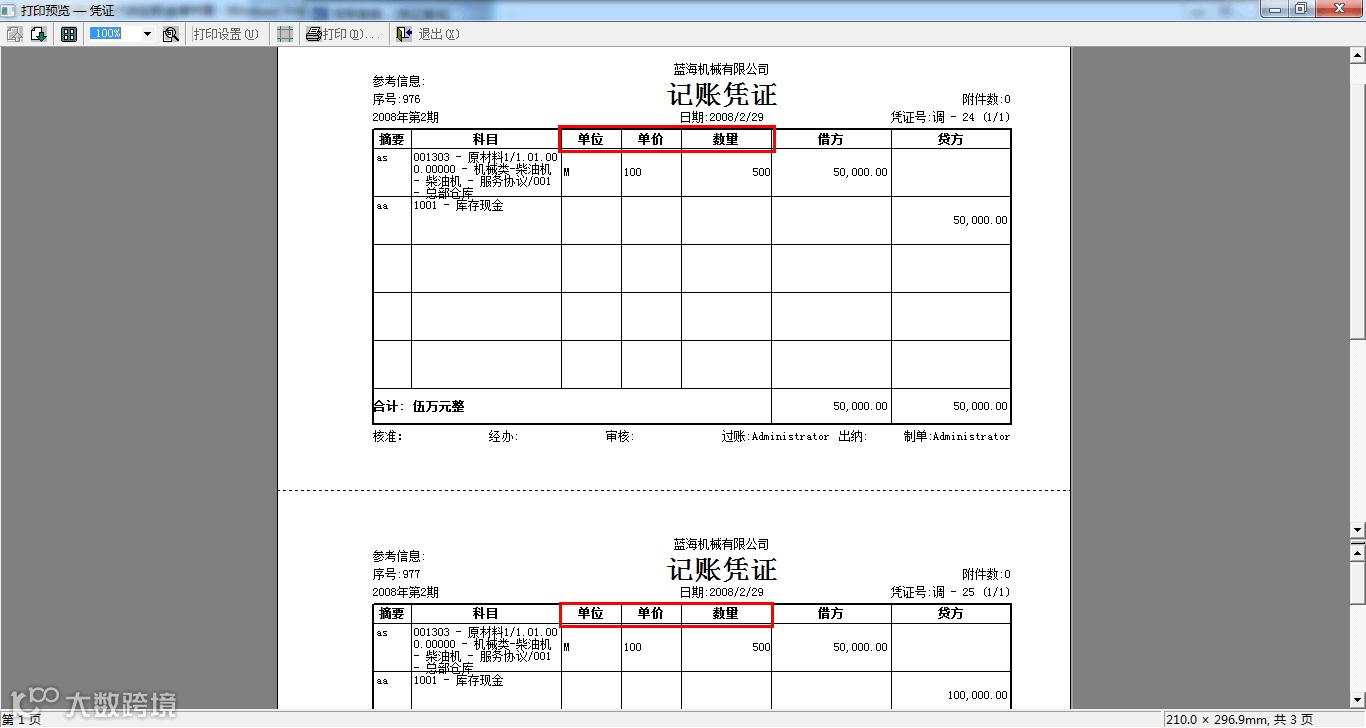
3. 调整完毕,最终的数量金额式凭证普通打印效果,如图:
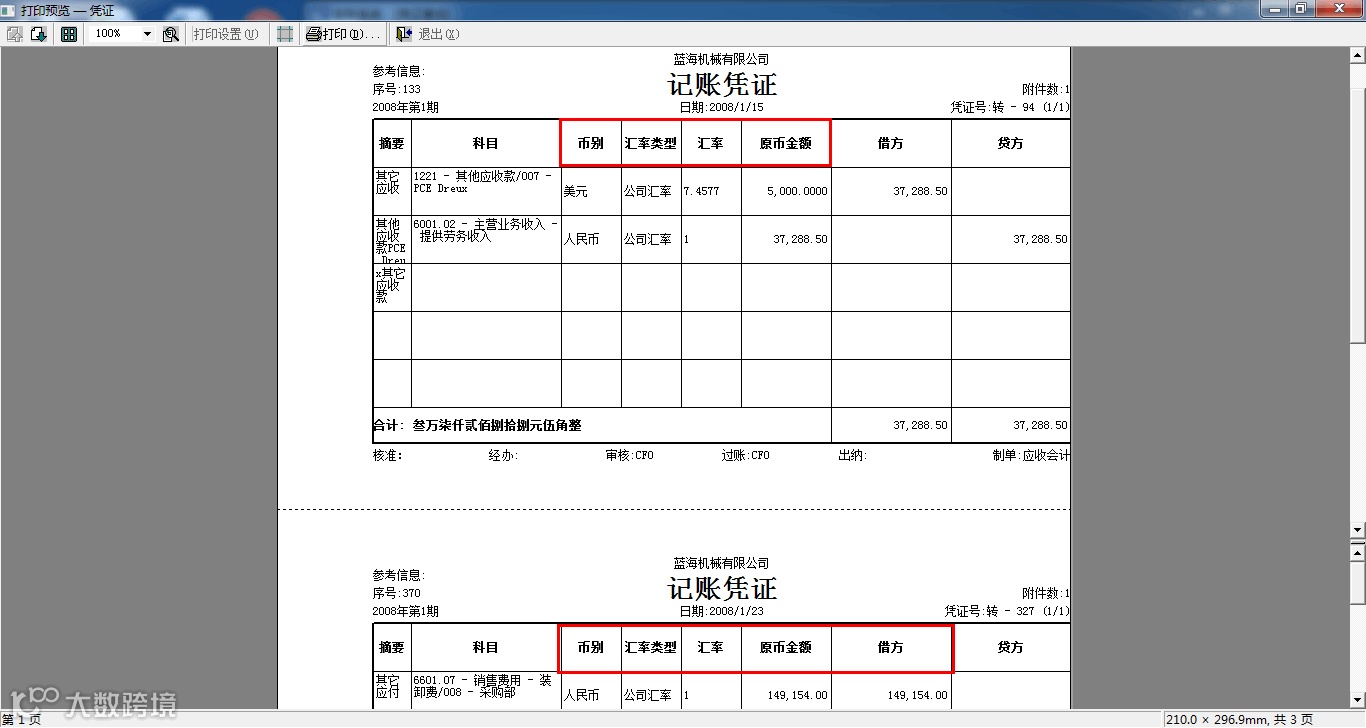
附:以上调整适用外币凭证,按照上方的设置,外币凭证最终预览效果,如图:
【总结】
其实总的来说,就是根据实际打印或预览的效果先分析出哪些项占的位置过多,然后将其调小。
掌握以上方法,您将拥有在“一张A4纸上完美打印出两张凭证”绝技,还是那句,做比看更有效哦~