
1. 如何才能用更高效的方式自动生成银行对账单,摆脱手工逐条录入银行对账单的困窘?
2. 企业直接从网上下载的银行对账单明细为 Excel 格式,而金蝶 K/3 WISE 系统支持引入文本格式(txt)的对账单,你是否想知道如何实现这两者的快速转化,从而达到自动生成银行对账单?
本篇将教您设定 金蝶K/3 WISE 银行对账单方案,让您把在网上下载的银行对账单明细快速引入金蝶,轻松实现做少得多。
您需要完成以下三个步骤:
一:银行对账单由 EXCEL 格式转换成 txt 文本格式
二:定义引入方案
三:引入银行对账单
接下来,将为您具体解析以上的三个步骤,实现自动生成银行对账单的详细操作流程。

1. 银行对账单由 Excel 格式转换成 txt 文本格式
目的:将下载Excel格式的对账单转换成金蝶系统可识别的txt格式的对账单,为第2部分的操作做准备。
操作步骤
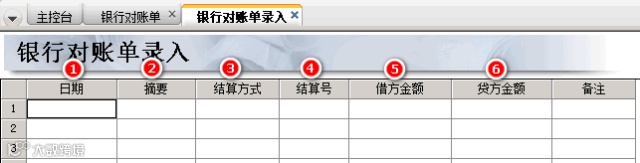
【1】首先确定金蝶系统银行对账单的字段构成 ,必须录入的字段:日期、摘要、结算方式、结算号、借方金额或贷方金额,如图:
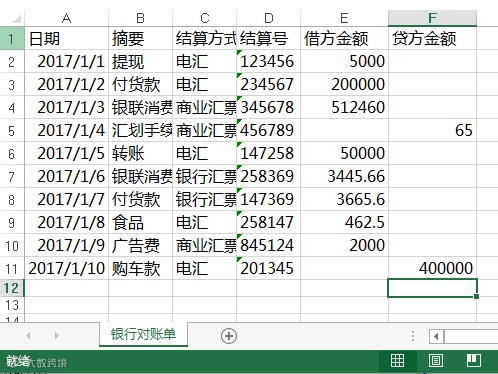
【2】修改从网上下载的银行对账单:从【1】中可以看出,待引入的银行对账单也只需保留日期、摘要、结算方式、结算号、借方金额或贷方金额资料即可。修改后的 EXCEL 格式对账单,如图:
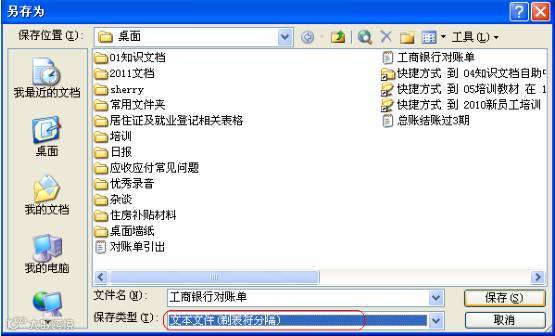
【3】将网上下载的Excel银行对账单转换为txt文本格式,转换方法:打开网上下载的Excel银行对账单,点击“文件”菜单下的“另存为”,选择 txt 文本格式 ,如图:
【4】转换后的银行对账单,如图:
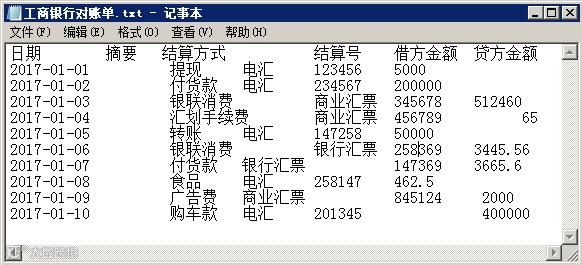
如上,待导入的银行对账单已由 Excel 格式转换成 txt 文本格式。

2. 定义引入方案
引入对账单之前的第二项必做工作:定义引入方案
目的:将转换成的txt文本格式的对账单与系统内部的对账单必录字段设定相应的转换规则,为第3部分引入对账单做准备。
操作步骤
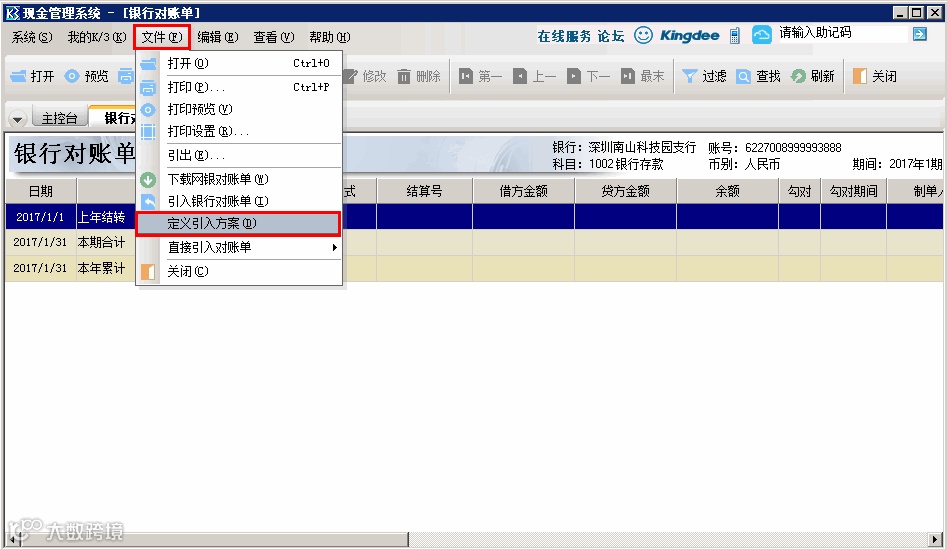
【1】进入银行对账单界面,点击【文件】菜单下的【定义引入方案】,如图:
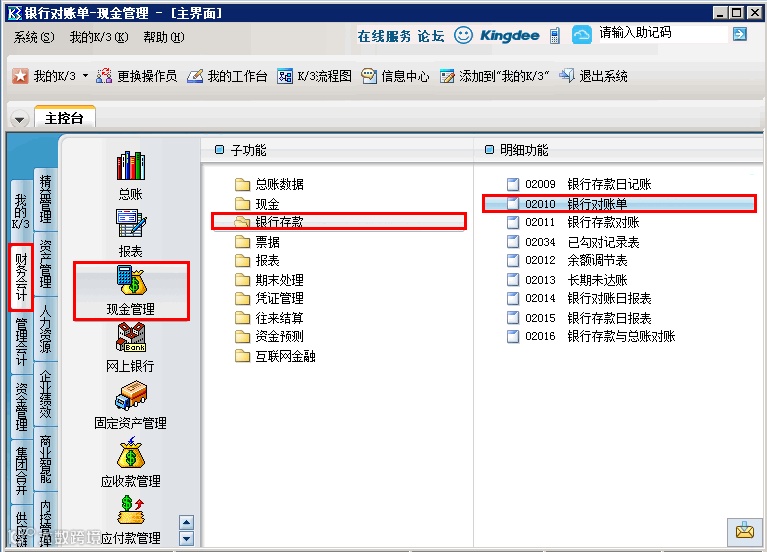
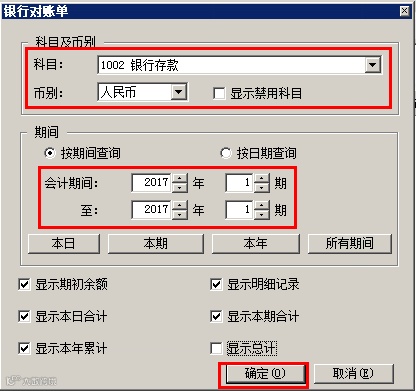
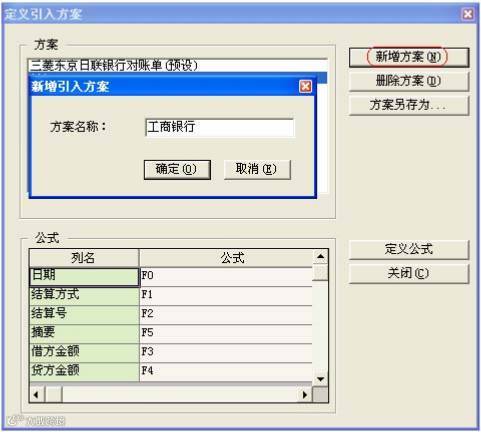
【2】新增一个引入方案:在弹出的界面上点击【新增方案】,输入“方案名称”,点击【确定】,如图:
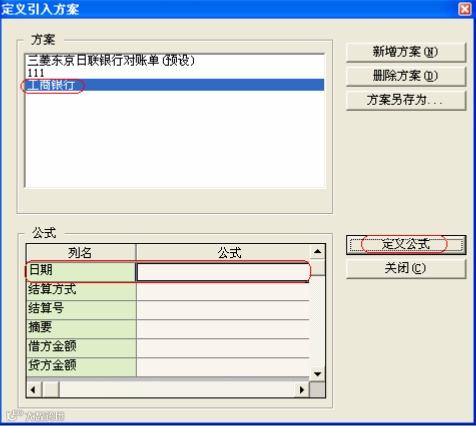
【3】给对应的列明【定义公式】:新增方案后需对其各字段定义公式,先单击该方案名称,然后单击“日期”对应的公式栏,点击【定义公式】,如图:
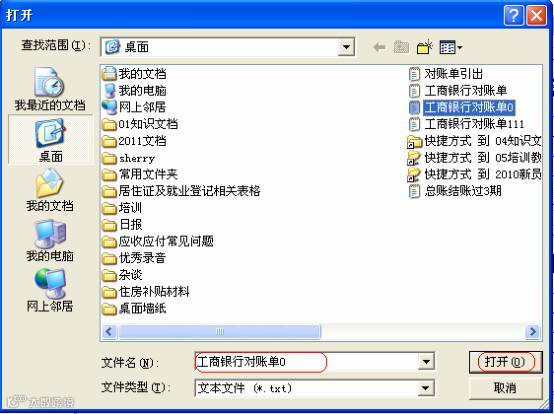
【4】打开转换好的TXT对账单:在弹出的【定义引入公式】窗口点击【打开文件】,选择您整理好的 TXT 对账单,点击【打开】,如图:

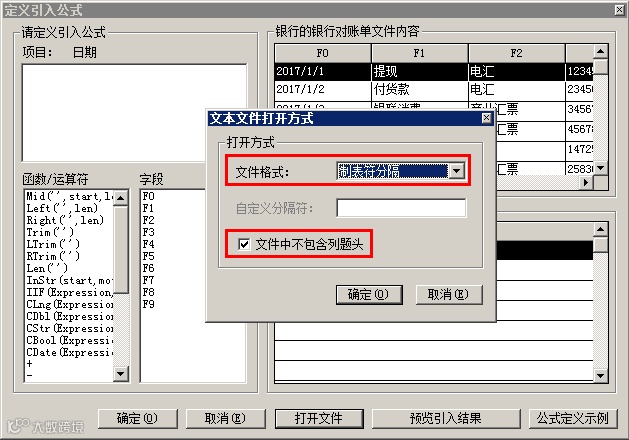
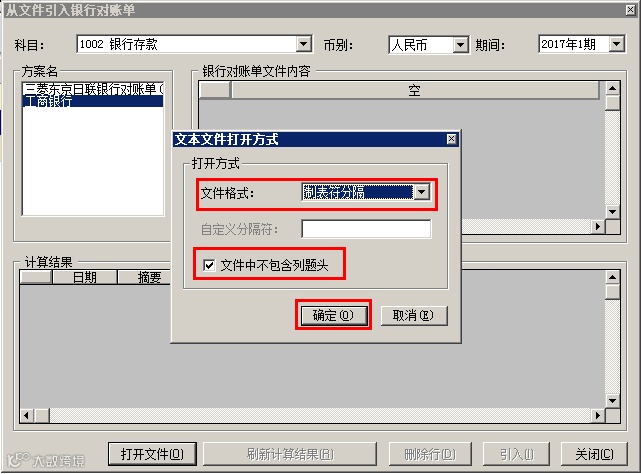
【5】弹出【文本文件打开方式】界面,文件格式选择“制表符分隔”,勾选“文件中不包含列题头”。因为待引入的对账单中已设置了列题头,所以需要勾选“文件中不包含列题头”,反之,如果没有则此处不需勾选,否则第一行数据会被遗漏,点击【确定】,如图:
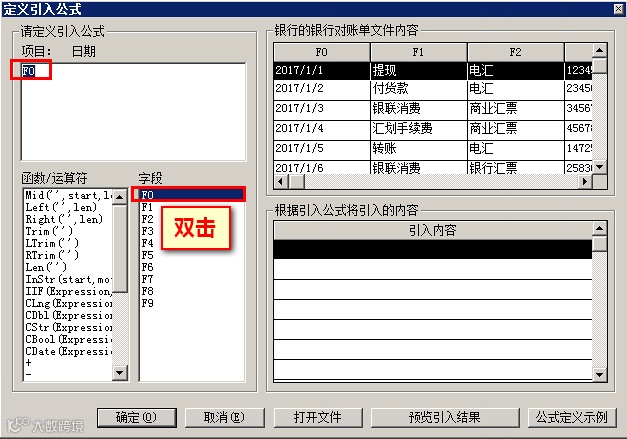
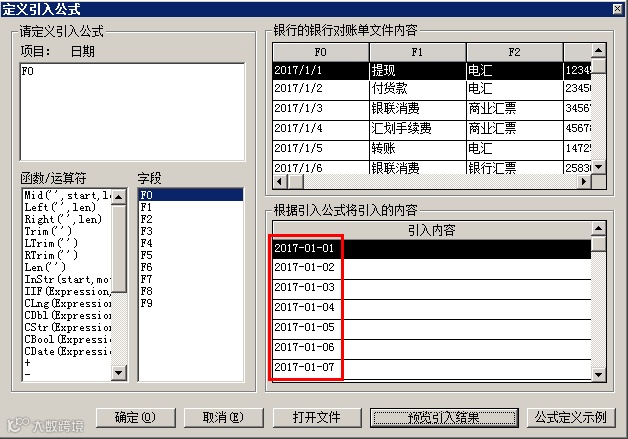
【6】给日期字段定义公式:根据【银行的银行对账单文件】内容字段一一匹配。例如,银行的银行对账单文件内容”中F0为日期,那么定义“日期”公式时,在“字段”中双击F0即可,如图:
【7】预览引入效果:点击“预览引入结果”,即可在“引入内容”下方显示效果,如图:
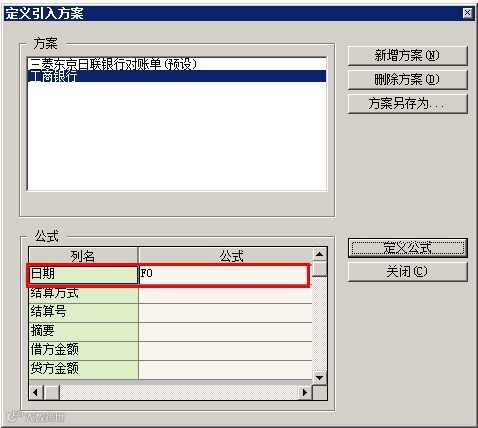
【8】点击“确定”,“日期”列的公式即设置成功,如图:
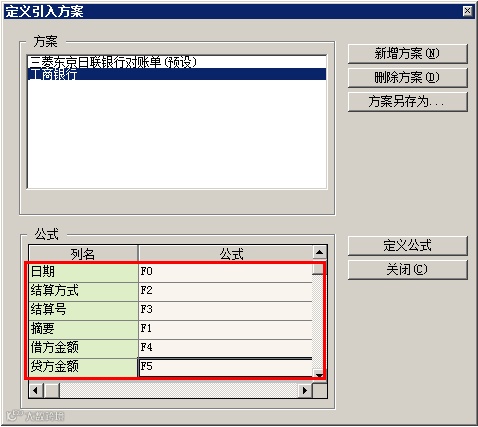
【9】按以上方法依次设置“结算方式”“结算号”“摘要”“借方金额”“贷方金额”的公式,如图:

3. 引入银行对账单
完成第2部分的方案设置,转换好的tx格式的对账单已经建议好相应的转换规则,接下来,就可以开始引入银行对账单啦!
操作步骤
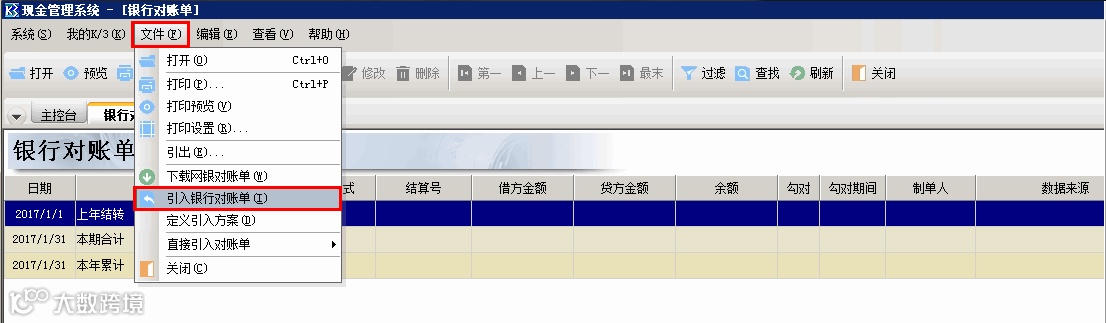
【1】进入银行对账单界面,点击【文件】菜单下的【引入银行对账单】,如图:
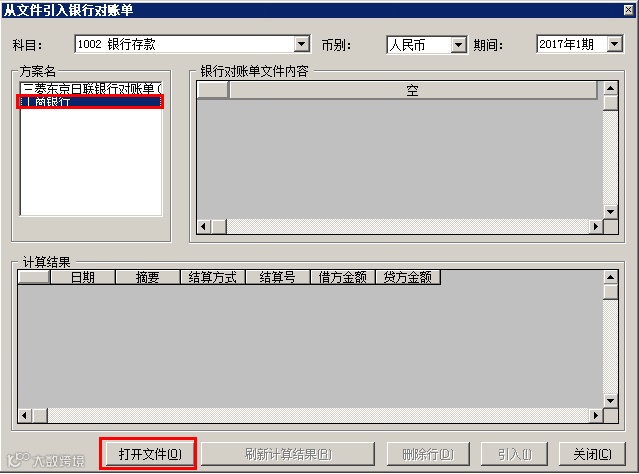
【2】弹出“从文件引入银行对账单”的界面,点击“打开文件”,如图:
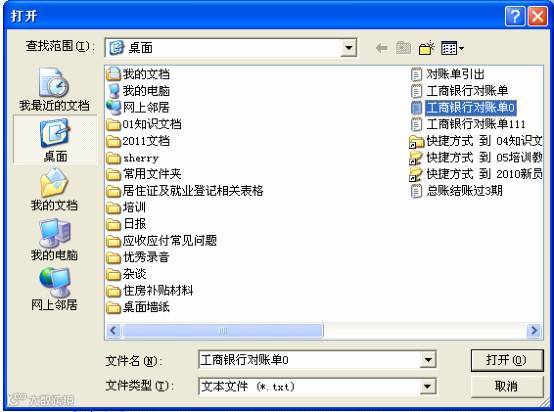
【3】选择对账单文件,如图:
【4】点击【打开】,弹出文本文件打开方式界面,如图:
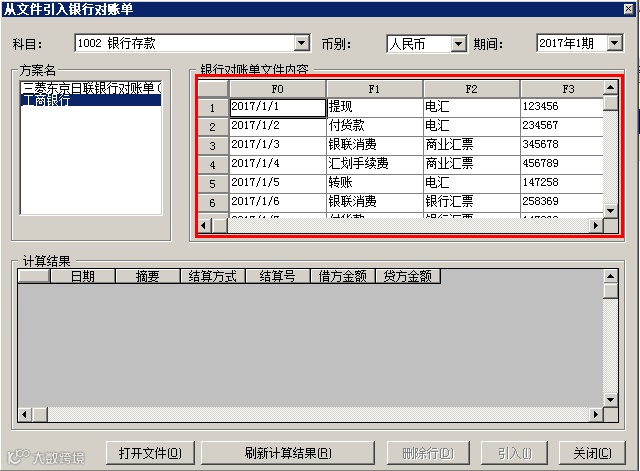
【5】点击【确定】,“银行对账单文件内容”即可显示待引入的所有内容,如图:
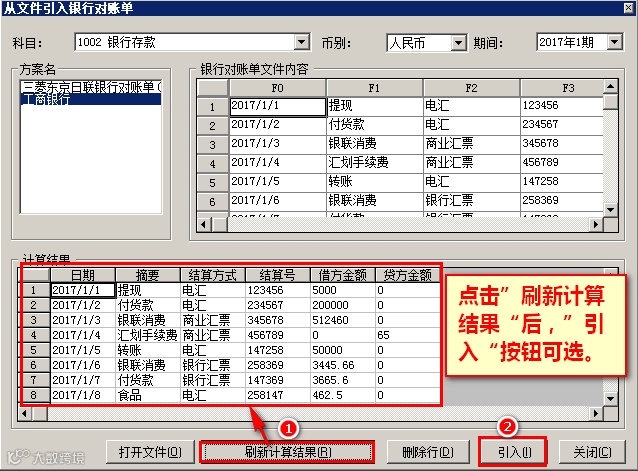
【6】点击【刷新计算结果】后【引入】按钮亮显,点击【引入】,如图:
【7】系统会弹出引入完毕和引入条数提示,如图:
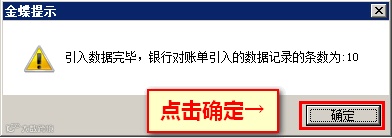
【8】点击“确定“,关闭引入界面,即可查看到成功引入的对账单,如图:
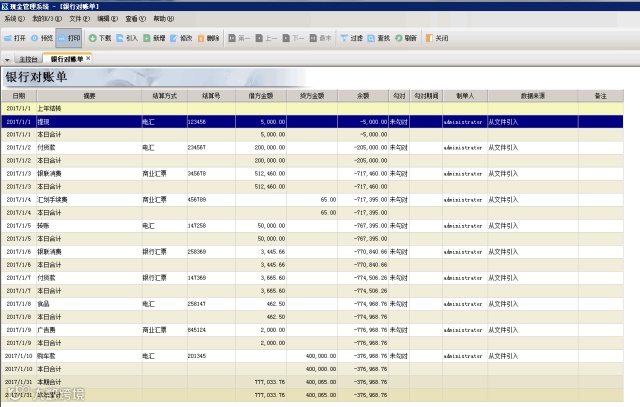
至此,您从网上下载的银行对账单明细已被成功引入金蝶系统,转化为银行对账单,接下来您便可以操作银行日记账与对账单的勾兑操作啦~
特别提醒:
1. 下载的EXCEL 格式的对账单必须先转换成 TXT 文本格式(制表符格式)
2. 定义引入方案:若日期格式为 2017年7月1日,在设置公式时不可直接选中 F0,需设置为mid(F0, 1,4) & '-' & mid(f0,5,2) & '-' & mid(f0,7,2),可参照“公式定义示例”
3. 本篇教程适用产品:K/3 WISE 所有版本