

分类汇总可以对数据
分类求和、分类计数、分类求平均值
我们常常需要对Excel中的某一个字段分类求和、分类计数、分类求平均值等操作,可以用分类汇总非常便捷的实现。我先给大家介绍一下基本的用法,再介绍一下多级分组的用法和一个实用的例子,配合动图的演示,大家一定会有所收获。

(点击此处,免费获取“4500多个excel、word模板”、“50G的PPT素材”、“10万张图片素材”,以感谢您的关注)
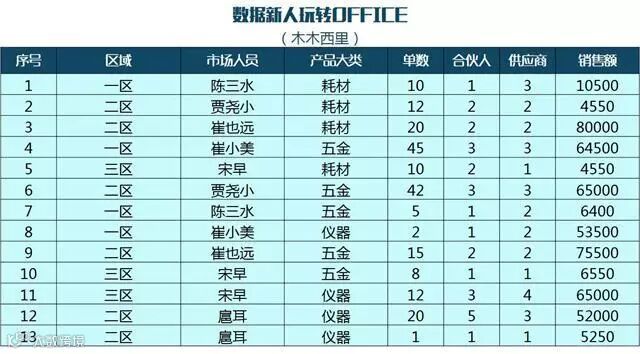
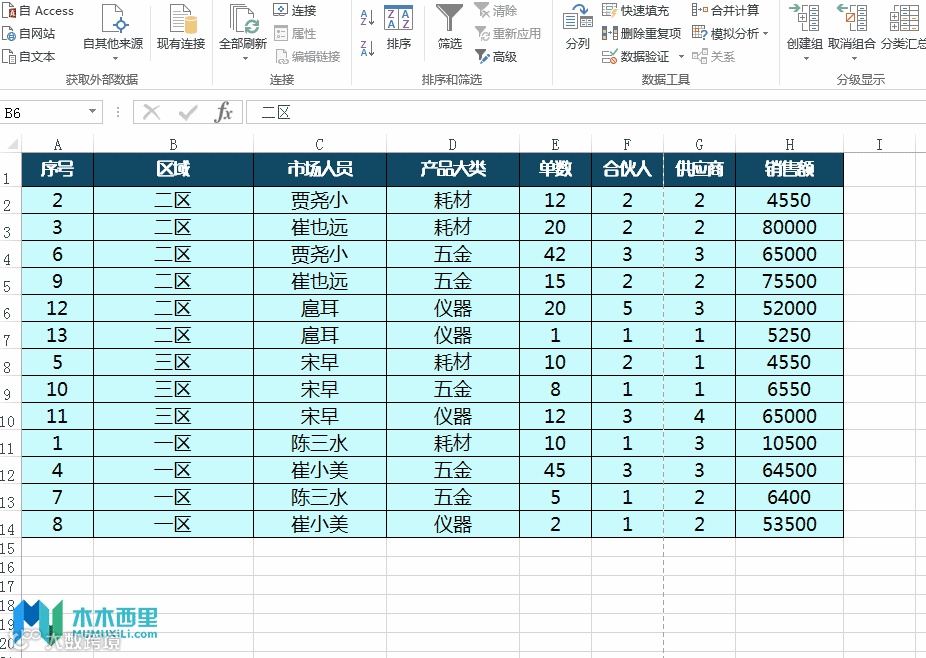
为了方便演示,我拟造了下表的数:
基本用法
1. 分类汇总之前要对需要用来分类的字段进行排序。例如,木木西里看一下不同区域内产品的单数、合伙人数量、供应商数量等等信息,要按照区域分类,故要对区域进行排序。
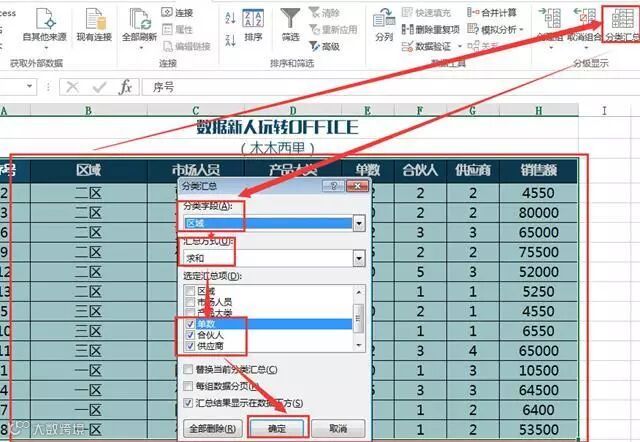
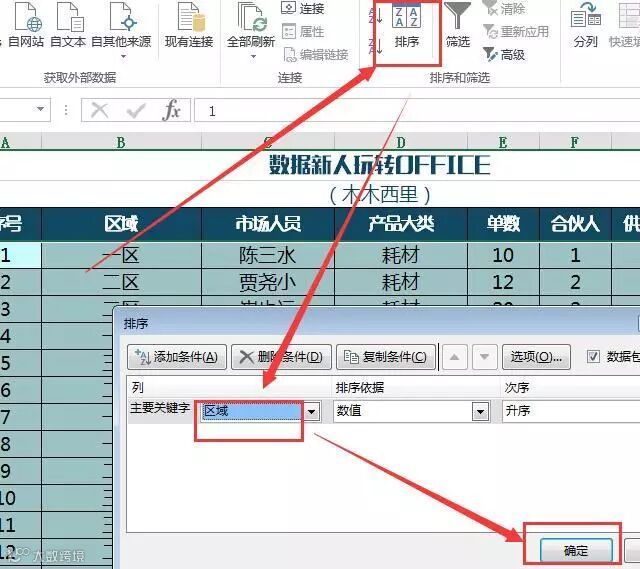 2. 选择要分类汇总的区域(合并的单元格表头不要选),点击“数据”-分类汇总,在“分类字段”选择“区域”,在“汇总方式”选择“求和”(要计算合计,当然也可以根据需要选择计数等汇总方式),在“选定汇总项”中勾选要汇总的“合伙人、供应商、销售额”等,点击确定。
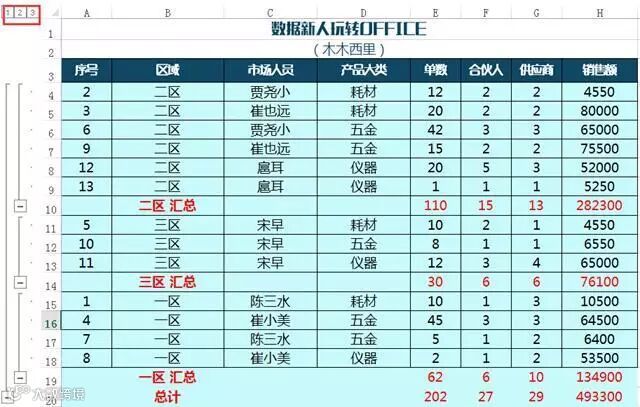
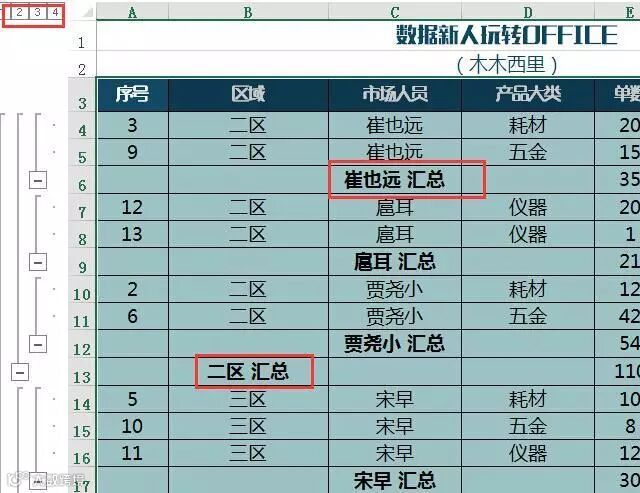
 3.我手动标红的行就是得到汇总数据,点击左上角级别可以显示和隐藏不同级别的内容。
 看一下动图演示:
多级汇总
多级汇总是在单级汇总基础上的操作,步骤也类似。本例中,木木西里对区域和市场人员进行分类汇总,步骤如下。
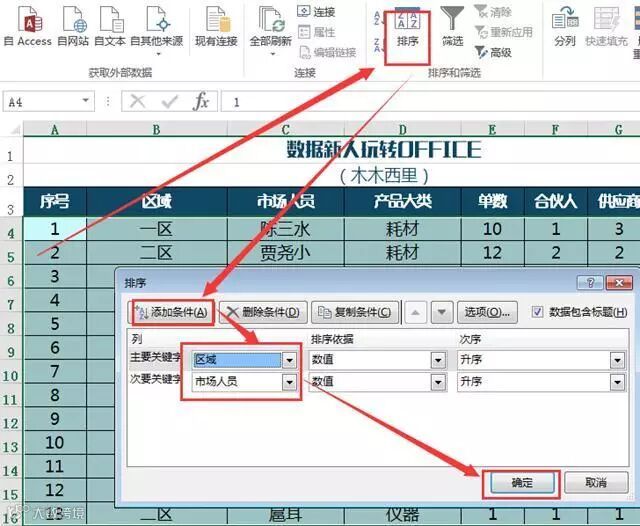
1. 对区域、市场人员进行排序
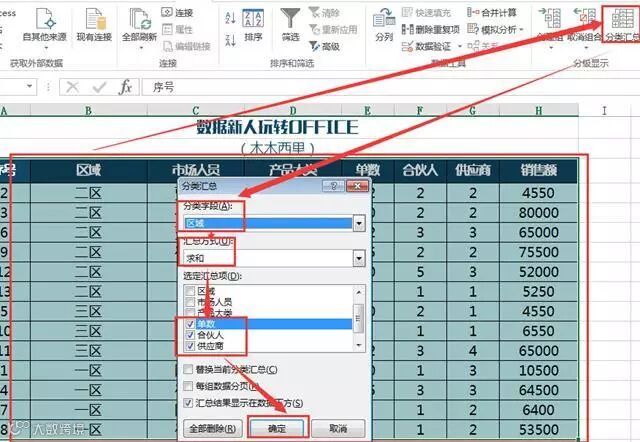
 2.对区域进行分类汇总
 3.选择汇总完的区域,点分类汇总,在“分类字段”中选择“市场人员”,在“汇总方式”选择“求和”,在“选定汇总项”中勾选要汇总的“合伙人、供应商、销售额”等,另外一定要注意,一定不能勾选替换当前分类汇总(如果你任性,你可以自己试试啊),点击确定。
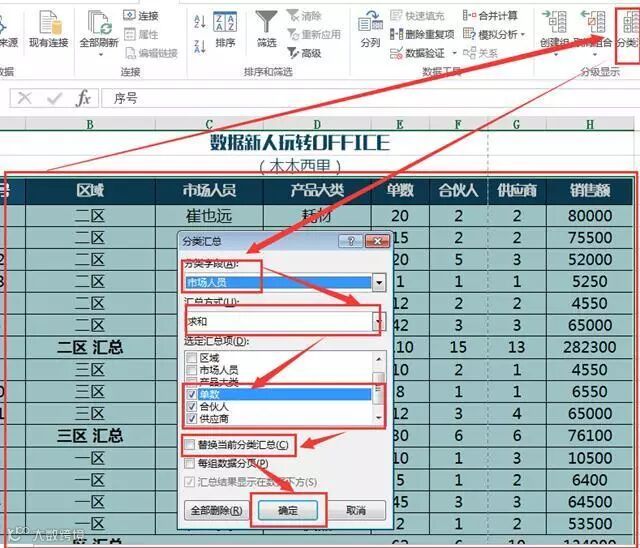 4.点击确定就可以得到多级分类了。
应用举例
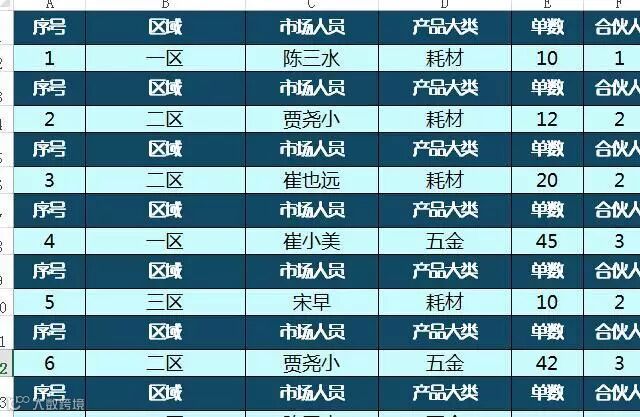
我们可以利用分类汇总给每一行数据加一个表头。这个方法很常用,例如你可以利用这个方法做工资表等等。看一下步骤
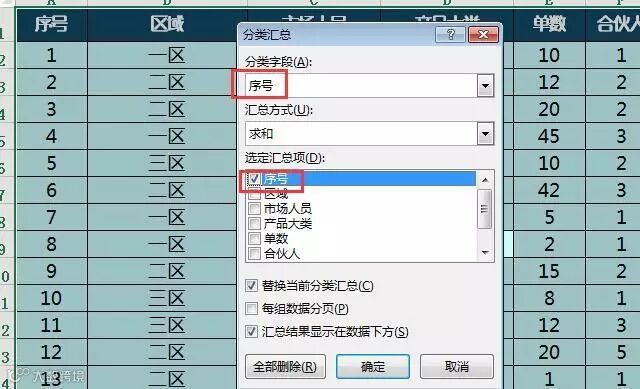
1. 选择只有唯一值的列进行分类,例如本例中的序号。排序后,分类汇总,汇总项只选“序号”,汇总方式用求和计数都可以。
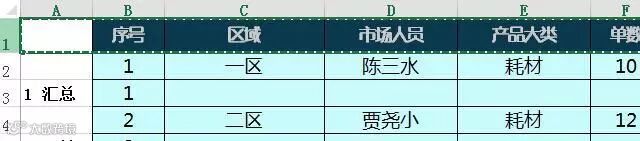
 2.选择并复制标题行
 3.选择A列,按F5,定位,定位条件选择“常量”。
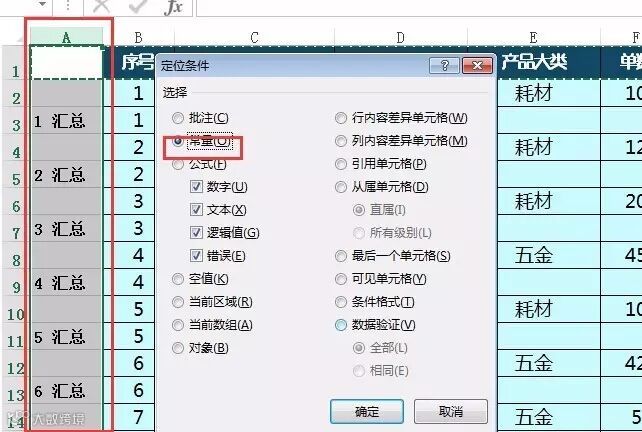
4.在选择出的任意常量电源格,右击粘贴。
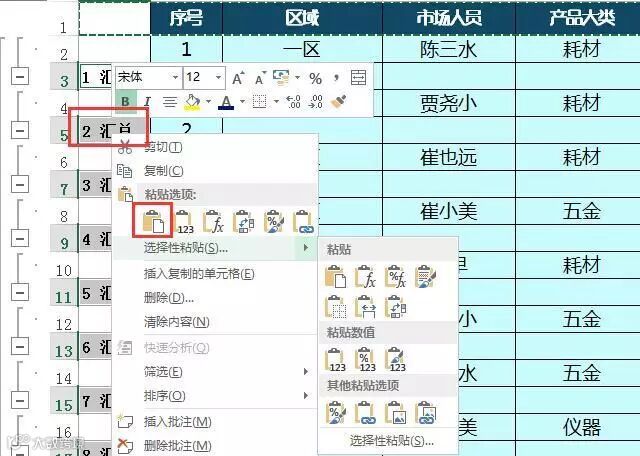 7. 删掉分类汇总,整理表格,完成。
 看一下动图演示:
分类汇总的应用很多,大家可以自己去探索一下。


特别声明:本文由木木西里原创编辑,版权所有。如其他媒体、网站或个人从本公众号转载使用,须注明的“来源:木木西里”,并自负版权等法律责任。本文内容为作者个人观点,仅供参考。