

分列是一个非常实用的工具,可以实现很多功能,今天给大家介绍两个最常用的两个:数据分列和数据格式转变。虽然简单,但是如果能融会贯通可以帮你解决很多的实际问题,极大提高你的工作效率。

(在微信公众号”木木西里“回复“素材”,免费获取“4500多个excel、word模板”、“50G的PPT素材”、“10万张图片素材”)
数据分列
可以利用“分列”工具,通过标点符号、自定义的字符或固定宽度,对整列单元格的内容进行拆分:
1.在将进行操作的列后插入几列空白列,防止数据被覆盖;2.选择要进行操作的列;3.点“数据”-“分列”;下面有几种方法进行分列:
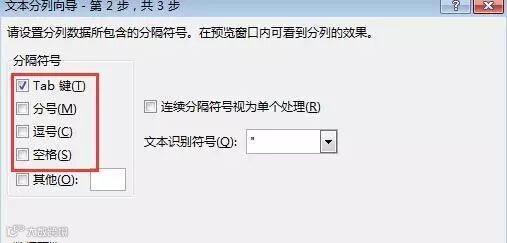
通过预设的分割符合分列
1. 选择“分隔符号”,点击下一步;2. 选择“分割符合”。如果单元格中的数据是以“分号”或“空格”或“逗号”分割的,那就勾选相应对的符合,点下一步。(一定要注意,单元格里的分号和逗号,必须是英文输入法的分号和逗号才能识别,如果是中文状态的,要用方法二)
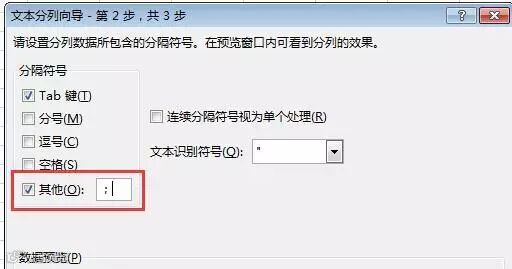
通过自定义的分割符合分列
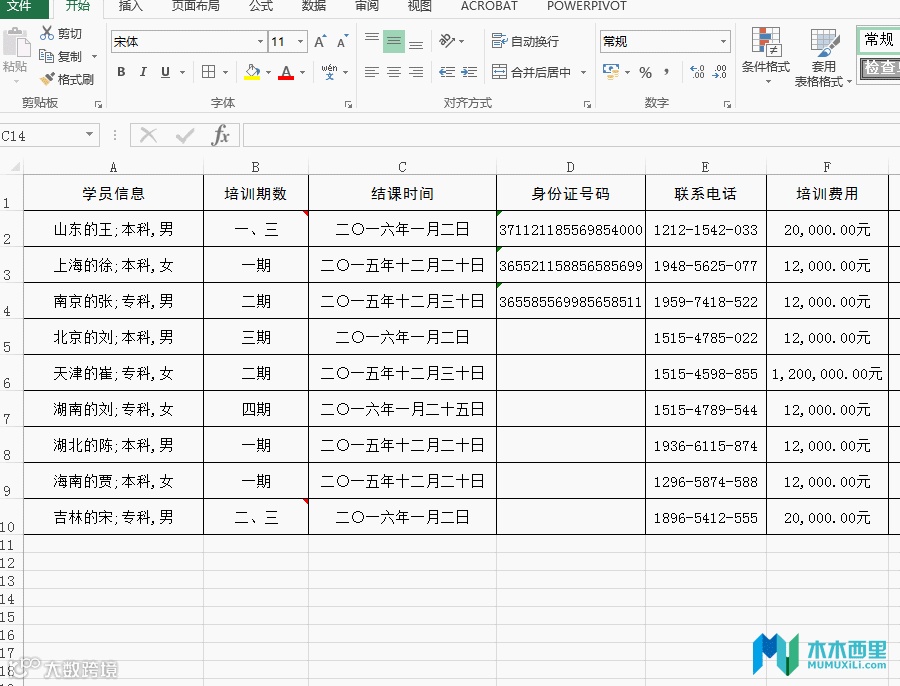
1. 选择“分隔符号”,点击下一步;2. 如果单元格中的数据是以英文状态下的“分号”或“空格”或“逗号”之外的符合分割的,可以用自定义的分隔符,例如,汉字(例子中“的”字),中文输入法下的标点符号(下图中,是中文状态下的分号),点下一步。
通过固定列宽分割
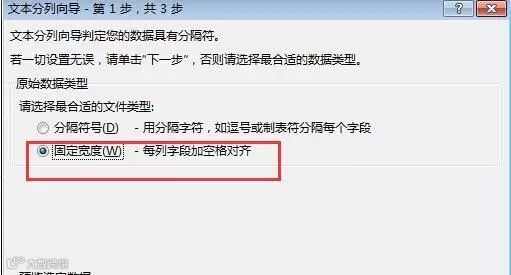
1. 如果没有一个统一的分隔符合,也可以通过宽度进行分列。还可以在4中选择“固定宽度”进行分列。选择“固定列宽”,点击下一步。
2. 在数据预览的标尺处点击,生成分割线,左右拖动分割线,放在要分割的位置,点下一步。
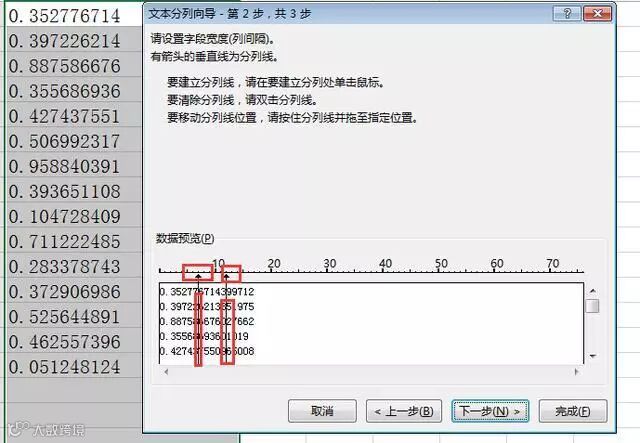
看一下动图:
数据格式转换
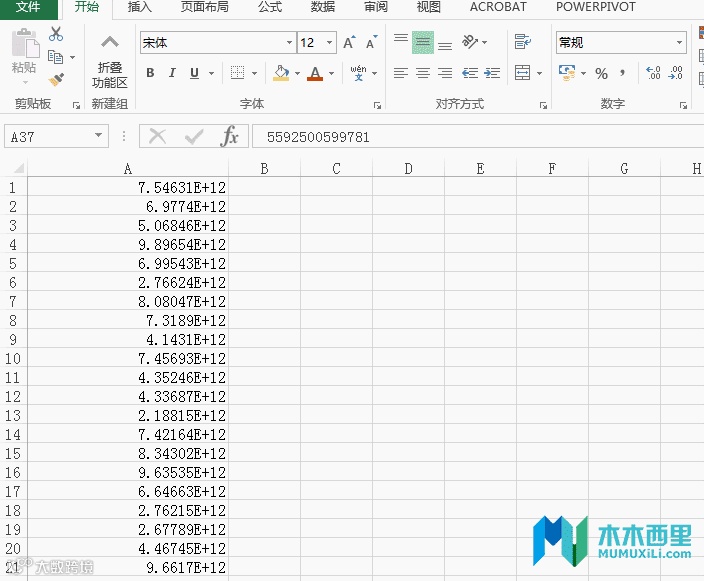
EXCEL数字有很多种格式,如果我们需要把“已经输入完毕”的excel数据数字格式转为文本格式,或者文本格式转为数字格式。常用的方法是,选择表格更改格式,然后双击单元格,完成设置。但是如果表格中有几千条数据,要是这样挨个双击,那就麻烦死了!
此时可以用“分列”进行批量的数据格式更改。下面的动图中,要把数字格式的数字转变成文本格式,先演示了第一个传统的方法,再演示“分列的方法”,大家对比一下。
我是一个狂热的跑者、一个数据处理民工。更多“OFFICE使用技巧”、“跑步瘦身建议”,请订阅“木木西里跑者”,或,关注微信公众平台(木木西里)和木木交流。


特别声明:本文由木木西里原创编辑,版权所有。如其他媒体、网站或个人从本公众号转载使用,须注明的“来源:木木西里”,并自负版权等法律责任。本文内容为作者个人观点,仅供参考。