木木每周将推出1~2期
玩转OFFICE系列文章
内容涵盖
excel word ppt
木木努力将实战的干货分享给大家
今天有五个工具

“定位、分列、格式、粘贴、筛选”是五个简单、基础的工具。但,如果你能真正掌握他们的用法,并且能举一反三,这五个工具却能显著的提供你的工作效率。
木木依然自己拟造了下面的数据,给大家讲解一下“定位、分列、格式、粘贴、筛选”一定要掌握的用法,其他的二级功能大家自己尝试一下。
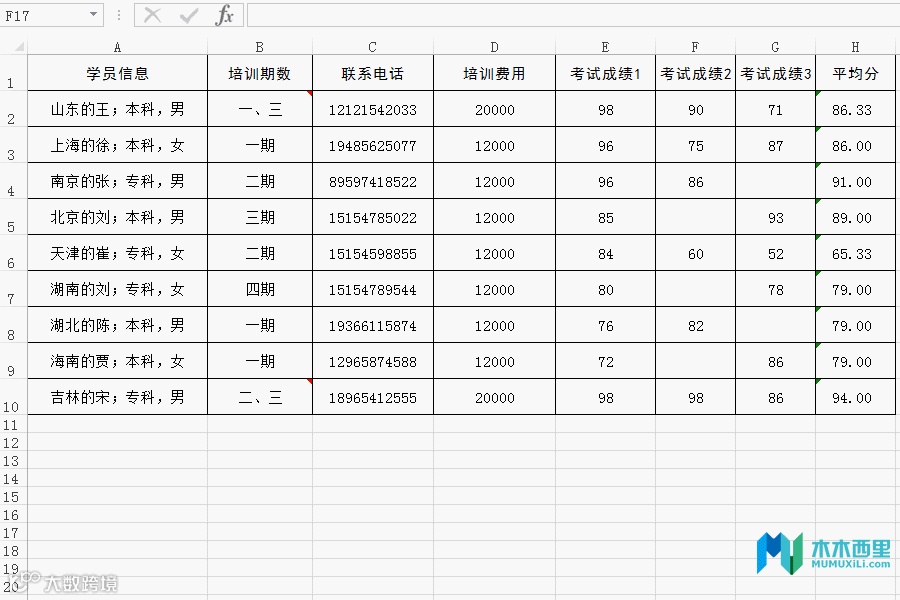
excel中定位功能很常用。我们可以通过excel定位选择空值、批注、常量、公式等属性的单元格:
2.按ctrl+G,点“定位条件”进入条件选择界面
3.分别选择“批注”“常量”“公式”“空值”,选择相应的单元格。
4.选择空值后,可以使用001期中的方法,用“ctrl+enter”把所有的空值填充成0。
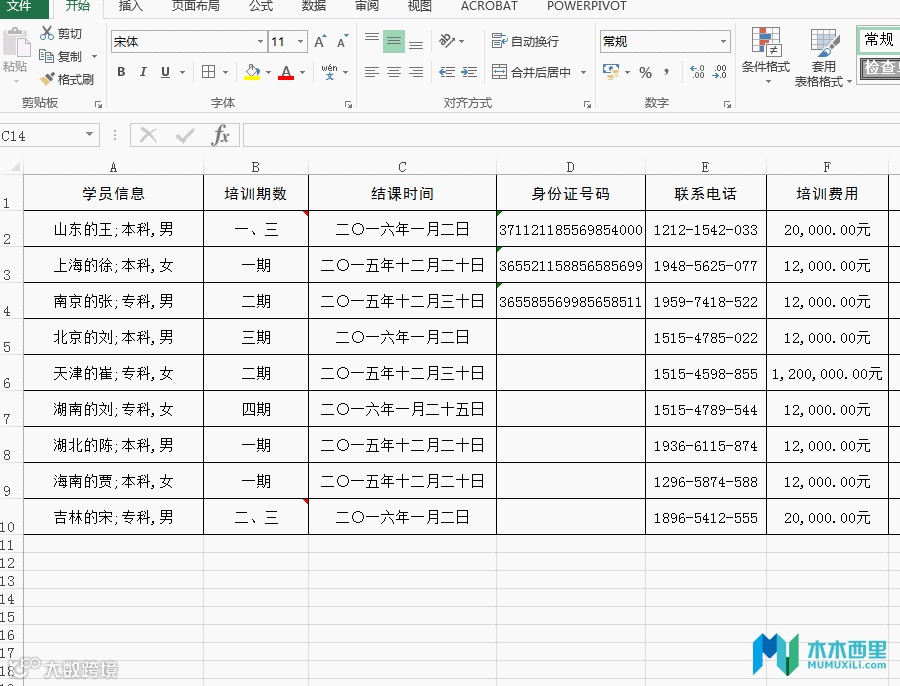
可以利用“分列”工具,通过标点符号或自定义的字符,对整列单元格的内容进行拆分:
1.在将进行操作的列后插入几列空白列,防止数据被覆盖
5.选择“分割符合”。我们将“分号”和“逗号”勾选,当然,这里要根据数据格式(一定要注意,单元格里的分号和逗号,必须是英文输入法的分号和逗号才能识别。当然也可以选择“其他”,然后再后面的格中填写用来分列的分割符合。本例中,木木用了“的”这个字,进行了分列。)勾选完成以后,在数据预览的区域里,就会显示按照要求分隔后的格式,然后点击下一步
6.选择列数据格式,可以对分割后个各列设置不同的数据格式,一般选择“文本”。点完成
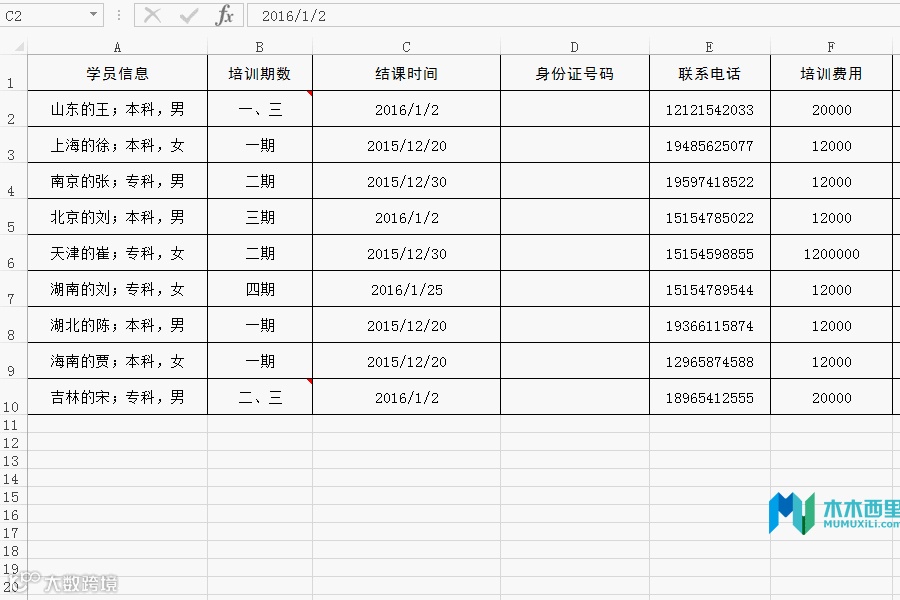
在“单元格格式”中可以对单元格中的日期、数字、文本等格式进行设定:
1.选择要设置的单元格,按ctrl+1进入“设置单元格格式”界面。
3.长数字串格式。如果直接输入过长的数字串,输完后会依“科学计数法”显示,即使更改过来,后几位数字会变成零,数据就丢失了。可以通过两种方法设定:方法一,先把空白单元格设成文本格式,再输入数字;方法二,先输入一个英文状态下的单引号,再输入数字串。
4.自定义格式。在动图最后,有两个例子,通过自定义格式对电话号码、金额进行设定,供大家参考。
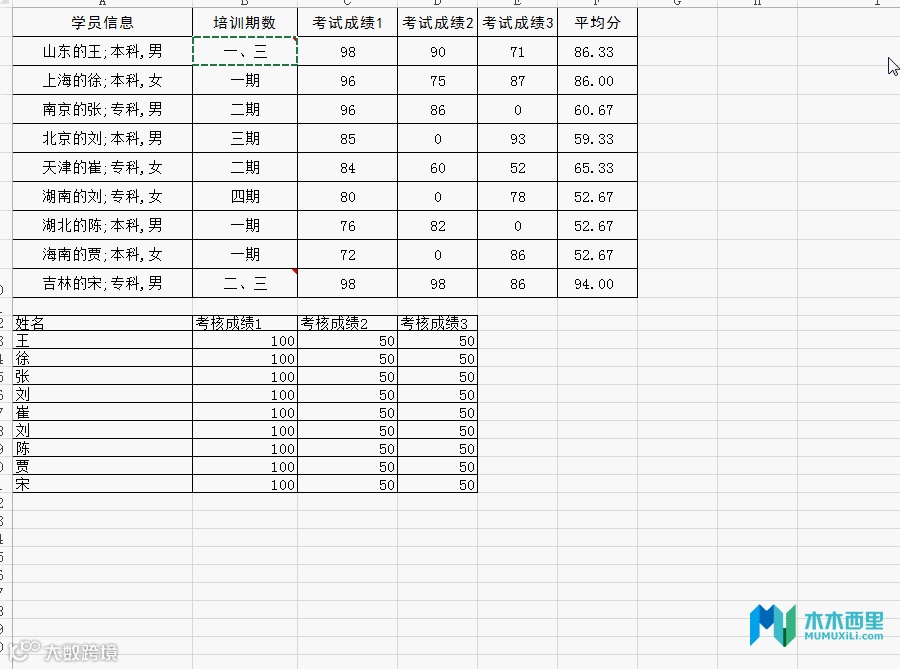
相信大家在使用Excel过程中,复制粘贴功能使用是为频繁,但是粘贴功能最强大在于“选择性粘贴”。木木挑几个比较强大的功能分享给大家:
2.粘贴批注。可以把单元格中的批注,粘贴到其他单元格
3.数值。复制有公式的单元格,直接粘贴,会粘贴成“公式”;如果要粘贴公式的计算结果,要选择粘贴“数值”。
4.运算。“选择性粘贴”可以把复制的数值,通过“加减乘除”等简单的运算,运算到目标的单元格中。
5.转置。可以把单元格选择90度,把行变成列、列变成行。
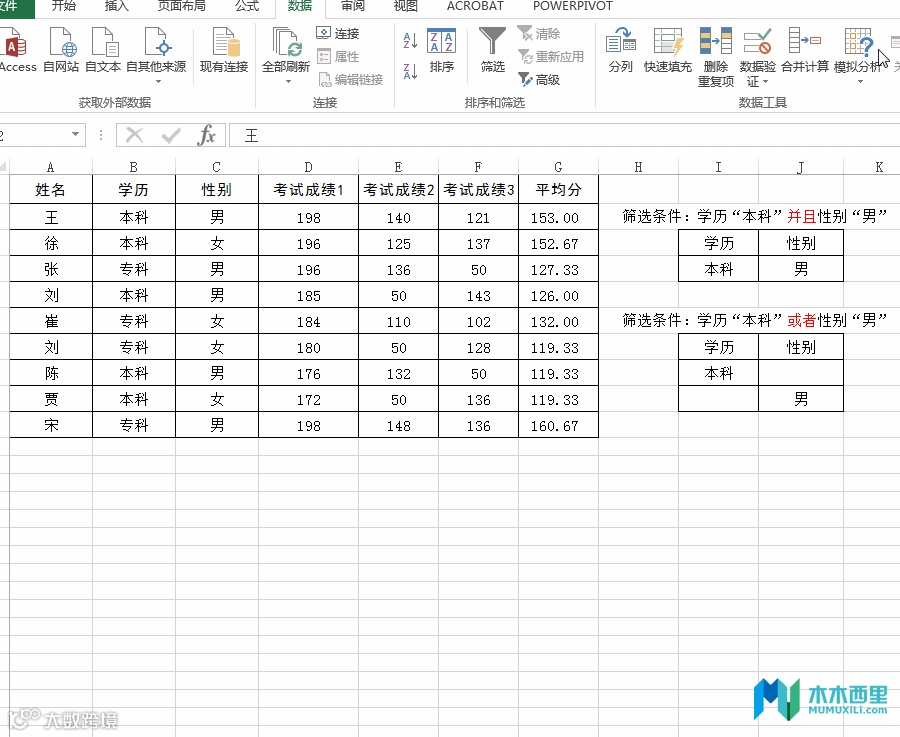
高级筛选,可以通过设置筛选条件,对目标单元格进行复杂的筛选。这是一个可以极大提高你数据效率的方法,建议大家认真体会:
3.选择条件“条件区域”。(大家注意一下例子中的两个条件的不同,在一行中是“并且”,在两行中是“或者”,大家自己体会尝试一下)
 大家关注“木木西里”,才能每周收到“玩转OFFICE”最新的技巧诶。
特别声明:本文由木木西里原创编辑,版权所有。如其他媒体、网站或个人从本公众号转载使用,须注明的“来源:木木西里”,并自负版权等法律责任。本文内容为作者个人观点,仅供参考