

Excel可以将多个工作表中的数据
合并计算到一个主工作表中
用得工具就是合并计算
(点击此处,免费获取“4500多个excel、word模板”、“50G的PPT素材”、“10万张图片素材”,以感谢您的关注)
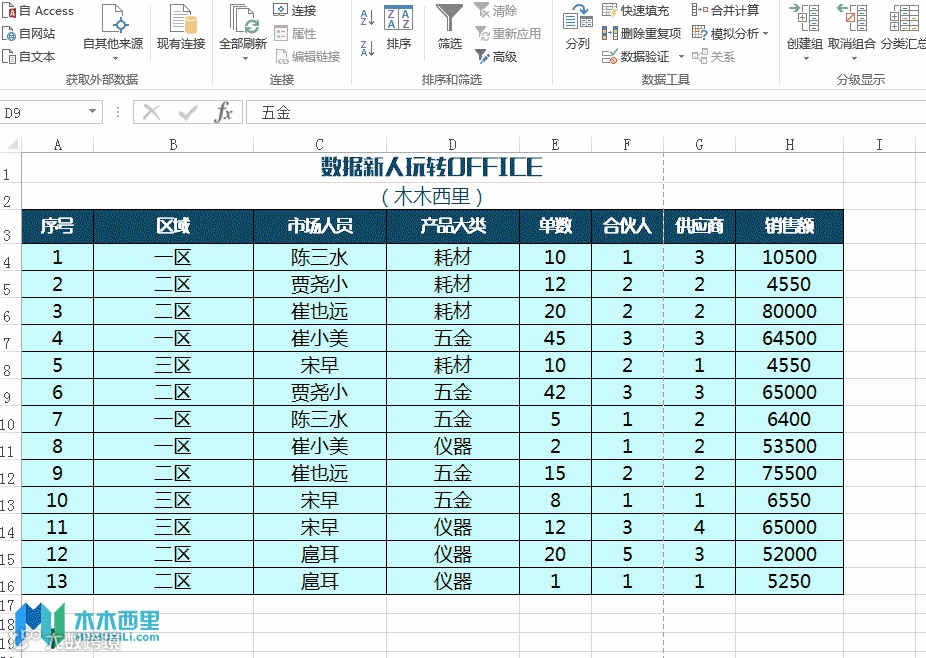
对数据进行合并计算的本质是组合数据,以便能够更容易地对数据进行定期或不定期的更新和汇总。我们用下表作为演示案例。
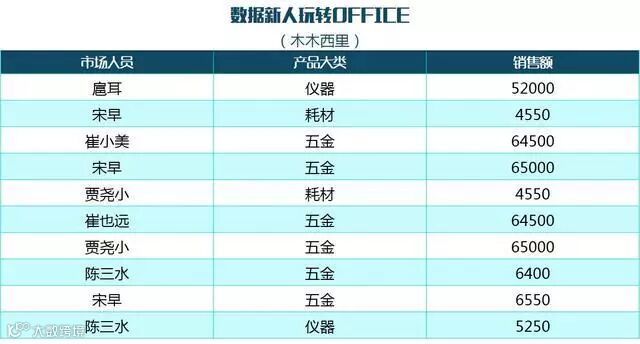
对单个表格合并计算
可以对单个表格合并计算,得到唯一值的合计,步骤很简单:
1.选择“数据”-合并计算;2.在函数选择“求和”(还可以根据需求选择平均值、计数、最大值等等)3.选择引用位置,点击添加,点确定。就到的仪器、耗材、五金的销售总额。
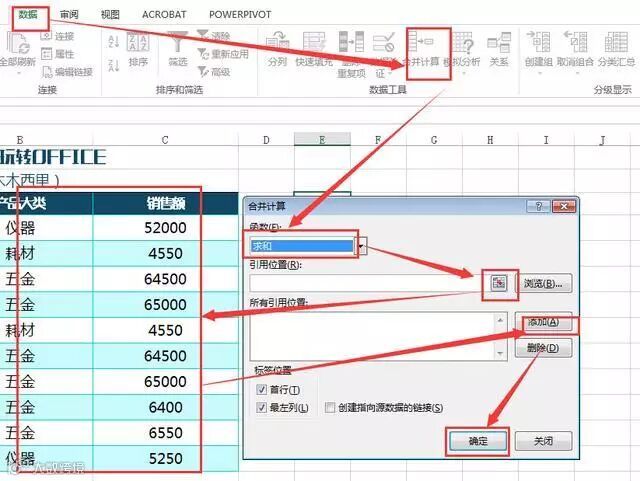 看一下动图:
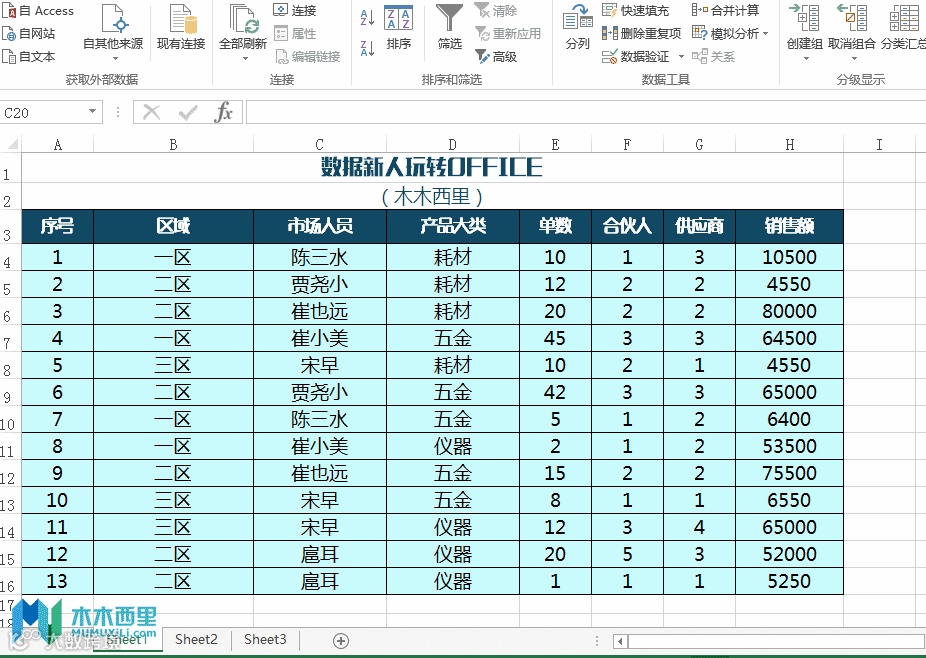
不同表格-按位置进行合并计算
如果不同表格中,数据是按同样的顺序排列,可以直接进行合并计算。
1.选择要合并计算的单元格,选择“数据”-合并计算;2.在函数选择“求和”(还可以根据需求选择平均值、计数、最大值等等);3.选择“创建指向源数据的链接”(实现数据自动更新);4.点击引用位置
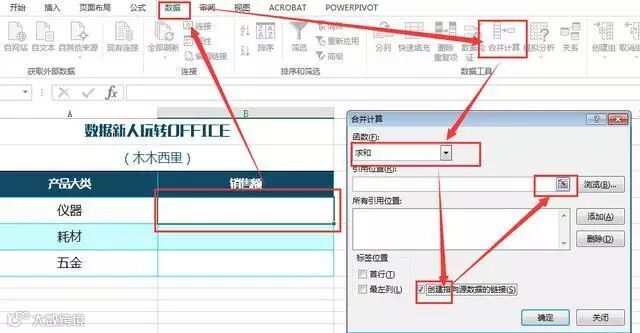
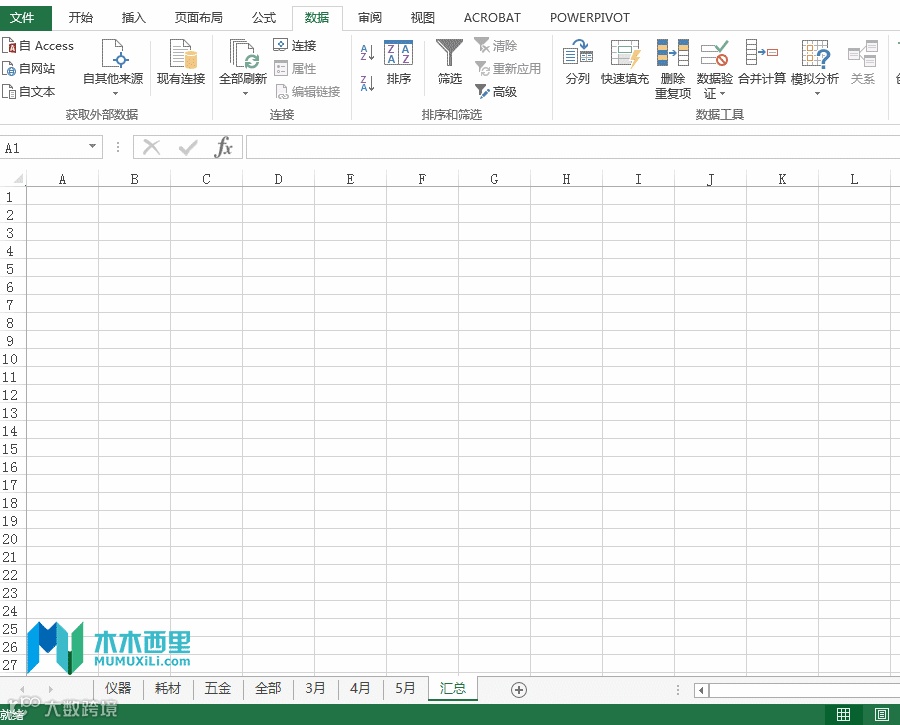
4.点击引用位置;5.点击“3月”,选择“仪器、耗材、五金”数据区域,点击添加;6.重复上步,分别点击添加4月、5月的数据。7.点确定。可以把3、4、5三个月的数据合计到“汇总”表里。
看一下动图演示:
不同表格-按类别进行合并计算
以不同的方式组织单 独工作表中的数据,但是使用相同的行标签和列标签,以便能够与主工作表中的数据匹配。这样可以把,不同表格,不同顺序的数据,按照最左列进行匹配汇总。如果你还是不太清楚,直接看最后的动图。
步骤与“按位置进行合并计算”类似。但是有几点需要特别注意:
1.标签位置要选择“首行”获得一维的合计数据;同时选择“首行”、“最左列”获得二维数据。
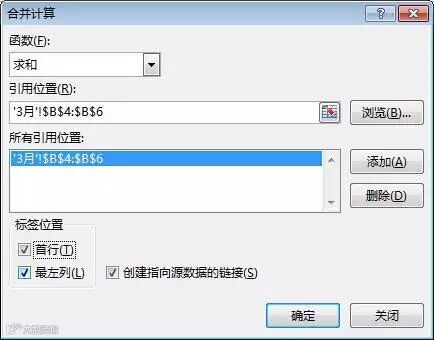
2.确保每个数据区域都采用列表 (列表:包含相关数据的一系列行,或使用“创建列表”命令作为数据表指定给函数的一系列行。)
3.格式:第一行中的每一列都具有标签,同一列中包含相似的数据,并且在列表中没有空行或空列。
4.将每个区域分别置于单独的工作表中。不要将任何区域放在需要放置合并的工作表中。
看一下动图:


特别声明:本文由木木西里原创编辑,版权所有。如其他媒体、网站或个人从本公众号转载使用,须注明的“来源:木木西里”,并自负版权等法律责任。本文内容为作者个人观点,仅供参考。