
临近毕业、期末
大批的论文迎面而来
今天们木木给大家分享排版的技巧
让你Deadline面前无比从容
论文和长文档的排版经常需要反复修改。文档修改后,标题编号、图表编号、文献编号等往往需要重新编辑、更新。如果手动修改……难度足以等同于撞墙!今天,木木西里跟大家分享一些排版技巧,实现自动更新。
【玩转office】专栏开通了评论功能。关注“木木西里”,关于“word、excel、office”有任何问题,可以在文末评论里,跟我交流。有问必答。

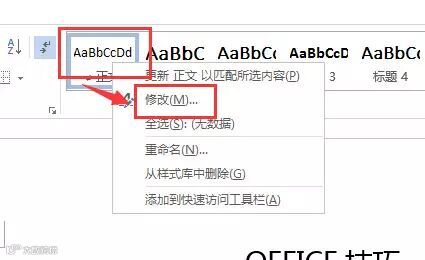
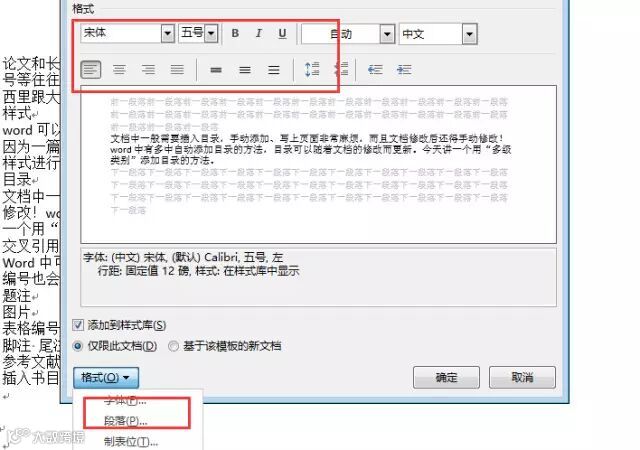
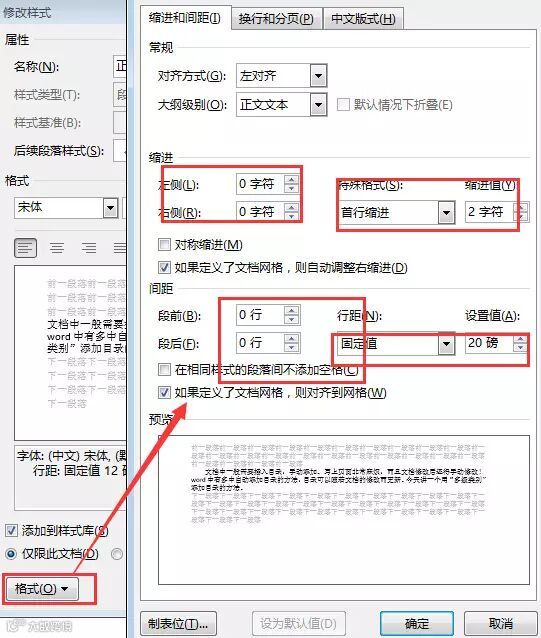
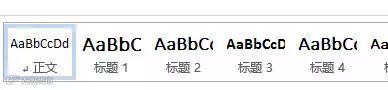
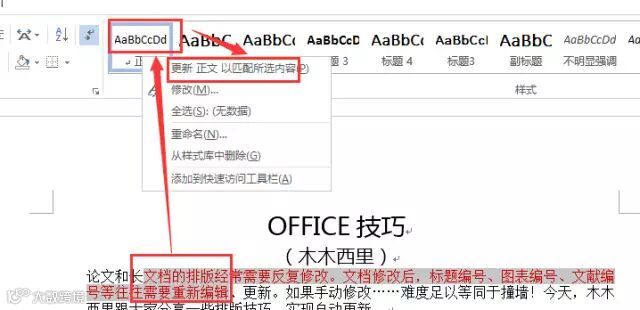
word可以设置正文或标题的样式。运用样式可以快速的帮我们节省很多编辑的时间,因为一篇文档中,很多段落的样式是一样的,因此对于不同要求的段落我们需要采用样式进行编辑。如果格式变化,只要修改样式,则内容的样式会自动改变。
1.样式-右击-修改
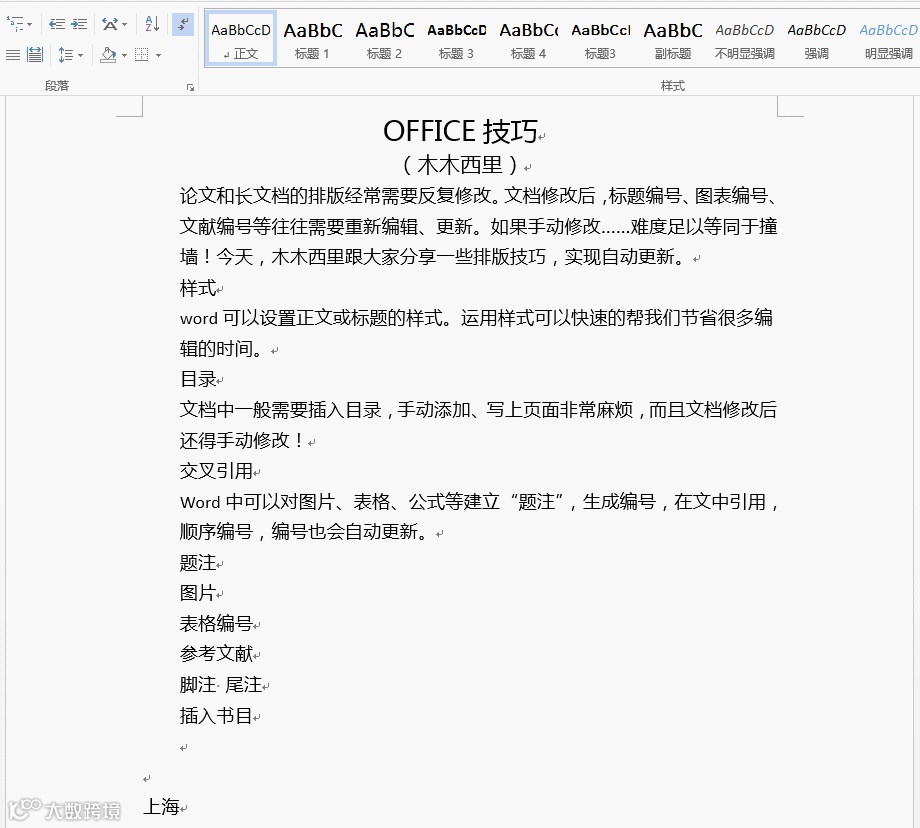
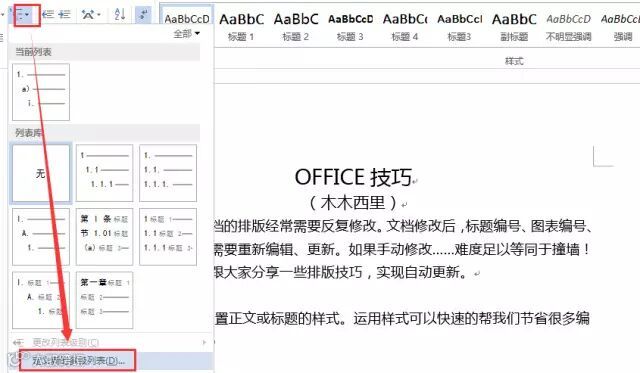
文档中一般需要插入目录,手动添加、写上页面非常麻烦,而且文档修改后还得手动修改!今天给大家介绍一种通过多级列表生成目录的方法。
1.选择多级列表-定义新的多级列表
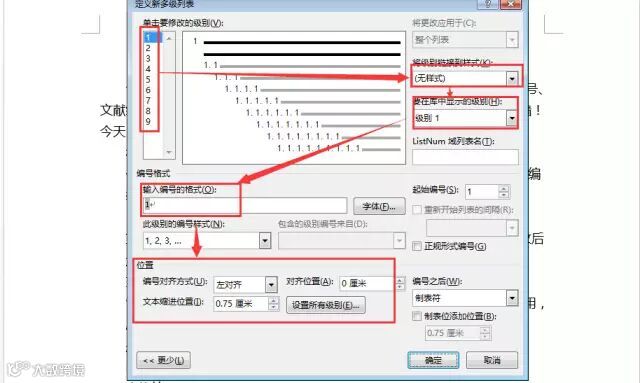
设置好后,只需要在相应的目录,点对应的标题样式就能进行自动编号。另外设置好后,删掉部分目录,后面的目录编号会自动更新。
看一下动图:
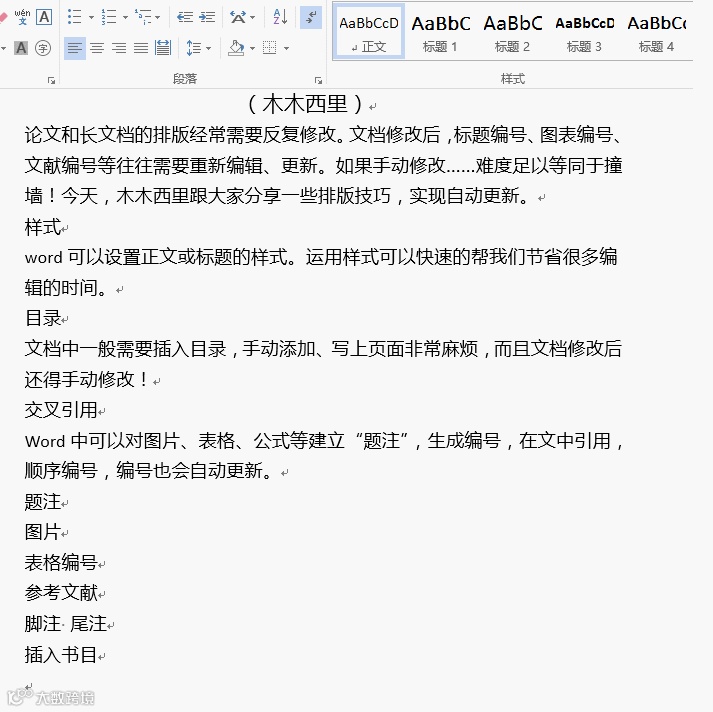
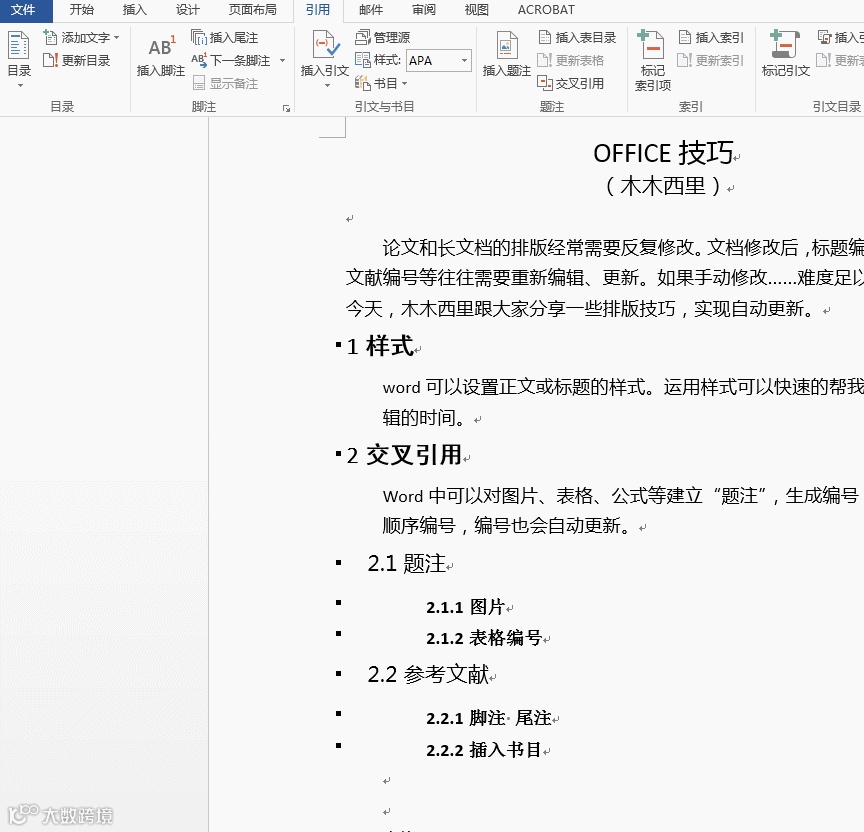
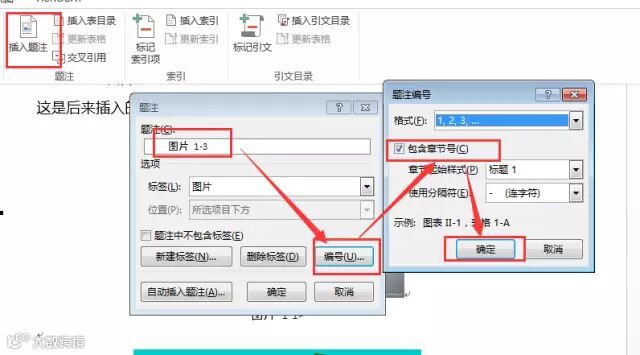
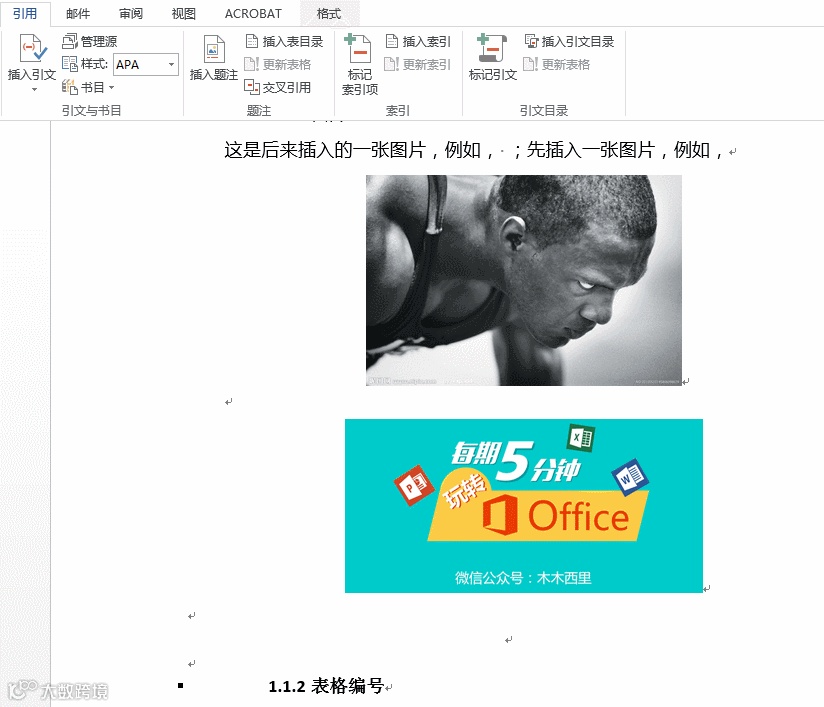
Word中可以对图片、表格、公式等建立“题注”,生成编号,在文中引用,顺序编号,编号也会自动更新。
1.点击选择照片,点“插图题注-新建标签-编号”,设置完毕,点确定。
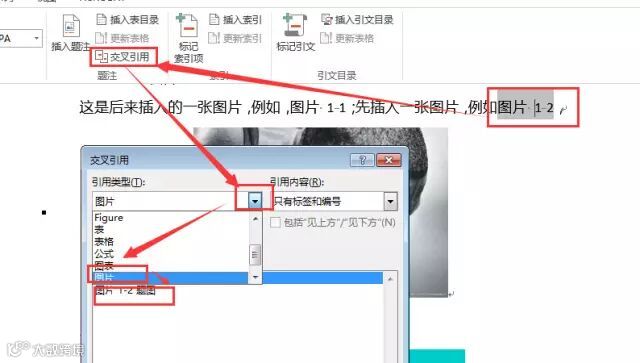
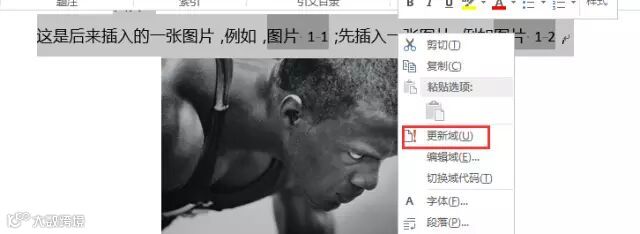
同样,用题注,也可以给表格编号,方法同上,大家可以自行尝试。
看一下动图演示:
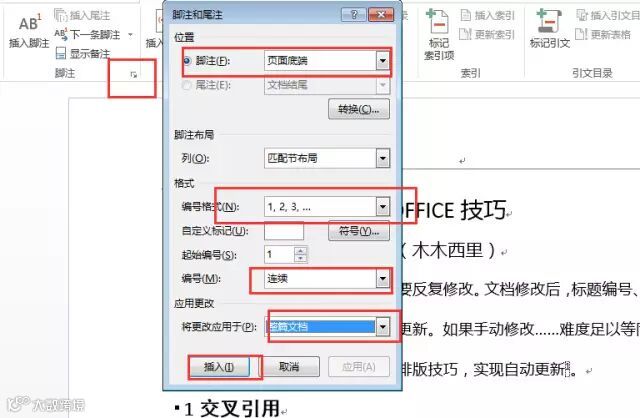
撰写论文时,不免要遇到需要插入参考文献,可以在脚注中插入脚注或尾注。
1.将鼠标光标移到文本中需要第一次引用参考文献的位置,点击“引用”选项卡,接着选择“右下角小箭头,弹出“脚注和尾注”窗口,进行相应设置。点击,插入,既可以插入一条脚注,点击尾注,可以插入尾注。
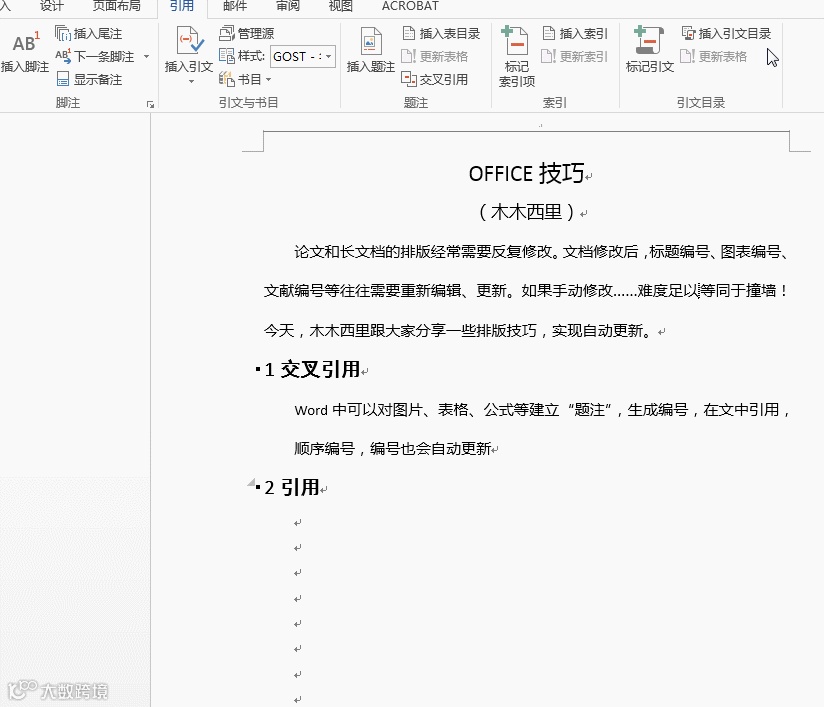
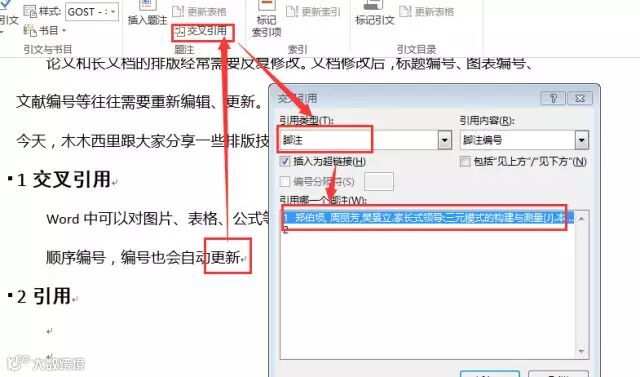
实际中,我们习惯采用中括号如[1]的文献引用格式,显然,上述结果还不对需要将文中和尾注编号加上方括号。点击开始选项卡>“替换”,或者直接用“Ctrl+H”打开“查找和替换”对话框,在“查找内容”文本框里面输入“^e”,在“替换为”文本框中输入“[^&]”然后点击“全部替换”即可。
好了,暂时讲到这,赶快去试试吧。更多“OFFICE使用技巧”、“跑步瘦身建议”,请订阅“木木西里跑者”,或,关注微信公众平台:木木西里。和木木交流。


特别声明:本文由木木西里原创编辑,版权所有。如其他媒体、网站或个人从本公众号转载使用,须注明的“来源:木木西里”,并自负版权等法律责任。本文内容为作者个人观点,仅供参考。