
Excel排序有很多方式
本期咩咩给大家梳理一下
Excel排序有很多应用场景,是我们经常用到的功能。但,它的很多基础的用法你是不是不一定都会用?而且,排序也是一个让人欢喜让人忧的功能,如果操作不当会是数据错乱。今天木木给大家梳理一下。

(在微信公众号”木木西里“回复“素材”,免费获取“4500多个excel、word模板”、“50G的PPT素材”、“10万张图片素材”)
关于排序错乱
为了防止表格数据错乱,最保险的办法是,在排序前,选择需要整体排序的区域。例如下图,要对考核分数排序,但是同一行中的数据要一一对应,不能错乱,所以要选择这个区域,然后排序。
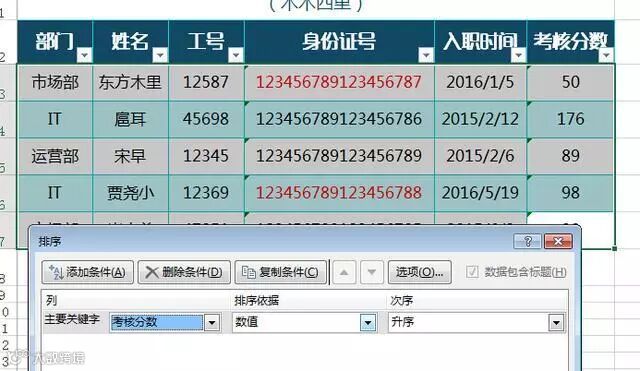
方法二,选择考核分数这一列,点排序,选择“扩展选定区域”,后排序。
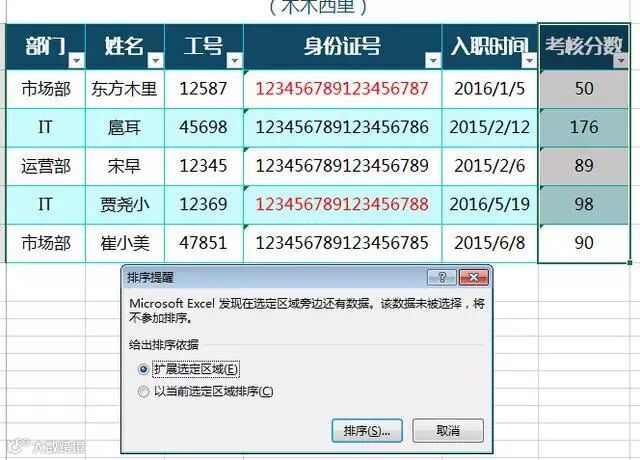
木木西里说:排序之前一定要看明白,我们要排序的依据是什么?哪一些数据的对应关系是不能错乱的,那就整体选择这个区域,然后再排序。尽量选择第一种方法。
数字格式排序
对数字进行排序时,要注意,表格中的文字可能以数字或文本格式储存的,例如下表中考核分数是以文本格式储存,那么排序时,系统会给提示,询问如何处理,就有两种情况。
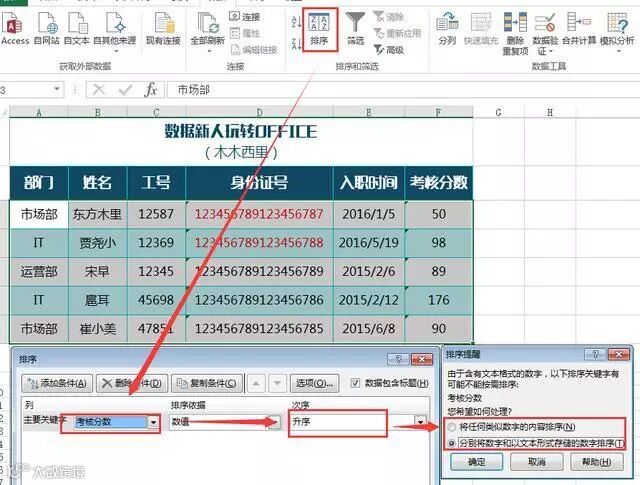
1.选择分别将数字和以文本形式储存的数字排序:按照文本格式升序排序
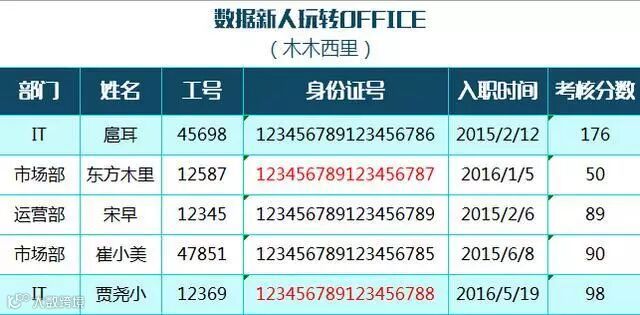
文本格式下,先从第一个字符排,所以176的第一个字符是1,排在了最上面。
2.讲任何类似数字的内容排序:按照数据格式升序排序
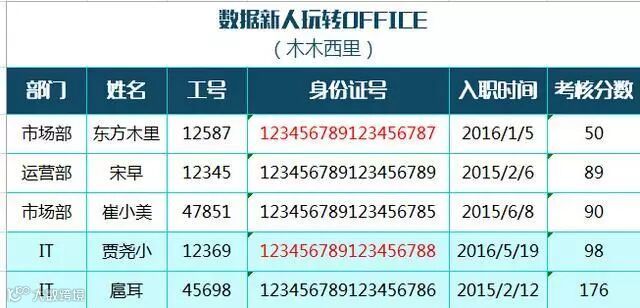
所有类似数字的文本也会以数字大小排序。
看一下动图演示:
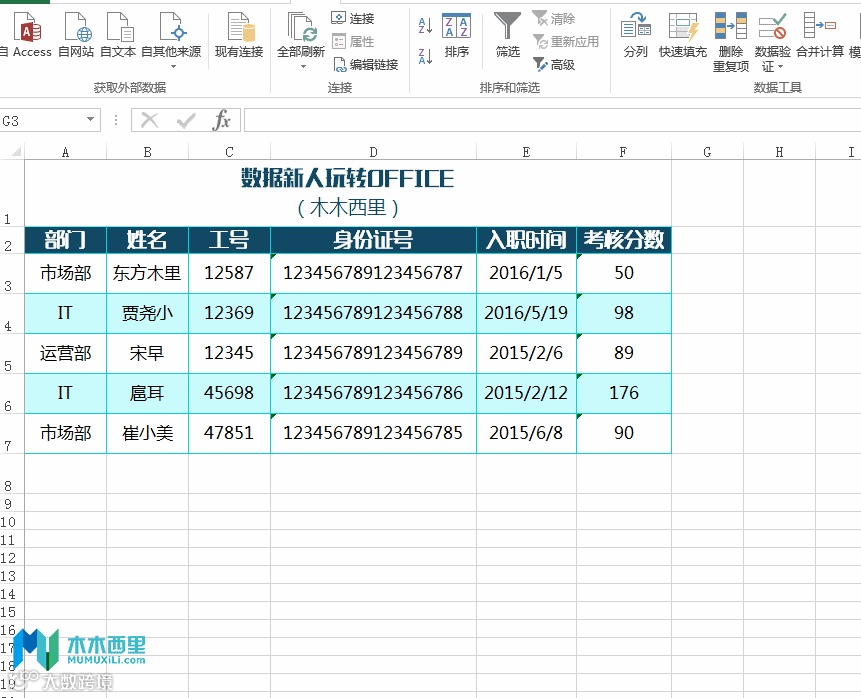
时间排序
可以对时间进行排序,操作简单,看一下动图:
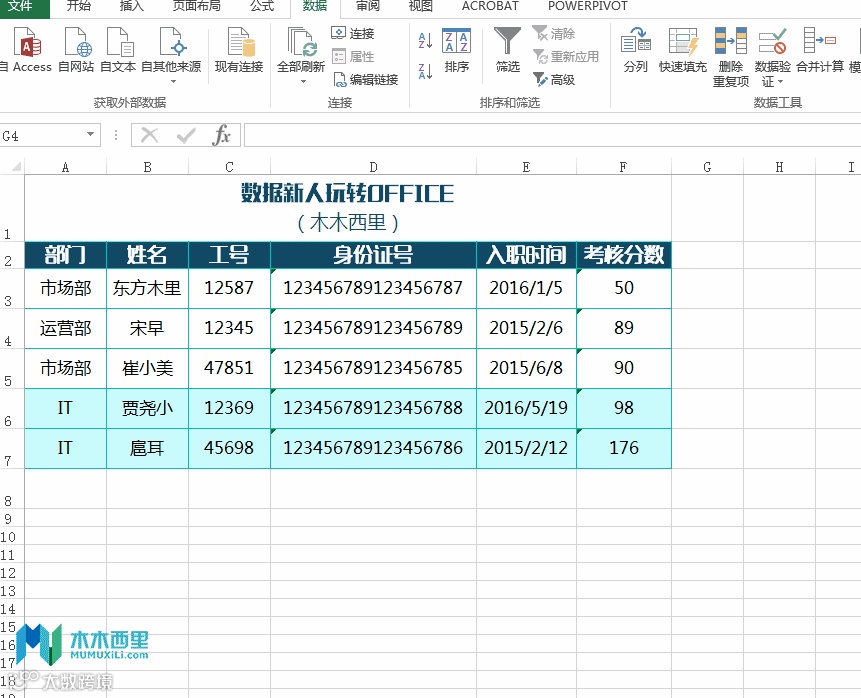
木木西里说:时间排序要注意时间的格式。如果结果并非您预期的结果,可能是因为该列中包含存储为文本(而不是日期)的日期。所以要把格式先转变成标准的日期格式。方法一时半会说不清楚,下一期,我会给大家专门交流一下“excel中日期格式的转换”。
颜色排序&多条件排序
Excel中可以按照单元格颜色或者字体颜色排序,另外还可以添加多个条件进行排序,即在按照主要关键词排序相同的情况下,按照次要关键词排序。
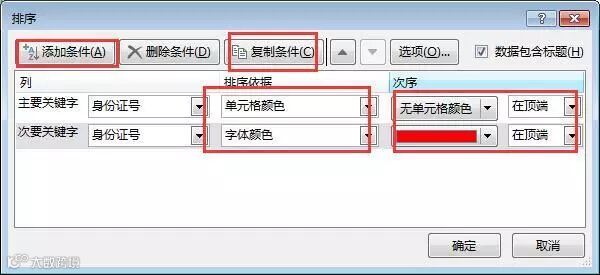
看一下动图:
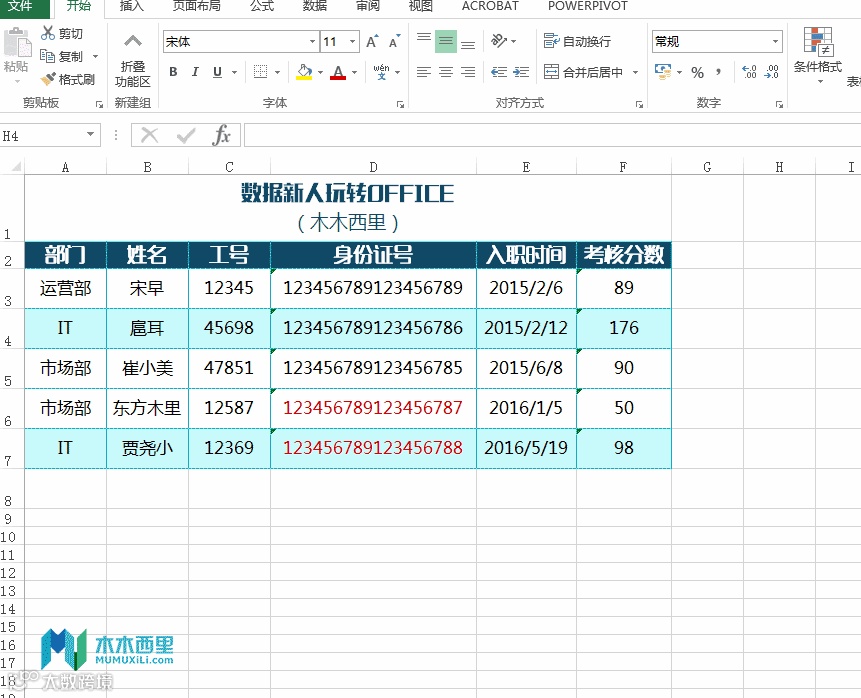
木木西里说:颜色排序有一个非常好用的扩展功能,可以查找重复项:通过条件格式把列中的重复值标记成颜色,然后进行颜色排序,这样重复的值就集中的排在了顶部或底部。
笔画排序
对名字排序,经常会用到“按姓氏笔画排序”,方法如:排序-选项-笔画排序
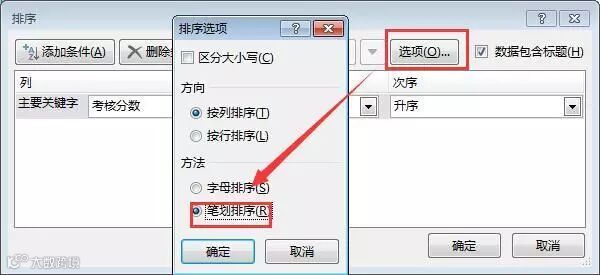
看一下动图:
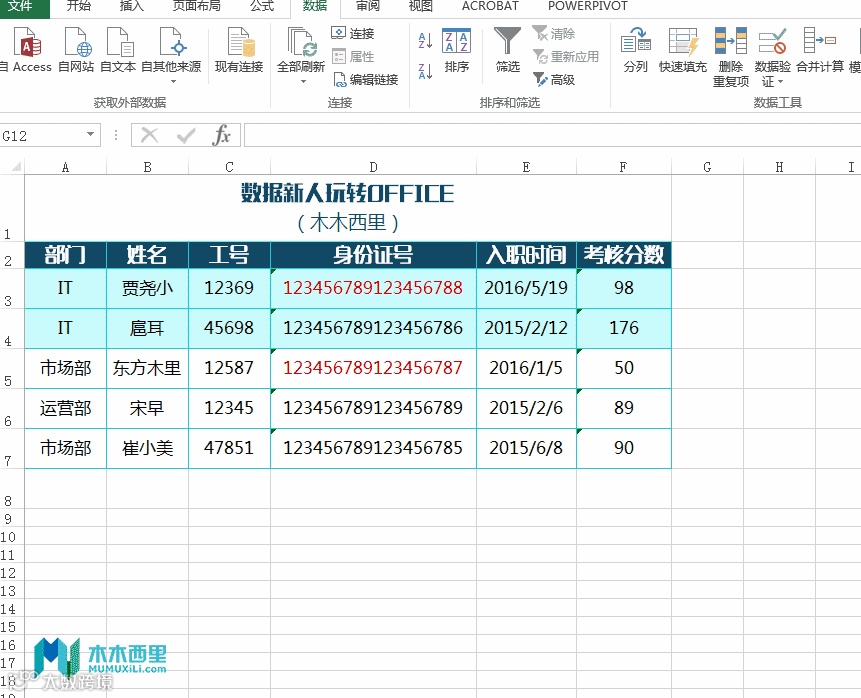
自定义序列排序
可以根据需要,定义序列,然后按照特定序列排序,木木在头条号“木木西里跑者”中有一篇文章《excel自定义序列神奇用法|数据新人玩转office002》具体讲过,大家可以参考,不再赘述,看一下动图
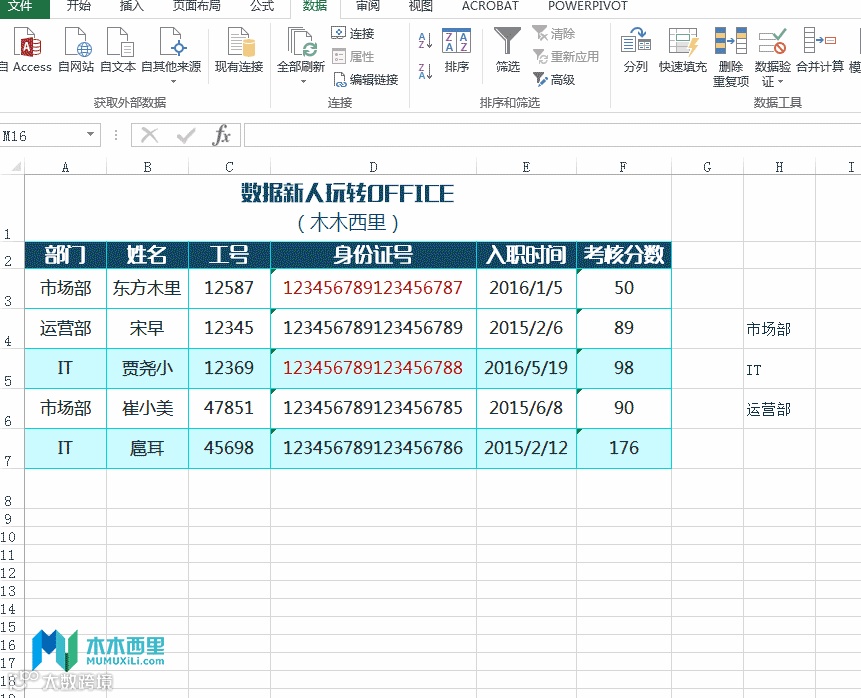
根据字数排序
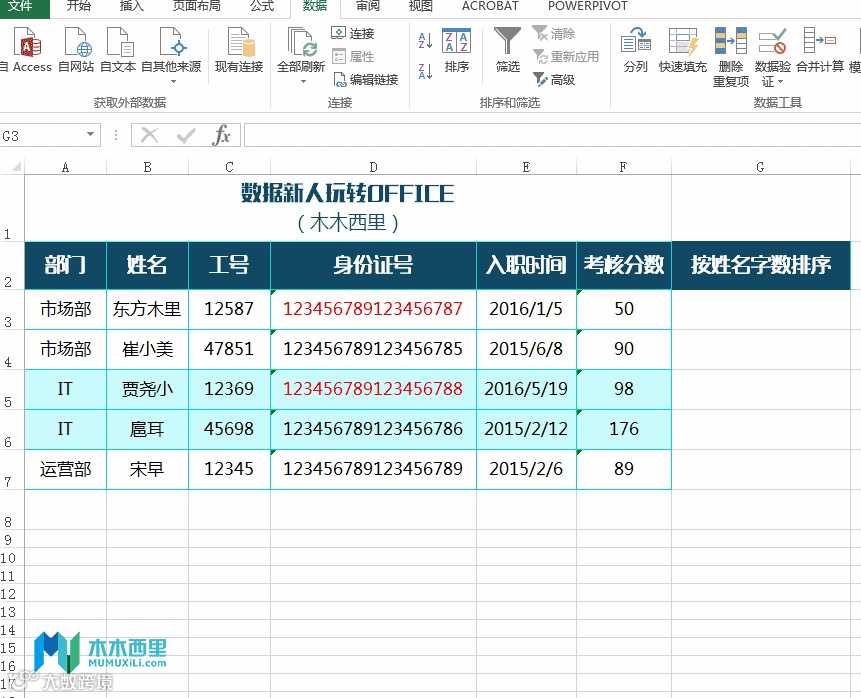
如果要对单元格内字数进行排序,可以通过len公式辅助。
1.建立辅助列G,统计单元格内字数,=len(B4)表示,计算B4表格中的字数。2.对辅助列G进行排序。看一下动图:
按照行排序
Excel中可以按照行进行排序:排序-选项-按行排序
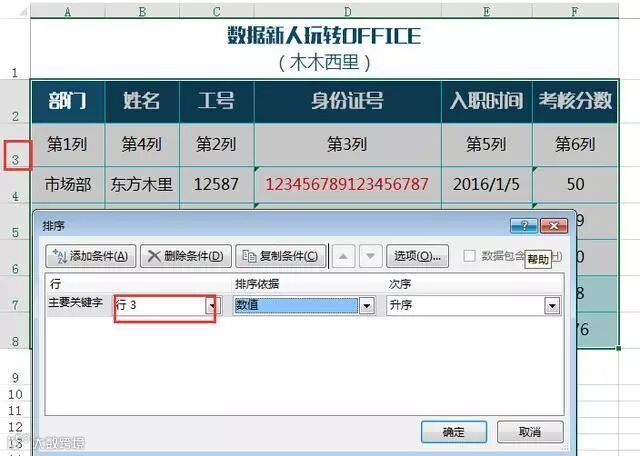
看一下动图:
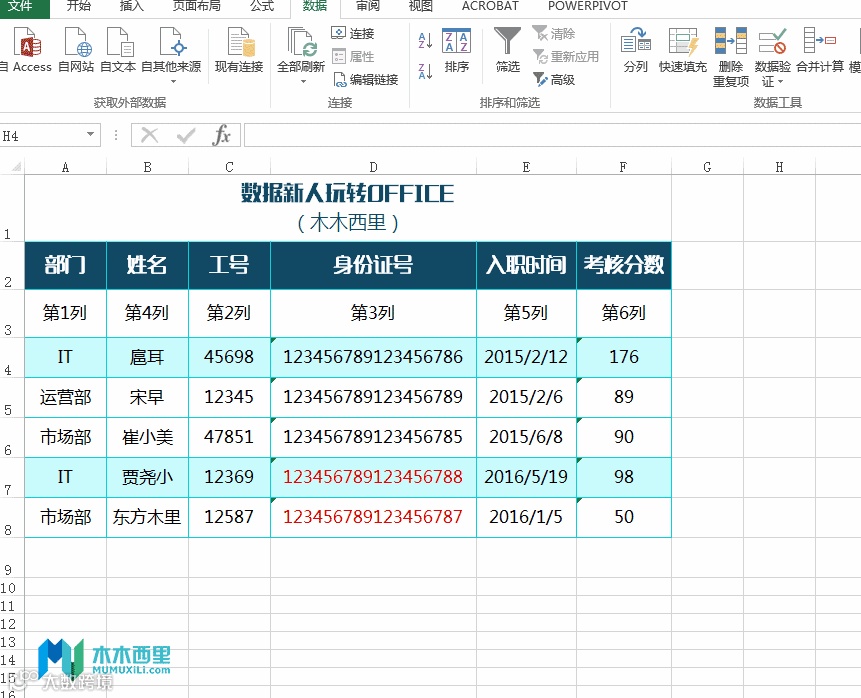
木木西里说:选择行数一定要注意,行数指的是该行在整个excel表中的行数(第3行),而不是在选择区域内的行数(第2行)。
筛选功能排序
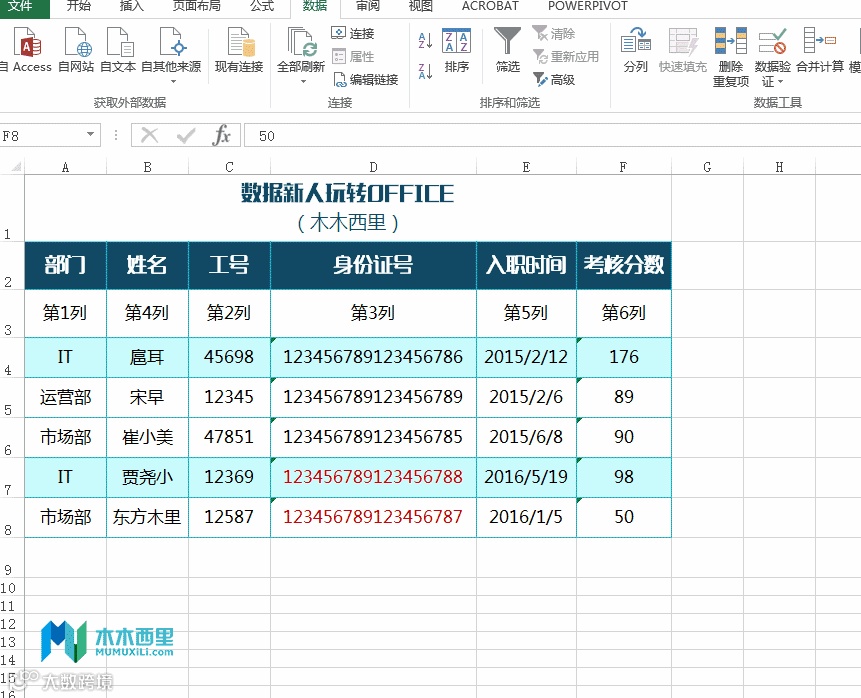
筛选功能中可以进行排序。选择区域-筛选-点下拉菜单,可进行升降序、颜色、自定义的排序

看一下动图:


特别声明:本文由木木西里原创编辑,版权所有。如其他媒体、网站或个人从本公众号转载使用,须注明的“来源:木木西里”,并自负版权等法律责任。本文内容为作者个人观点,仅供参考。

咩咩定期的给您分享有料、有趣的科技资讯
下面咩咩整理了部分微信的文章
送给大家啊
一年跑掉75斤的胖子告诉你怎么跑步: