
Word表格和excel表格
很容易出现格式错误
下面的方法你一定用的到
我们经常需要进行Word表格和excel表格间的转换。直接复制容易出现格式错乱,调整起来非常麻烦。今天给大家讲讲表格那些事,给你一些简单好用的方法。

(在微信公众号”木木西里“回复“素材”,免费获取“4500多个excel、word模板”、“50G的PPT素材”、“10万张图片素材”)
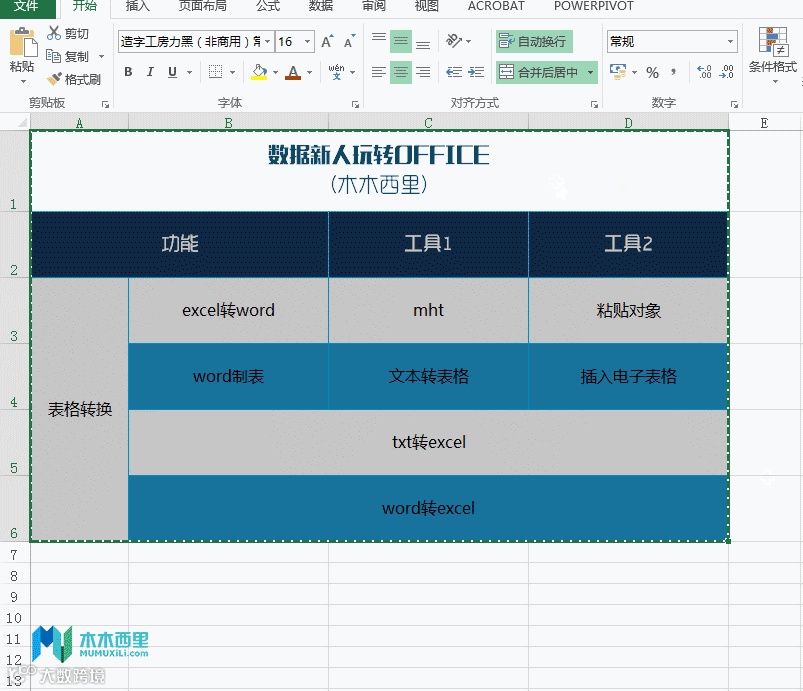
为了演示方便,我把今天的内容做了以下表格。(纯粹为了演示方便,做了一些莫名其妙的合并)
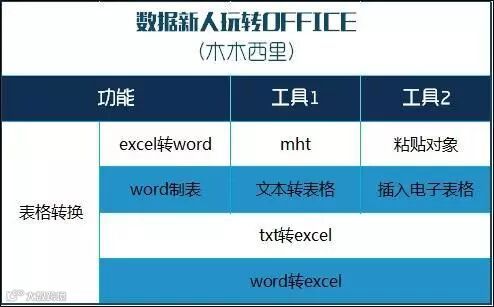
如果把excel中的表格复制,直接粘贴到word,容易出现格式错误,或表格溢出,调节宽度比较困难。下面给大家两个方法。
方法一:通过mht格式转变
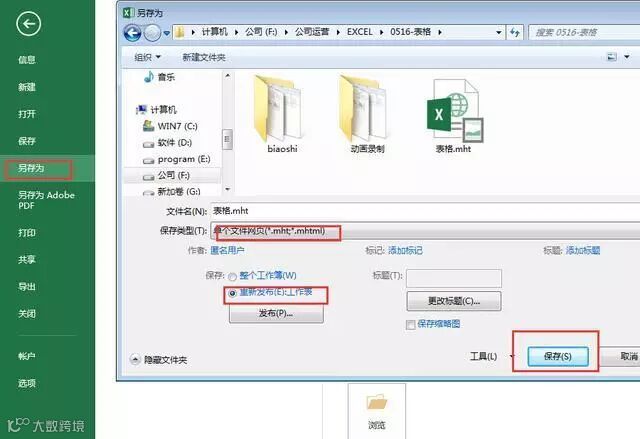
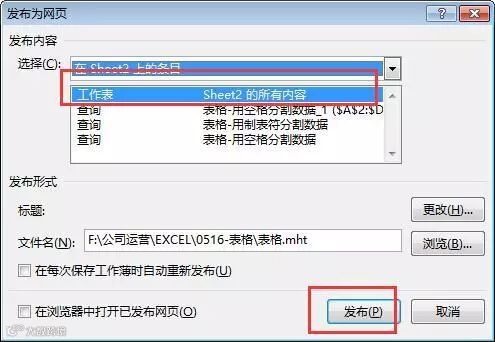
1. “另存为”-“浏览”,选择“单个文件网页(*mht:*mhtml)”,选择“重新发布工作表”,点“保存”。出现弹框,点“发布”。生成文件《表格.mht》
 2. 右击《表格.mht》,“打开方式“-选择“microsoft office word”,打开文件。3. 另存为docx格式即可。
方法二:粘贴成“工作表 对象“
1. 在excel中复制单元格。2. 在word,点“粘贴“下拉菜单,点”选择性粘贴“。
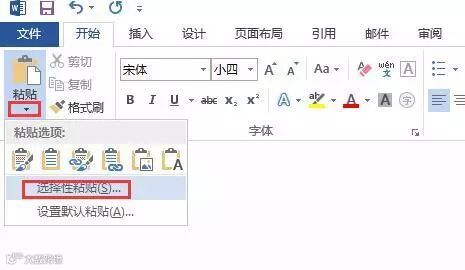
3. 选择”粘贴“-”工作表 对象“,确定。
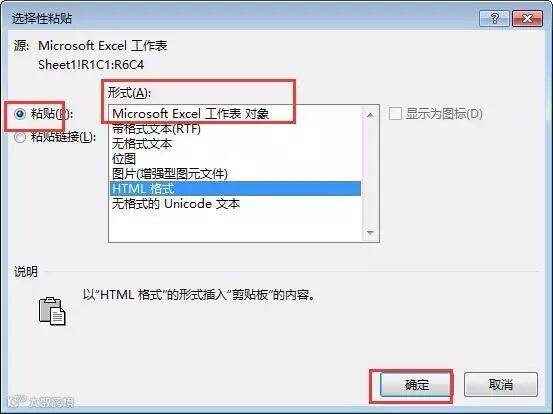
4. 双击表格,可以进行编辑。
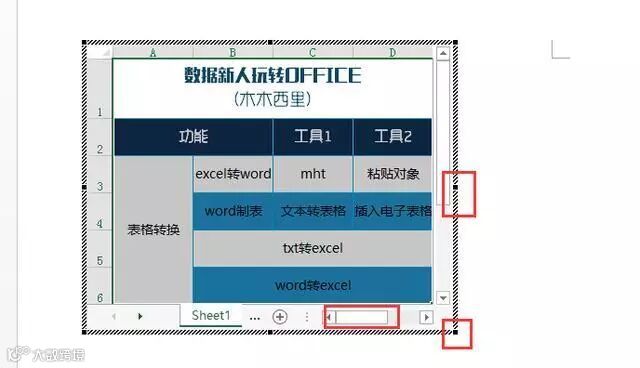
看一下动图演示:
大家常在word中插入表格。给大家介绍另外两个在word中生成表格的方法。
方法一:文本生成表格
可以在word中先输入文本,在把文本转成表格。
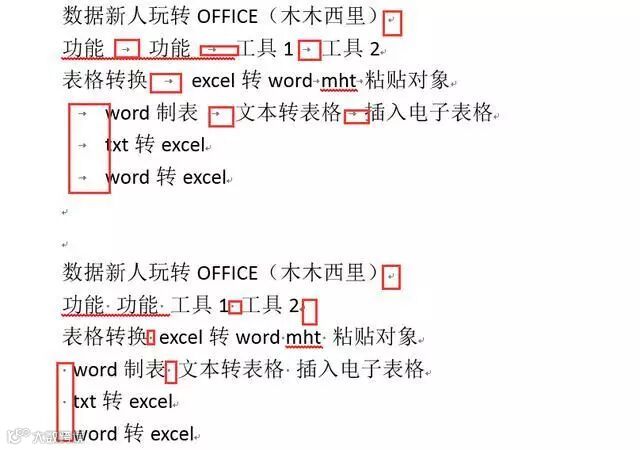
1. 输入文本。不同列直接用“空格”“制表符”等作为区分,不同列用回车换行进行区分。下图中,上面用制表符区分列,下面用空格区分列。
2. 选择文本,”插入”-“表格”-“文本转换成表格”
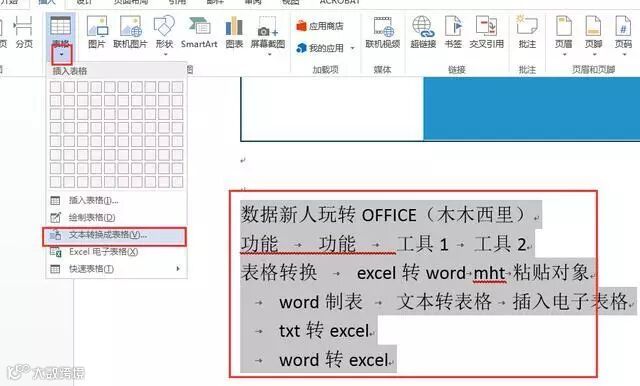
3. 选择“制表符”-“确定”。
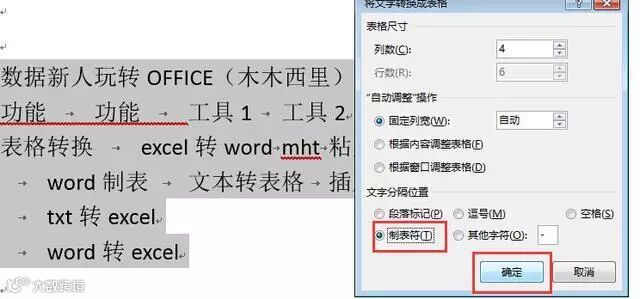
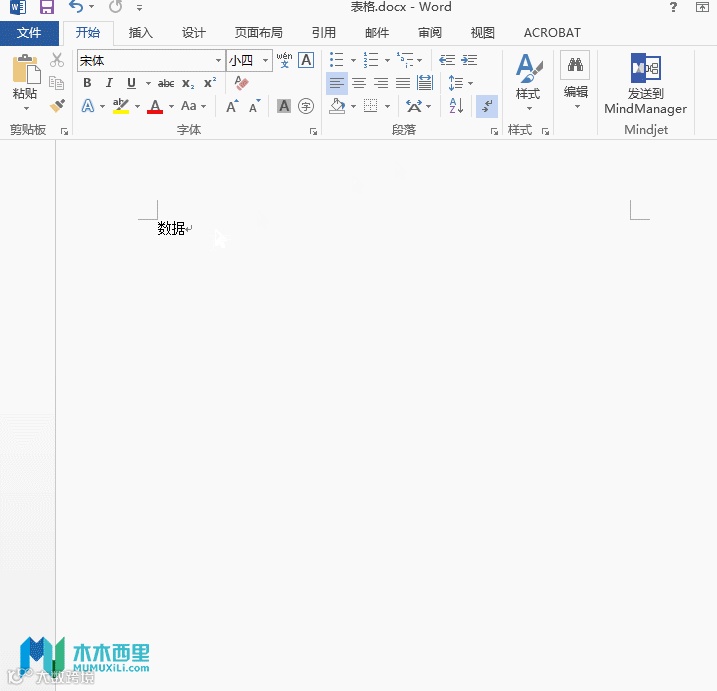
看一下动图演示:
方法二:插入excel表格
1. “插入”-“表格”-“excel电子表格”,插入表格。
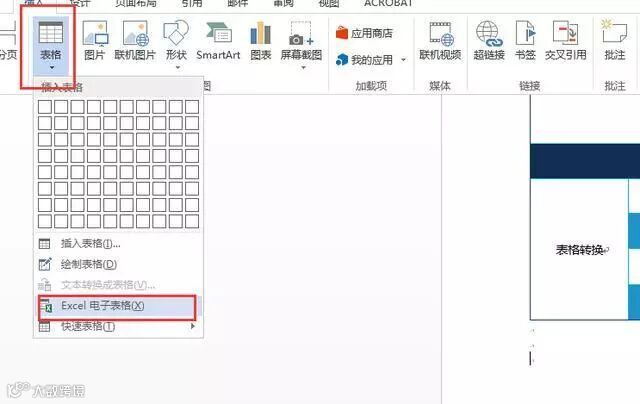
2. 右击表格,“工作表对象”-“打开”,便可打开excel,进行编辑,编辑完毕,word中的表格会自动更新。看动图演示:
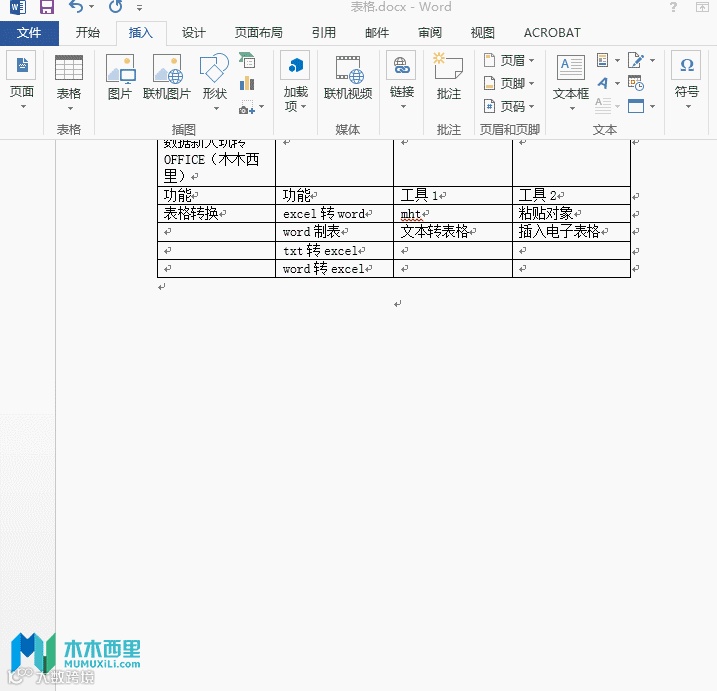
可以在excel中插入txt的内容,即可完成txt转成excel,但也要注意txt中不同列直接用“空格”“制表符”等作为区分,不同列用回车换行进行区分。
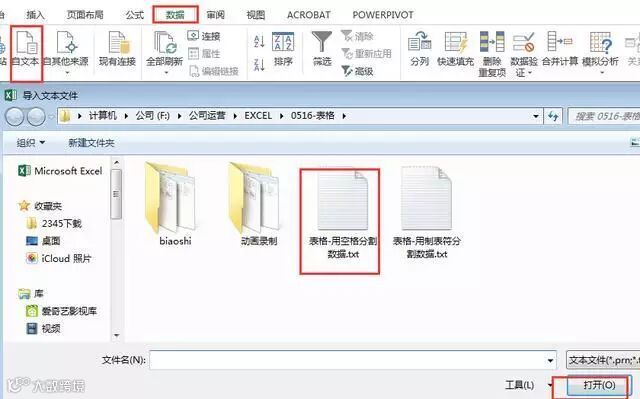
1. “数据”-“来自文本”,选择txt,点“打开”。
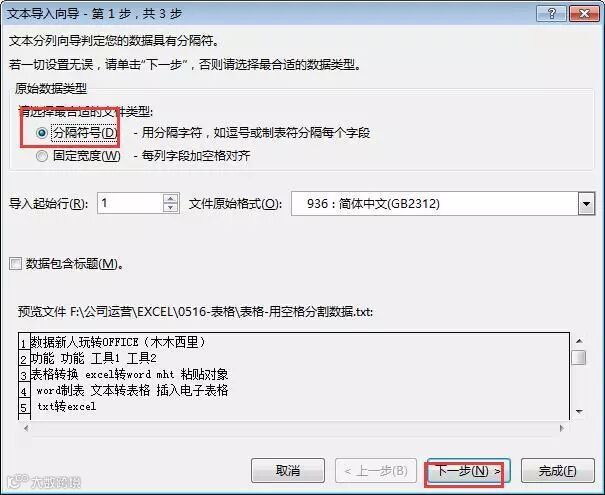
2.选择“分隔符”-“下一步”。
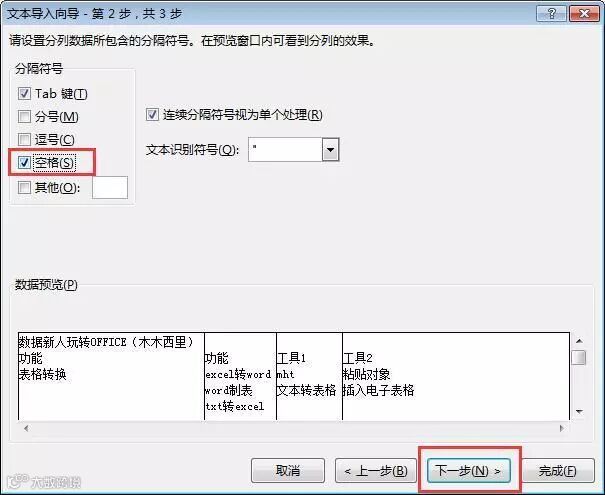
3. 选择“空格”分割(txt中不同列用什么符号分割,就再此选择该符号),“下一步”,完成。
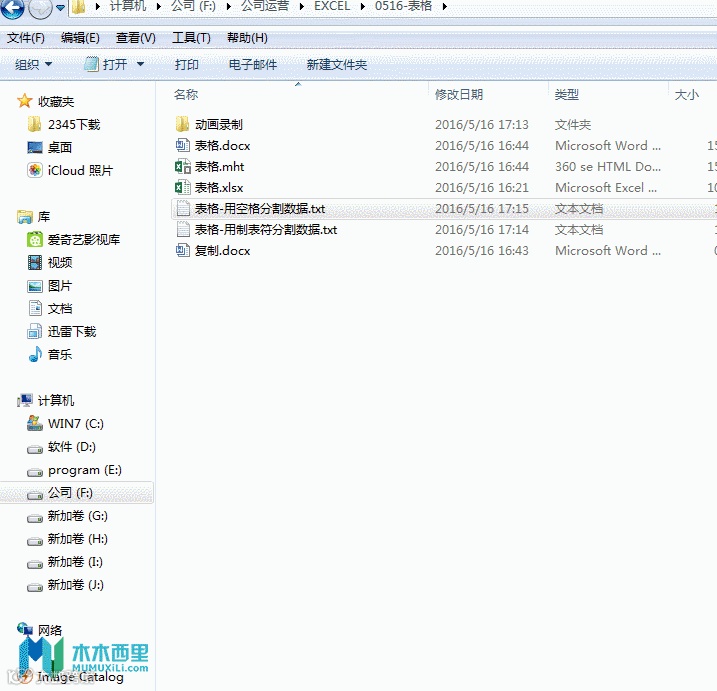
动图演示:
直接复制粘贴就好了,excel中表格格式好调整。如果有好的办法留言告诉我哦。


别声明:本文由木木西里原创编辑,版权所有。如其他媒体、网站或个人从本公众号转载使用,须注明的“来源:木木西里”,并自负版权等法律责任。本文内容为作者个人观点,仅供参考。