大数跨境
0
0

轻松搞定海量工作的六个EXCEL技巧|玩转OFFICE(001期)

轻松搞定海量工作的六个EXCEL技巧|玩转OFFICE(001期) 木木西里
2016-05-06
4
导读:EXCEL是一个神奇的工具。但如果你只把它当做一个存放数据的工具,那就相当于把冰箱当衣柜用了!如果你能用好EXCEl,它可以帮你瞬间搞定海量工作!

EXCEL是一个神奇的工具

但如果你只把它当做一个存放数据的工具

那就相当于把冰箱当衣柜用了

如果你能用好EXCEl

它可以帮你瞬间搞定海量工作


小编曾经每天跟数据打交道,每年通过EXCEL处理的数据40多万条。小编很尊重的一位前辈说过一句话,“如果你用EXCEL处理数据特别繁琐、重复量太大,那你一定没有找到合适的方法。”小编在实战中摸索,验证了这句话,也有一些关于EXCEL的使用的技巧和心得。从今天开始分享给大家。小编相信不论你是在校学生、科研人员,还是公司员工,这里总有一些技巧可以帮你重新认识EXCEL,让EXCEL成为你学习、科研、工作中的利器!

小编自己拟造了一些数据,用于跟大家分享几项小的技巧。大家了解一下方法,举一反三,想一下可以应用再什么场景。这相当于是心法口诀,配什么招,在什么时候用,全在各位大侠!


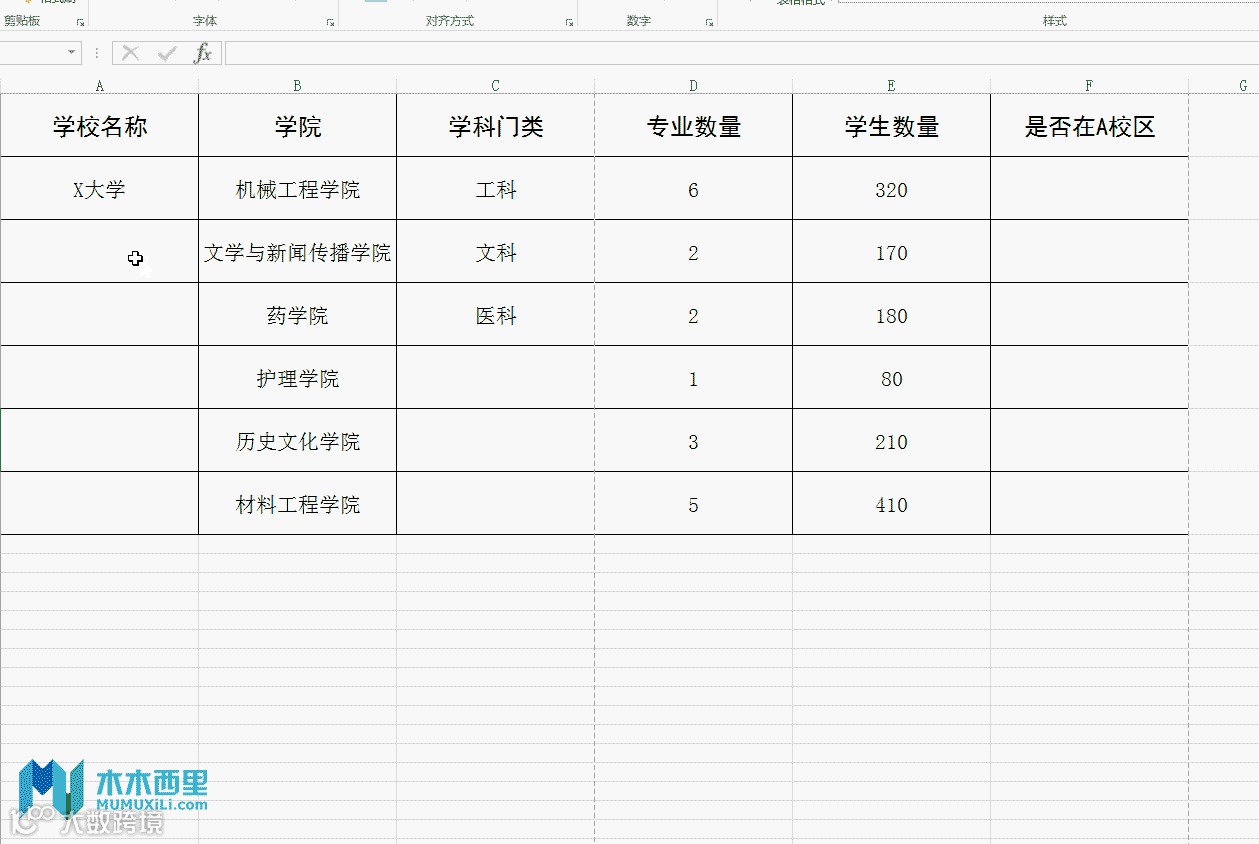
技巧一:不连续单元格填充相同内容
1. 选择你要填充的单元格(按住ctrl键可以选择不联系的多个单元格)
2. 在编辑栏输入内容。在此输入“X大学”
3. 同时按ctrl和Enter键
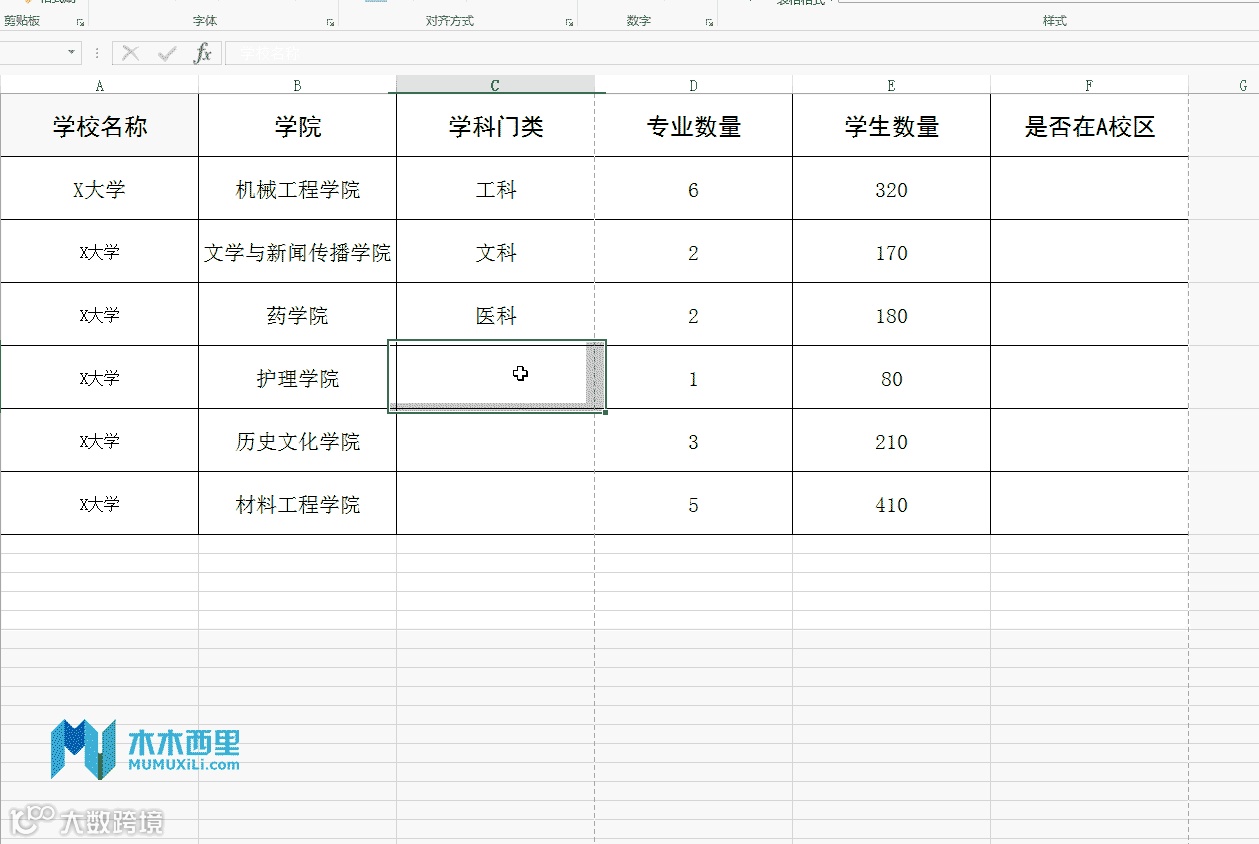
技巧二:自动生成下拉菜单
1. 选择相应的单元格
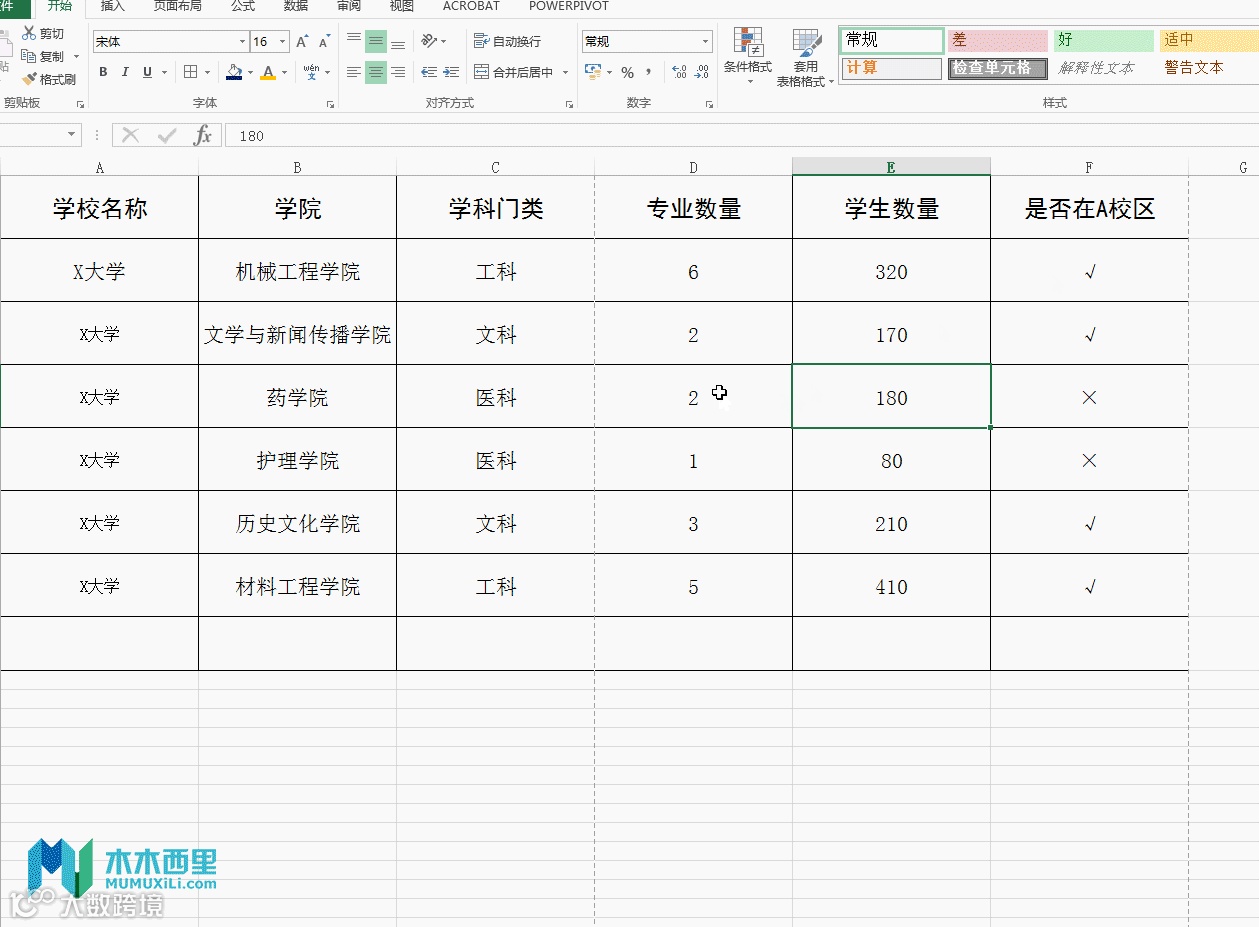
2. 按alt+向下箭头。在并列单元格中出现的数据“工科”“文科”“医科”就会形成一个临时的下拉菜单。
3. 左击选择数据。鼠标在列表中,点击相应的数据(医科),便可完成输入。
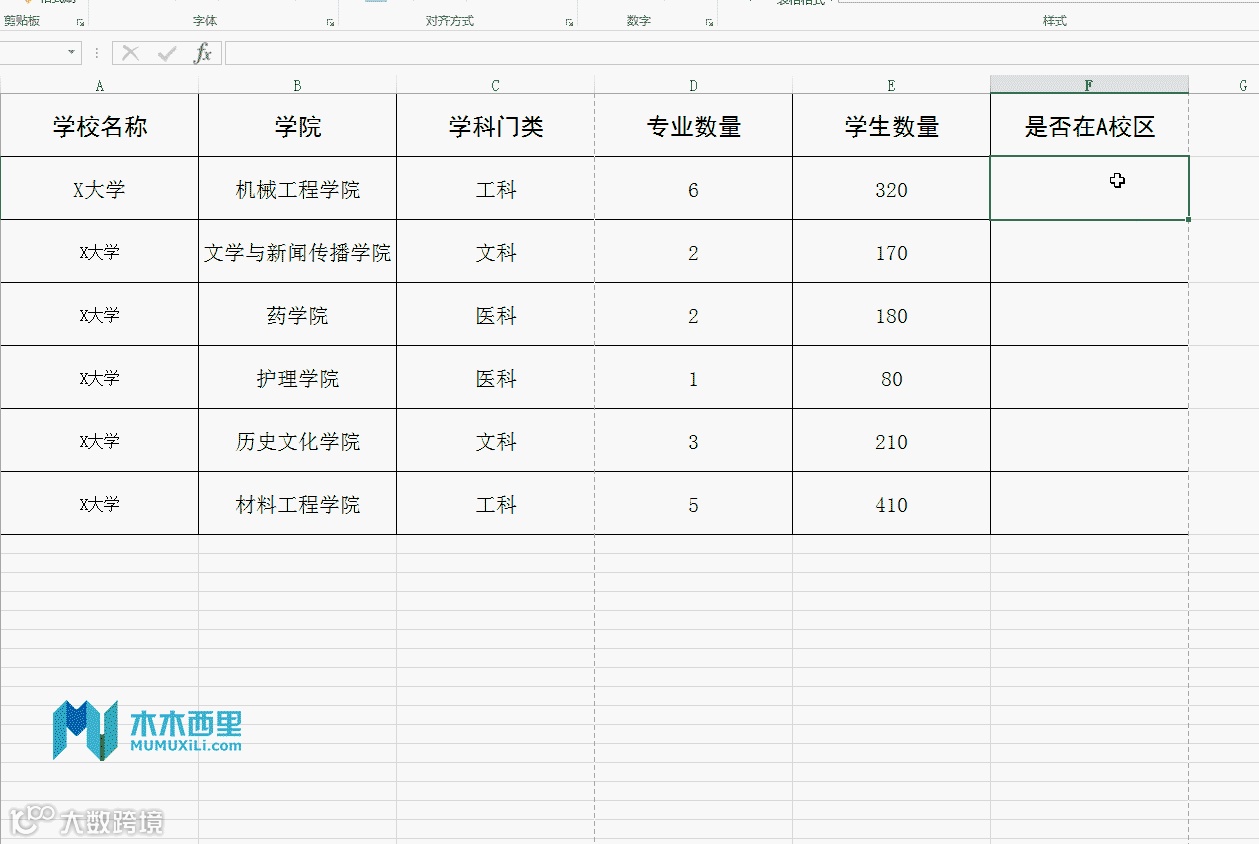
技巧三:快速输入“√”“×”
1. 选择单元格,按住alt不放
2. 输入41420或41409
3. 输完后放开alt
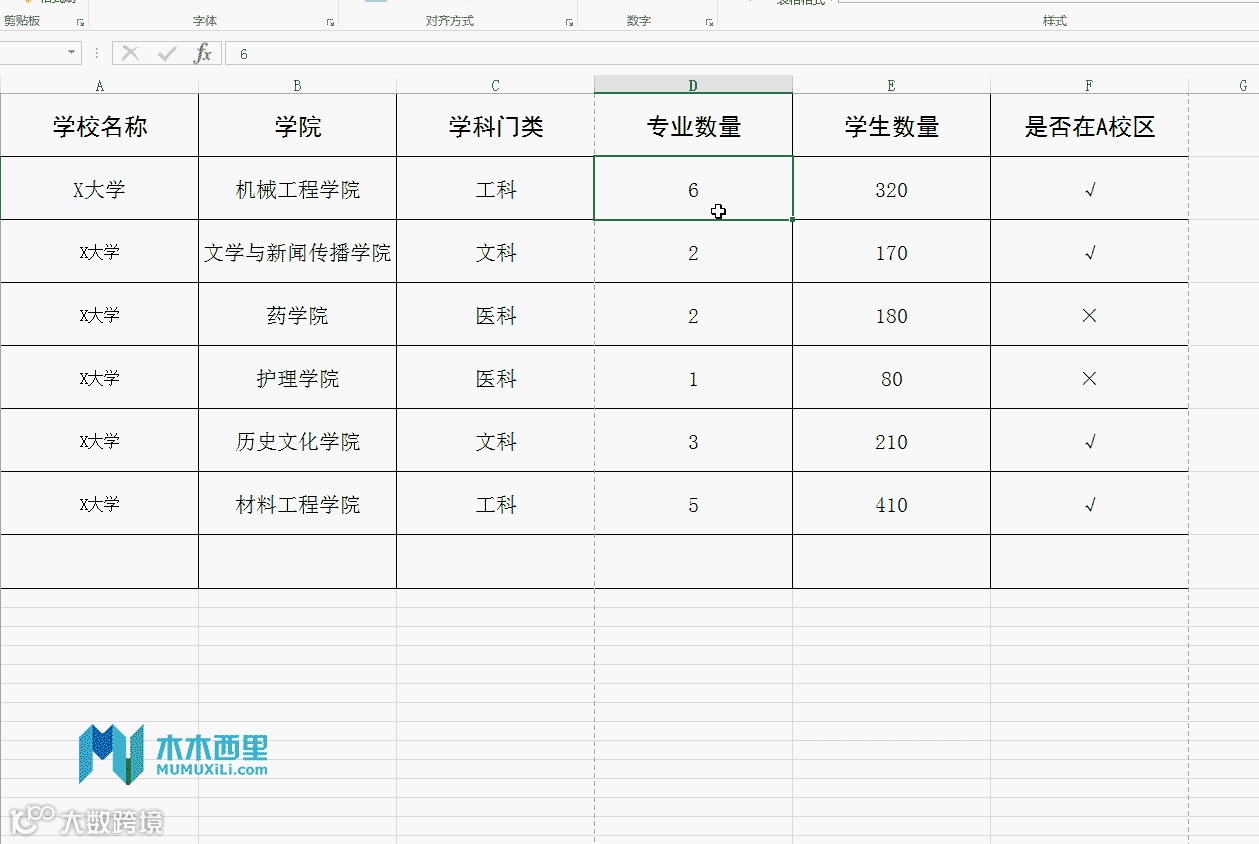
技巧四:快速多个求和
1. 同时选择要求和的各列
2. 同时按“alt”和“=”,即可同时求出两列的和。
技巧五:只选择不隐藏的内容
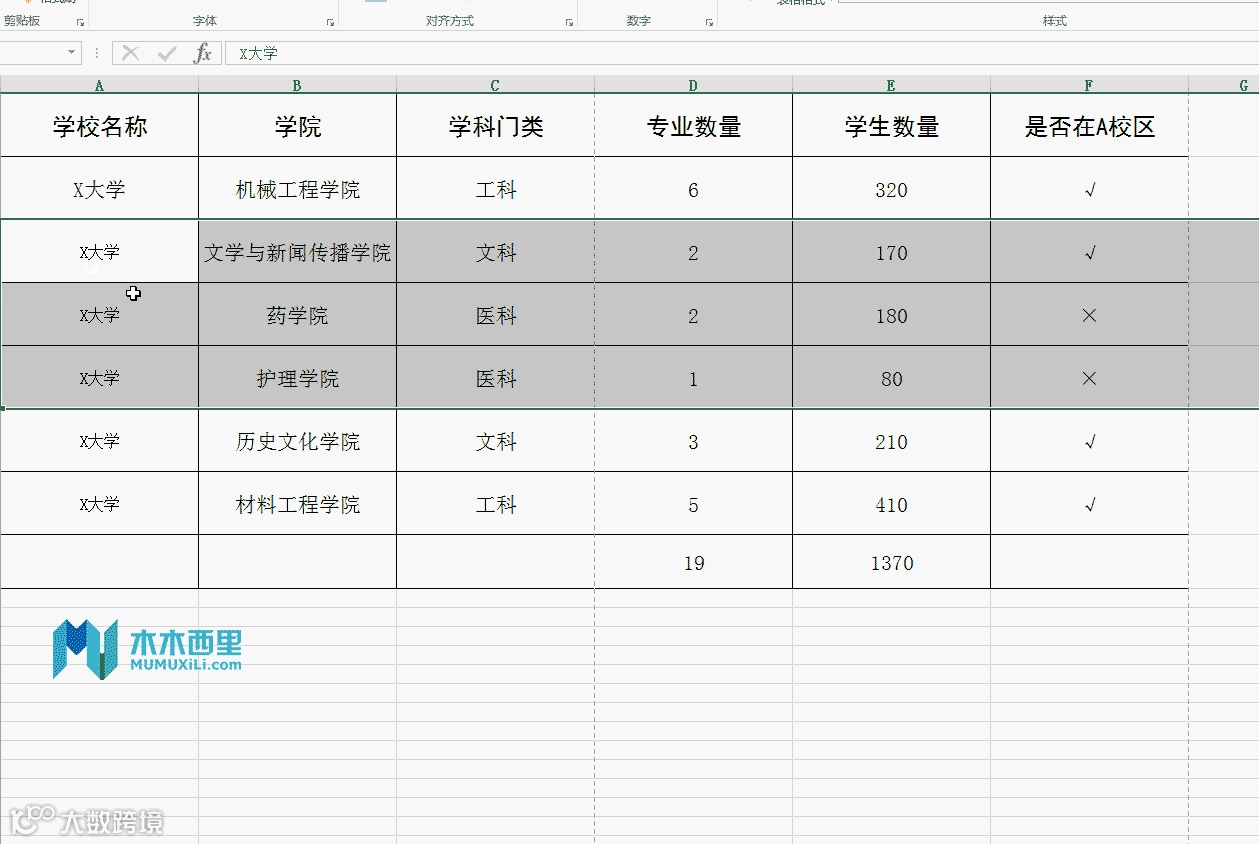
隐藏了部分行的数据,联系拖选后,会同时选择被隐藏的内容。示例中,第一次小编选择后,复制,粘贴,会把隐藏掉的“文学院”“药学院”“护理学院”也同时选择粘贴出来。如果只想选择没被隐藏的“机械”“历史”“材料”,步骤如下。
1. 拖选区域
2. 同时按“alt”和“;”键。只选择“机械”“历史”“材料”
3. 复制、粘贴看一下,就只粘贴出来了“机械”“历史”“材料”
技巧六:实现快速的多种数据处理
如果要对“专业数量”“学生数量”进行求和、求平均值、计数等多种数据处理,给你一个简单的方法。
1.把鼠标点在要处理的表格中的任意单元格(也可以全选要处理的表格)
2. 依次单击“插入”→“表格”
3. 在弹出“创建表”对话框中点“确定”
4. 单击“表格工具”→“设计”
5. 勾选“汇总行”
6. 在表格的最下面会出现一行“汇总”,就可以看到这一行每一个单元格都有一个功能下拉按钮了
7. 可以在下拉按钮中,选择“平均值”“计数”“最大值”等等处理功能。
8. 如果你对数据进行筛选,汇总行的结果可以实时更新。例如小编对学科门类进行筛选,其他处理数据发生更新。
咩咩说
咩咩的世界里要重新定义EXCEL


特别声明:本文由木木西里原创编辑,版权所有。如其他媒体、网站或个人从本公众号转载使用,须注明的“来源:木木西里”,并自负版权等法律责任。本文内容为作者个人观点,仅供参考。

【声明】内容源于网络
0
0
木木西里
持续为客户创造附加值,增强中国仪器设备产业的国际影响力。
内容 2648
粉丝 0
木木西里 持续为客户创造附加值,增强中国仪器设备产业的国际影响力。
总阅读3.5k
粉丝0
内容2.6k