


有了 Ventoy ,日后便无需反复地格式化U盘。只需将 ISO 系统镜像文件直接拷贝到U盘中,便可从它的多系统引导菜单中直接选择并引导启动。同时 Ventoy 支持常见的操作系统(Windows/WinPE/Linux/VMware 等)。
文末有提供常用的操作系统下载
下载并运行
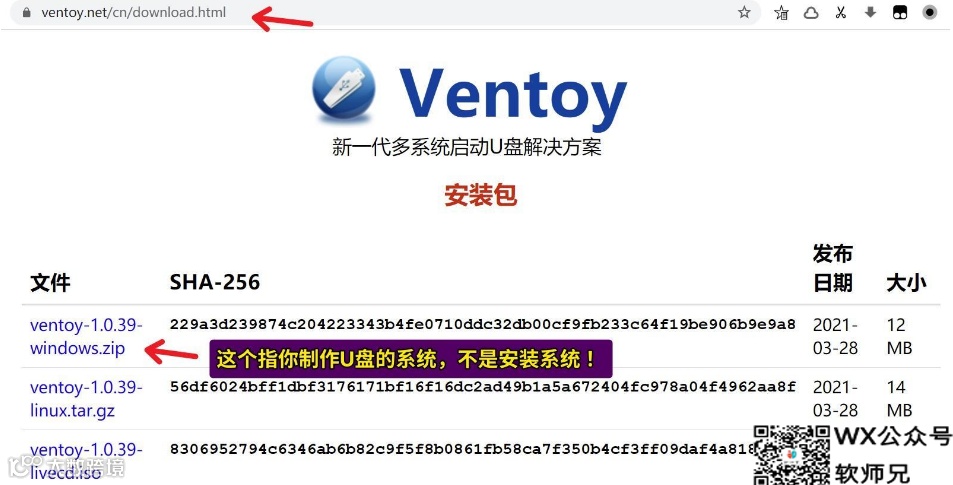
Ventoy 是一个绿色免安装工具,因此将其解压后便可直接使用了。
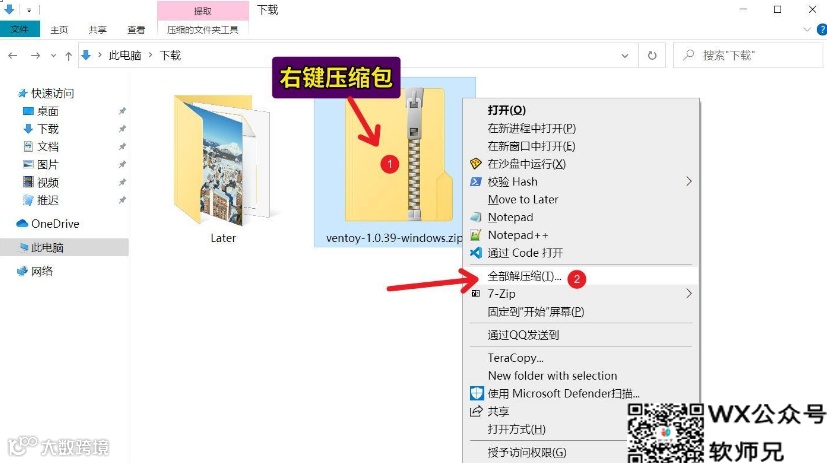
制作启动U盘
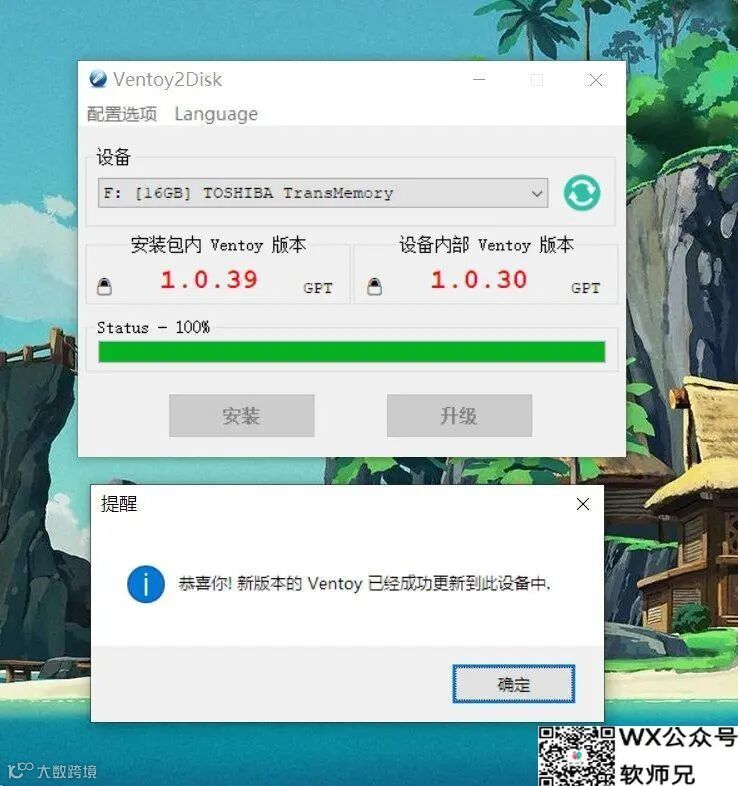
双击 Ventoy2Disk.exe 运行,可以看到如下画面。其中「1.0.39」代表当前 Ventoy 的版本。设备处是空的,表示当前还没有插入U盘。我们可以先插入U盘再双击运行 Ventoy,也可以先运行,再插入U盘后点击下绿色的刷新按钮检测U盘。
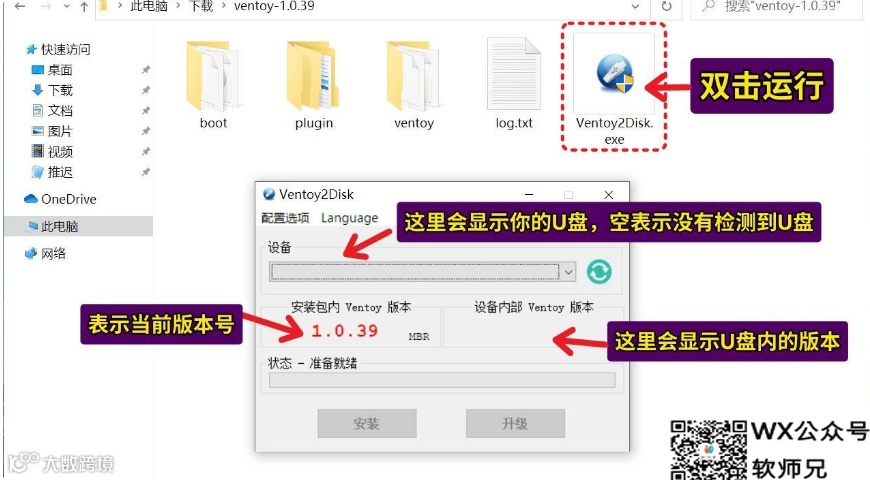
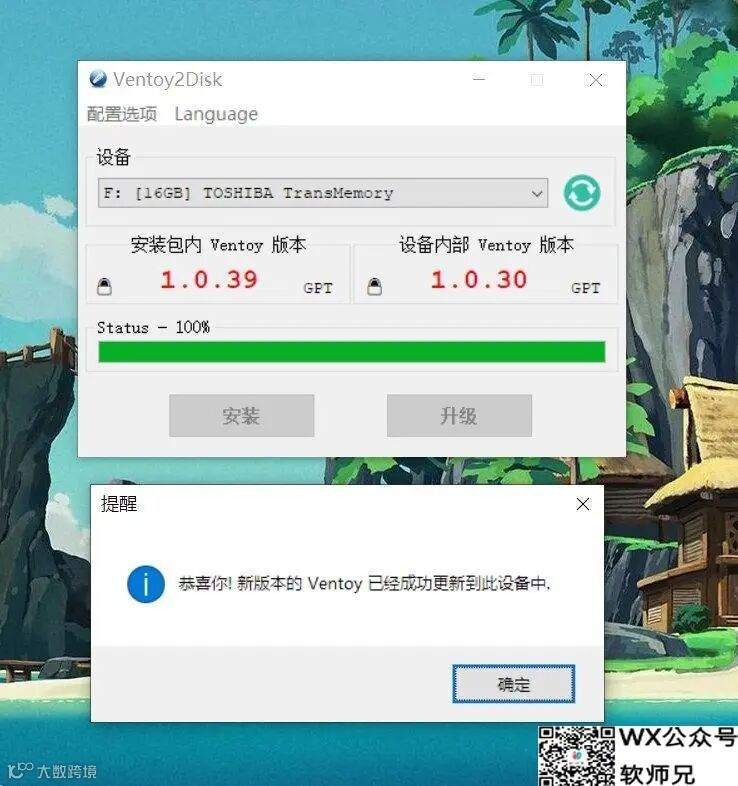
配置选项 - 分区类型 - GPT,这个分区格式选择指的是U盘所使用的格式,它默认的是 MBR ,因为我个人不在使用老设备,所以选择了 GPT 。
点击安装或升级后会弹出如下所示的提示,表示安装成功。
放入镜像
经过以上步骤 Ventoy 已成功安装到U盘。也就是说,该U盘现在已经可以引导启动系统了。但是它还不包含操作系统安装镜像。现在我们来将 ISO 镜像文件放入其中吧 ↓
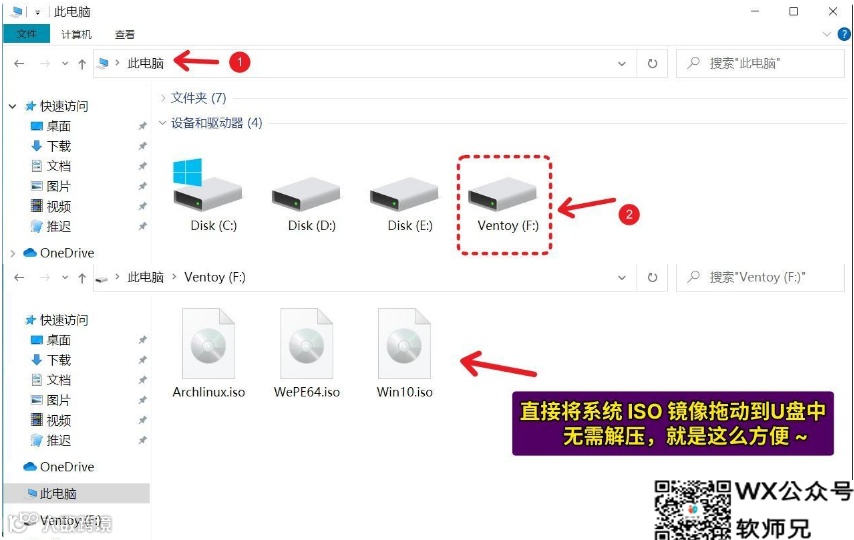
如你所见,我放了3个镜像,分别是:「Windows10」、「ArchLinux」、「WePE64」。
Linux 系统中使用 Ventoy
那么接下来是在 Linux 系统中安装 Ventoy 的方法。由于 Linux 系统大多面向的是老用户了,所以在这里快速说明:
Default
1 2 |
cd~/Downloads# 进入下载文件夹
|
下载 Ventoy 压缩包:
Default
1 2 |
wget https://github.com/ventoy/Ventoy/releases/download/v1.0.39/ventoy-1.0.39-linux.tar.gz
|
解压压缩包:
Default
1 2 |
tar xvf ventoy-1.0.39-linux.tar.gz
|
进入 Ventoy 目录后执行脚本:
Default
1 2 3 |
cd ventoy-1.0.39# 进入 Ventoy 目录 sudo sh VentoyWeb.sh# 执行脚本
|
脚本启动后,会出现如下提示:
Default
1 2 3 4 5 |
Ventoy Server1.0.39已经启动... 请打开浏览器,访问http://127.0.0.1:24680 ---------------------------- ### Press Ctrl + C to exit ###
|
浏览器访问:http://127.0.0.1:24680 确认U盘无误,通常默认安装即可。
就是这么的简单!!!!!!
常用操作下载:
https://doc.88531.cn/docs/mrfx/mrfx-1g8tgna90gtlk