SalesQL使用指南:高效采集LinkedIn联系人信息
精准获取LinkedIn用户数据的浏览器插件工具全解析

一、SalesQL 是什么?能做什么?
SalesQL 是一款集成于 LinkedIn 页面的浏览器插件,可在 LinkedIn 个人主页、搜索结果及联系人列表中快速抓取用户公开信息,包括姓名、职位、公司和所在地区等基础资料。
- 支持获取并验证工作邮箱或个人邮箱(如信息可获取);
- 可将采集数据导出为 CSV 或 Excel 文件,便于后续导入 CRM 系统或进行外部联络。
合规提醒:请严格遵守 LinkedIn 使用条款及所在地区隐私保护法规;仅联系与您有真实业务关联的对象,并尊重用户退订请求。

二、安装前准备(1 分钟自检)
- 浏览器:需使用 Chrome 92 及以上版本,或基于 Chromium 内核的 Microsoft Edge 浏览器;
- 账号:拥有正常登录权限的 LinkedIn 账号,建议完成基础资料填写并有一定人脉基础;
- 网络:确保可稳定访问 LinkedIn 及 Chrome 应用商店,国内用户需配置科学上网工具;
- 权限:若使用公司设备,需确认 IT 策略允许安装浏览器扩展;
- 导出工具(可选):建议提前准备 Excel 或 Google Sheets 以方便查看导出的 CSV 文件。
三、安装方式 A:Chrome 网上应用店(推荐)
适用对象:可正常访问 Chrome 应用商店的用户。
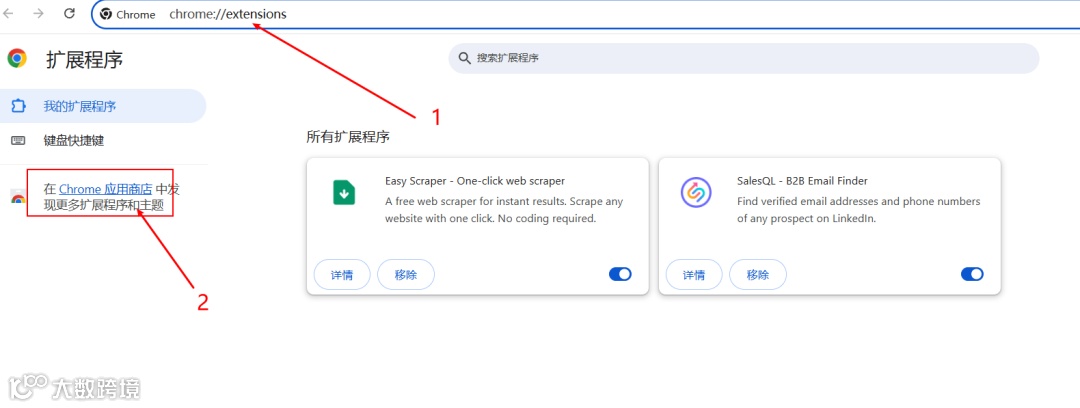
- 打开 Chrome 浏览器,进入
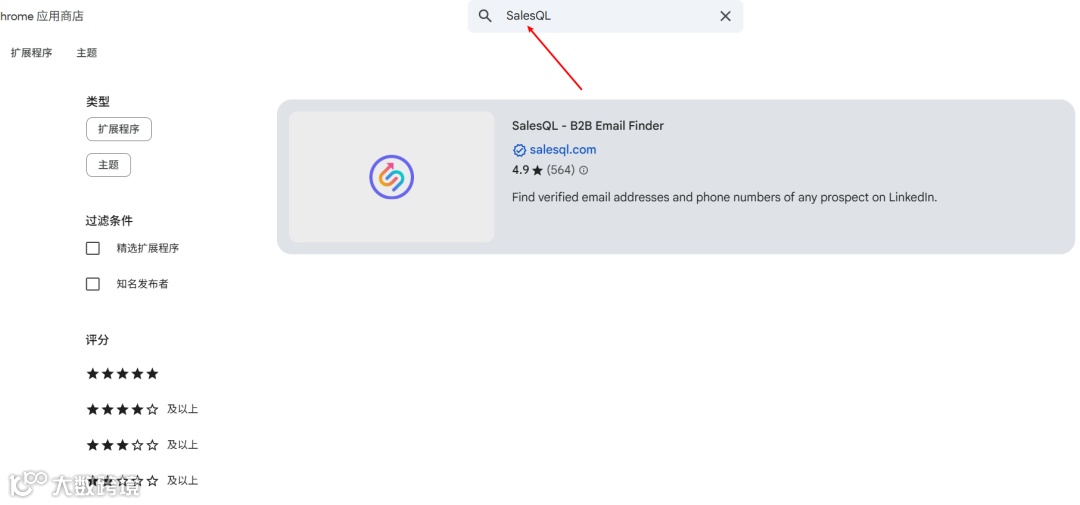
chrome://extensions/或直接访问 Chrome 网上应用店; - 在搜索框中输入 “SalesQL”,确认发布者身份,选择官方扩展程序;
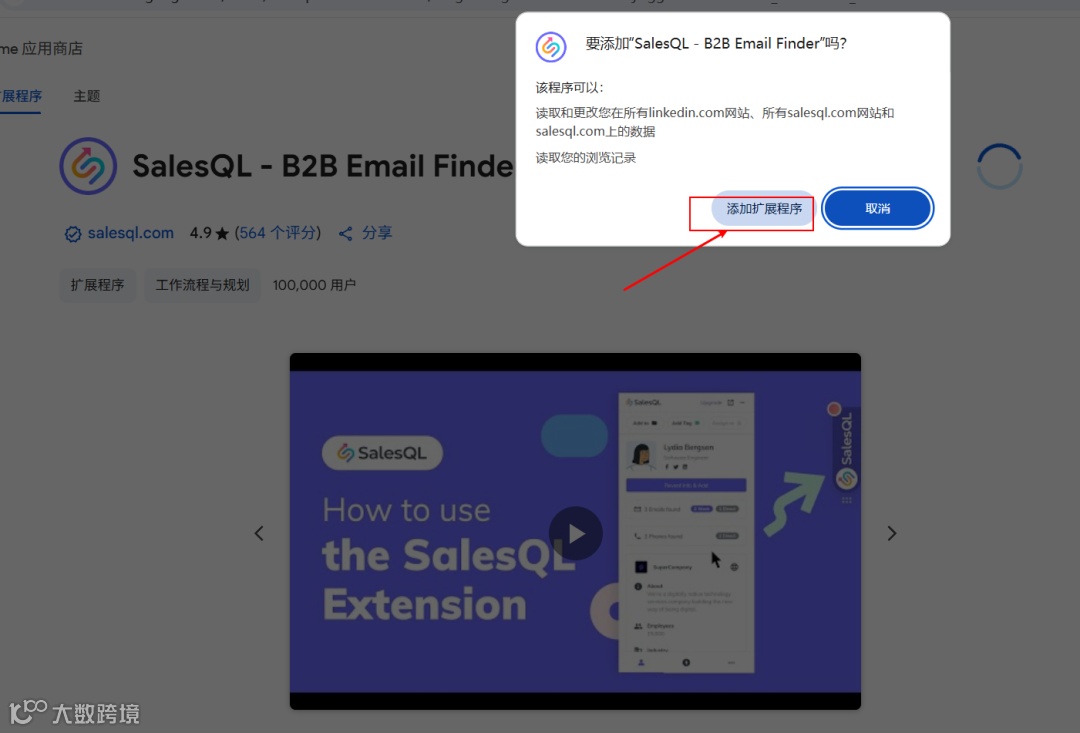
- 点击 “添加至 Chrome” 并在弹窗中确认 “添加扩展程序”;
- 安装完成后,SalesQL 图标将出现在浏览器右上角;若未显示,可通过拼图图标将其固定到工具栏。
Edge 用户:进入
edge://extensions,开启“允许来自其他应用商店”选项,随后按上述步骤操作。
四、安装方式 B:离线 CRX / 本地文件(无法访问商店时)
适用场景:应用商店被屏蔽或公司网络限制访问。
方案 1:CRX 文件直接安装
- 从官方可信渠道获取 .crx 安装包;
- 进入
chrome://extensions(Edge 为edge://extensions),开启“开发者模式”; - 将 .crx 文件拖入扩展页面,点击“添加扩展程序”完成安装。
方案 2:加载已解压的扩展
- 将扩展压缩包解压至本地文件夹;
- 在扩展管理页面开启“开发者模式”,点击“加载已解压的扩展程序”;
- 选择解压目录完成加载。
注意:离线安装包存在安全风险,务必验证来源及文件哈希值;后续更新需手动重复安装流程。

五、首次启动与账号登录(关键)
- 确认浏览器工具栏中已显示 SalesQL 图标(灰色表示未激活,彩色表示可用);
- 登录 LinkedIn 官网(linkedin.com);
- 点击 SalesQL 图标或页面上的悬浮按钮,首次使用将弹出注册/登录窗口;
- 可通过邮箱注册,或使用 Google、Microsoft、LinkedIn 账号授权登录;
- 登录后进入 Dashboard(仪表盘),查看当前可用 Credits(额度)及功能权限。
提示:免费账户通常有月度额度限制(如邮箱揭示/验证次数),用尽后需等待重置或升级付费计划。

六、基础设置与界面认知(30 秒)
- 固定扩展:通过浏览器拼图图标将 SalesQL 固定,确保快速访问;
- 权限授权:按需允许插件读取 LinkedIn 页面数据及下载文件权限;
- 数据导出格式:在 Dashboard 或 Settings 中设置导出为 CSV 或 Excel 格式;
- 字段映射(可选):自定义导出字段顺序与命名,便于对接 CRM 系统。

七、在 LinkedIn 页面上的 2 种典型用法
用法 1:个人主页采集(验证少量高意向用户)
- 打开目标用户的 LinkedIn 个人主页;
- 点击页面中出现的 SalesQL 按钮(通常位于右侧或头像附近);
- 在侧边面板中选择“Reveal/Find email”或“Add to list”;
- 待状态显示为“Found/Verified”后,点击导出或添加至列表;
- 进入 Dashboard 的 Lists 页面,勾选条目并导出为 CSV/Excel。
用法 2:搜索结果列表采集(批量筛选与添加)
- 使用 LinkedIn 搜索功能,选择“People”,通过职位、地区、公司等条件筛选目标人群;
- 在结果页点击 SalesQL 悬浮按钮,选择“Add all on this page”或逐条添加;
- 建议每页采集 40–80 条以内,翻页时控制操作频率;
- 采集完成后进入 SalesQL Lists,统一执行邮箱揭示/验证(受额度限制),再进行批量导出。
小技巧:优先采集二度/三度人脉、近期活跃用户及目标公司成员,可提升触达成功率。

八、风控与合规最佳实践(务必收藏)
- 频率控制:每次批量操作后间隔 1–3 分钟,避免高频连续操作;
- 环境一致:保持登录地区与浏览器指纹稳定,减少跨设备切换;
- 逐步“热身”:新账号建议先进行自然浏览与互动,逐步提升操作量;
- 邮件合规:发送邮件时提供退订选项,避免群发骚扰,遵守 GDPR/CCPA 等数据保护法规;
- 数据最小化:仅采集业务必需字段,避免过度抓取与长期存储。

九、导出与对接(CRM/邮件系统)
- 进入 Dashboard → Lists,勾选目标联系人或列表;
- 点击 Export,选择导出格式为 CSV 或 Excel;
- 在导出文件中重点核对以下字段:
first_name / last_name / full_name;title、company、location;email、email_type(work/personal)、status(verified/guessed)。
十、常见问题排查清单(FAQ)
-
扩展图标是灰色 / 页面不出现按钮
- 刷新 LinkedIn 页面,确保已登录并确认扩展已启用。
- 进入
chrome://extensions检查 SalesQL 是否开启,查看是否存在报错信息。
-
显示 0 结果 / 无法获取邮箱
- 受用户隐私设置限制,无法保证每人都有邮箱信息;建议更换目标或等待额度刷新。
-
Not enough credits / Reveal 失败
- 免费额度已耗尽;可升级套餐或等待下月自动刷新。
-
429 / Too Many Requests / 被限制
- 请求频率过高导致限制。暂停使用 12–24 小时,恢复自然浏览行为后降低批量操作频率。
-
Edge 装不上
- 开启允许来自其他应用商店选项,或通过 Edge 的获取扩展商店搜索 SalesQL 安装。
-
公司策略阻止安装
- 联系 IT 部门将 SalesQL 加入允许列表,或提供离线安装的白名单路径。
-
导出乱码 / 中文显示异常
- 导出 CSV 时选择UTF-8编码;Excel 打开时使用“数据 → 自文本/CSV”功能并指定 UTF-8 编码。

十一、更新与卸载
- 更新:商店版本默认自动更新;离线安装用户需手动重新加载新版安装包。
- 卸载:
chrome://extensions→ 找到 SalesQL → 移除。如需临时停用,可直接关闭扩展开关。

十二、实操清单(可直接套用)
- 确认浏览器版本符合要求,并将 SalesQL 图标固定到工具栏
- 确保 LinkedIn 账号已登录且可正常搜索
- 完成 SalesQL 首次登录,确认 Credits 显示正常
- 创建一个
- 在 LinkedIn 搜索页按条件筛选,
- 进入 Lists 页面执行
- 导出 CSV(UTF-8)并导入 CRM 或邮件群发系统
- 首封外联邮件应包含
结语
按照上述步骤,可在 3 分钟内完成安装,并在 10–15 分钟内跑通
- 设计
- 编写
- 制定