


谷歌地球专业版功能介绍与安装指南
主要功能与特点
-
3D地图浏览:
- 提供高分辨率卫星图像与3D地形模型,支持自由缩放、旋转视角,直观查看山脉、城市、海洋等地貌特征
- 重点城市配备精细3D建筑模型,包括地标与街区等
-
街景模式(Street View):
- 集成谷歌街景技术,提供街道级实景图像,实现沉浸式地理探索体验
-
历史影像:
- 部分区域支持时间轴回溯功能,可查看多年卫星图像变化,用于观察城市扩张、自然灾害等地理演变过程
-
探索工具:
- 旅行者(Voyager):提供专家策划的互动导览,涵盖自然、文化、历史等主题内容
- 测量工具:支持两点间距离与区域面积测算
- 海洋与太空探索:可通过Google Earth Pro或网页版查看海底地形,以及月球、火星等地外天体模型
-
自定义标注:
- 支持添加地点标记、路径与多边形区域,并可保存或分享给他人使用
-
教育应用:
- 广泛应用于地理教学、科研分析及环保监测(如森林砍伐追踪)等领域
Google地球专业版安装步骤
步骤1:使用任意浏览器访问Google Earth官方页面
步骤2:点击“在桌面上下载Earth Pro”按钮开始下载安装包
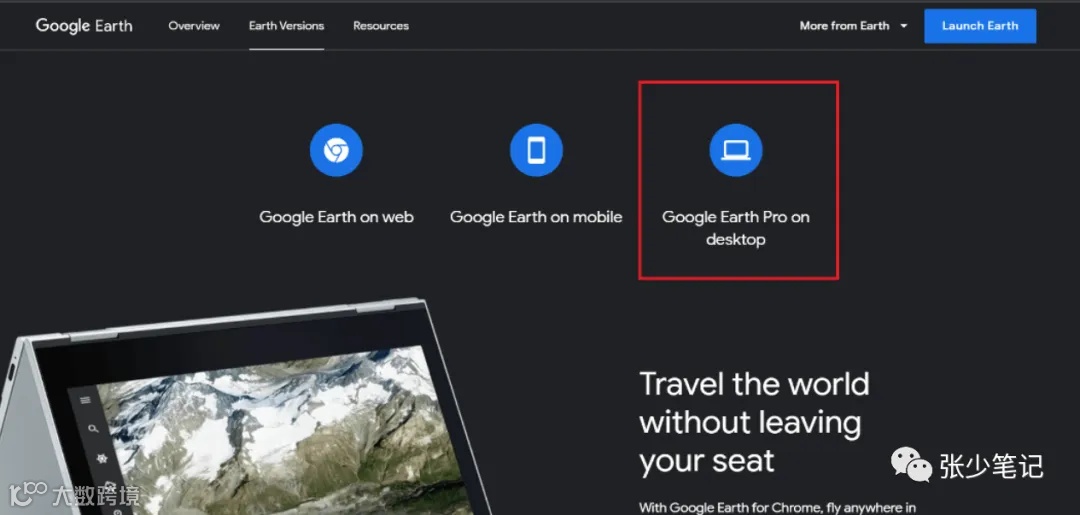
步骤3:在新打开的窗口中再次点击“在桌面上下载 Earth Pro”
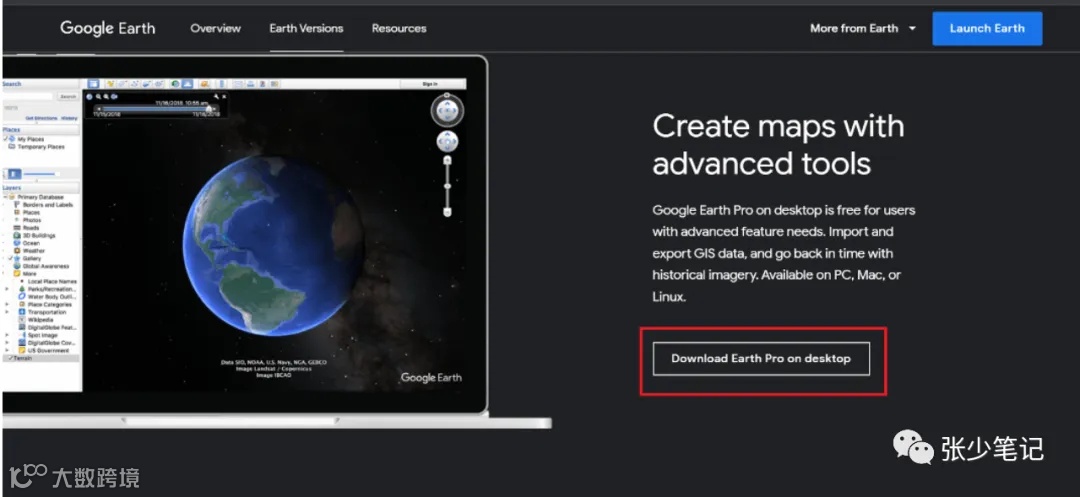
步骤4:点击“接受并下载”以获取安装文件
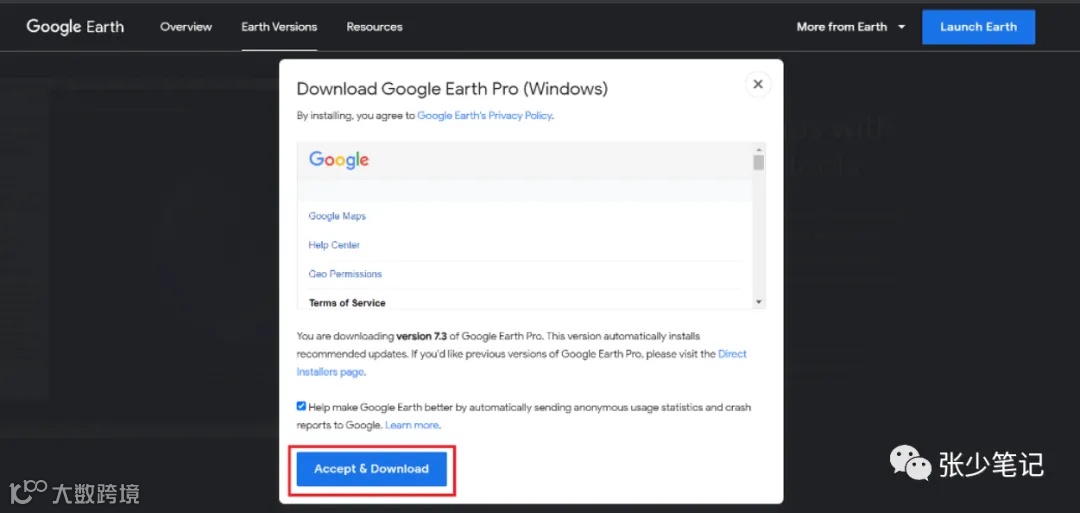
步骤5:前往系统下载文件夹找到可执行文件并运行安装程序
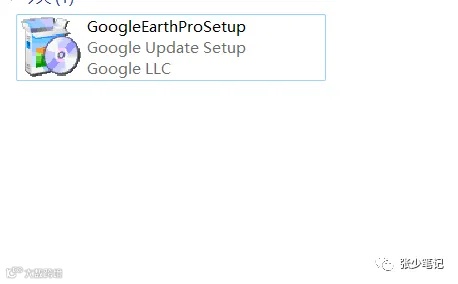
步骤6:双击安装包启动安装,Windows 11系统提示时点击“运行”即可继续
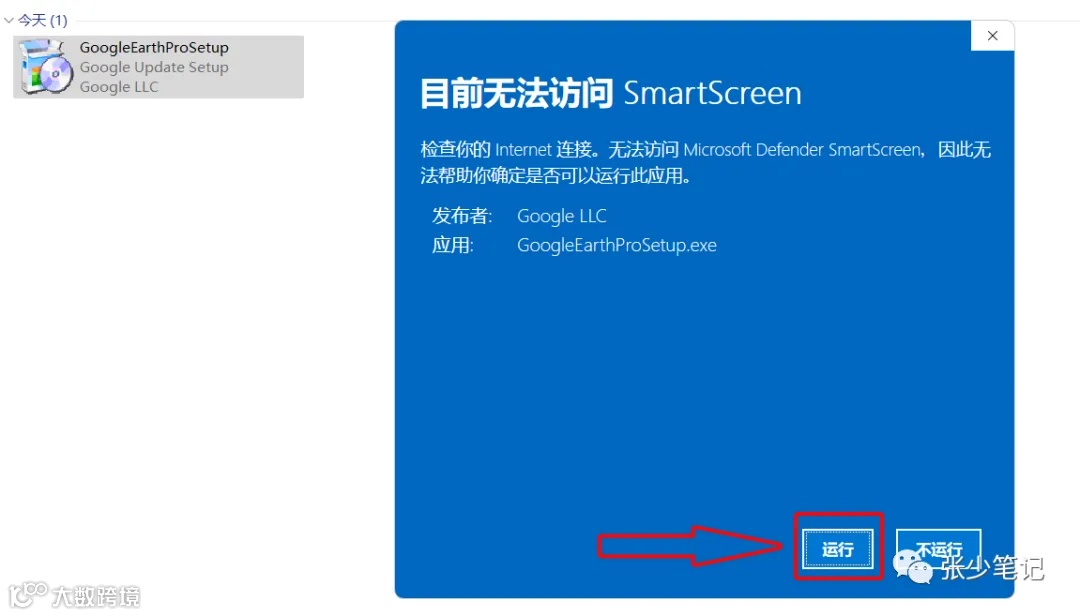
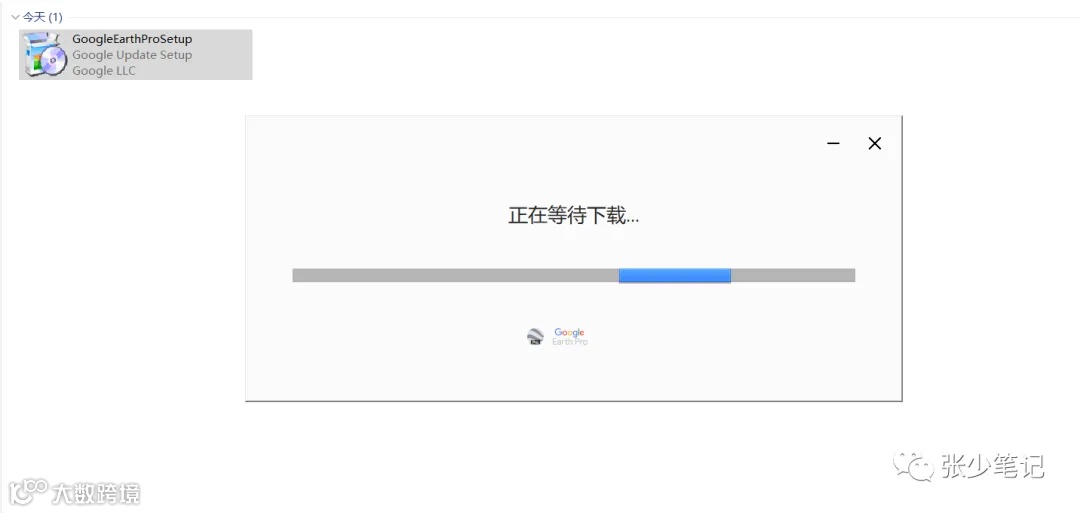
步骤7:安装过程需2-3分钟,具体时长视网络速度而定
官方安装包默认安装至C盘,不支持更改安装路径
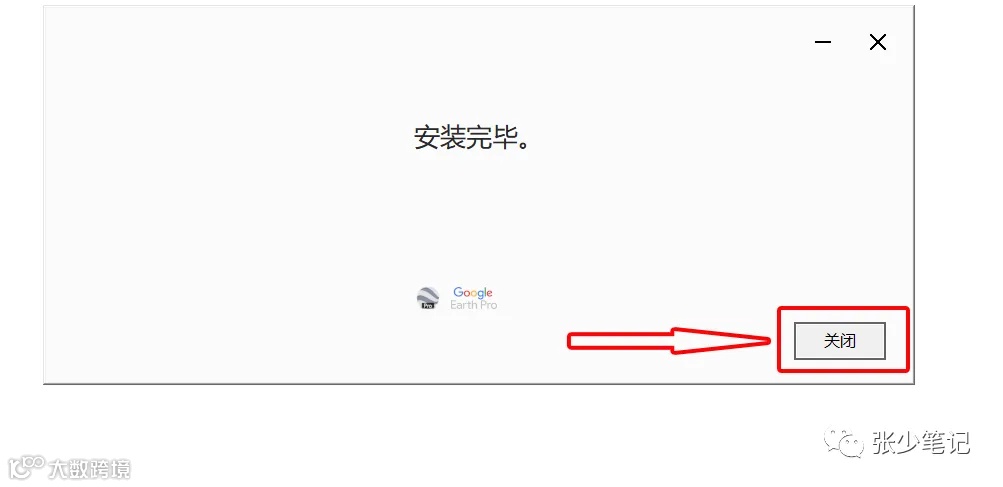
步骤8:安装完成后点击右下角“关闭”按钮,完成安装流程
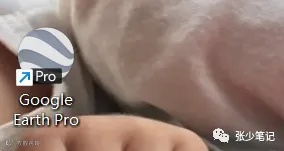
步骤9:在桌面找到“Google Earth Pro”图标,双击启动程序
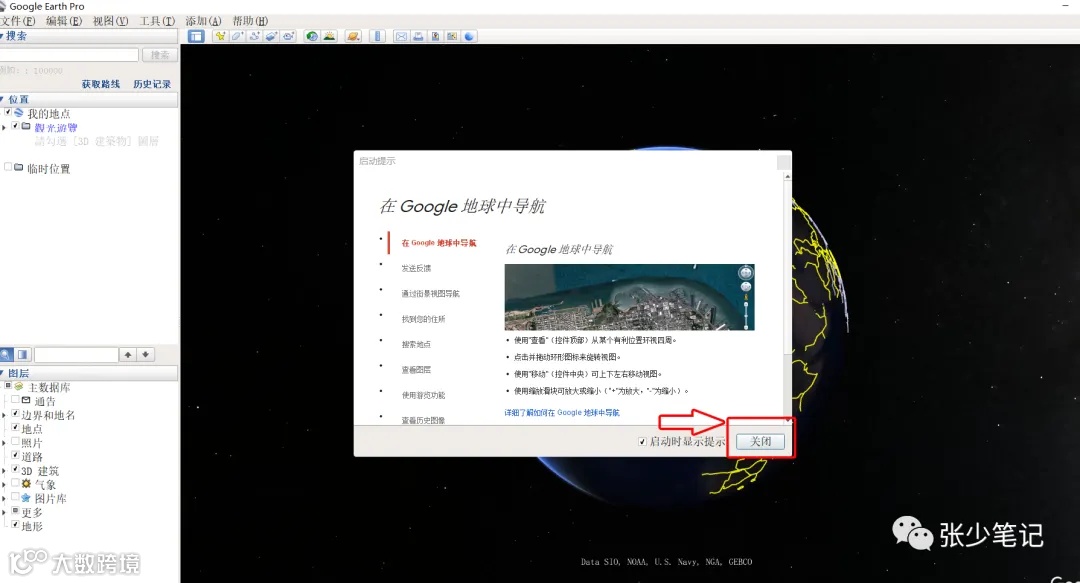
步骤10:关闭初始提示页面,进入主界面
步骤11:软件成功启动,完整界面如下图所示
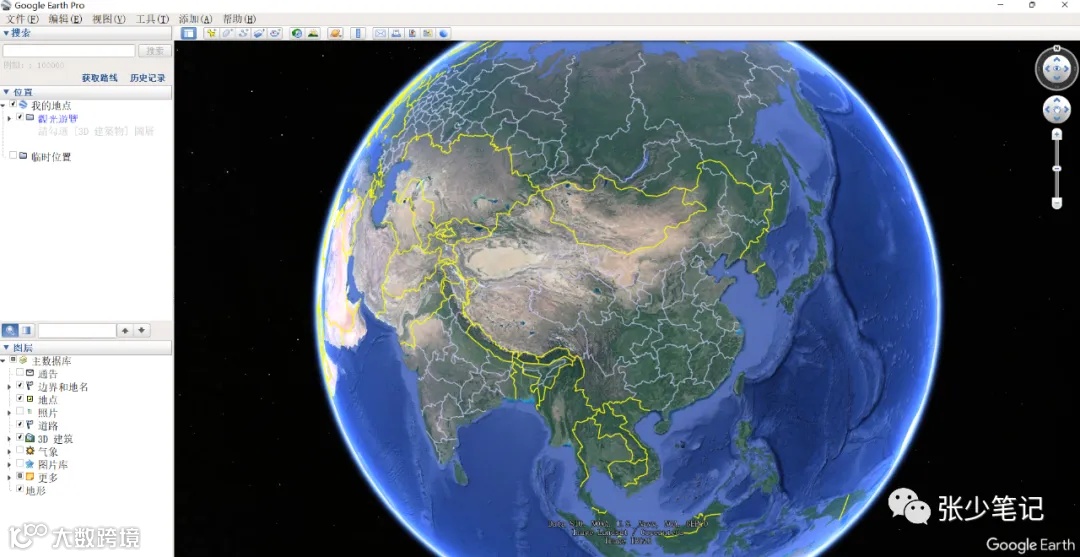
恭喜!Google Earth Pro已成功安装并可正常使用