


从零开始搭建 Google Analytics 4:完整配置指南
本文系统介绍如何从零创建并配置 Google Analytics 4(GA4),涵盖账号创建、数据流设置、追踪代码部署、自定义维度配置等关键步骤,助力企业实现精准数据追踪与营销优化。
目录
- 什么是 Google Analytics 4
- 设置 GA4 账号、媒体资源与数据流
- GA4 初始化配置
- 追踪代码安装方法
- 自定义维度与指标配置
- 常见问题解答
1、什么是 Google Analytics 4
Google Analytics 4(GA4)是谷歌推出的新一代网站与应用数据分析平台,相比 Universal Analytics,具备跨平台追踪、以用户为中心的数据模型及更强的隐私保护能力。
其核心优势包括:
• 跨平台整合:统一追踪网站与App数据,打破信息孤岛;
• 事件驱动模型:基于用户行为事件进行深度分析,而非仅限页面浏览;
• 面向未来架构:支持无Cookie环境下的数据收集,并集成AI预测功能。
GA4 可帮助企业解决广告转化不透明、用户路径不清晰、多渠道数据割裂等核心问题。
GA4 分为两个版本:
• 标准版:免费,适用于中小企业日常分析需求;
• 360 企业版:付费,适合高流量、跨国运营且对数据合规性要求高的大型企业。
两者主要差异体现在:
1. 数据采样:标准版在数据量大时可能抽样,影响精度;360 版提供更高比例的无采样数据;
2. 数据导出:标准版每日最多导出100万事件至 BigQuery,360 版支持数十亿级事件导出;
3. 技术支持:360 版可获得谷歌官方认证合作伙伴的专业支持与SLA服务保障。
2、设置 GA4
了解基本概念后,即可开始账号创建与结构规划。
2.1 创建 Google 账号
使用 https://accounts.google.com/signin 注册 Google 账号,建议选择“个人用途”并优先使用公司邮箱注册,便于统一权限管理与通知集中处理。
采用公司邮箱有助于提升账号安全性,避免品牌资产归属不清,同时实现谷歌生态产品(如 GA4、Google Ads、BigQuery 等)的统一登录与权限控制。
2.2 GA4 账号结构
GA4 层级结构为:组织(可选) → 账号 → 媒体资源 → 数据流,数据流为最小单位,代表来自网站或App的数据通道。
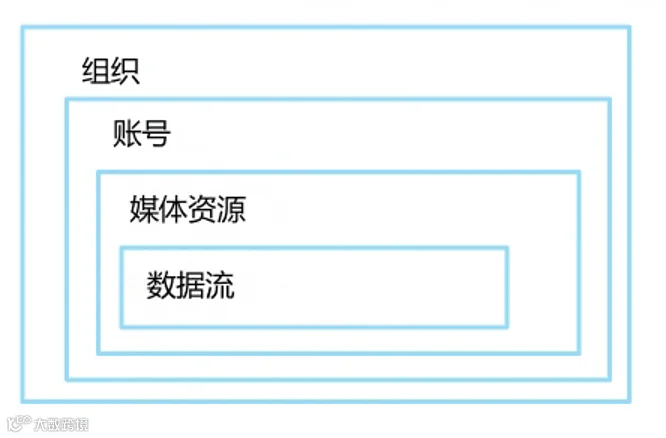
权限可在各层级分配,管理员拥有完全控制权(含用户管理),编辑者可修改设置但不可管理用户。
对于单一业务企业,建议采用“一个账号 + 一个媒体资源 + 一个网站数据流”的简洁结构,并关联对应 Google Ads 账号。
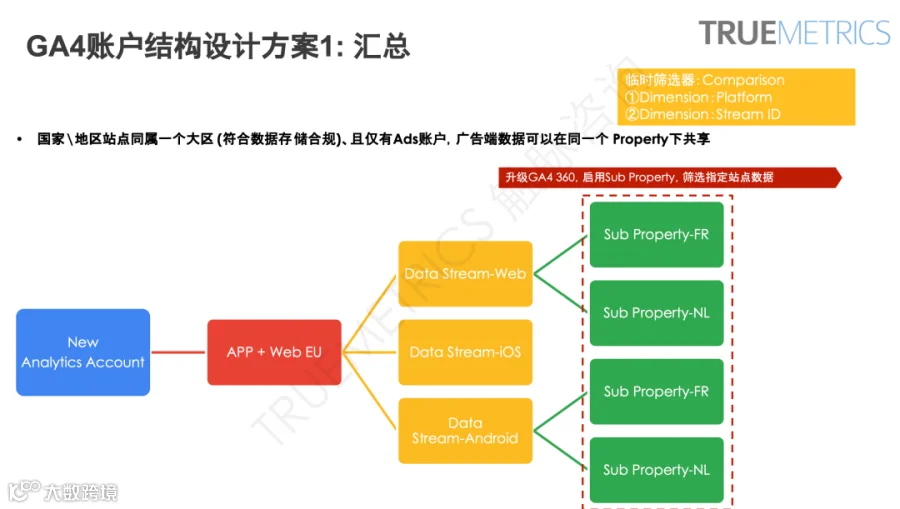
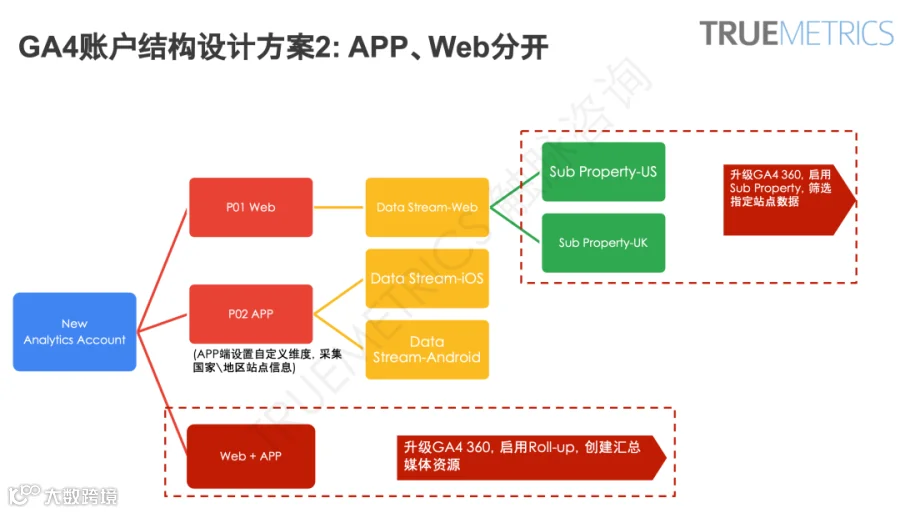
针对跨国或多业务线企业,GA4 360 提供以下高级功能:
• 子媒体资源(Sub-property):实现数据权限隔离,例如总部统管数据,区域团队仅查看本地数据,提升安全与效率;
• 汇总媒体资源(Roll-up Property):聚合多个媒体资源数据,形成全局视图,便于集团层面决策分析。
2.3 创建 GA4 账号
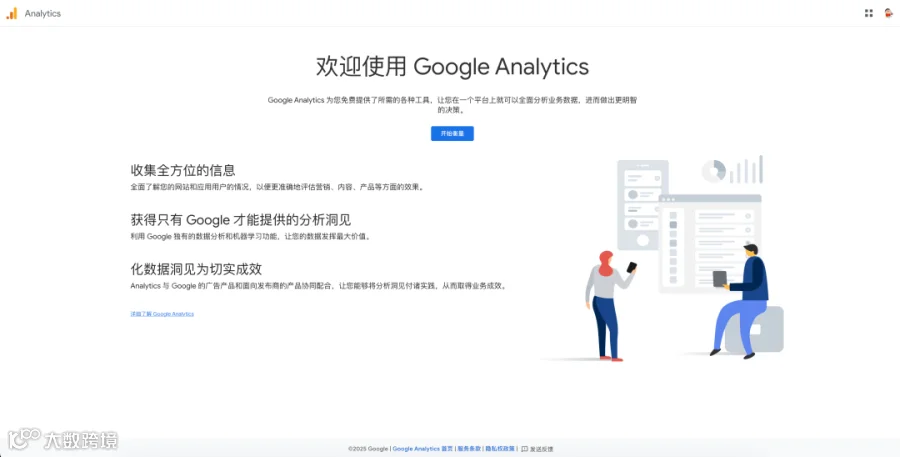
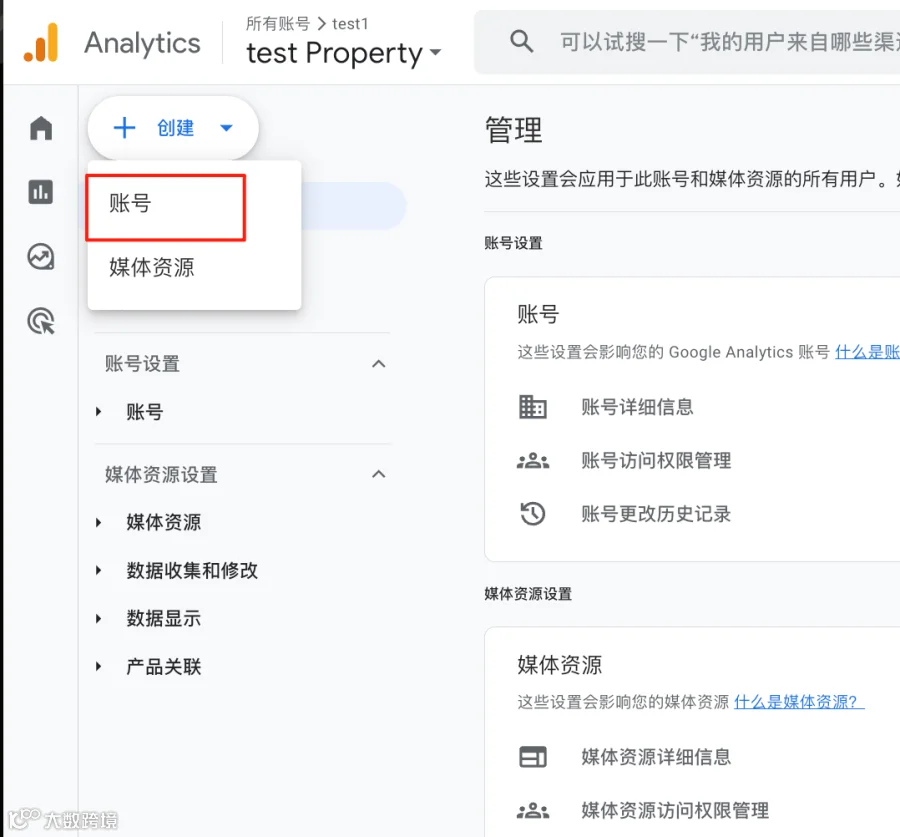
- 登录 https://analytics.google.com,首次用户点击“开始衡量”;已有用户可通过“管理员”界面点击“+ 创建” > “账号”。
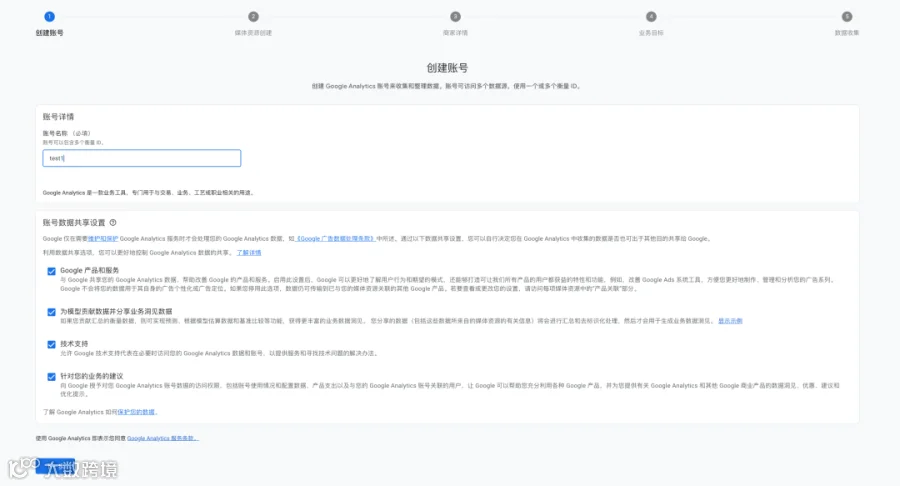
- 填写账号名称(建议使用公司名)、勾选全部数据共享设置以启用完整功能。
- 点击“下一步”,进入媒体资源创建流程。
2.4 创建 GA4 媒体资源
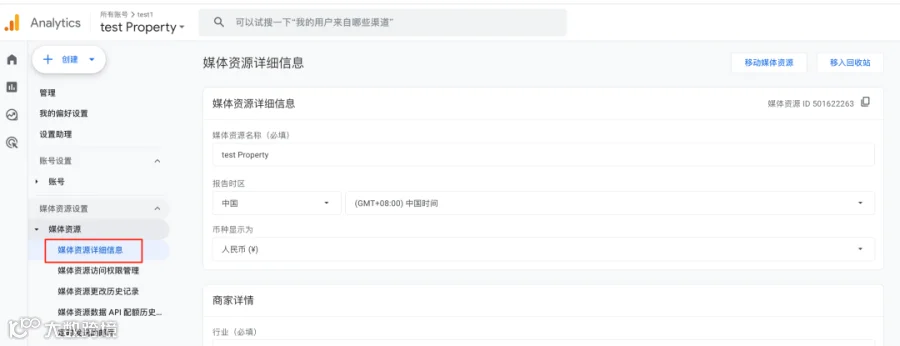
- 选择业务所在时区与主要交易货币,该设置影响报告中的时间与金额展示。
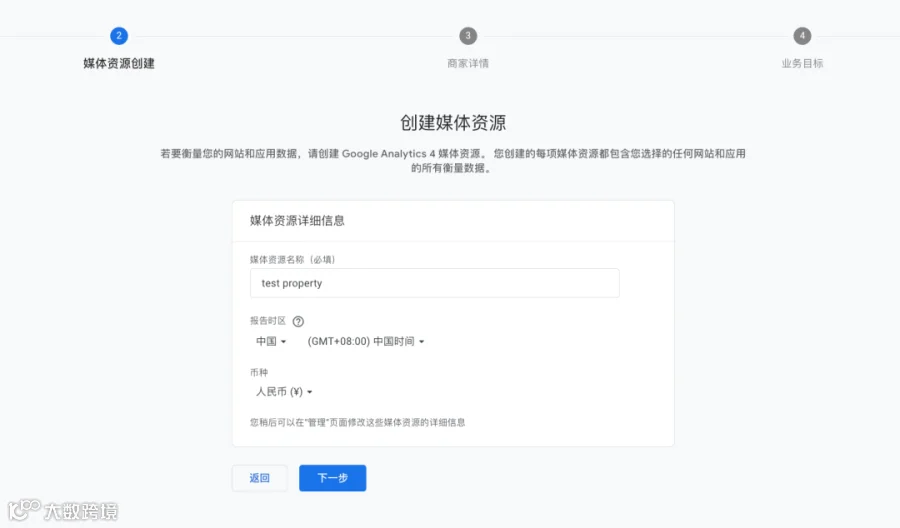
注意:更改时区仅影响未来数据,历史数据仍按原时区显示。调整后短期内可能出现数据波动或断层,系系统处理延迟所致。
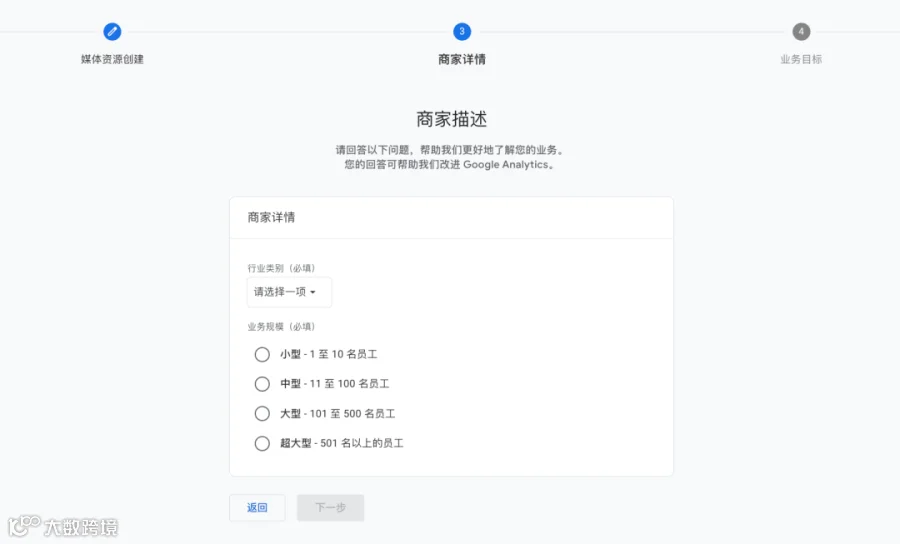
- 选择行业类别与企业规模,帮助 GA4 提供更精准的基准对比与分析建议。
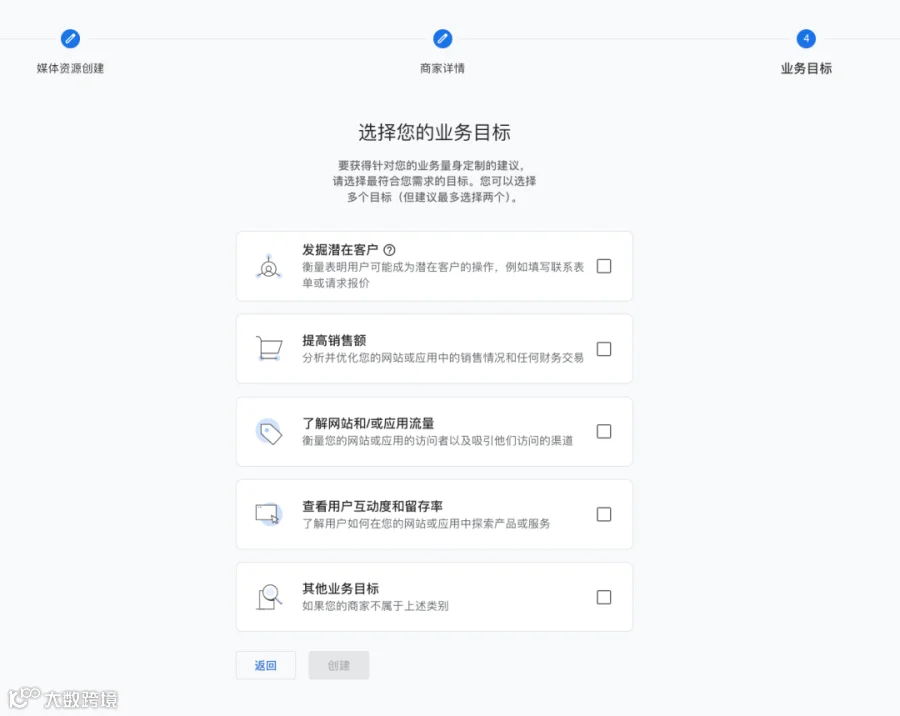
- 设定使用目的,如“获取潜在客户”或“提升在线销售额”,系统将据此推荐默认事件(如 purchase)并优化初始报告界面。
GA4 账号创建与网站部署完整指南
数据流配置与跟踪代码部署全流程
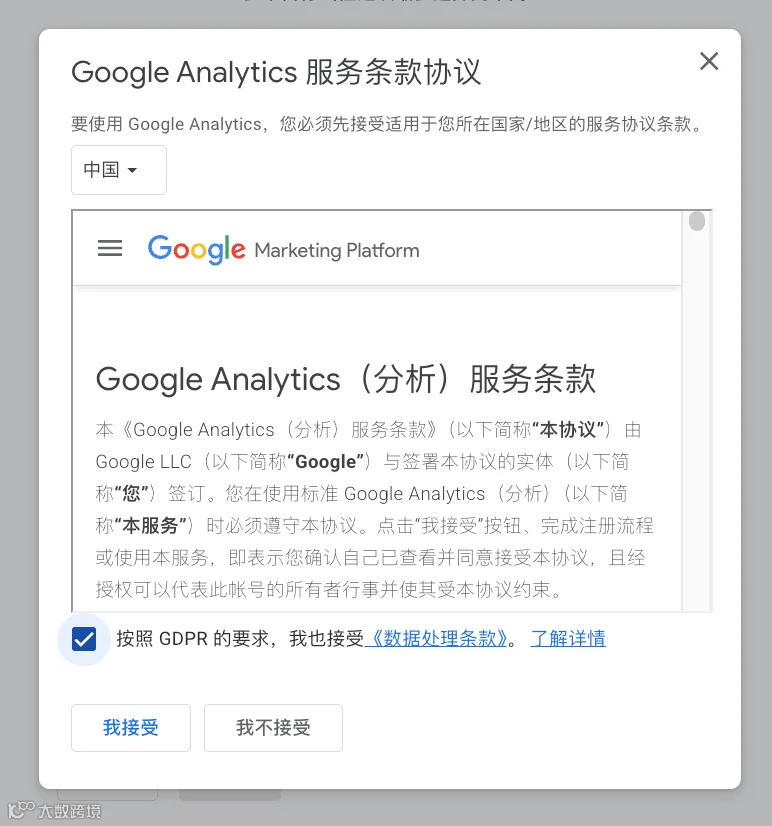
选择目标后点击“创建”,在弹出的“服务条款”对话框中勾选并点击“我接受”。
若受《通用数据保护条例》(GDPR)约束,需同时勾选“我也接受 GDPR 要求的数据处理条款”。
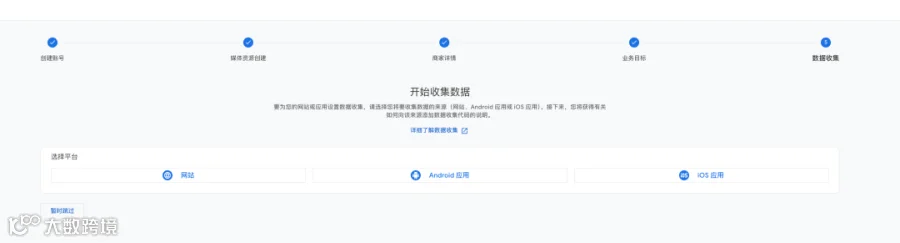
2.5 创建数据流
需为网站、Android 或 iOS 应用等数据来源创建数据流,作为数据传输通道。
以网站为例,配置项包括:
网站网址:输入需跟踪的完整 URL。
数据流名称:自定义命名以便识别。
增强型衡量功能:默认开启,自动采集网页浏览、出站点击、站内搜索、视频互动和文件下载等事件,后续可按需关闭特定事件。
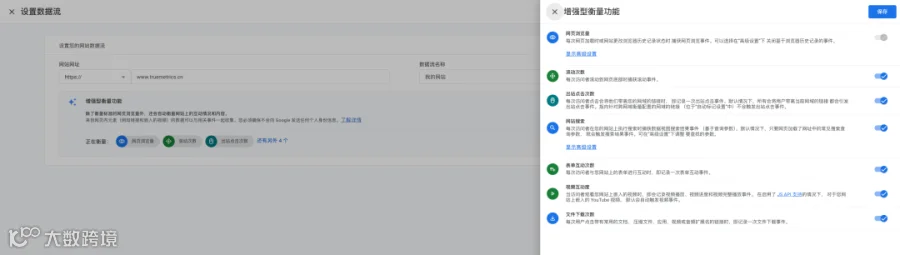
添加应用数据流后,GA4 将自动创建并关联相应的 Firebase 项目。
点击“创建流”后,进入“数据流详情”页面,获取关键信息:
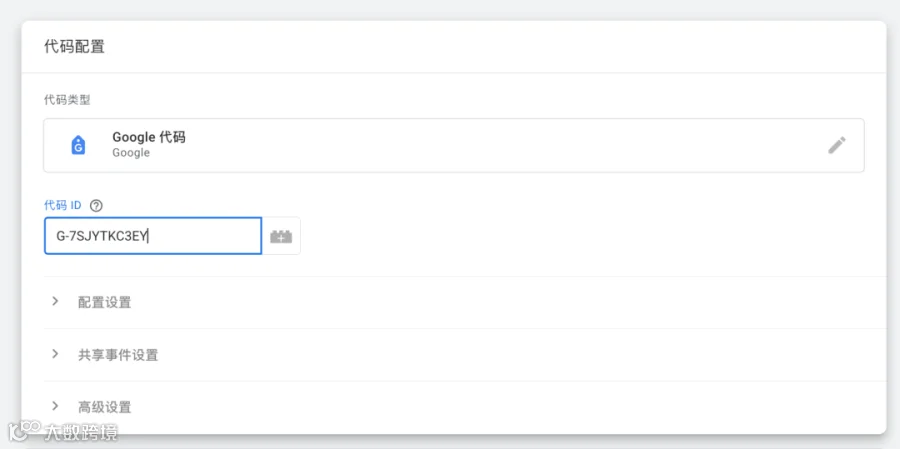
衡量ID:格式为“G-”加字母数字组合(如 G-7SJYTKC3EY),是网站数据流的唯一标识,确保数据准确传输。
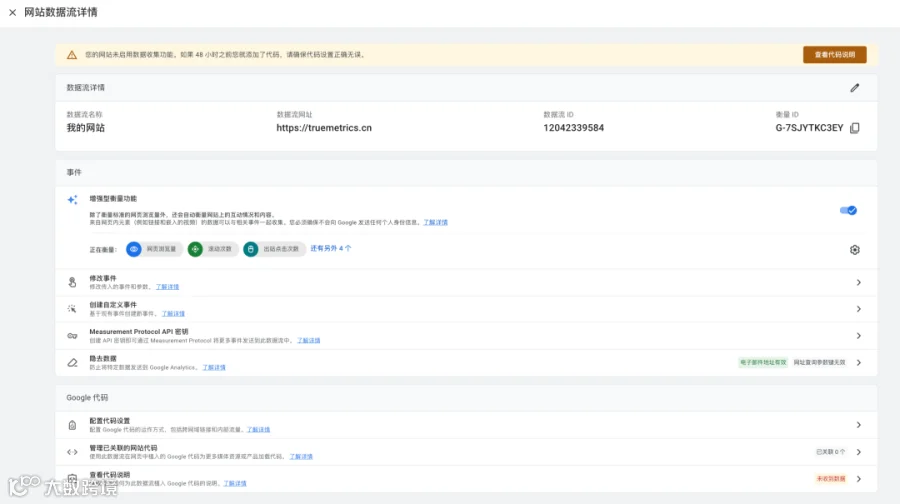
完成账号、媒体资源与数据流设置后,即可开始部署 GA4 跟踪代码。
3、在网站上部署 GA4 跟踪代码
3.1 通过 Google Tag Manager(GTM)部署(推荐)
前提:确认目标网站已部署 GTM 容器。
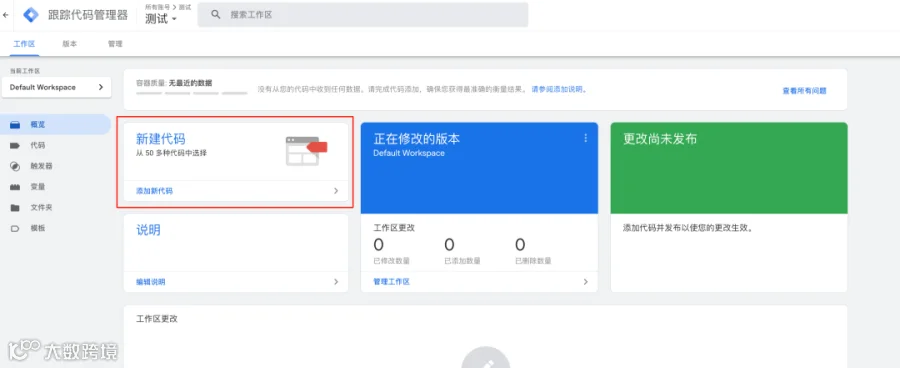
登录 Google Tag Manager(https://tagmanager.google.com),选择对应容器。
点击“新建代码”。
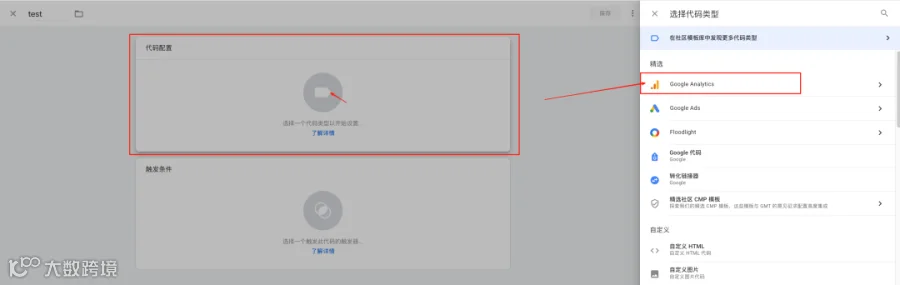
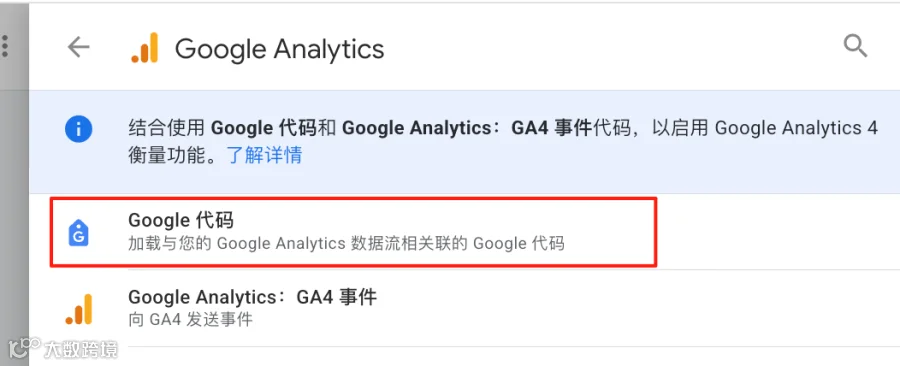
在“代码配置”中选择“Google Analytics” > “Google代码”。
在“代码 ID”字段填入 GA4 数据流的衡量ID。
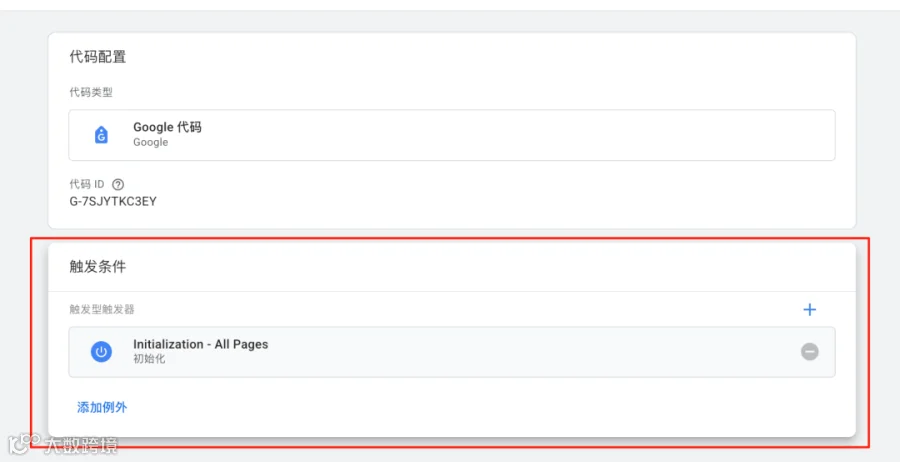
点击“触发”面板,设置标签触发条件(基础配置建议选择“所有页面”)。
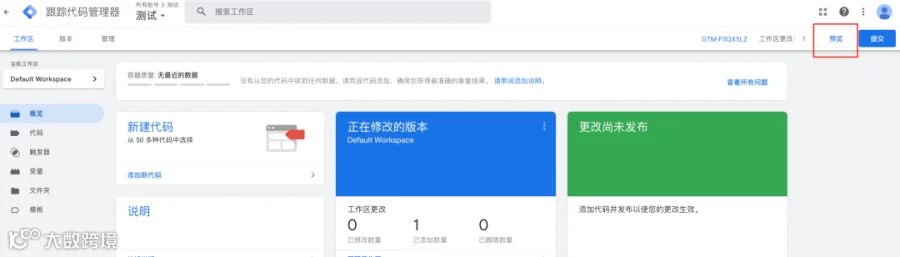
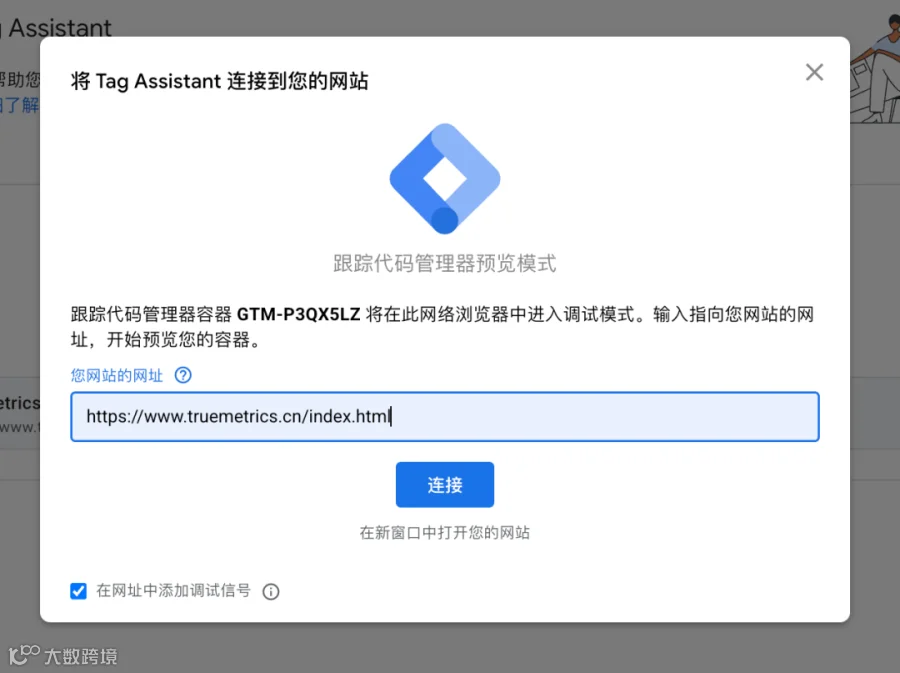
点击右上角“预览”进入调试模式。
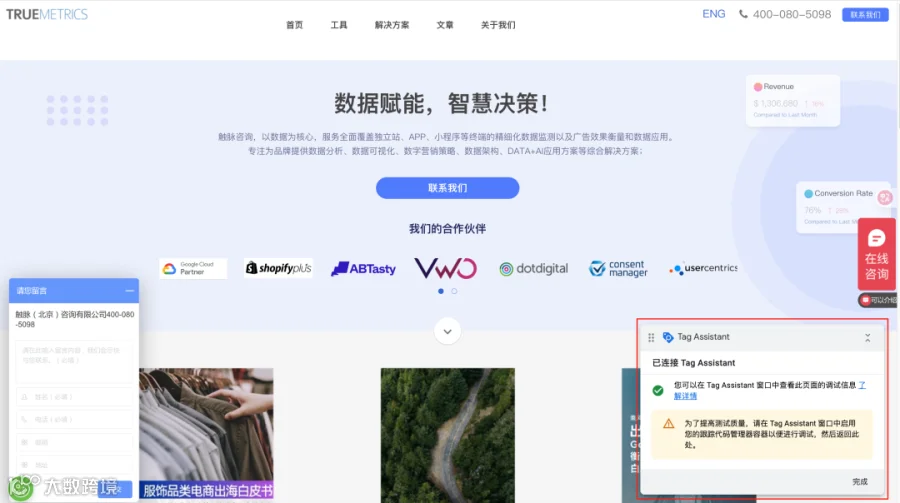
输入网站域名并点击“连接”。
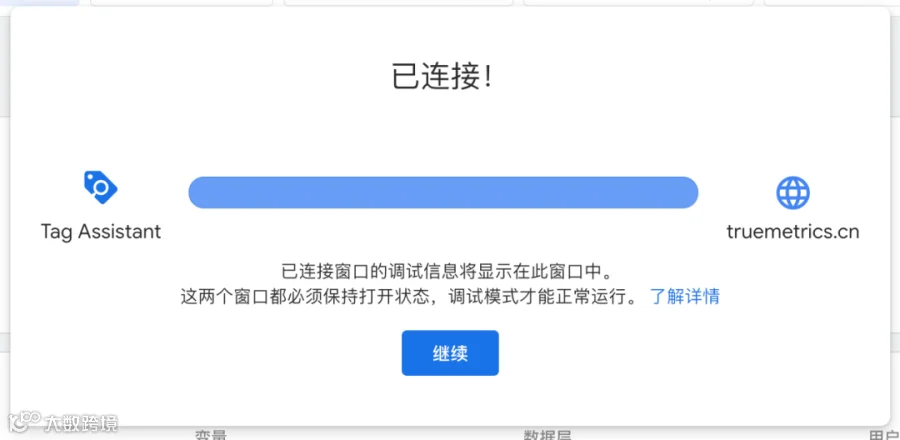
保持连接状态,返回 Tag Assistant 标签页等待“已连接!”提示,点击“继续”。
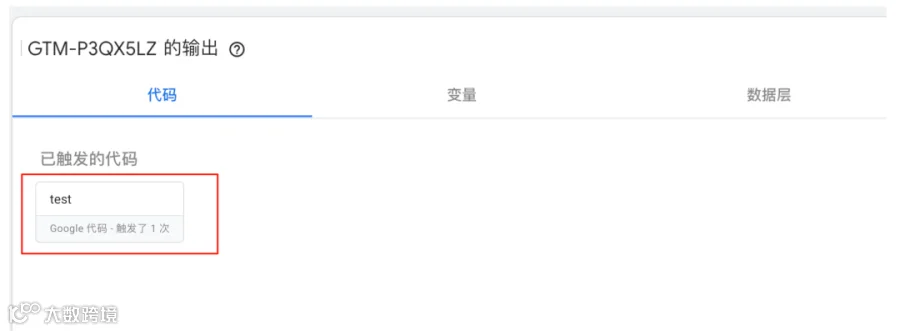
在“已触发的代码”中确认 GA4 代码已加载。
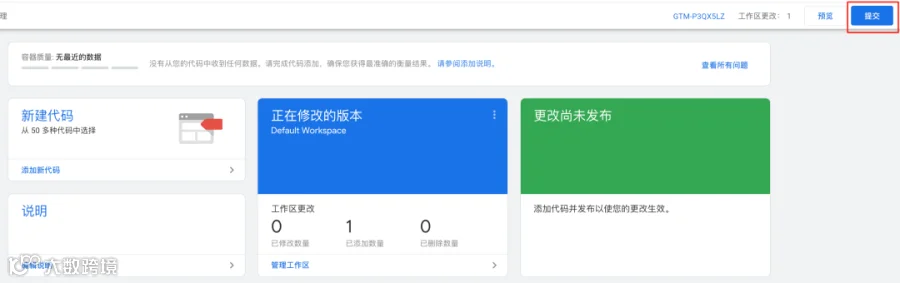
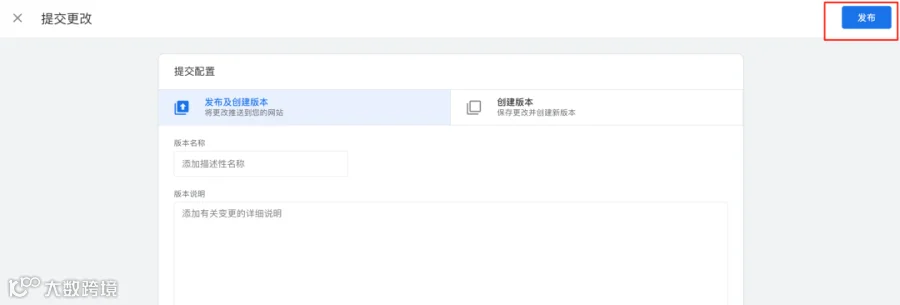
关闭调试页面,返回 GTM 工作区点击“提交”。
最后点击“发布”,完成 GA4 跟踪代码部署。

3.2 手动部署 GA4 跟踪代码
适用于可直接访问网站 HTML 代码的场景,建议由开发人员操作。
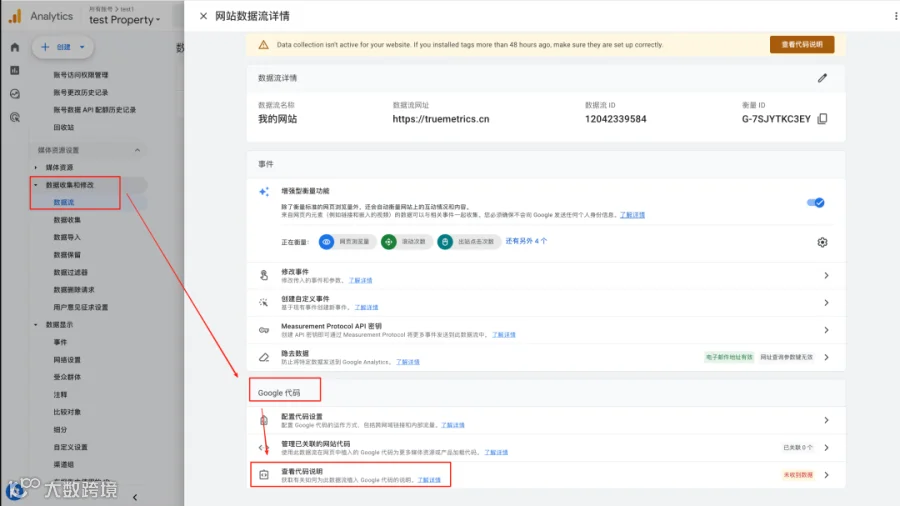
在 GA4 管理界面进入“数据收集与修改” > “数据流” > “Google代码” > “查看代码说明”。
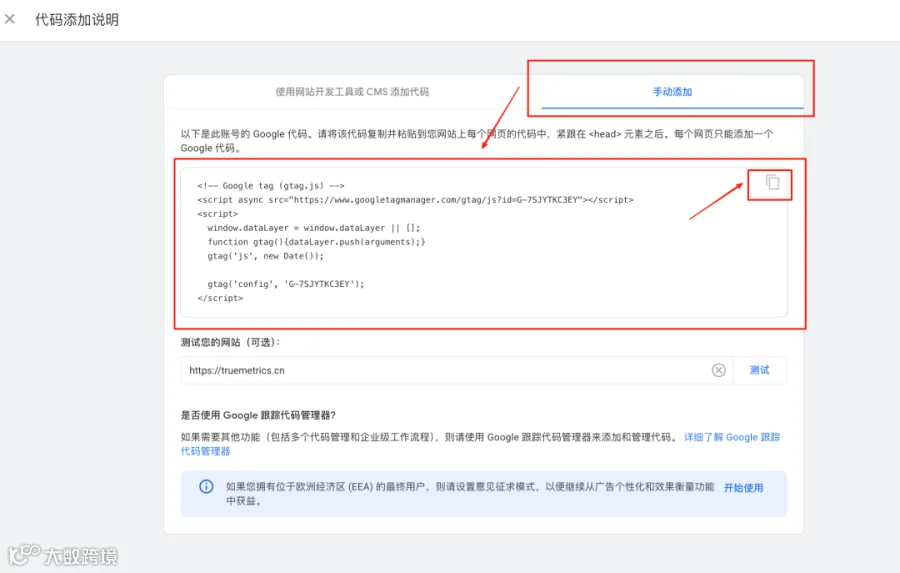
选择“手动添加”,复制下方包含衡量ID的代码段。
将代码粘贴至网站每个页面 HTML 的
<head>标签内顶部位置。
系统最长需 30 分钟开始收集数据,可通过实时报告验证数据接收状态。
4、GA4 的初始化配置
完成基础设置后,立即进行以下关键配置,确保数据完整性与分析价值。
4.1 调整数据保留期限(非常重要)
此设置决定“探索”报告中可追溯的用户与事件级数据时长。
事件级数据:GA4 标准版最长保留 14 个月,360 版本为 50 个月。
用户数据:最长保留 14 个月。
风险提示:默认保留期为 2 个月,若不修改,超期数据将被永久删除,影响长期趋势分析。
推荐操作:在“事件数据保留”中将默认“2个月”改为“14个月”(360 用户设为“50个月”)。
关键设置:保持“有新活动时重置用户数据”为开启状态,确保活跃用户数据持续保留。
长期存储建议:如需永久保存原始数据,应尽早将 GA4 与 BigQuery 关联,历史数据无法回填,建议第一时间配置。
注意:缩短保留期限将导致超出新期限的数据在下个月删除流程中被清除。
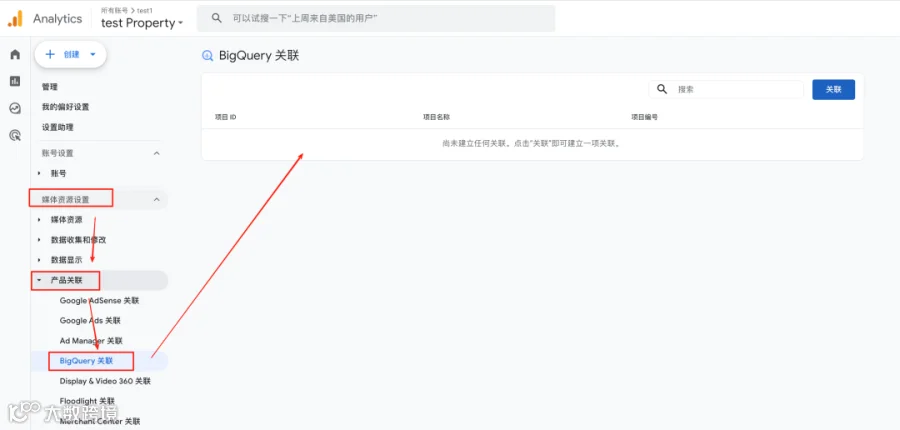
4.2 关联 Google Ads
目的:实现 GA4 转化与受众数据与 Google Ads 共享,用于广告再营销与出价优化。
主要优势:
在 GA4 中查看 Google Ads 广告系列表现
使用 Google Ads 维度进行用户获取分析
将 GA4 转化目标导入 Google Ads
提升再营销广告效果
使用归因报告优化广告策略
操作路径:“管理” > “产品关联” > “Google Ads 关联” > “关联”。
选择需关联的 Google Ads 账号,确保启用“个性化广告”和“自动标记”。
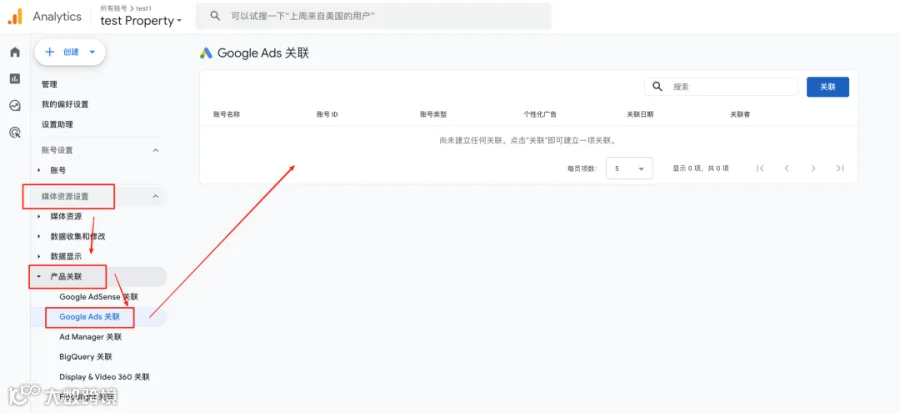
4.3 设置内部流量过滤
目的:排除员工及开发人员访问数据,保障分析数据的客观性。
操作路径:“管理” > “数据流” > 选择网站数据流 > “配置代码设置” > “定义内部流量”。
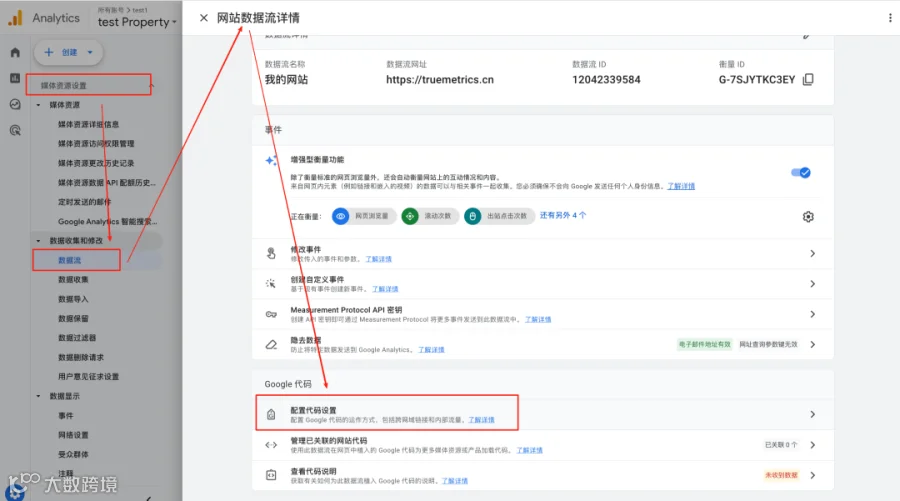
创建规则定义内部 IP 地址,并在“管理” > “数据设置” > “数据过滤”中激活。
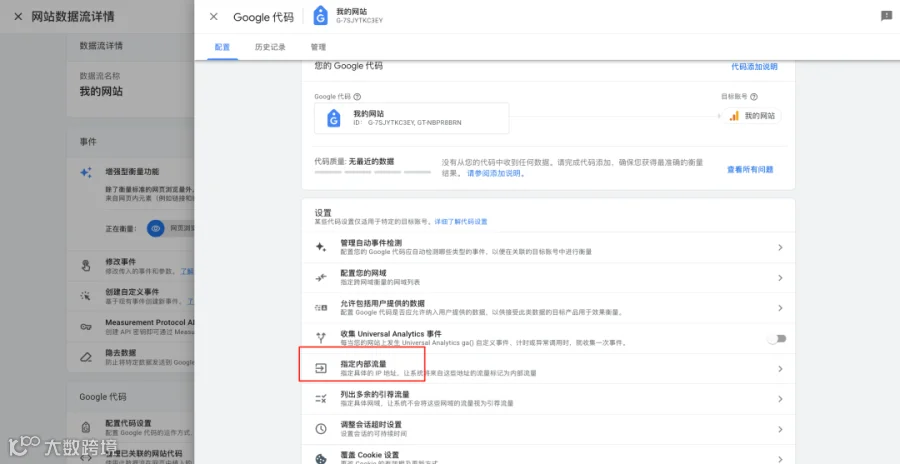
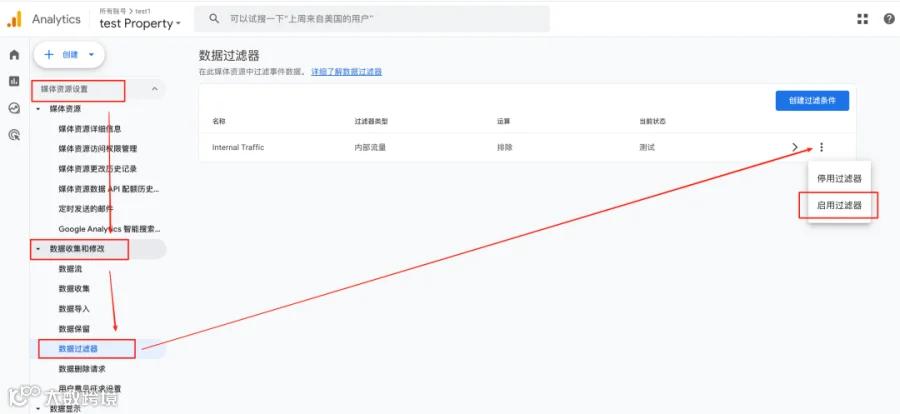
数据过滤一旦应用,影响为永久性,需谨慎操作。
配置自定义维度与指标及常见问题解答
4.4 定义转化事件
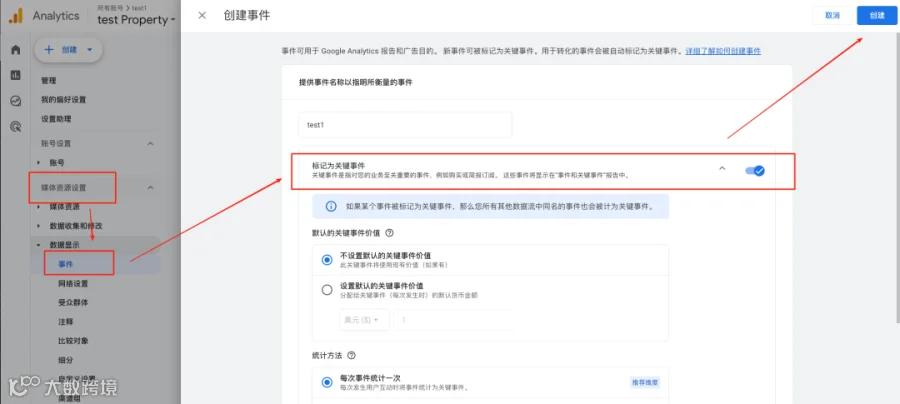
将对业务至关重要的用户行为(如注册成功、表单提交、完成购买)标记为“转化”,以便在数据分析中重点追踪和评估效果
操作路径:左侧导航栏选择“配置”>“事件”>“创建事件”>“标记为关键事件”
5.1 自定义维度与指标概述
GA4 通过“事件”衡量用户行为(如点击链接、观看视频),事件参数提供详细信息(如点击位置、播放时长)
系统自动收集预设事件与用户属性,企业可基于额外数据设置自定义维度(描述性标签)和自定义指标(可度量数值),用于数据整理、分析及广告投放
-
自定义维度:企业自定义的描述性字段,补充系统未覆盖的信息。例如,“会员级别”(黄金、白银)可用于分析不同用户群体行为差异
-
自定义指标:企业设定的数值型数据,扩展默认度量维度。例如,记录用户在网站总停留时长或特定事件(如视频播放)次数
自定义定义范围分为事件、用户和商品三类,合理配置有助于提升数据洞察力
5.1.1 事件范围
与单个事件关联,值仅在该事件发生时记录
适用场景:
- 页面浏览次数统计
- 按钮点击行为追踪
- 视频播放详情监控
示例:
事件参数:product_category
- 用途:统计
select_content事件中特定品类点击量 - 设置:用户点击产品时,记录
product_category为“electronics”
5.1.2 用户范围
与用户身份绑定,数据在会话间持续有效,直至被更新
适用场景:
- 会员等级追踪
- 用户语言或地区偏好记录
- 长期行为特征识别
示例:
用户参数:membership_level
- 用途:按会员等级细分用户进行分析
- 设置:用户登录或注册时,记录
membership_level为“gold”
5.1.3 商品范围
与特定商品或交易项目绑定,仅影响相关商品事件
适用场景:
- 单品销售数据追踪
- 商品类别表现分析
- 促销信息记录
示例:
商品参数:in_stock
- 用途:分析商品浏览量与库存状态关系,识别缺货导致的销售流失
- 设置:用户查看商品详情页时,记录
in_stock为“true”或“false”
5.2 创建自定义维度与指标
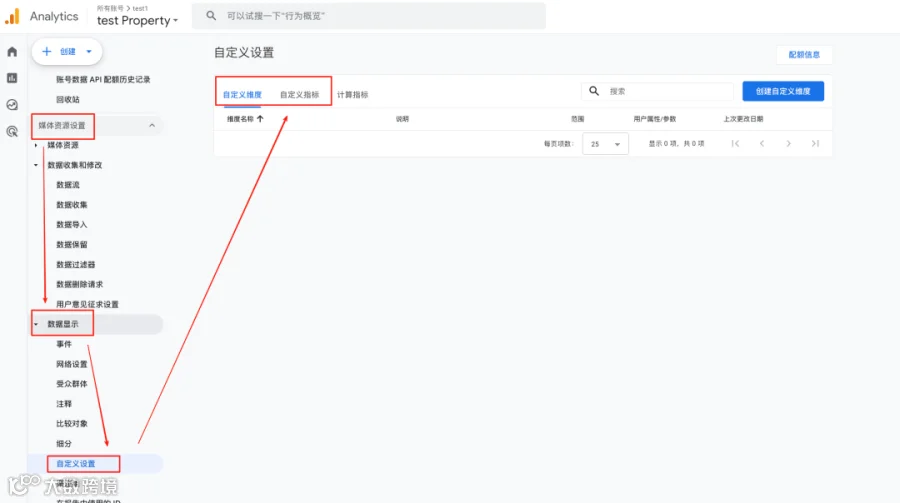
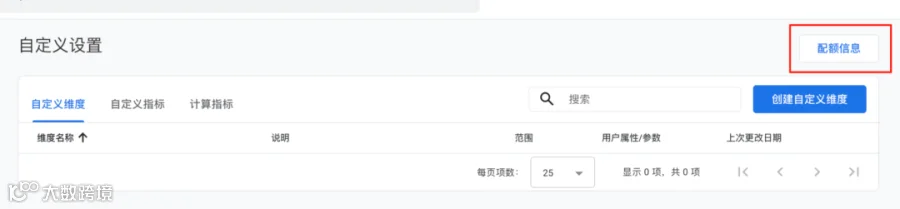
操作路径:进入“媒体资源设置” > “数据显示” > “自定义设置”,在对应标签页下创建
5.3 配置注意事项
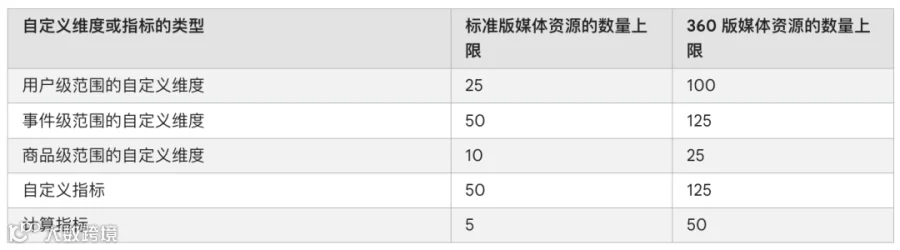
配额限制:GA4 标准版有创建上限,建议提前规划,并通过“配额信息”查看当前使用情况
命名规范:使用清晰、一致、易理解的名称,避免混淆
避免高基数维度:禁用用户ID、时间戳等唯一值极多的字段,防止报告出现“(other)”条目影响分析
禁止收集个人身份信息 (PII):不得通过自定义维度采集姓名、邮箱等可识别个人信息,确保符合隐私合规要求
数据延迟:新创建的自定义数据通常需24–48小时才能在报告中显示
不可回溯历史数据:自定义维度仅对创建后数据生效,需在事件参数发送前完成配置
6、常见问题解答
Q1:一个谷歌账号最多可创建多少GA4账号和媒体资源?
A1:最多100个GA4账号,每个账号下最多2000个媒体资源
Q2:如何查看实时数据?
A2:点击左侧导航栏“实时”模块即可查看当前用户活动
Q3:如何验证追踪代码是否生效?
A3:使用浏览器开发者工具检查网络请求中是否存在collect请求,或通过GA4实时报告确认数据流入
Q4:首次设置GA4常犯哪些错误?
A4:账户结构设计不合理、数据流配置错误、未进行测试验证
Q5:如何选择GA4业务目标?
A5:根据关键绩效指标(KPI)和实际业务目标确定,如销售额、用户参与度或潜在客户获取
Q6:能否不使用Google Tag Manager(GTM)使用GA4?
A6:可以,但使用GTM能简化部署流程,提升代码与事件管理的灵活性
Q7:推荐事件与自定义事件有何区别?
A7:推荐事件由Google预定义,自定义事件用于跟踪系统未涵盖的特定用户互动
Q8:如何在GA4中跟踪线下转化?
A8:通过Measurement Protocol将线下事件数据直接发送至GA4媒体资源
Q9:能否对用户隐藏收入或费用指标?
A9:可以,通过分配“无收入指标”和“无费用指标”的数据限制权限实现