


GitHub新手必会的两个核心操作:git clone 与 git push
使用AI编程做项目时,常会遇到两个现实问题:如何修改别人的开源项目?写好的代码又该如何部署上线?这两个问题都离不开一个关键工具——GitHub。
GitHub 可以理解为项目的云端中转站。无论是获取他人项目,还是将自己的代码交付部署,都需要通过它完成。本文不讲复杂概念,只聚焦新手最常用、最实用的两个操作:
git clone —— 将项目下载到本地
git push —— 将代码推送到云端
关于 Git 工具的安装已在前文介绍,此处不再赘述。
一、git clone:如何将开源项目克隆到本地
在 GitHub 上获取开源项目通常遵循以下步骤:
1. 阅读 README,了解项目功能和运行方式
2. 确认适用后,将其克隆至本地环境
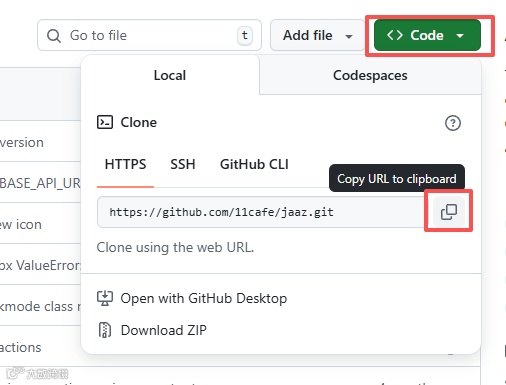
方法一:通过 HTTPS 克隆(推荐初学者)
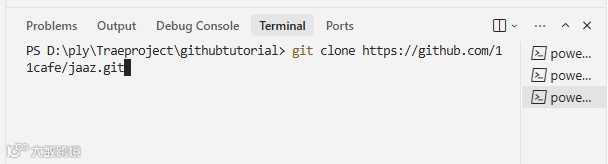
只需在终端执行以下命令:
git clone 刚刚复制的项目URL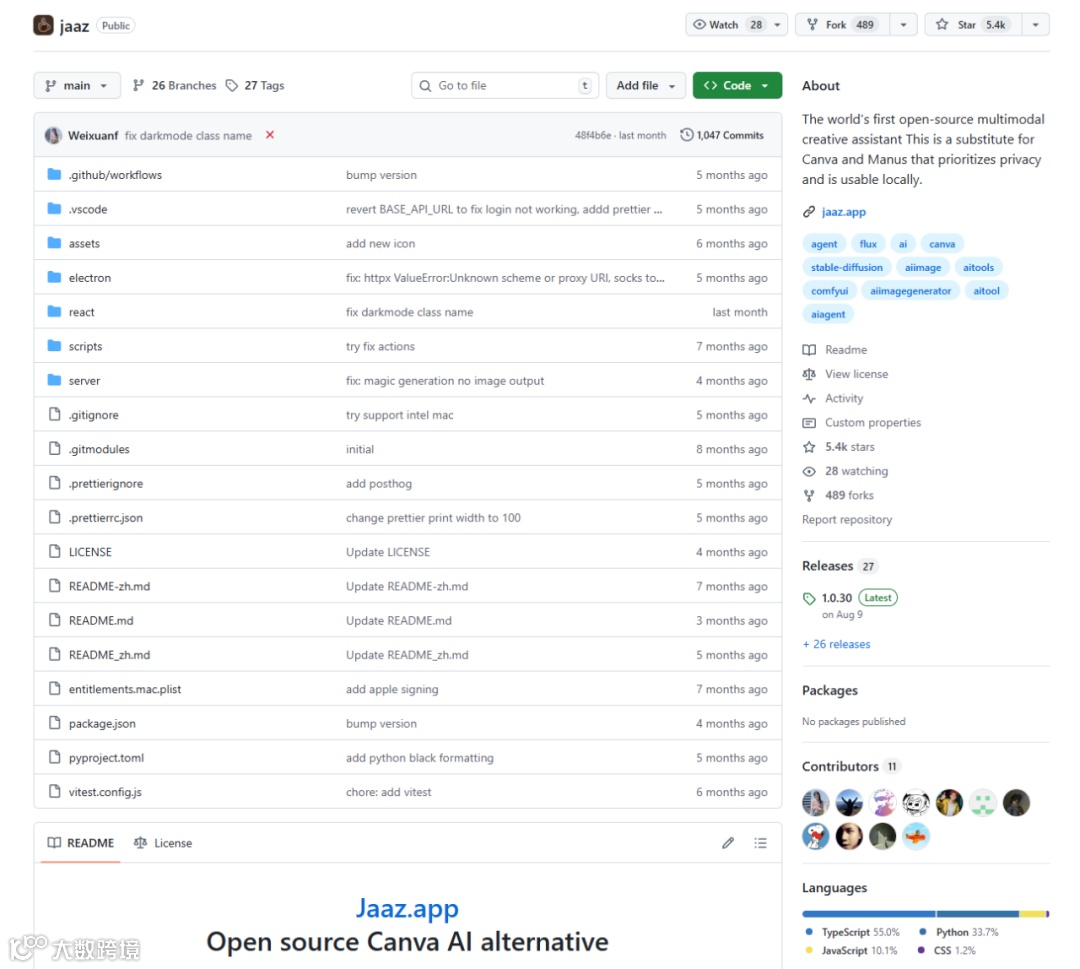
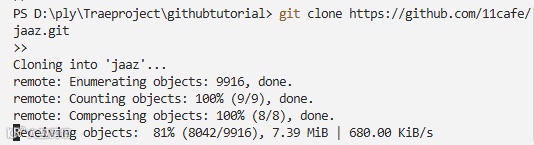
若出现“Failed to connect to github.com port 443”类错误,可尝试以下解决方案:
方案一(推荐):关闭 Git 代理
git config --global --unset http.proxygit config --global --unset https.proxygit clone 刚刚复制的项目URL
方案二:配置代理(适用于使用代理用户)
确认代理软件的 HTTP 端口(常见为 7890 或 10809),然后执行:
git config --global http.proxy http://127.0.0.1:7890git config --global https.proxy http://127.0.0.1:7890git clone 刚刚复制的项目URL
方法二:使用 SSH 方式克隆(稳定高效)
如 HTTPS 无法成功,建议改用 SSH 模式,共需四步:
1. 生成 SSH Key
2. 将公钥添加至 GitHub 账户
3. 测试连接是否成功
4. 使用 SSH 地址克隆项目
第一步:生成 SSH Key(仅需一次)
ssh-keygen -t ed25519 -C "你的邮箱"按提示连续回车即可完成生成。
第二步:复制公钥内容
cat ~/.ssh/id_ed25519.pub复制输出的整段内容,形如:
ssh-ed25519 AAAAC3NzaC1lZDI1NTE5AAAAI...
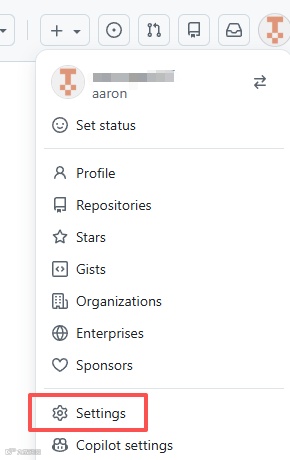
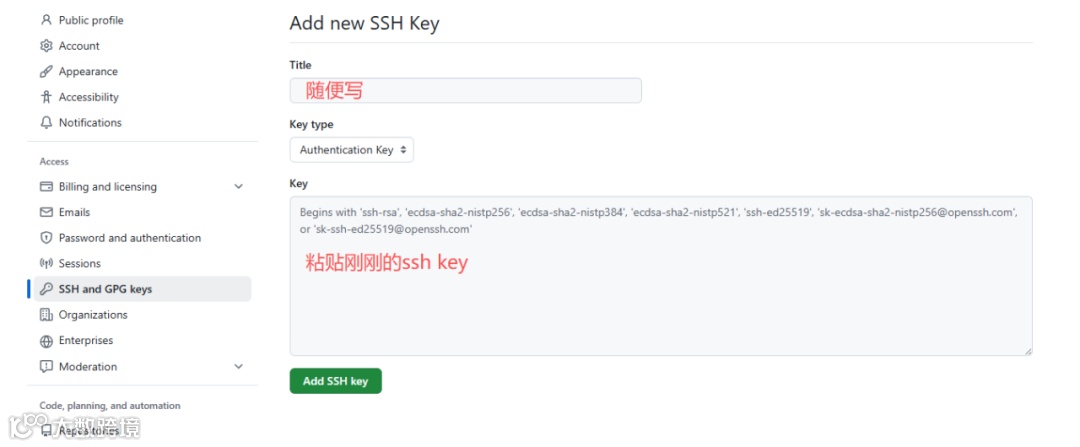
第三步:将公钥添加到 GitHub
登录 GitHub,点击右上角头像 → Settings → 左侧菜单选择 “SSH and GPG keys”,点击 “New SSH key”,粘贴公钥并保存。
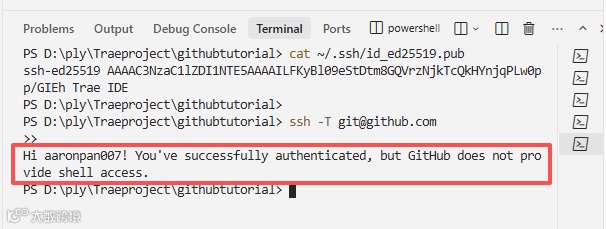
第四步:测试 SSH 连接
ssh -T git@github.com若返回如下提示,则表示配置成功:
Hi xxx! You've successfully authenticated, but GitHub does not provide shell access.
第五步:使用 SSH 地址克隆项目
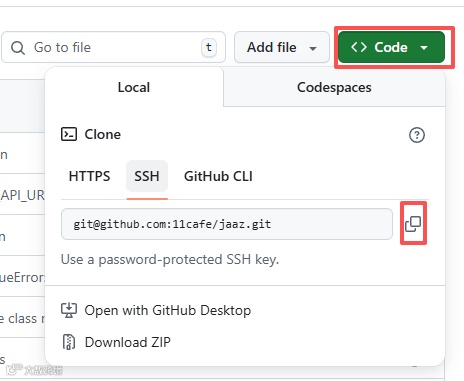
在终端执行:
git clone 刚刚复制的项目URL备选方案:直接下载 ZIP 文件
若 HTTPS 和 SSH 均不可用,可手动下载项目 ZIP 包,解压后交由 AI 编程工具处理,包括查看 README、安装依赖、运行及修改代码。
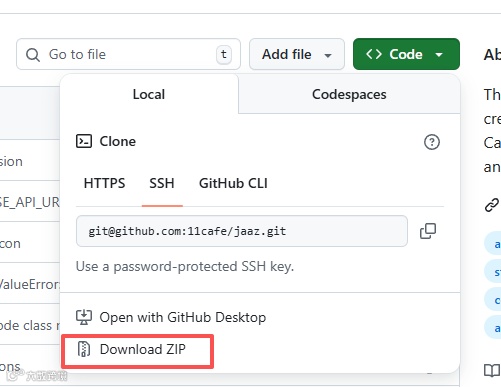
注意:HTTPS / SSH 是正式版本管理方式,ZIP 下载仅为临时拷贝,无法同步更新。
二、git push:将本地代码推送至 GitHub
完成本地开发或修改后,需将代码上传至 GitHub 才能进行后续部署或分享。这一步的核心命令是 git push。
根据项目来源不同,推送方式分为两种情况。
情况一:基于他人开源项目修改(推荐使用 Fork)
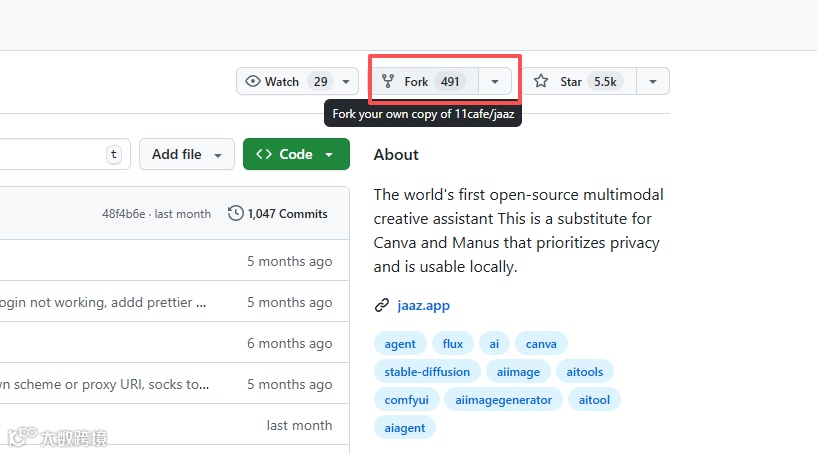
- 点击原项目页面的 “Fork” 按钮,创建属于自己的副本仓库
- 使用新仓库地址执行 git clone 下载到本地
- 后续操作与普通项目一致:修改代码 → commit → push
git push关键点:所有提交均推送到你自己的 Fork 仓库中。对于非原创项目,应始终先 Fork 再使用。
情况二:从零开始的个人项目
需先在 GitHub 创建新仓库:
· 点击 “New repository”
· 不勾选 “Add a README file”(避免初始化冲突)
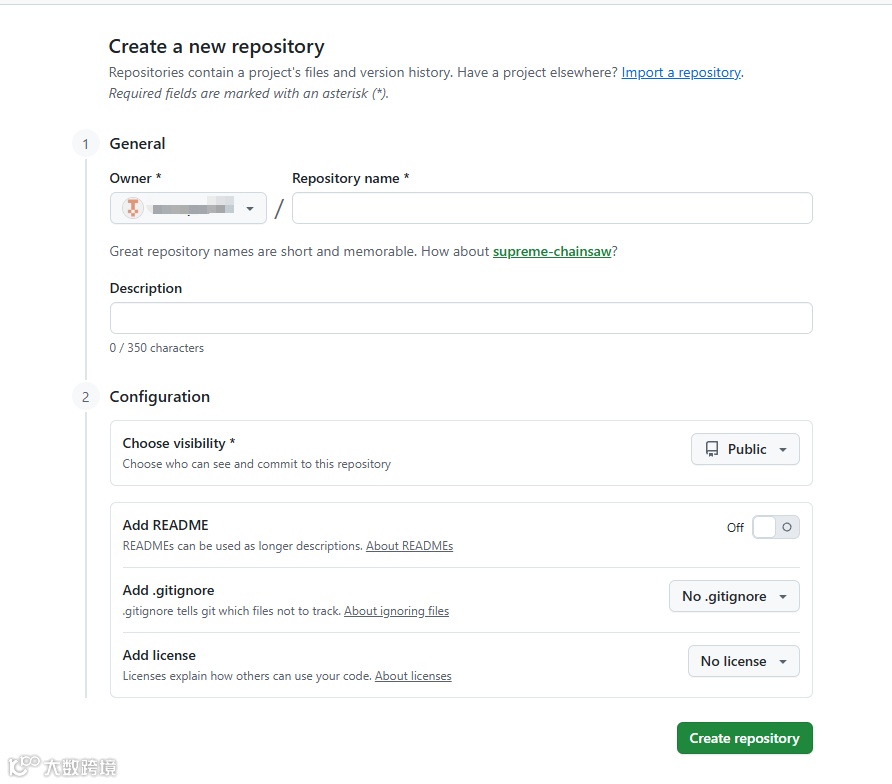
随后在本地项目根目录打开终端,依次执行以下命令:
git initgit add .git commit -m "init project"git branch -M maingit remote add origin git@github.com:你的用户名/仓库名.gitgit push -u origin main
执行完成后,项目已成功推送至 GitHub,且本地与远程仓库已完成绑定。此后每次更新只需三步:
git add .git commit -m "描述更改"git push
若对命令行操作不熟悉,也可借助 AI 编程工具(如 Trae、Cursor 等)自动完成初始化与推送流程。只需提供清晰指令,例如:
这是一个我本地的新项目,还没有关联 GitHub。请你帮我完成下面这些事:
1. 初始化 git 仓库
2. 创建第一次 commit
3. 关联这个 GitHub 仓库:git@github.com:我的用户名/仓库名.git
4. 将项目 push 到 main 分支
请一步一步执行,并告诉我每一步是否成功,以及失败时的修复方法。
总结:掌握“拿下来”与“送上去”
本文介绍了 GitHub 新手必须掌握的两项基本技能:
- git clone:将远程项目获取到本地,便于学习与修改
- git push:将本地代码推送至 GitHub,为部署上线做准备
记住一句话:前面是“拿下来”,现在是“送上去”。熟练掌握这两个操作,就迈出了独立开发与协作部署的第一步。