



眨眼间,悠长假期就已进入尾声,
困扰大家的“节后综合征”如约而至,
首先表现就是提不起精神,如有这种情况,不如来和小喵一起动手来放松,超强Kittenblock线上编程,带你们一扫假期综合征!!!

经过前段时间的紧张开发,Kittenblock在线版终于如期上线了,功能还有很多不完善的地方,欢迎大家加入我们的QQ群讨论:568084773和我们一起来互动起来吧~
欢迎加入Scratch 3.0讨论群点击链接加入群【爱上Scratch 3.0】:https://jq.qq.com/?_wv=1027&k=5MtJYVi


在线版的网址:http://kblock.kittenbot.cn/
(复制链接至浏览器中打开/或者直接公众号回复数字“1”即可获得)
点进去后可以看到这样一个页面,跟Kittenblock离线版完全一模一样的界面。
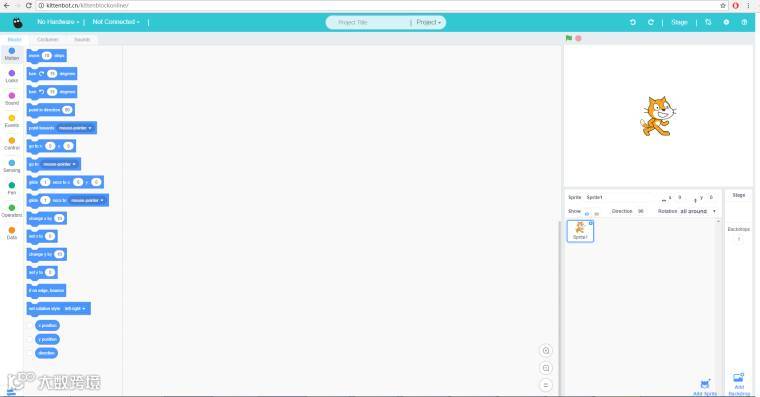
在线版采用了MIT最新的代码,并且去掉了很多我们提前实现的一些功能;因此,目前或多或少不如离线版本的Kittenblock稳定和功能丰富,但是随着开发进度的推演最终两个版本在某一天会基于同一套代码。
如果出现舞台加载不出来,也就是无法看到上图右面那只橘猫,请使用chrome浏览器重试一下。那么在线版怎么跟硬件交互呢?
首先我们需要安装一个浏览器插件 Kittenblock Device Manager,下载地址如下:
http://cdn.kittenbot.cn/KittenblockDeviceManager.zip
(复制链接至浏览器中打开/或者直接公众号回复数字“2 ”获得)
”获得)
解压后有一个Crx插件文件,将它拖到chrome浏览器内并安装~

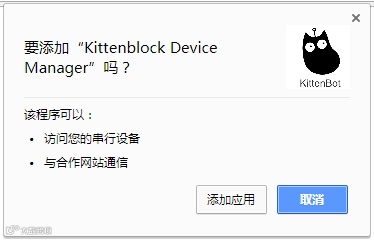
点击添加应用即可,可以在浏览器的app页面看到Kittenblock DeviceManager已经安装成功,在浏览器启动页面点击
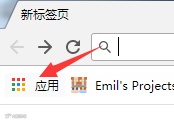
或者在浏览器地址栏输入 chrome://apps 即可进入app页面;
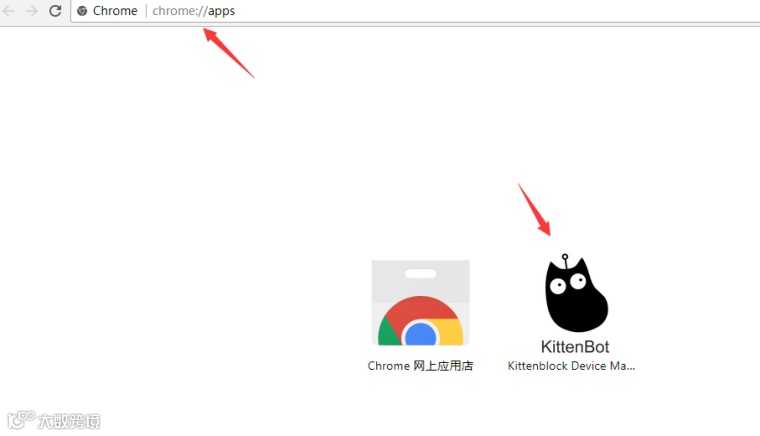
启动KittenblockDeviceManager,之后就可以不用管它了~
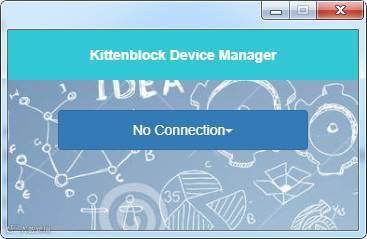
只要KittenblockDeviceManager启动后,我们重新刷新在线版的页面,可以看到在线版右上角的连接标记变成连接成功。

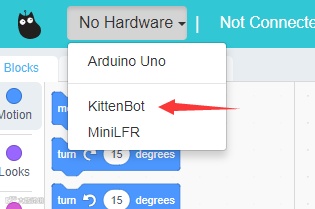
在硬件下拉框中选择KittenBot
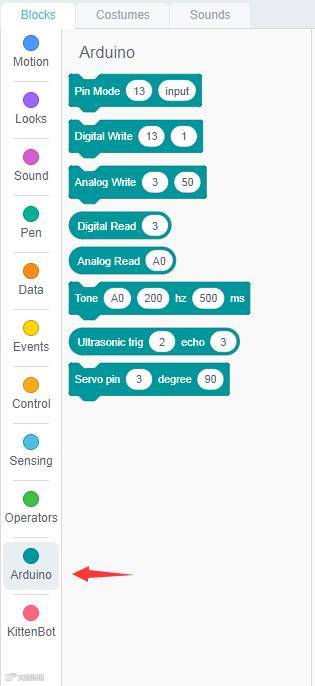
可以看到两个新的插件被加载在左侧菜单栏中
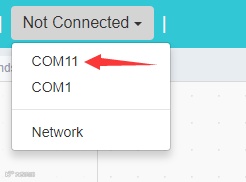
之后将Rosbot主板连上电脑,电机串口下拉框可以看到Rosbot主板的串口,并且连接上去;
接下来我们写一个小程序来验证下我们在线版的功能
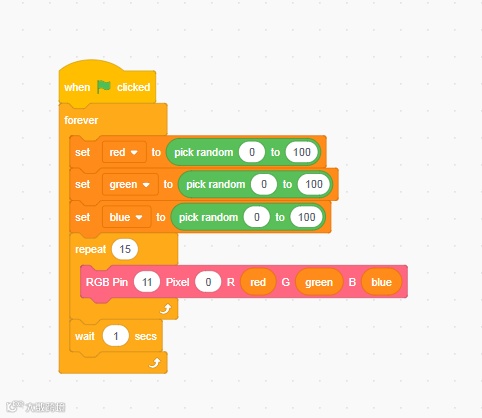
教程到此结束啦 ~动手动脑一起来试试Kittenblock线上版本吧,喵星人带你们一扫“假期综合征”

重点强调,如有喜欢编程,或者想要体验Scratch3.0的喵星粉,一定不要错过我们哦~
欢迎加入Scratch 3.0讨论群
点击链接加入群【爱上Scratch 3.0】:
https://jq.qq.com/?_wv=1027&k=5MtJYVi
注意:KittenBot订阅号由深圳市小喵科技有限公司运营欢迎订阅
本公众号所有内容均为原创,欢迎原链接转载以及媒体需联系运营者授权
擅自剽窃、 不经允许修改、转载者,不排斥用法律武器维权