



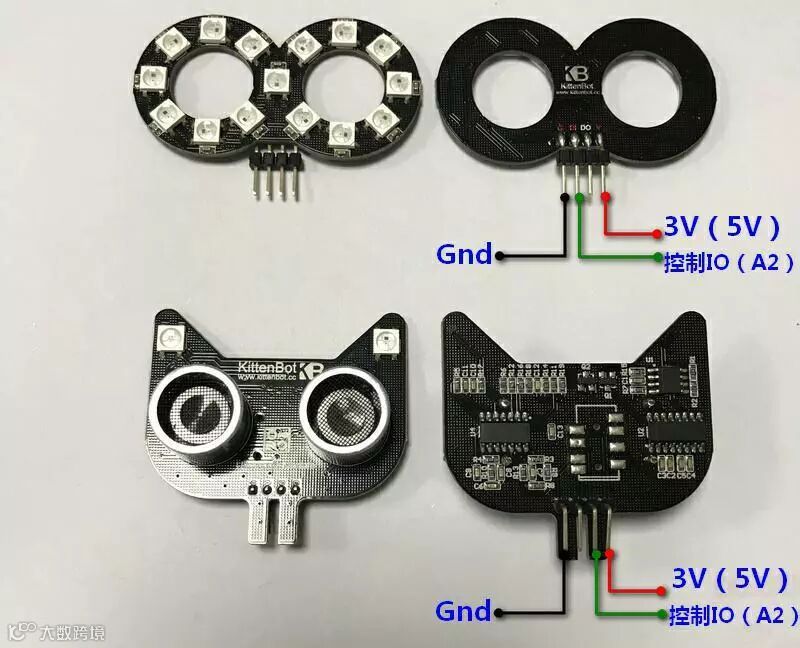
如果各位喵粉认真看过喵家上篇【Microbit】表白如何不被破坏,喵家工程师有妙招!教程的话,那么今天的8字灯环、猫头超声波RGB教程就非常简单了。
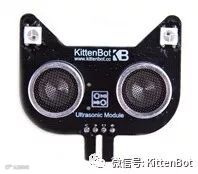
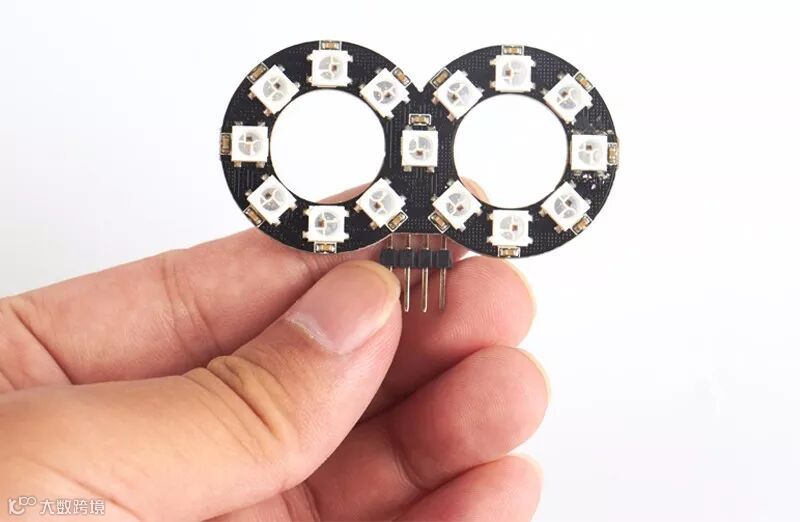
其实,8字灯环实际就是15个灯的灯条;猫头超声波RGB实际就是2个灯的灯条;
我们只需要知道模块具体的引脚定义,接到Robotbit上,程序都是一样的,记得更改灯的数量就可以了!
Robot:bit插件加载的时候同时还加载了一个叫NeoPixel的库,这是大名鼎鼎的灯厂Adafruit的Microbit RGB灯支持库。
由于这个库完全由外国人开发,且很多模块的描述太过工程师化了,导致很多同学和老师都不太明白其中的用法。
今天喵家工程师这篇文案主要为大家详细解析一下Microbit NeoPixel库的每个模块,希望看完此教程大家都能够知其所以然。
A
“基本显示”

1. 灯条初始化我们需要一个变量初始化为rgb的实例;
pin: rgb灯接的引脚 (如果用Robotbit选择P16)
numleds: 灯条上rgb数量, 例如: 24,30,60,64
mode:一般选RGB就行了(市面上很少 红绿蓝+白灯 的灯带)
2. 显示颜色将灯带上所有灯设置为某个颜色。

B
“彩虹效果显示”

1. 初始化;
2. 设置rgb灯条的彩虹效果;1~360为HSL颜色的色相,具体可以参考 HSL颜色WIKI;
C
“彩虹效果显示”
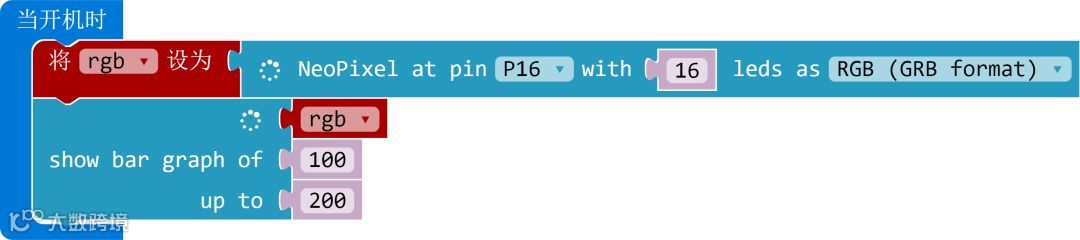
1. 初始化;
2. 显示柱状图;
当前柱状图的值
最大值
例如最大值为200,当前值为100则有一半的灯亮。

D
“设置某灯珠颜色”

1. 初始化;
2. 第0颗灯珠为红色;
3. 第1颗灯珠为橘色;
4. 显示/刷新灯条(注意: 操作某个或多个灯珠都需要这个方块进行刷新)。

E
“移位显示”
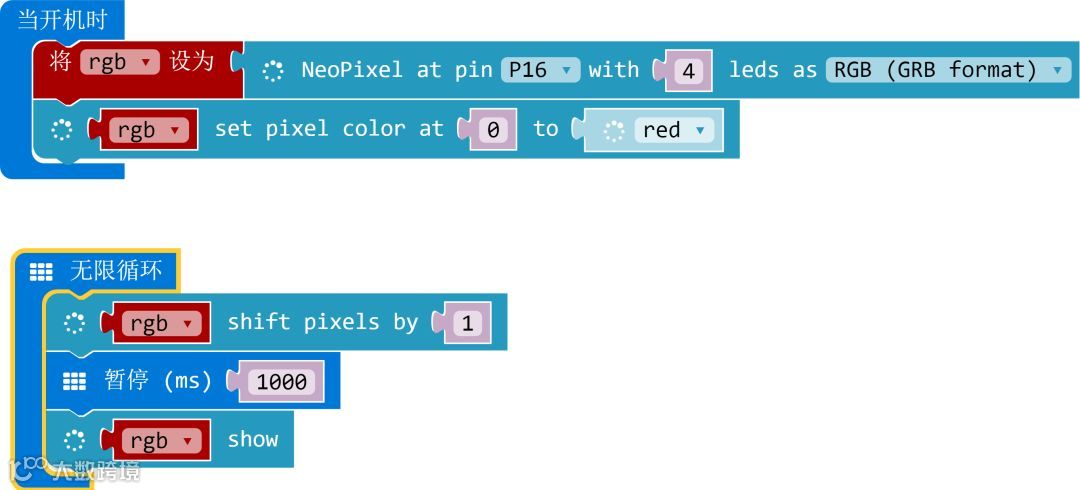
前面初始化都跟上面一样,主要看循环中
1. 将灯珠移动移位;
2. 等待1s;
3. 刷新显示;
最终效果就是灯珠一颗颗移动直到消失;
如果需要循环显示则把移动换成下面这个方块。


F
“使用RGB颜色值”
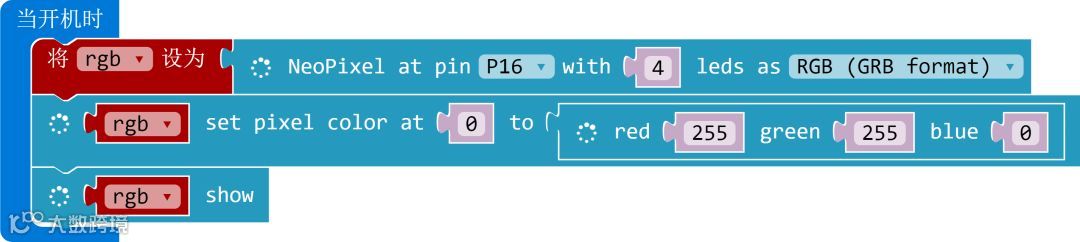
注意在上面的设置颜色的插槽中我们放入了RGB颜色设置方块
如果使用HSL色域这用下面这个模块,具体可以参考我们上面的WIKI链接。


G
“矩阵显示”
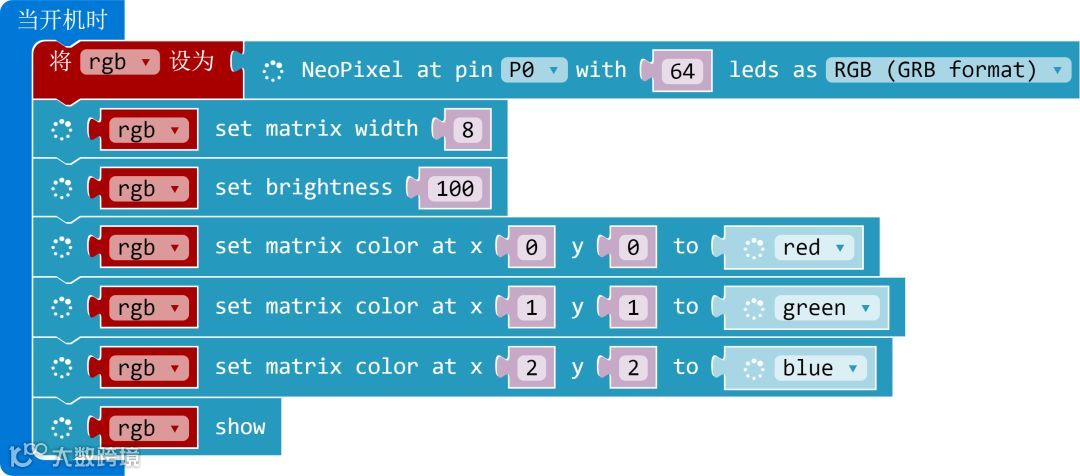
1. 初始化一个64颗灯珠的RGB变量;
2. 设置矩阵宽度为8 (我们是一个8x8的矩阵);
3. 设置亮度为100 (最大为255,如果灯带太长注意控制一下亮度有可能会损害电源);
4~6 设置对角线上三颗灯珠颜色。

H
“刷新显示”
还有两个返回值模块一个是显示当前灯带长度,和估算当前电流大小。


最后下面模块我们在上面例子并没有用(我们也没对应的硬件);

设置RGB+W类型灯带的白色灯珠。

今日福利

如果您手上有猫头超声波和8字灯环,不妨和喵星人动手学起来;
没有的喵粉们也不必沮丧,小编在此为大家贴个购买详情链接;喵家店长大人送给微信群友的福利;
下单前找客服,即可获得店铺优惠券一张,买前抵用超划算;

【猫头超声波】
复制这条信息¥ejGQ0pc7E6f¥后打开;
【8字RGB灯环】
复制这条信息¥83nk0pciQig¥后打开手淘。