



Hello 大~家~好~
KittenBot是一个硬件平台,我们可以在上面扩展各种各样的玩法,这一期我们就来看看怎样用App Inventor制作自己的手机App并遥控机器人。
使用App Inventor开发,首先您需要一个App inventor的服务器。国外用户自然可以使用MIT官方的服务器 ai2.appinventor.mit.edu
(欢迎各位喵粉复制—粘贴☞浏览器/或者关注KittenBot微信公众号,回复“1”即可获取链接地址◐▁◑)
而国内用户则麻烦一点。这里推荐国内的广州信息教育中心的服务器 http://app.gzjkw.net/login/ 简称广服。
(欢迎各位喵粉复制—粘贴☞浏览器/或者关注KittenBot微信公众号,回复“2”即可获取链接地址◐▁◑)
App Inventor的基础教程网上有很多,入门30分钟就够了,这篇文档假设您已经有AI基础并只说明如何在AI中使用KittenBot的扩展插件。
第0步:下载KittenBot的AI插件
http://cdn.kittenbot.cn/cc.kittenbot.kittenbotaix.aix
(欢迎各位喵粉复制—粘贴☞浏览器/或者关注KittenBot微信公众号,回复数字“3”即可获取链接地址◐▁◑)
第一步:在ai的设计界面打开Extension面板,并导入KittenBot扩展插件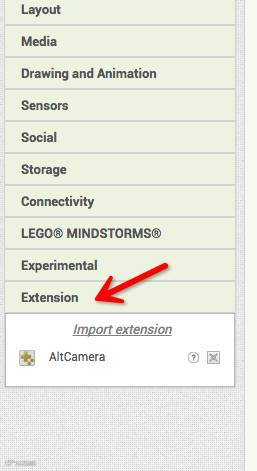
第二步:将KittenBot aix拖入设计框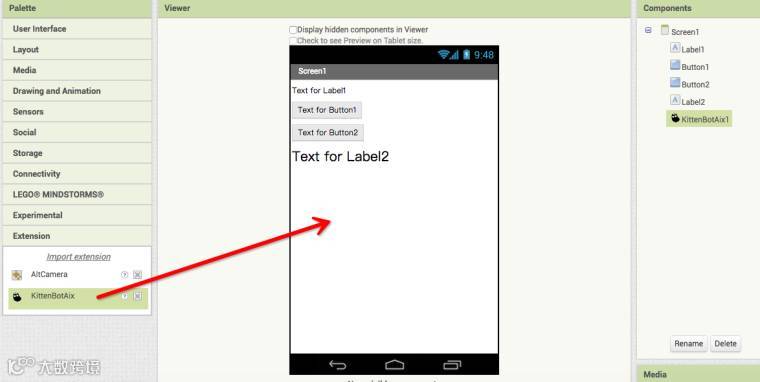
现在进入blocks界面我们讲解一下编程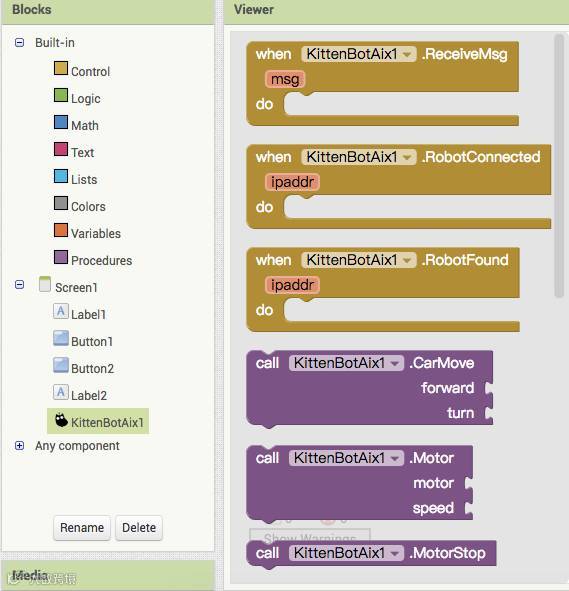
最简单的一键连接机器人程序如下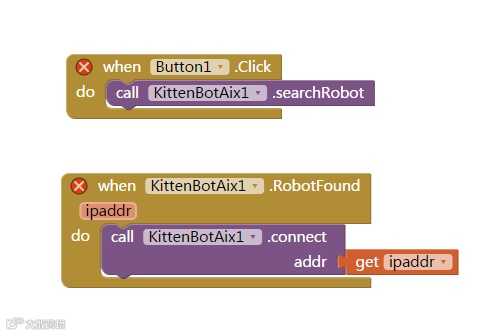
下面介绍下每个模块的用途
1. 搜索网络中的机器人
2. 当搜索到机器人的回调函数,返回ip地址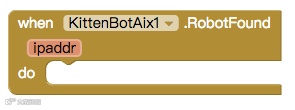
3. 连接机器人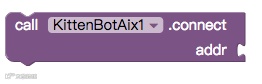
4. 连接机器人成功后的回调函数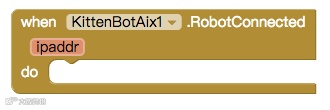
5. 发送指令字符串给机器人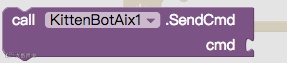
6. 接收到机器人发回来的字符串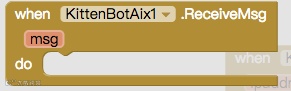
有以上的指令基本可以做一个自己的机器人了,您需要自己编写固件。
接下来的指令只针对我们开发的Kittenbot通信固件,您需要预先在RosBot主板上烧录KittenBot通信固件
7. 控制直流电机
第一个参数是电机的序号,从0~3对应rosbot主板上4个电机接口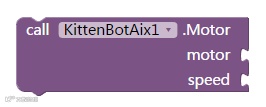
8. 控制小车
这个模块需要将两个直流电机插在M1口的A和B,第一个参数是前进速度,第二个参数是转向速度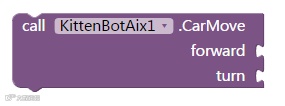
9. 停止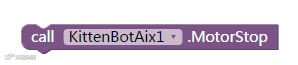
10. 步进电机运动
M1和M2分别是步进电机运动的距离,单位是cm
11. 舵机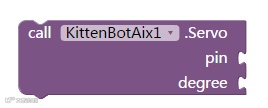
12. ws2812灯条
第一个参数是引脚,第二个参数是像素从1~16,如果填0则是所有的灯都设置成rgb对应的颜色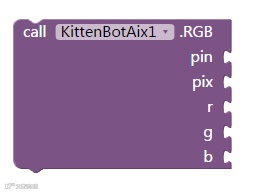
欢迎分享、欢迎转发,如有喜欢编程的喵星粉,欢迎加入微信Scratch3.0体验群~
加入方法:微信加好友:kittenbotcn,或者保存以下图片,识别二维码—关注即可~

注意:KittenBot订阅号由深圳市小喵科技有限公司运营欢迎订阅
本公众号所有内容均为原创,欢迎原链接转载以及媒体需联系运营者授权
擅自剽窃、 不经允许修改、转载者,不排斥用法律武器维权