



Raspberry Pi(树莓派)是英国的树莓派基金会所开发的单板计算机,它是由 Eben Upton 以及他的同事设计的,最初的目的是以低价硬件及自由软件促进学校的基础计算机科学教育。
而买过RosBot的喵星粉也都知道RosBot能够完美搭载树莓派,今天喵星人为各位带来了教程,直接上车带走吧~
首先一张帅帅的图片,搭载了RosBot的树莓派;
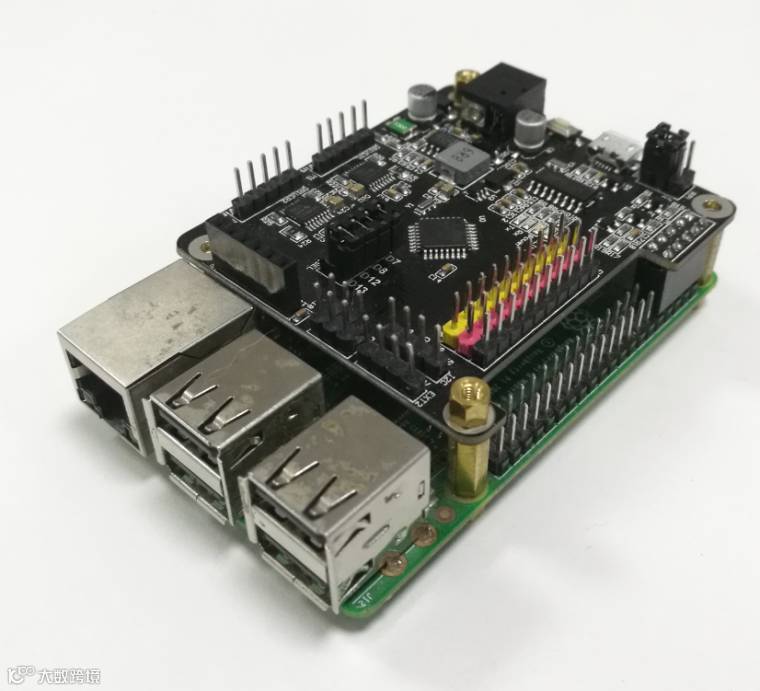
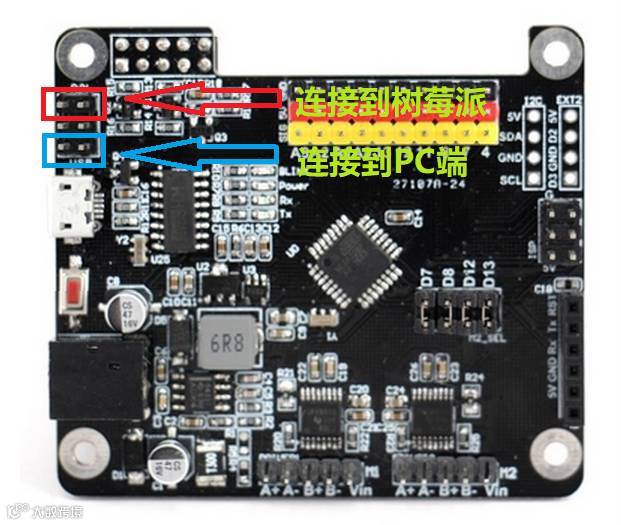
树莓派通过串口与树莓派之间实现通信,其中RosBot上的两个跳线帽用来转换串口连接状态。
准备材料与工具:
1.一张TF存储卡(最好16G以上)
2.一个TF卡读卡器
3.一个HDMI显示屏
4.一套鼠标键盘5.WiFi模块
【KittenBotWiFi无线模块支持ScratchESP8266开发板兼容Arduino热卖】,复制这条信息¥2JgH0UXNmxB¥后打开手机淘宝
6.RosBot主控板
【RosBot开发板编程机械臂机器人主控兼容Arduino支持Scratch热卖】复制这条信息¥aIAr0UcuR4Y¥后打开手机淘宝
7.树莓派
【树莓派三代B型Element14版RaspberryPi3BSBC兼容RosBot主控热卖】复制这条信息¥gkZ00UcGsxn¥后打开手机淘宝
或者是直接带走一套KittenBot基础套件,里面包含了主控板以及WiFi模块,还有许多其他的功能模块供您做出更多好玩、有趣的项目。
第一步,树莓派安装系统
树莓派系统配置
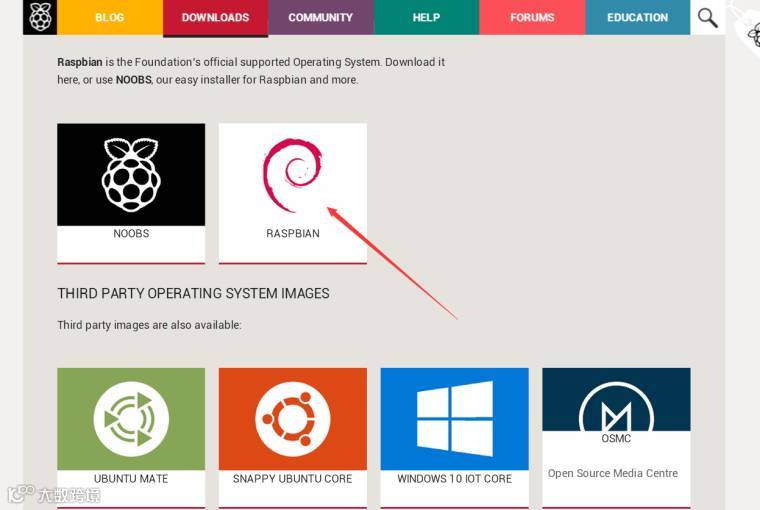
(1)进入树莓派官方网站下载页,可以看见在面里有很多不同系统的镜像,我们要下载安装的是最常用的,也就是一个红色螺旋圈的图标所表示的那个(箭头指出来),将它下载下来。
下载地址:
https://www.raspberrypi.org/downloads/(复制-粘贴至浏览器中打开或者直接公众号回复1获取~丫丫)
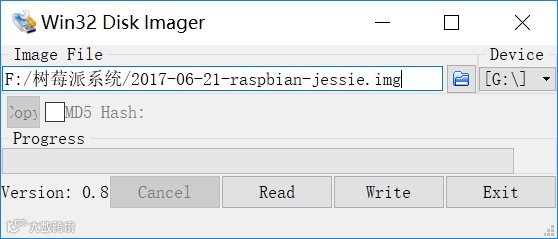
(2)使用Win32 Disk Imager工具刷入镜像到TF卡中,将TF卡放到读卡器里面,然后插到电脑上,打开Win32 Disk Imager软件,将路径选为所下载镜像的路径,然后点击“write”按钮,就像下图一样,最后等它刷完就OK了!
(3)连接显示屏后,我们就正式启动树莓派了,先将HDMI的视频线接到树莓派上面,然后插入TF卡到树莓派上面,在USB接口上连上鼠标键盘。
接上电源(注意电源是5V,2A/2.1A,电流不要低于2A),就可以看到显示屏上出现如下界面。
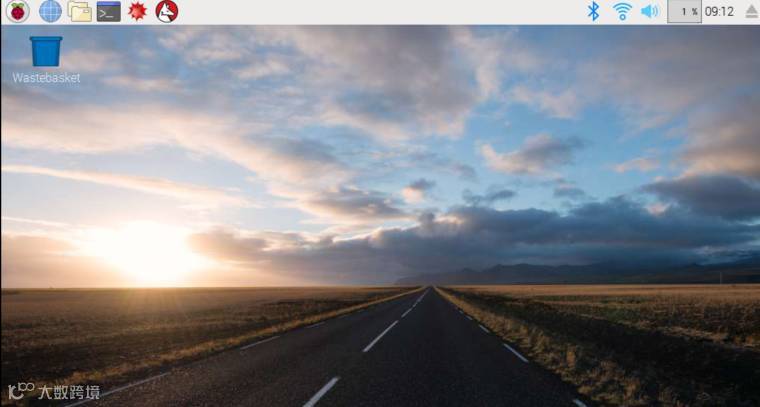
如果你感觉树莓派接个显示屏很麻烦的话,当然也可以使用VNC远程桌面,具体操作步骤我就给个链接:
https://my.oschina.net/u/2306127/blog/388798(复制粘贴至浏览器中打开/或在公众号回复2获取)
第二步:配置Node.js服务器
其实树莓派可以用 Scratch、Python、C/C++ 等各种语言进行编程,由于前期自己对 JavaScript语言使用较多,且通过js能够统一前后端的开发语言,所以在本例中选用 JavaScript语言作为编程语言;幸运地是Node.js在树莓派 Model 3B 下运行表现好的超出我的意料,在树莓派下跑Node.js v7.10.0,无论是易用性、稳定性还是性能,都非常出色。
Node.js具体配置步骤如下:
首先进行Node.js的安装,在终端输入以下命令:
curl -sL https://deb.nodesource.com/setup_6.x | sudo -E bash -
sudo apt-get install -y nodejs
sudo apt-get install -y build-essentia
安装好Node.js后就可以查看过以下命令查看Node.js和包管理器NPM的版本号,并判断是否安装成功。
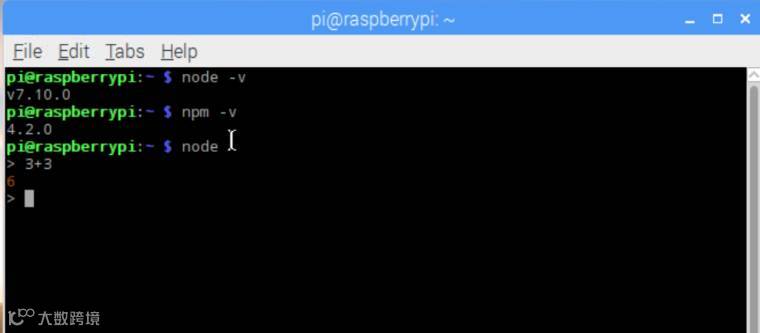
由于Node.js实现串口通信需要安装串口通信的库,所以需要NPM包管理器安装编译Serialport库文件。在终端输入以下命令
sudo npm install -g node-gyp
sudo npm install -g node-pre-gyp
sudo npm install serialport --unsafe-perm
sudo node-gyp configure build
如果出现“gyp info ok”,说明Serialport库文件编译成功
然后,按照以下代码依次安装express和socket.io库文件
sudo npm install -g express
sudo npm install -g socket.io
安装好库文件后,要进入到树莓派系统配置界面将Serial改为enable状态,如下图所示:
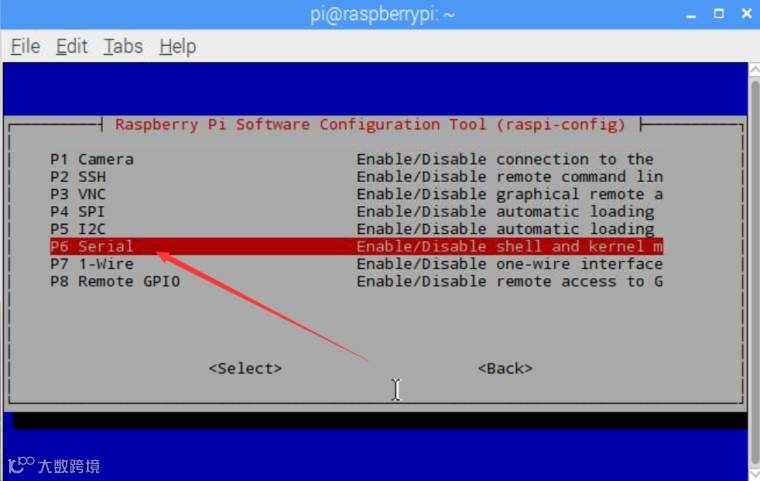
到此,树莓派和Node.js服务器环境配置到此结束啦,下面开始拼装Kittenbot和编写代码啦!
第三步:KittenBot的搭建
点击查看:图文教程2—KittenBot基础套件的开箱和组装
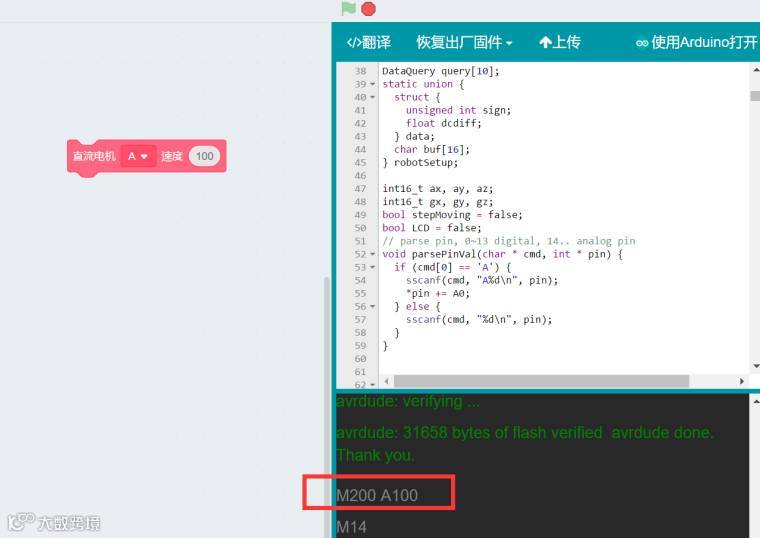
只有在使用了Kittenblock之后你才会发现这是一个多么便捷的编程工具,在烧录出厂固件后,可以直接拖入对应的模块来控制电机等模块的工作,而这其中的原理就是Kittenblock通过串口发对应指令字符串(如下图所示)给RosBot,这些指令就可以用在Node.js服务器上控制KittenBot的运动。
第四步,前端页面设计以及服务器的搭建
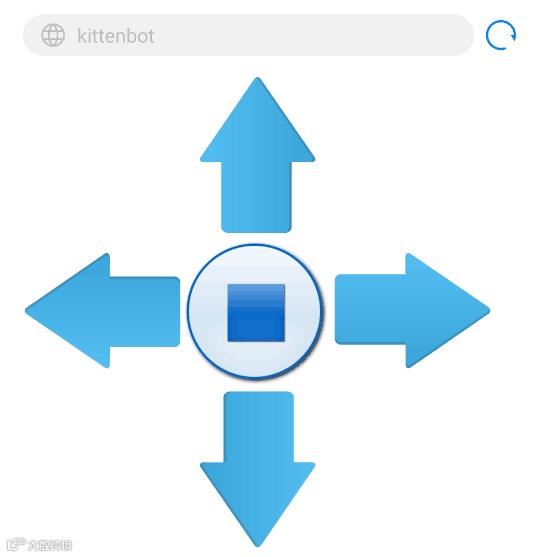
前端页面主要采用的是HTML做的界面,如下是通过手机浏览器登陆的界面,编写好服务器代码后,就可以用Node运行所写服务器
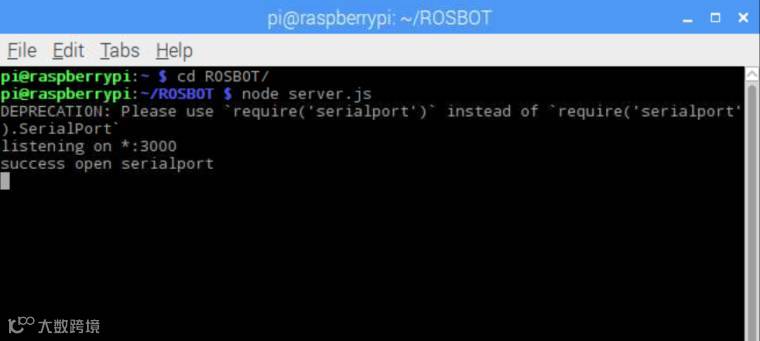
然后用手机或者任意一台能上网的设备就能在浏览器登录到控制界面就可以控制KittenBot了!
服务器和前端页面代码:0_1499773736404_Rasp_RosBot.rar
(请复制粘贴至浏览器中打开/或者公众号回复3)
欢迎各位树莓派或编程爱好者踊跃尝试~也欢迎你们能为我们提供更多的反馈意见~
公众号回复数字代表:
1代表:树莓派官方网站下载页
2代表:使用VNC远程桌面地址
3代表:服务器和前端页面代码
精彩视频及更加详情请点击下方阅读全文哦~
如有树莓派爱好者或者想要了解编程的喵星粉请加入KittenBot官方群~扫一扫,进群!


注意:KittenBot订阅号由深圳市小喵科技有限公司运营欢迎订阅
本公众号所有内容均为原创,欢迎原链接转载以及媒体需联系运营者授权
擅自剽窃、 不经允许修改、转载者,不排斥用法律武器维权