



打开浏览器,输入 https://makecode.microbit.org/(浏览器建议用谷歌浏览器)

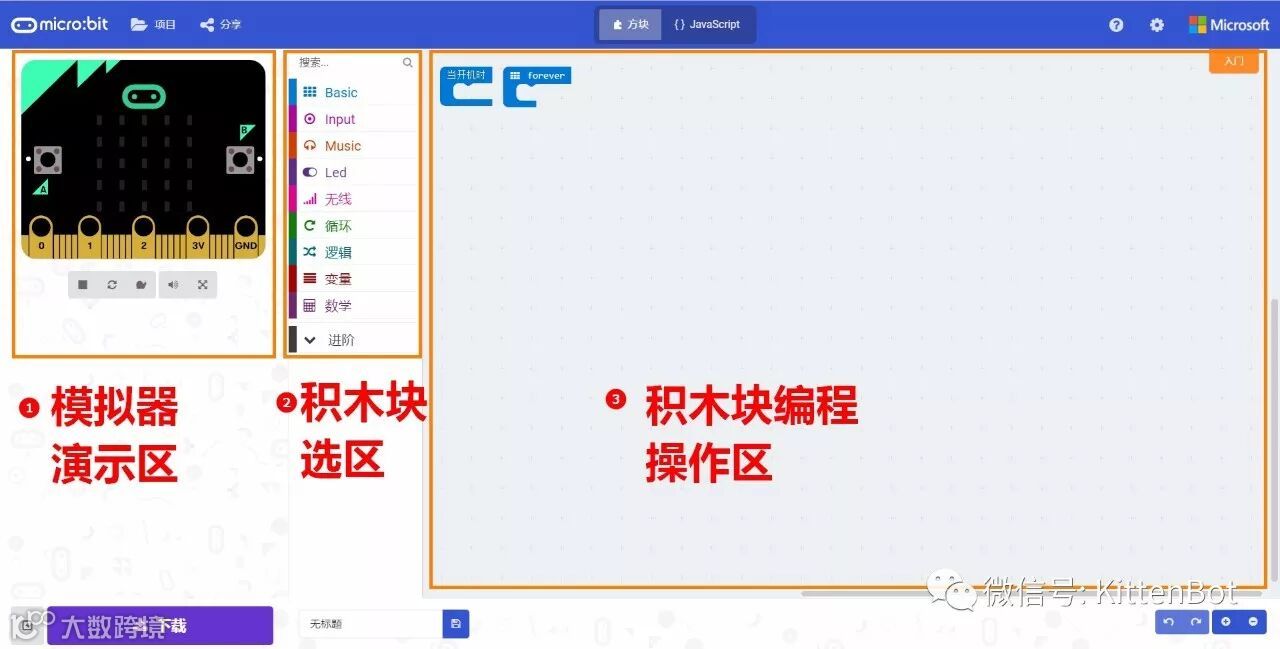
打开后Micro:bit的编程界面如下:
主要分成三大功能区,剩下的就是一些保存项目,下载等,自己摸索下即可。
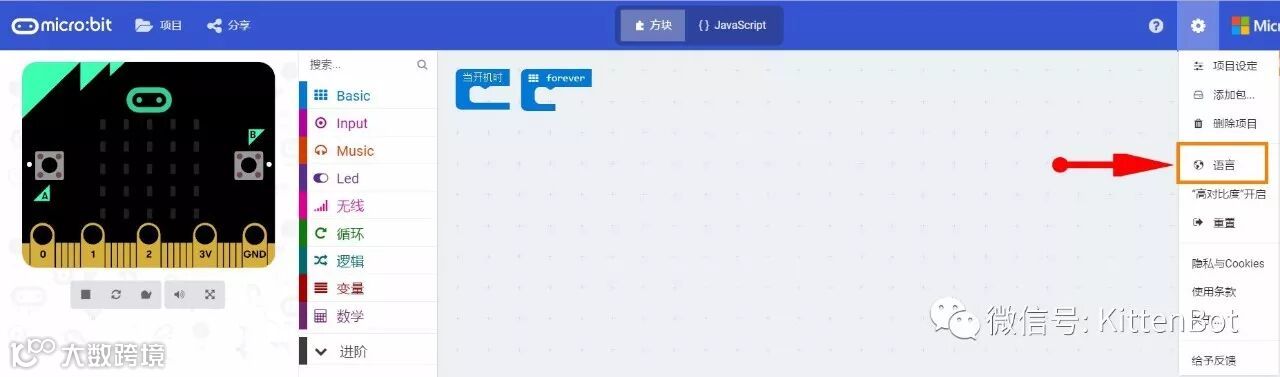
这里可以设置下语言
刚开始,大家稍微掌握下这些基本的东西,后面用到我们再说。
下面正式开始进入编程环节。
今天喵人儿教大家如何控制Micro:bit的点阵,可以说Micro:bit的点阵控制做的很赞,如果之前有些友友用过arduino控制点阵屏就知道,接线和控制都特别麻烦,现在Micro:bit已经把所有有的步骤节省了,让你专注在编程世界,快速享受编程的结构。所以非常适合中小学生编程入门。
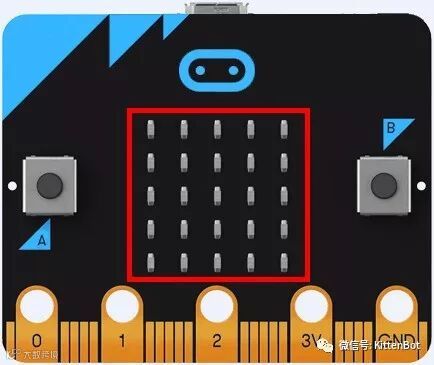
点阵屏是5x5的点阵屏。有一个个0603封装的小红色LED组成的矩阵。
点阵屏能干什么事?来听喵人儿介绍:
基本上不能显示中文,其他数字呀,字幕,字符,图标,箭头都是可以显示的,大家可以测试下
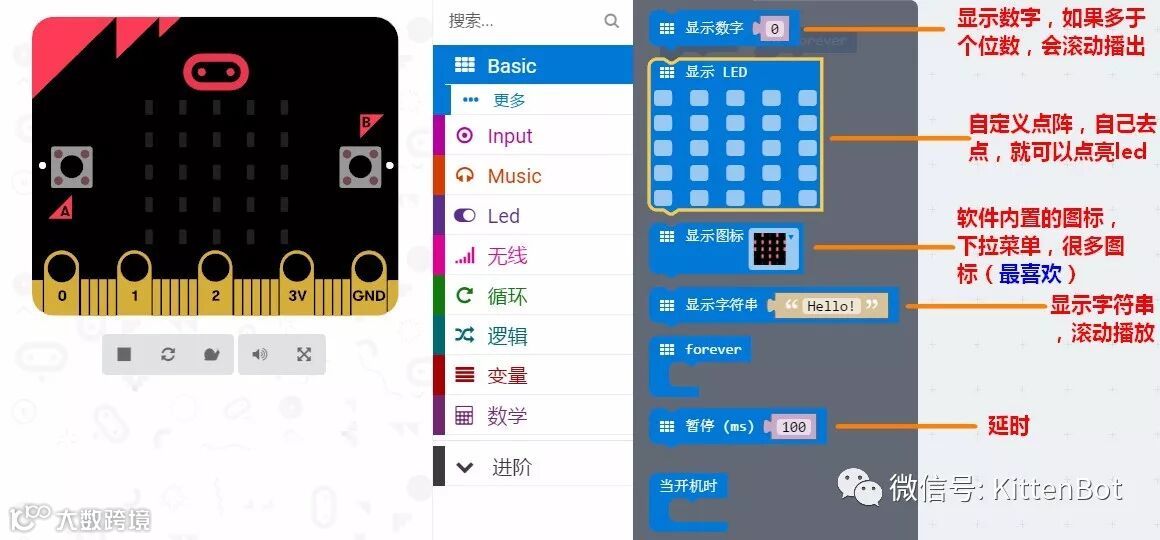
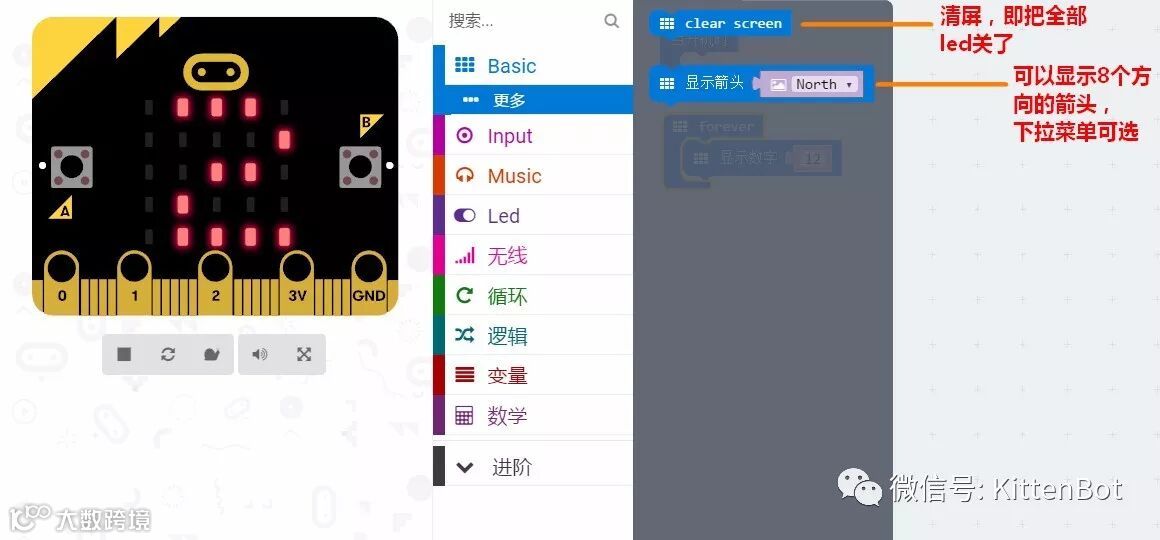
使用方法:
那你对应想用的积木块拖拽出来,放在Forever循环里面,这样就可以不断的显示,当然你也可以放在“当开机时”那么它只会显示一次
以下是喵人儿的gif演示:
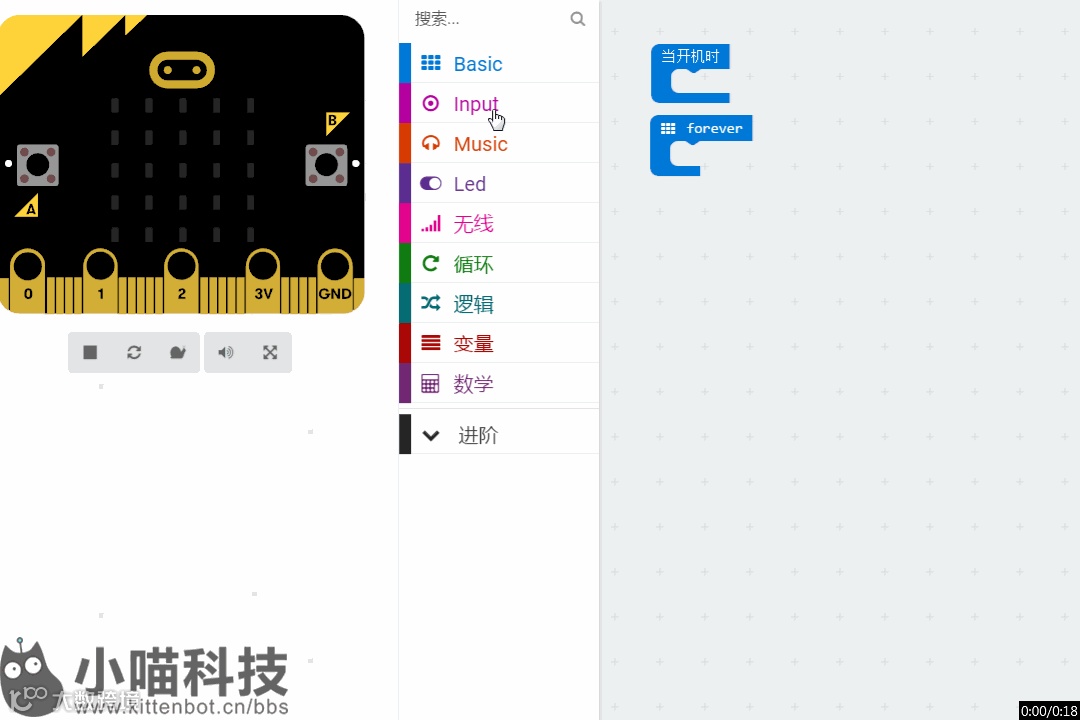
如果拖错积木需要删除,可以这样操作:
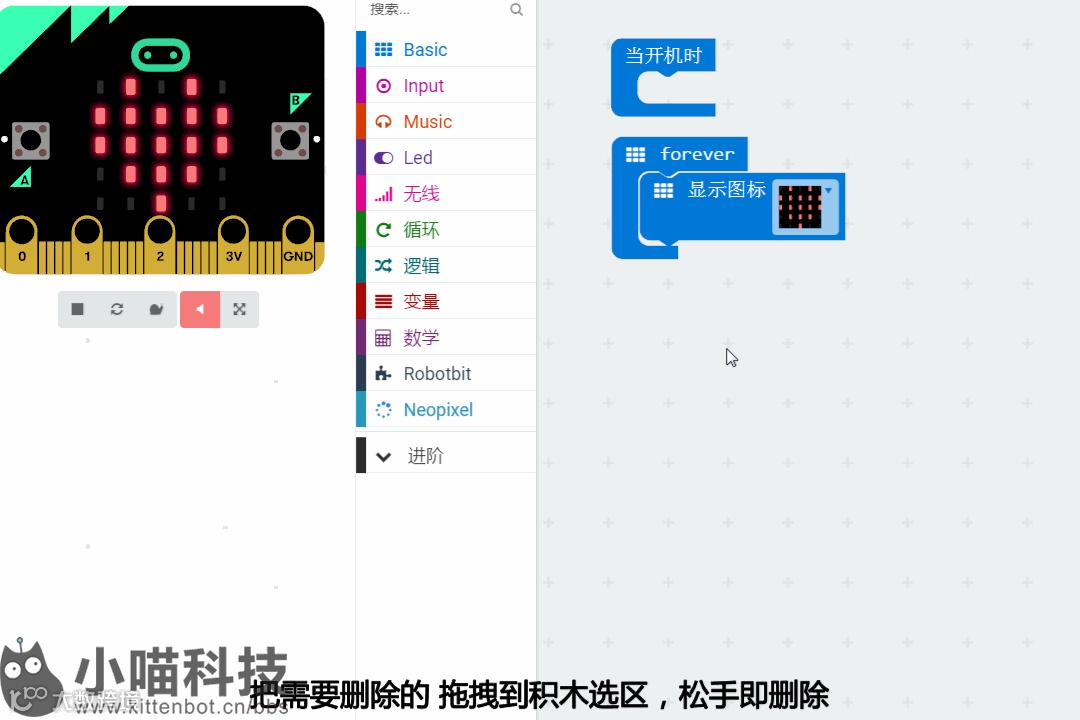
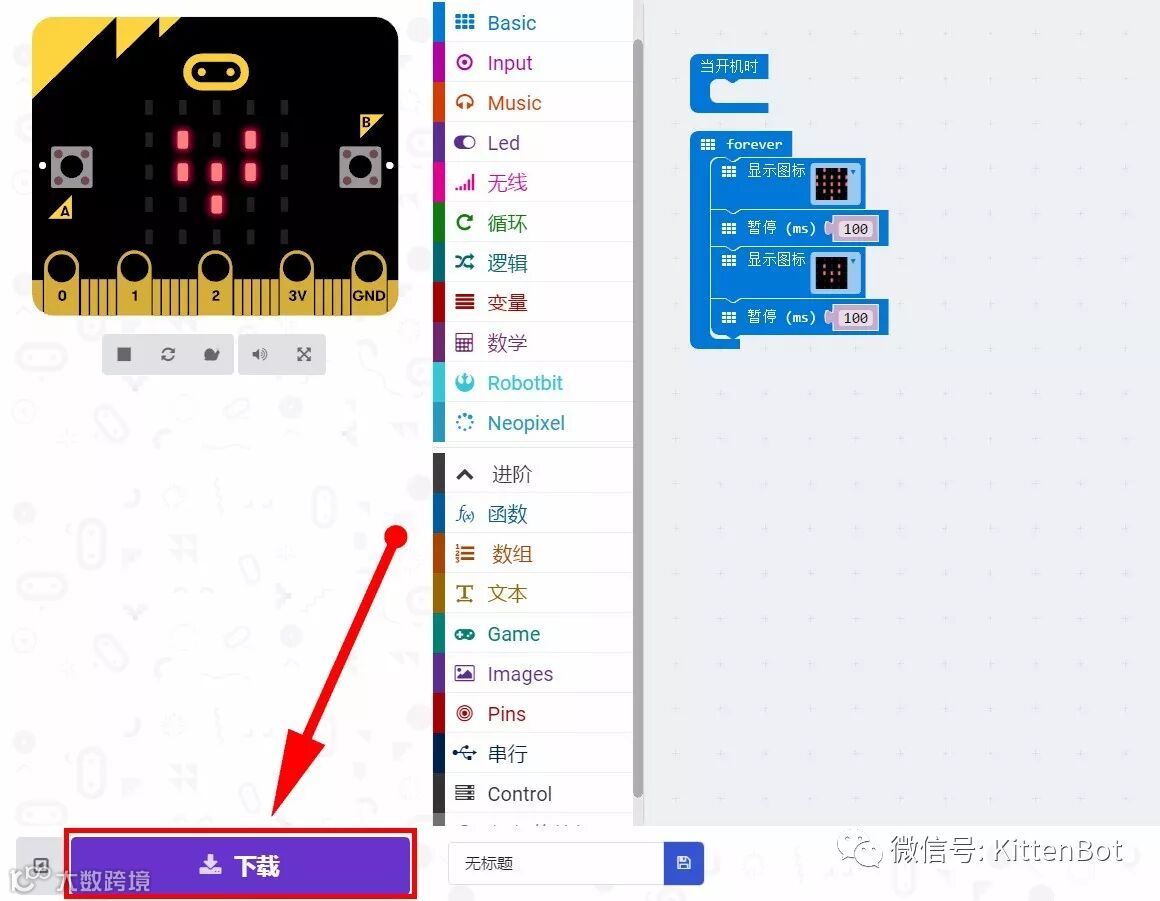
这里喵人儿也编写了一个超简单的心跳程序,直接在右边的模拟器就可以看到效果了。
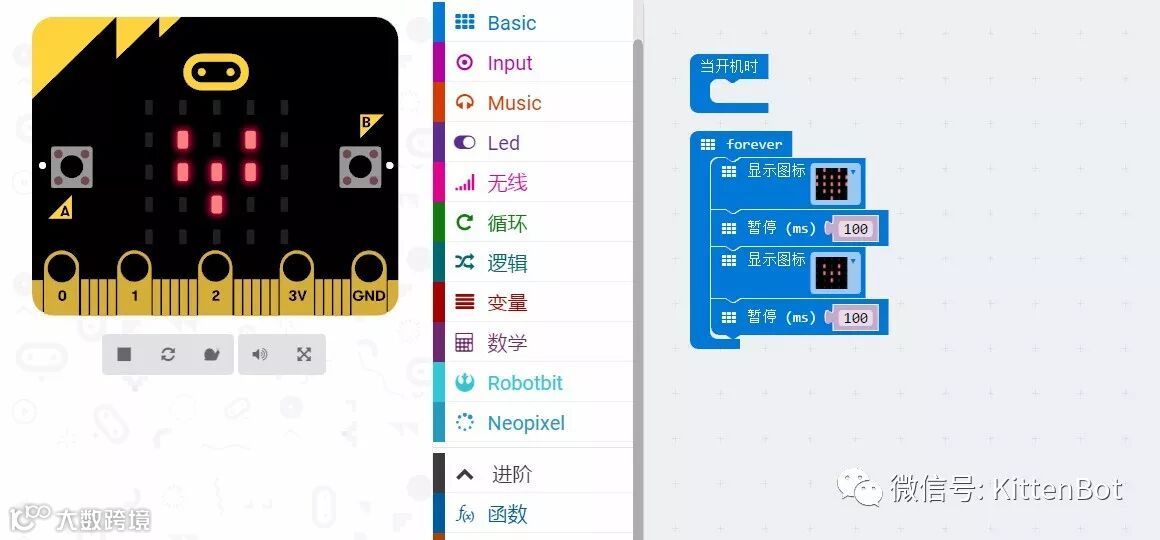
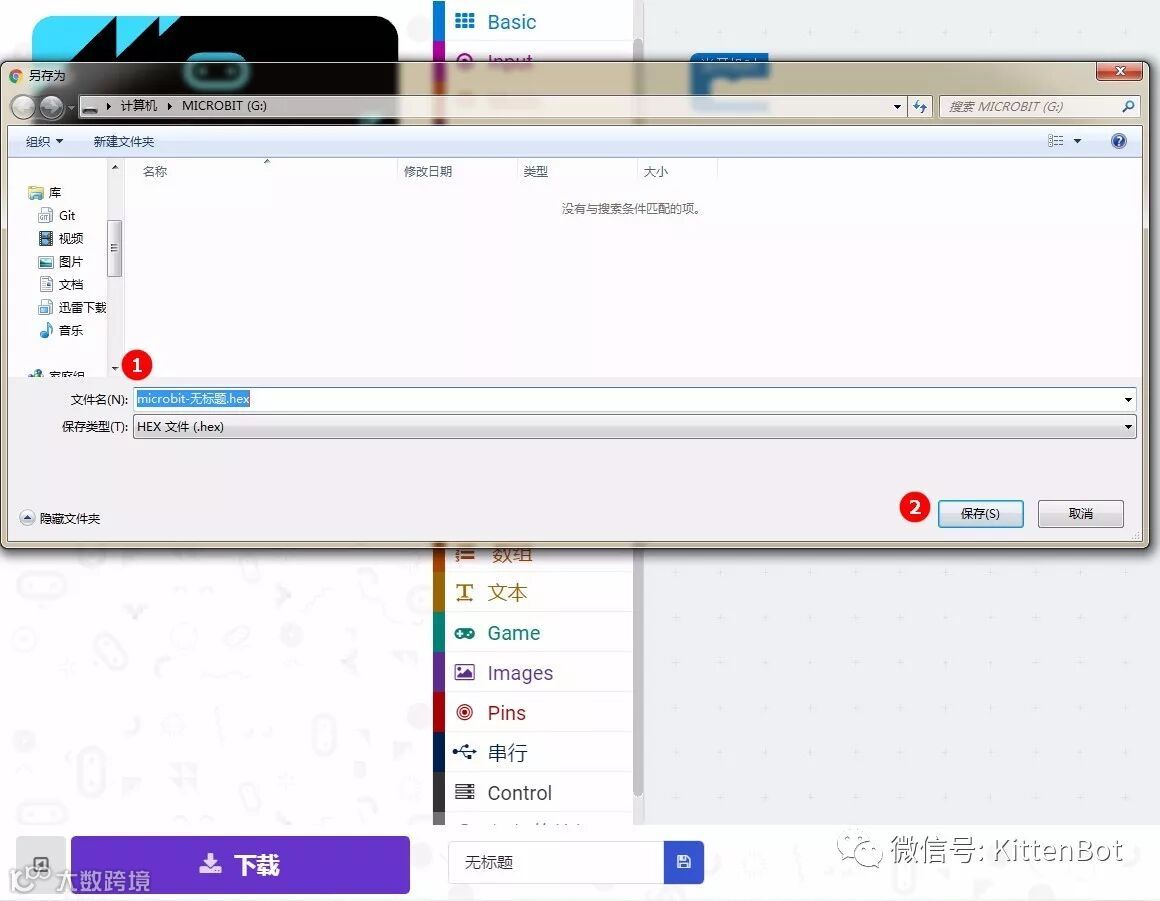
如果大家想把程序下载到Micro:bit板子上,也是很简单的。
1、点击下载
2、保存在Micro:bit识别出来的U盘上(名称可以不用改,默认保存即可)
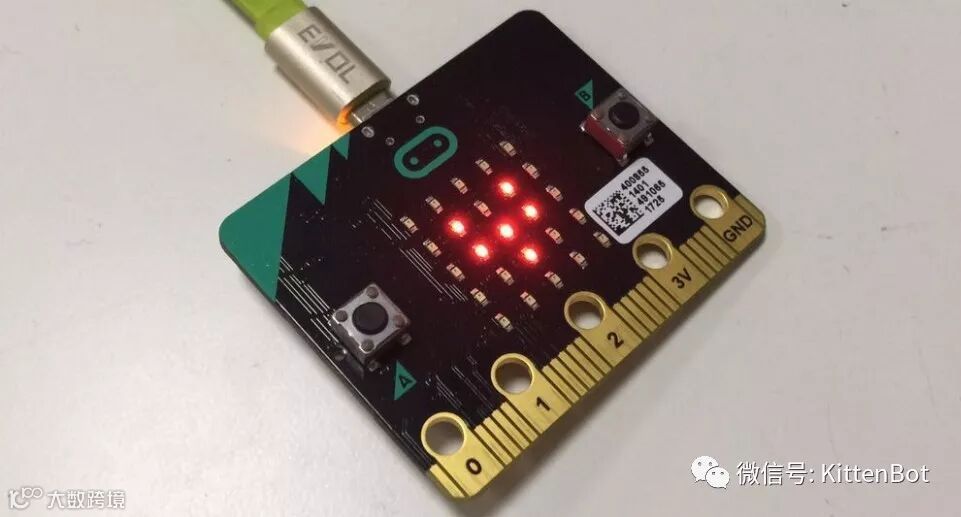
下载到Micro:bit上实物效果是这样的
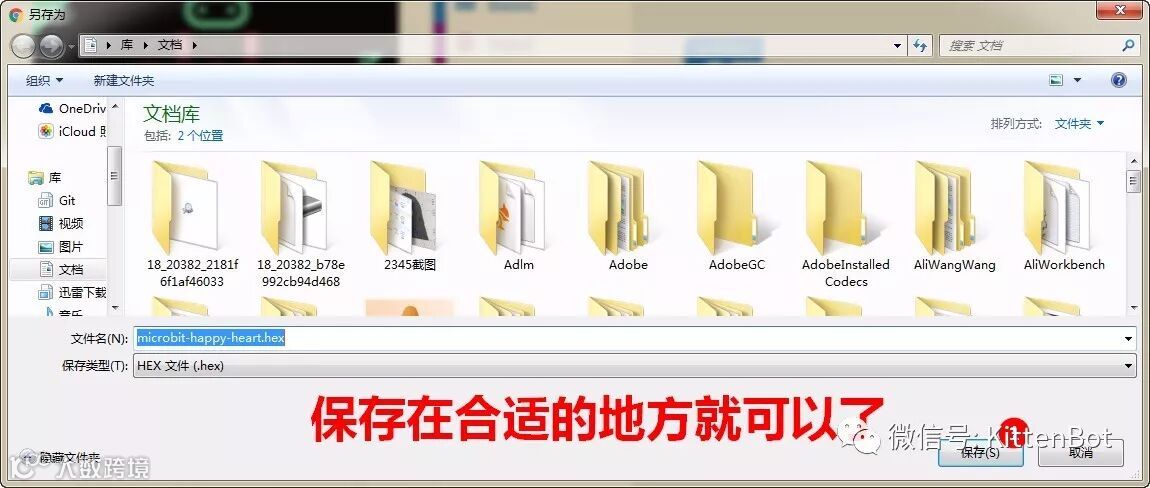
如果平时觉得自己编写的程序感觉不错,想保存下来。后边可能自己还会用到。直接把hex文件下载到你的电脑里面
1、养成良好的习惯,给自己的程序改个好记的名称,保存
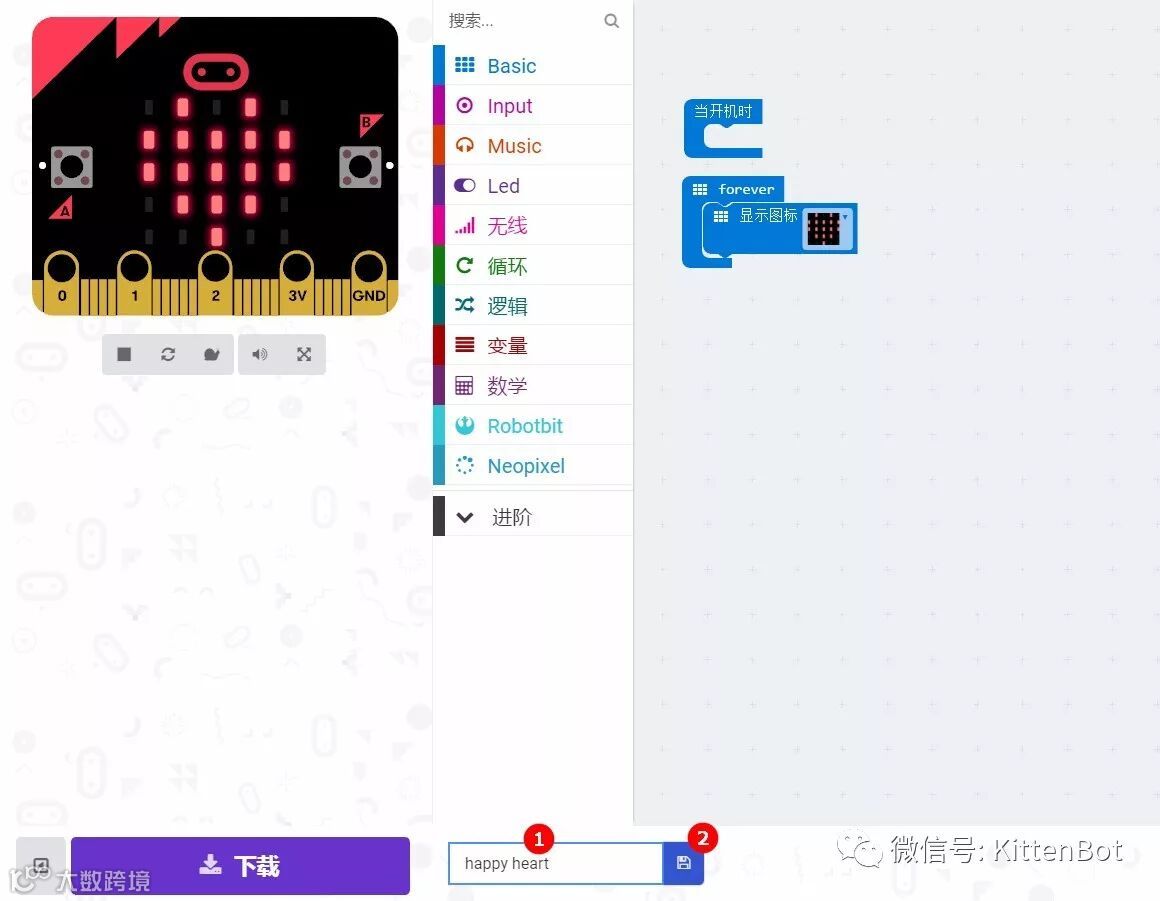
2、这样hex文件就保存在你的电脑里面了
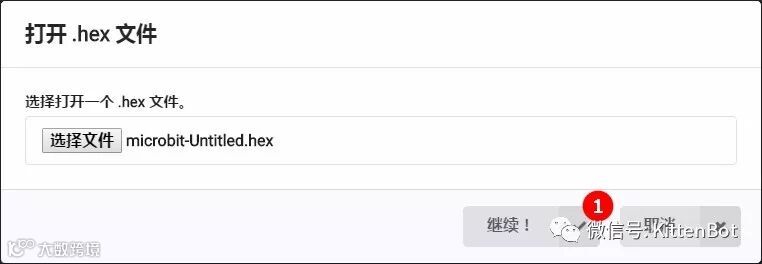
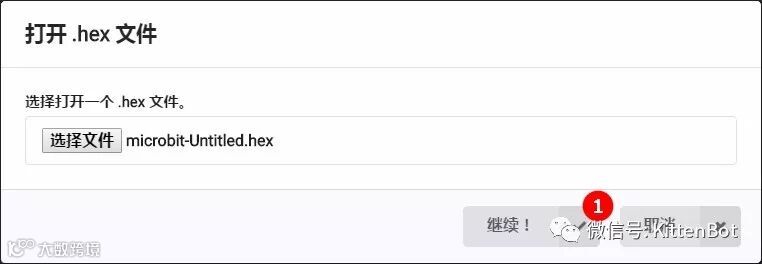
如果想打开你保存的hex文件也是可以的,微软的黑科技就在于hex文件打开后还是图形化积木模块
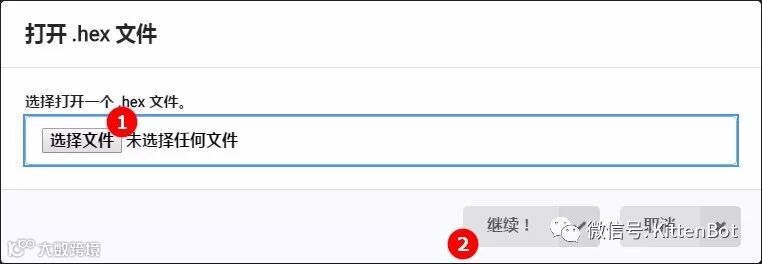
1、导入文件
2、找到你的文件
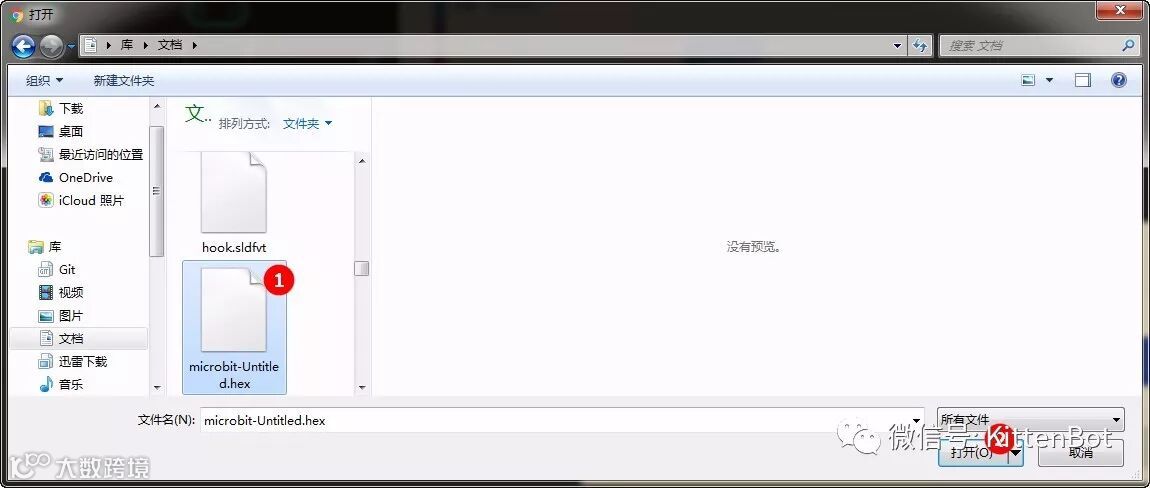
3、最后打开就可以了
教程到此结束,希望能为大家带来快乐,咱们明天见咯!

注意:KittenBot订阅号由深圳市小喵科技有限公司运营欢迎订阅
本公众号所有内容均为原创,欢迎原链接转载以及媒体需联系运营者授权。擅自剽窃、 不经允许修改、转载者,不排斥用法律武器维权!