
教程前言:今日喵星人给大家分享一篇如何用WiFi模块控制咱们的基础套件。话不多说,直接开始讲解。
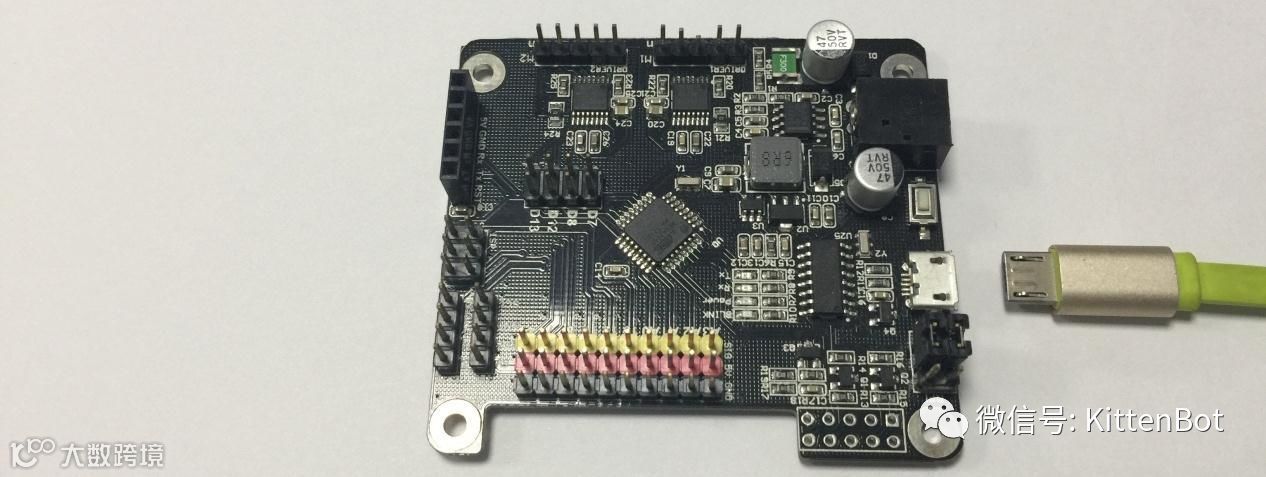
1、插上前
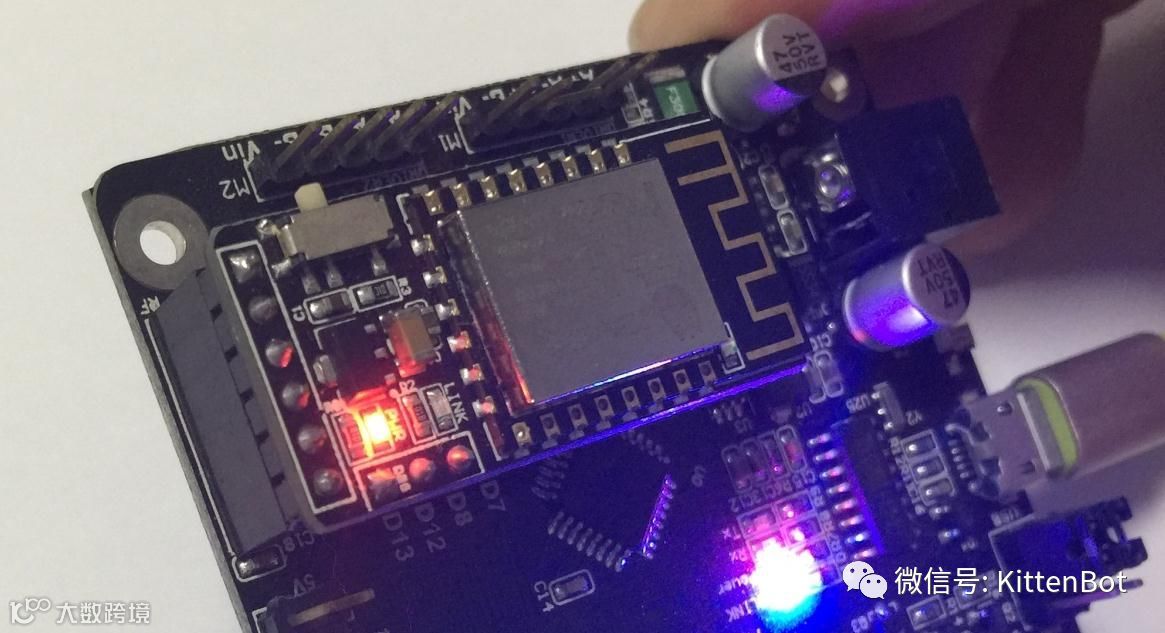
插上后
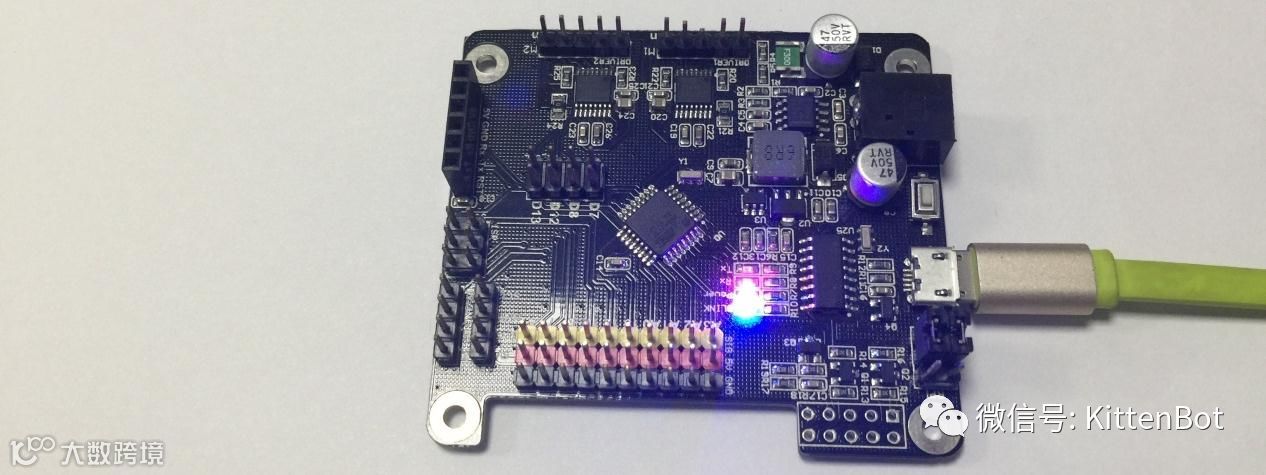
2. 把小喵家特制的 WiFi 模块插到 RosBot 主控板上;
插前检查:
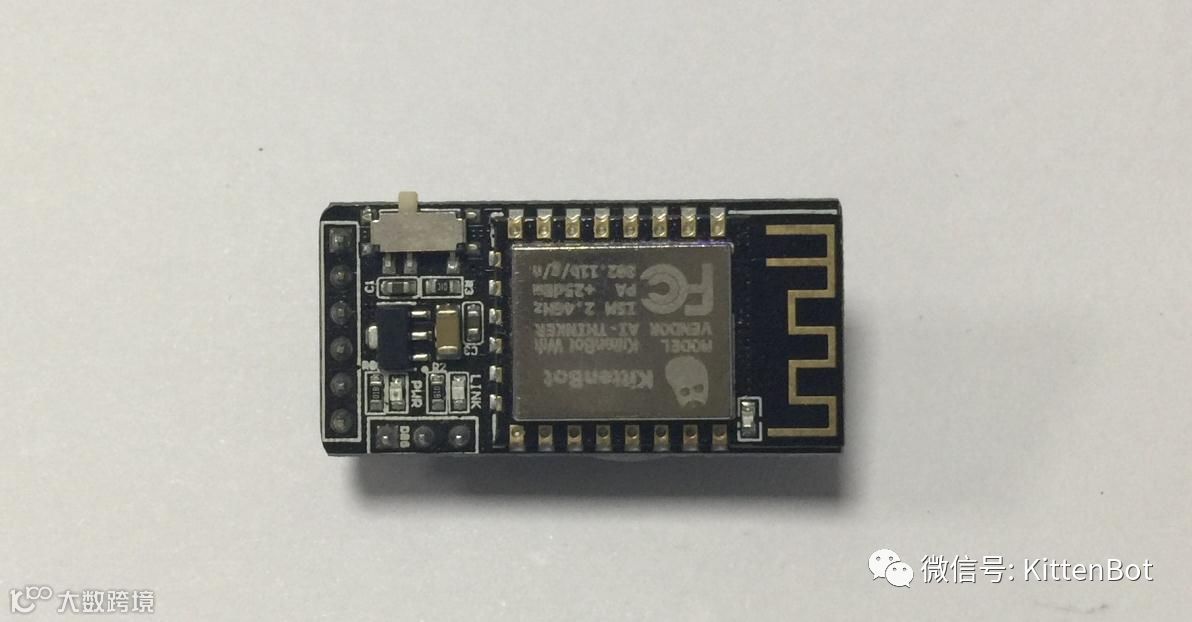
小喵科技自家 WiFi 是有特殊固件的,市面上的其他 WiFi 是不支持这个教程的,请确保你是购买了小喵家的 WiFi 模块(到手已经刷好了固件,用户无需再刷),请务必保证开关在左侧,把 WiFi 模块对应插到主控板上。
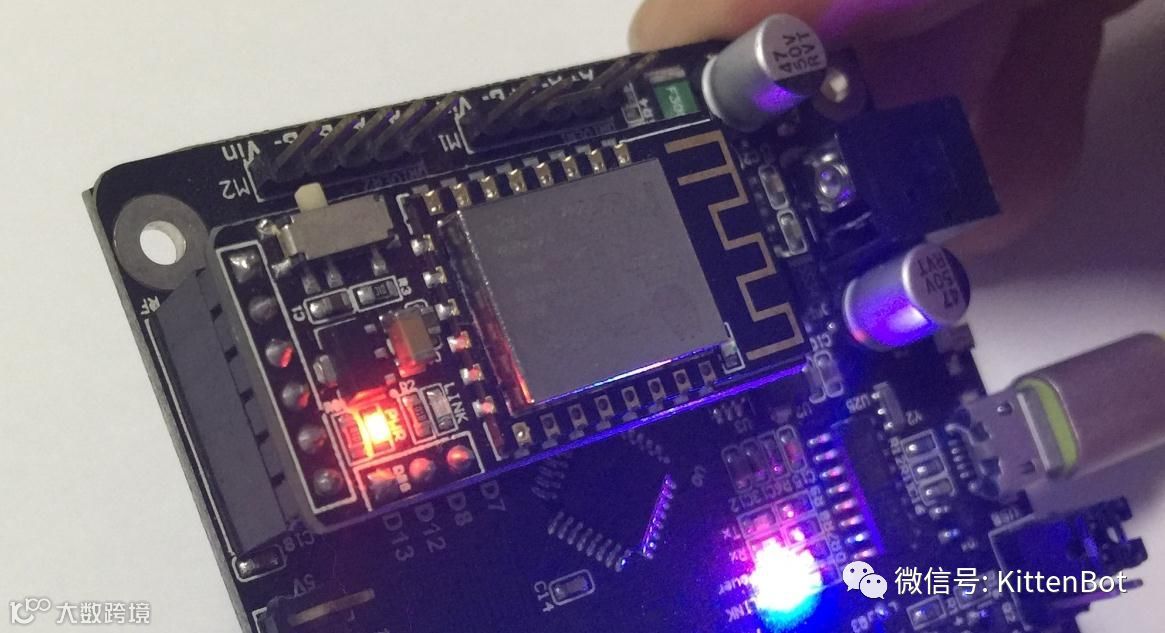
注意针脚不能插错,轻轻把开关从左侧拨到右侧(启动用户设置模式)
3. 手机 APP 下载 KittenBot 官方 App
苹果手机:App Store 搜索 KittenBot 下载
安卓手机:直接到网站下载 http://cdn.kittenbot.cn/KittenbotApp_v1.52.apk
然后把 apk 文件放到安卓手机打开就开始安装,后边的操作以苹果手机为例(安卓手机界面也是一样的)。
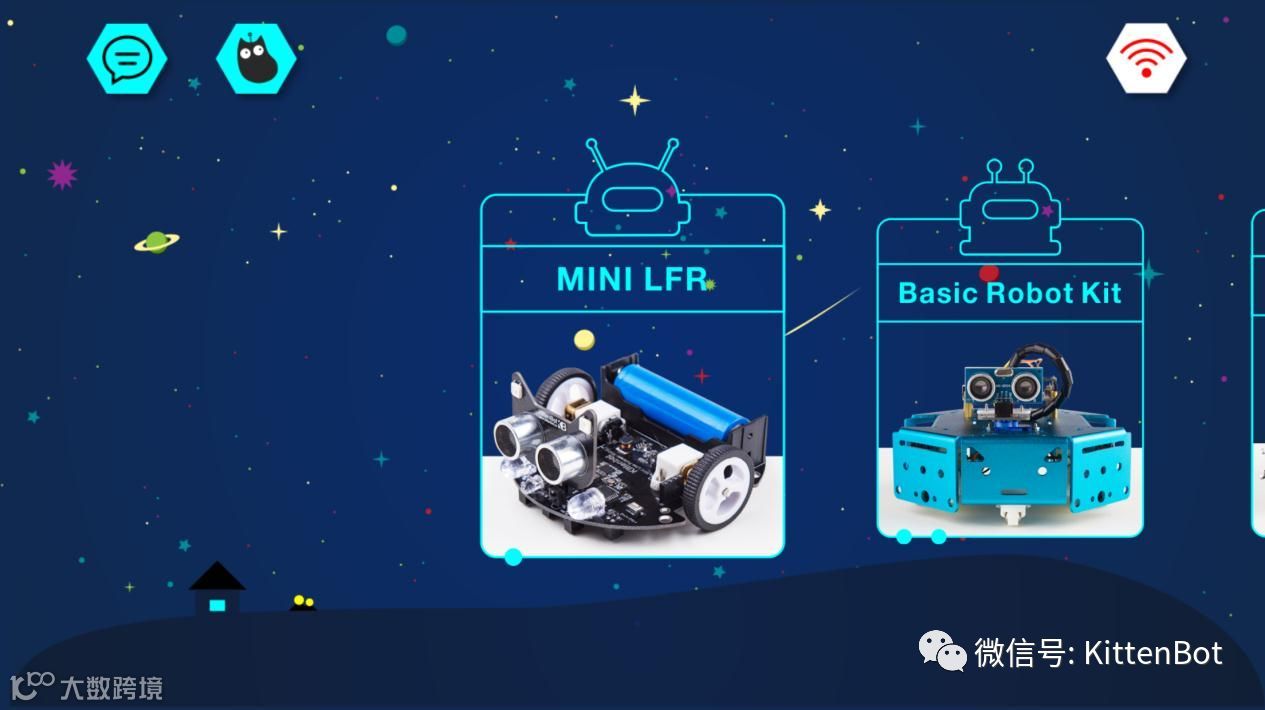
4. 打开 KittenBot 软件后,点击右上角的 WiFi 图标;
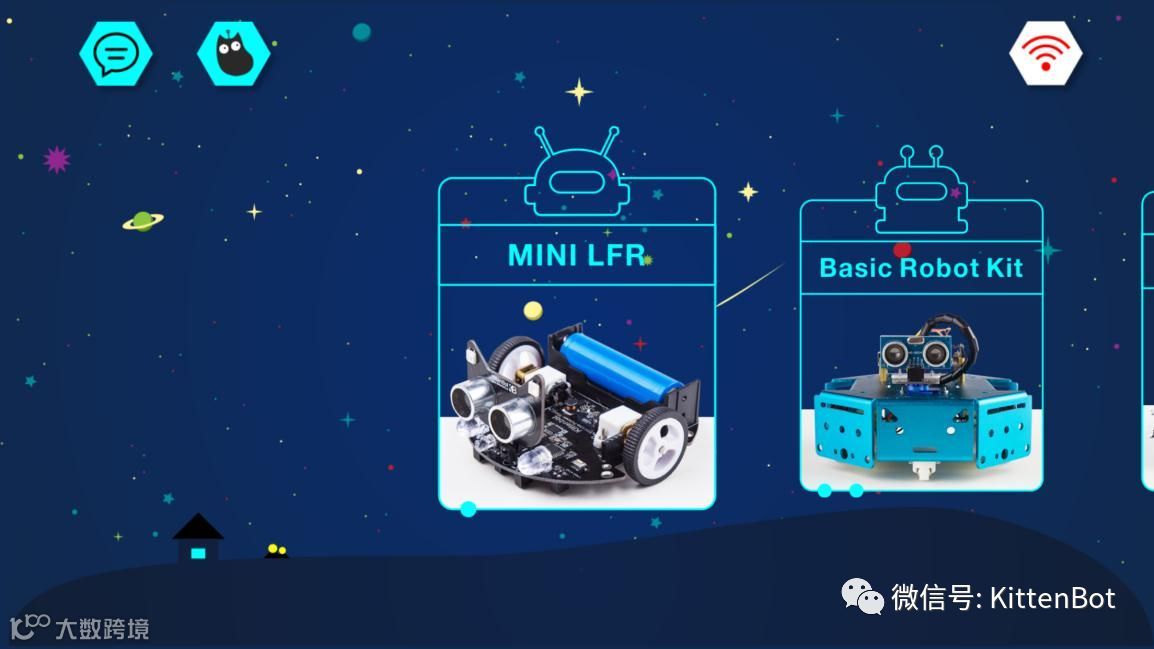
点击“Connect KittenBot to Router”进入界面;
5. 输入你家的 wifi 密码;点击 Link;
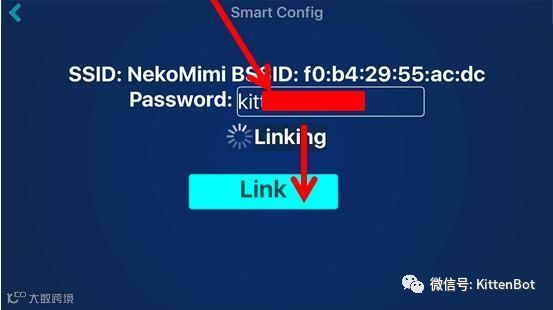
显示 Success 后,点击 OK;
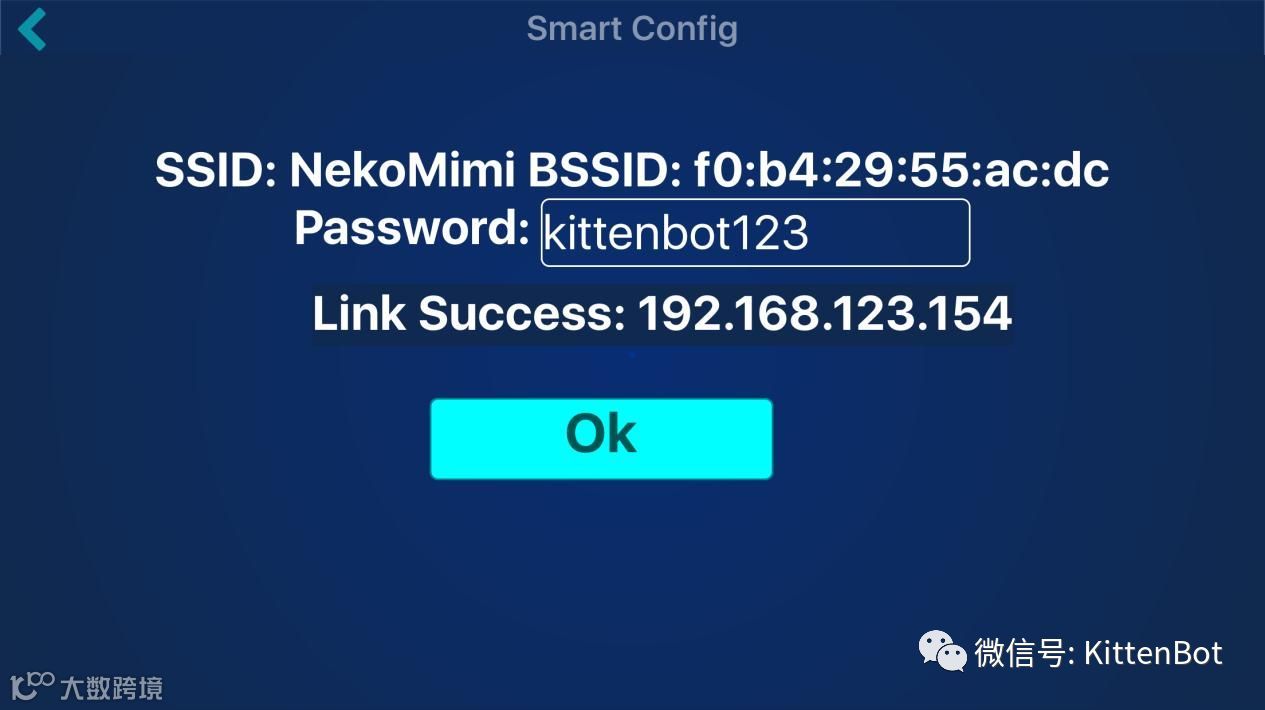
6. 跳转到这里,点击后退;
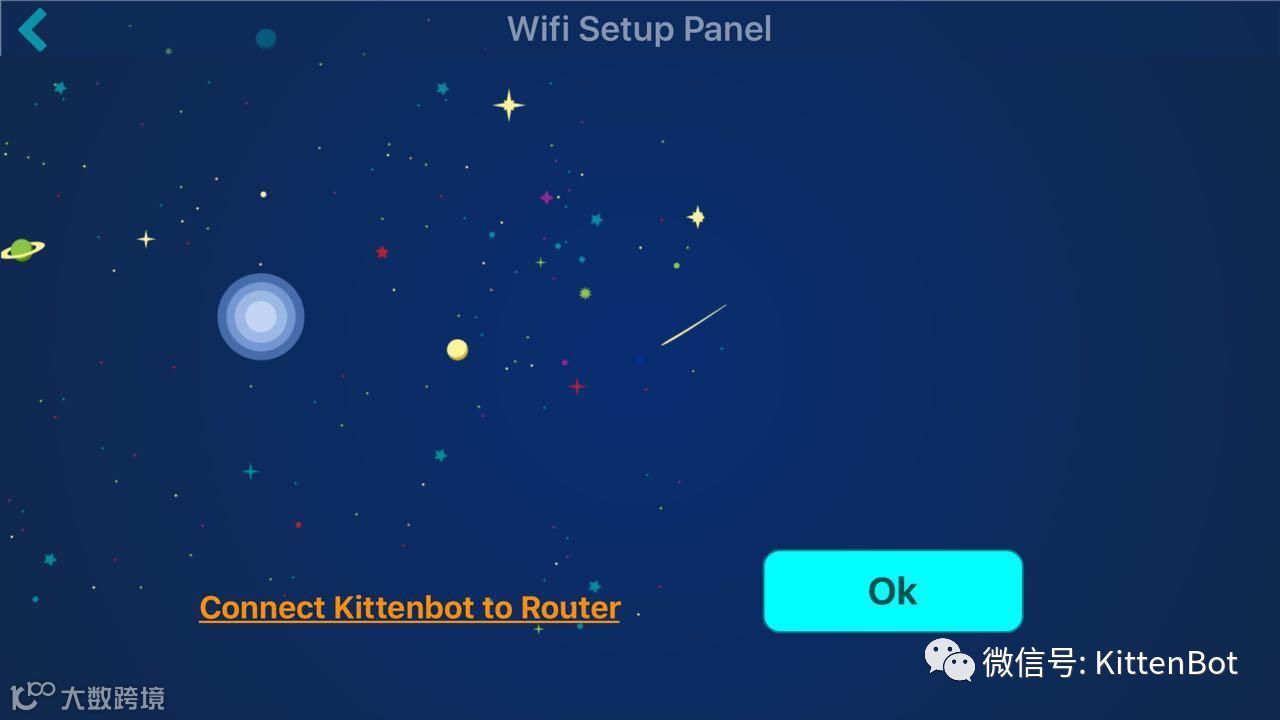
7. 重新进入 wifi 设置界面。
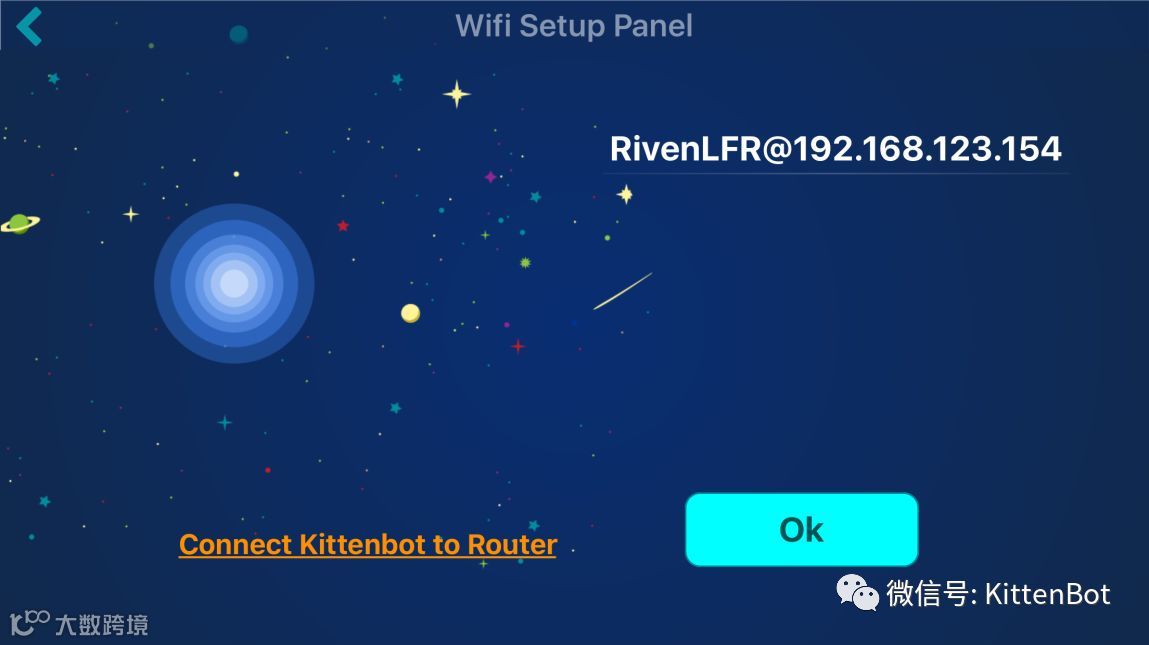
好了,如果你看到地址(你的地址不一定这样),就说明你的 WiFi 模块已经连上你家的 WiFi 环境了。
8. 最后一步把开关从右侧拨动到左,关闭设置模式。
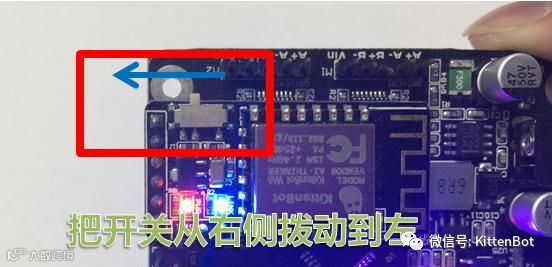
以后只要你这个 WiFi 模块处于你们家的 WiFi 环境下,再也不用设置密码了,因为已经配置记录完成。如果你用了新的 WiFi 模块,或者换了新的 WiFi 环境,重复以上步骤即可。
9. 开心的拔掉数据线,插上电源享受 WiFi 无线下载程序吧。
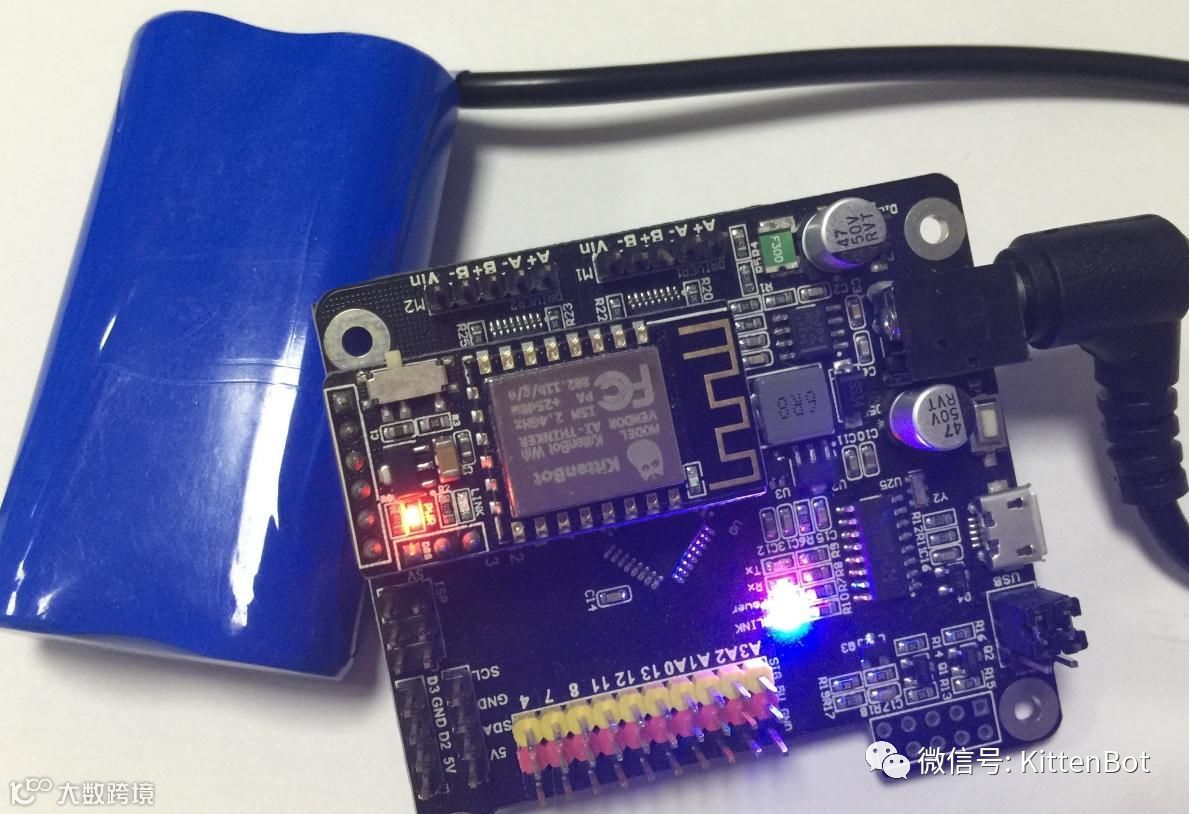
当 WiFi 连接上后,在PC端的KittenBlock的串口选择“没有连接”点击下就可以看到一个IP地址,这个时候,点击连接。(如果你插着usb数据线是无法显示的)
KittenBot机器人/RosBot主控板还没录,大家可以先参考下LFR的 WiFi 链接教程,操作方式都是一样的,只是对应板子不一样。记得RosBot主控板不能插着usb线供电,而是断开usb线链接,选择外部供电。

今日教程我们暂时分享到此,文章结尾喵星人为大家录了精彩小视频教程,欢迎大家点击“阅读原文”来观看~
小喵科技自家 WiFi 是有特殊固件的,市面上的其他 WiFi 是不支持这个教程的,请确保你是购买了小喵家的 WiFi 模块:(听说购,立享10元优惠)
点击链接 http://www.dwntme.com/h.Z01sBE0 ,再选择浏览器打开;
或复制这条信息¥Tsvv0lpcOr1¥后打开手淘。
凡进店购买过喵家硬件的喵粉们,收藏店铺+5星好评(如果能晒图3张更好)即可获得喵家赠送的店铺优惠券??元。快进店找喵家客服领取吧~