

教程前言:本文转载自【DI玩】狄老师的微信公众号,欢迎大家多多来支持~
Makecode的加载速度经常成为课堂教学的痛点,在BBC micro:bit课堂教学初体验及教学环境部署建议一文中,曾介绍了老师们摸索出来的一些变通解决之道,不过能有款正经的makecode离线版,一直也是大家的期望。
近日KittenBot程序员Riven闲时做着玩,造出一个集成串口监视器的离线版(大神们总是不经间意缔造传奇)。放出后老师们奔走相告,纷纷下载测试,只是在串口监视器的调试使用过程中,小伙伴们还是碰了不少钉子。下面就简述下如何捯饬KittenBot-Makecode离线版串口监视器,供大家参考。
STEP 1 下载
【Micro:bit】小喵科技现已提供makecode离线版本
STEP 2 解压
KittenBot-Makecode离线版是绿色软件,解压后可以看到编辑器可执行文件Makecode.exe、串口驱动程序mbedWinSerial_16466.exe。
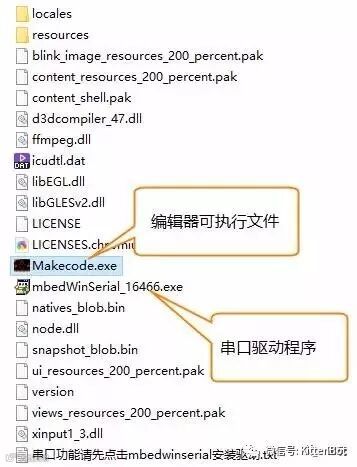
串口驱动程序似乎没经过微软安全验证,会提示不明来路。其实大可放心,这是Arm官方提供的文件。
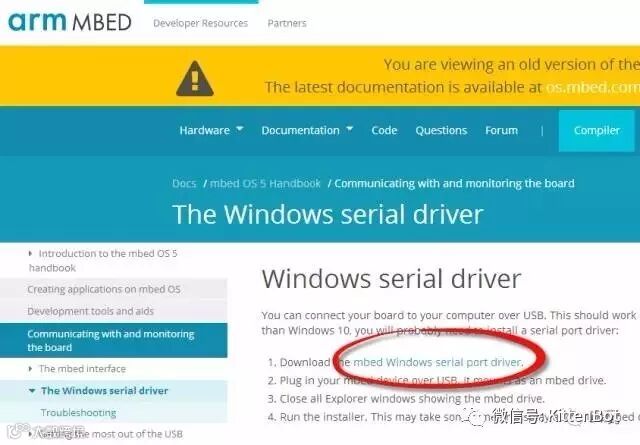
原始下载地址:https://docs.mbed.com/docs/mbed- ... ndows-serial-driver
STEP 3 安装串口驱动
重要的事情说三遍
先把micro:bit连上计算机!
先把micro:bit连上计算机!
先把micro:bit连上计算机!
哥就是这里被坑了好一会儿,如果bit不连上计算机会提示无法安装
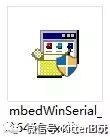
之后双击 mbedWinSerial_16466.exe

根据提示一路点击即可。
STEP 4 测试
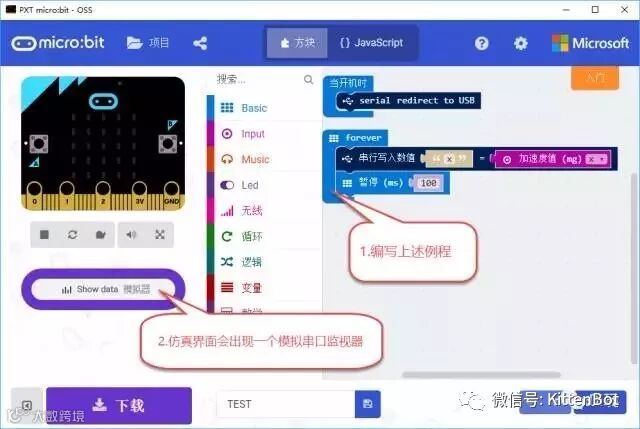
首先为bit编写一个串口数据输出的程序,当相关积木被拖入程序编辑界面后,仿真界面会出现一个模拟的串口监视器。不过至此只能“模拟”读取串口数据。
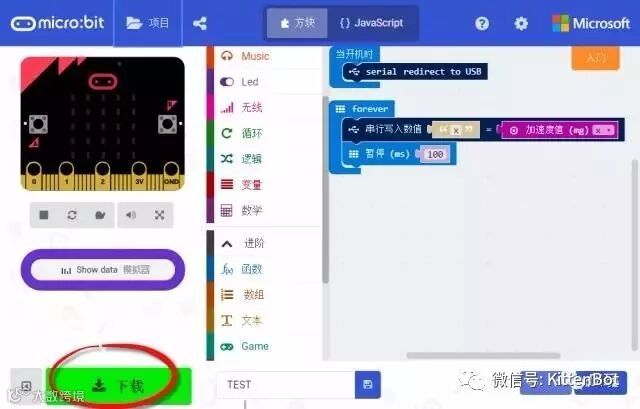
点击下载,程序将被直接写入联机的micro:bit,不用再保存——发送这么麻烦了。
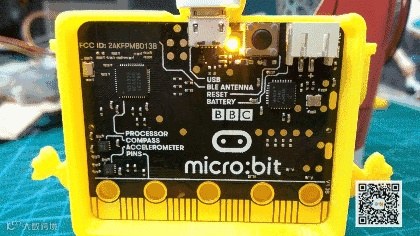
下载过程中会发现bit的联机指示灯高频闪烁,说明有数据交换。包括后面有串口数据传输时这个LED也是高频闪烁的。
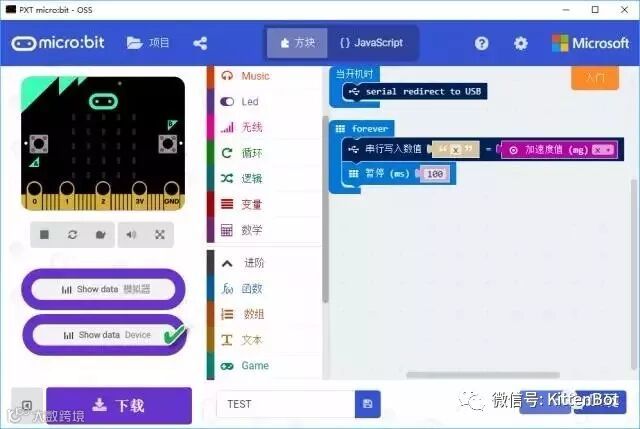
稍等一会儿,仿真界面中会出现一个“Show data Device”的按钮。单击该按钮,就可以查看串口反馈的数据了。
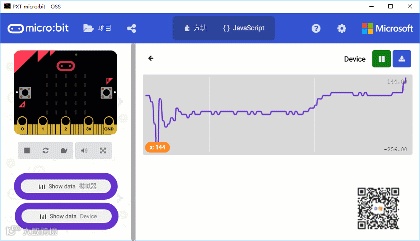
感觉micro:bit的应用又被打开了一片新天地!
感谢KittenBot团队在开源平台上的执着和投入!那位随便玩玩的工程师应该加鸡腿
喵星人相信,看完狄老师的这篇教程这下知道如何快速安装及使用离线版本makecode了吧?如果不知道的话欢迎评论区留言互动~